Fachbegriffe der Bildbearbeitung, einfach erklärt
Von Pixuvia · · Aktualisiert
Die meisten Fachbegriffe der Bildbearbeitung beschreiben eines von zwei Dingen: wie hell oder dunkel die Tonwerte sind und welche Farbe sie haben. Wer Belichtung, Kontrast, Lichter und Tiefen für das Erste und Weißabgleich, Farbton und Sättigung für das Zweite kennt, versteht schon die meisten Menüs der Bildbearbeitung.
Dieses Glossar erklärt jeden Begriff in einfachen Worten, geordnet nach Themen: Licht und Tonwerte, Farbe, Werkzeuge, Dateien, Ebenen und KI. Wo es hilft, nennt es das Menü oder Werkzeug, das die Aufgabe im Pixuvia-Editor übernimmt, und verlinkt auf eine ausführlichere Erklärung oder eine Schritt-für-Schritt-Anleitung.
Auf dieser Seite
Begriffe zu Licht und Tonwerten
Belichtung
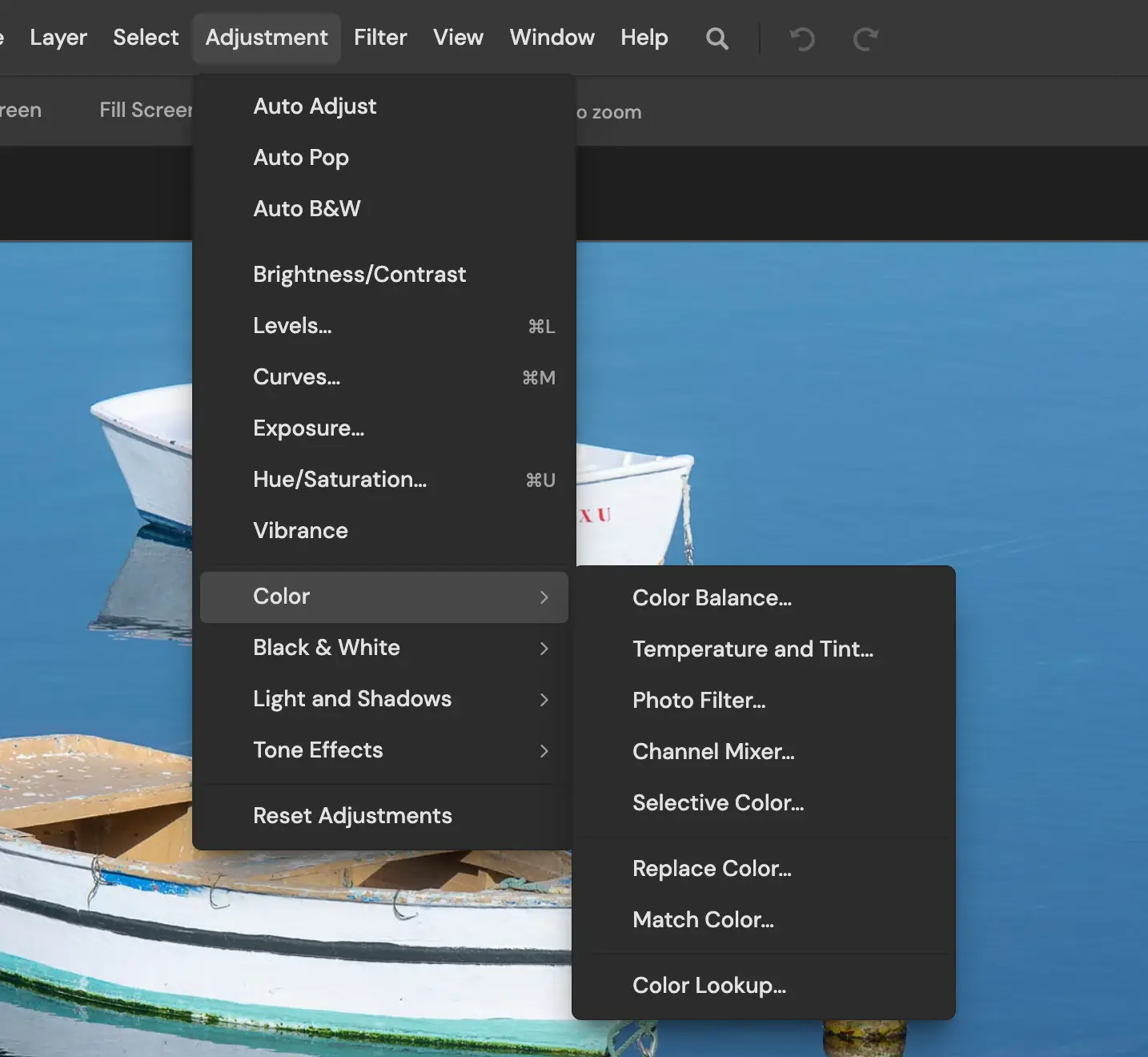
Wie viel Licht die Kamera aufgezeichnet hat. Ein Foto ist unterbelichtet, wenn es zu dunkel geworden ist, und überbelichtet, wenn es zu hell geworden ist. In der Bearbeitung ahmt ein Belichtungsregler mehr oder weniger Licht nach und schiebt die Tonwerte sanft in Richtung Weiß oder Schwarz. Im Editor: Einstellung > Belichtung…, ein Regler von −100 bis 100.
Helligkeit
Wie hell das ganze Bild wirkt. Ein Helligkeitsregler hebt oder senkt alle Tonwerte um einen ähnlichen Betrag, was bei starker Anwendung die Schwarztöne ausgrauen kann. Im Editor: Einstellung > Helligkeit/Kontrast.
Kontrast
Der Unterschied zwischen den dunklen und den hellen Teilen eines Fotos. Hoher Kontrast wirkt kräftig und grafisch, niedriger Kontrast weich, flach oder dunstig. Helligkeit/Kontrast ändert ihn für das ganze Bild; die Gradationskurven können ihn nur für einen Tonwertbereich ändern.
Lichter und Tiefen
Die hellsten und die dunkelsten Bereiche eines Fotos, mit den Mitteltönen dazwischen. Mit getrennten Reglern für Lichter und Tiefen dunkelst du einen hellen Himmel ab oder holst Zeichnung aus einem dunklen Eingang, ohne den Rest anzufassen. Im Editor steht Tiefen/Lichter… unter Einstellung > Licht und Schatten.
Schwarz- und Weißpunkt
Die Werte, ab denen Tonwerte zu reinem Schwarz und reinem Weiß werden. Schiebst du sie nach innen, wird ein flaches Foto über den vollen Tonwertumfang gestreckt. Es sind die äußeren Regler in der Tonwertkorrektur und die Endpunkte in den Gradationskurven; siehe Gradationskurven vs. Tonwertkorrektur.
Histogramm
Ein Diagramm, das zeigt, wie viele Pixel bei welcher Helligkeit liegen, von Schwarz links bis Weiß rechts. Es verrät auf einen Blick, ob ein Foto dunkel, hell, flach oder beschnitten ist. Im Editor erscheint es in den Dialogen Tonwertkorrektur und Gradationskurven; So liest du ein Histogramm erklärt die Formen.
Beschneidung
Verlorene Zeichnung, weil Tonwerte auf reines Weiß oder reines Schwarz gelaufen sind, sodass ein bewölkter Himmel zu einer einzigen weißen Fläche wird. Beschnittene Bereiche lassen sich später durch Abdunkeln oder Aufhellen nicht zurückholen. Im Histogramm zeigt sich eine Beschneidung als Spitze am linken oder rechten Rand.
Farbbegriffe
Weißabgleich
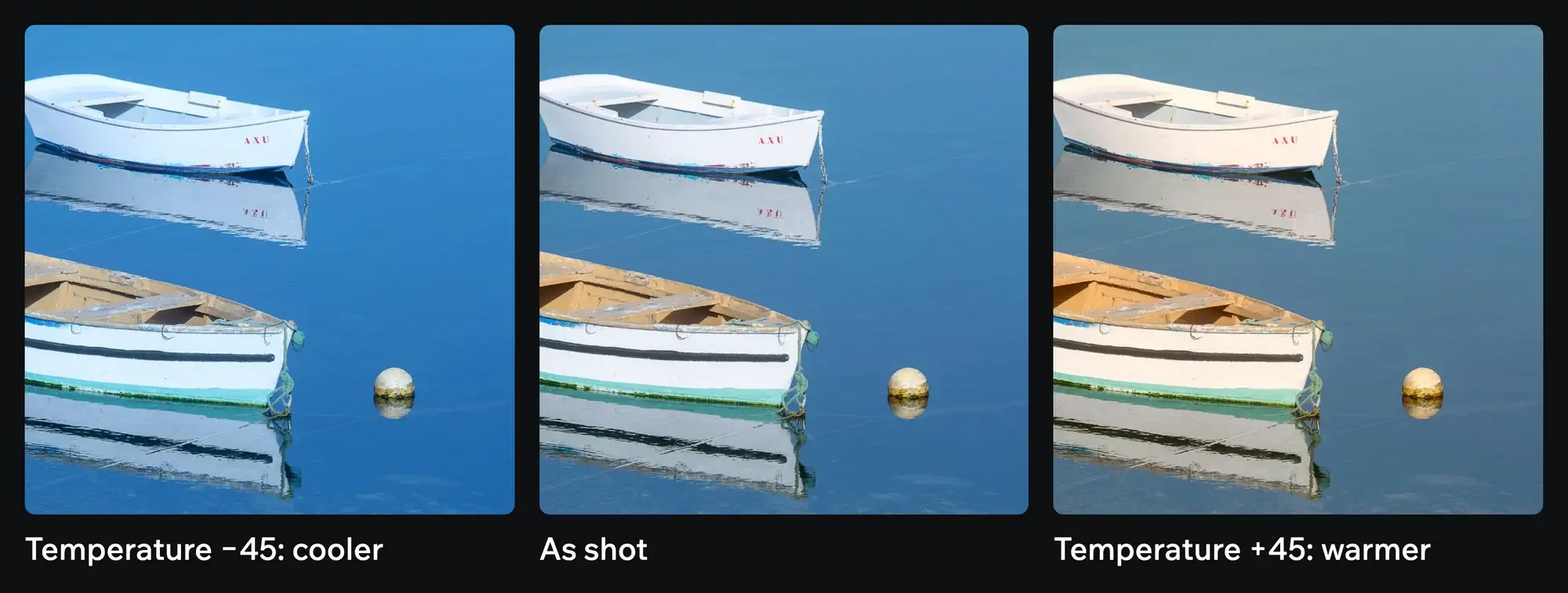
Die Farbe des Lichts so korrigieren, dass weiße und graue Dinge neutral aussehen. Glühbirnen in Innenräumen machen Fotos tendenziell orange, Schatten und bedeckter Himmel machen sie blau. Der Weißabgleich wird mit zwei Reglern eingestellt, Temperatur und Tönung.
Temperatur
Die Achse von Blau nach Gelb (kühl nach warm) beim Weißabgleich. Kameras messen sie in Kelvin; Bildbearbeitungen zeigen meist einen Regler, bei dem das Foto nach rechts wärmer wird. Im Editor steht Temperatur und Tönung… unter Einstellung > Farbe.
Tönung
Die Achse von Grün nach Magenta beim Weißabgleich, der zweite Regler neben der Temperatur. Sie behebt den Grünstich mancher Leuchtstoff- und LED-Lampen. Sie steht im selben Dialog unter der Temperatur.
Farbton
Die Farbe selbst: Rot, Orange, Gelb, Grün, Blau, Violett. Wer den Farbton verschiebt, macht aus einer Farbe eine andere, etwa aus einer grünen Jacke eine blaue. Im Editor: Einstellung > Farbton/Sättigung… (Strg+U, Cmd+U auf dem Mac), was auch nur einen Farbbereich ansprechen kann, zum Beispiel nur die Blautöne.
Sättigung
Wie intensiv eine Farbe ist, von Grau bei null bis leuchtend am oberen Ende. Zu viel macht Haut orange und Himmel grell. Ebenfalls in Farbton/Sättigung…; Einstellung > Schwarzweiß > Schwarzweiß… nimmt die Farbe ganz heraus, mit Reglern dafür, wie hell jede Farbe wird.
Dynamik
Ein sanfterer Sättigungsregler, der gedämpfte Farben stärker anhebt als schon kräftige und deshalb bei Gesichtern sicherer ist. Wie stark er gedämpfte Farben bevorzugt, unterscheidet sich von Programm zu Programm. Im Editor: Einstellung > Dynamik oder eine Einstellungsebene Dynamik.
Werkzeuge und Techniken der Bearbeitung
Gradationskurven
Ein Diagramm, das jeder Eingabehelligkeit eine Ausgabehelligkeit zuordnet. Wer es biegt, hellt jeden Tonwertbereich auf, dunkelt ihn ab oder gibt ihm mehr Kontrast, bei Bedarf pro Farbkanal. Im Editor: Einstellung > Gradationskurven… (Strg+M, Cmd+M auf dem Mac).
Tonwertkorrektur
Ein einfacheres Werkzeug für Tonwerte mit einem Schwarzpunkt, einem Weißpunkt und einem Graupunkt für die Mitteltöne, eingestellt unter dem Histogramm des Fotos. Im Editor: Einstellung > Tonwertkorrektur… (Strg+L, Cmd+L auf dem Mac). Gradationskurven vs. Tonwertkorrektur vergleicht beide an einem Foto.
Scharfzeichnen
Den Kontrast entlang von Kanten erhöhen, damit Details schärfer wirken. Ein stark verwackeltes Foto lässt sich so nicht retten, und zu viel erzeugt helle Säume an den Kanten. Im Editor: Filter > Scharfzeichnen mit Scharfzeichnen, Stärker scharfzeichnen, Konturen scharfzeichnen, Selektiver Scharfzeichner… und Unscharf maskieren…, dazu ein Pinsel Scharfzeichnen, mit dem du es aufmalst. Für unscharfe Fotos siehe die Seite Bild schärfen.
Rauschen
Zufällige Körnung aus Helligkeit und Farbe, meist von Aufnahmen bei wenig Licht mit hohem ISO-Wert. Rauschreduzierung glättet sie auf Kosten feiner Details. Im Editor: Filter > Rauschen > Rauschen reduzieren…, Störungen entfernen oder Median…; Rauschen hinzufügen… macht das Gegenteil, für einen Filmkorn-Look.
Freistellen
Die Ränder eines Fotos wegschneiden, um den Ausschnitt zu verbessern oder in eine Form zu passen. Beim Freistellen gehen Pixel verloren, ein enger Ausschnitt aus einem kleinen Foto lässt also wenig Auflösung übrig. Im Editor: das Freistellen-Werkzeug (C); schalte Überstand löschen aus, damit die abgeschnittenen Ränder nur verborgen bleiben.
Seitenverhältnis
Das Verhältnis von Breite zu Höhe, geschrieben etwa als 3:2, 4:5 oder 16:9. Soziale Netzwerke und Drucke erwarten jeweils bestimmte Verhältnisse. Das Menü Seitenverhältnis des Freistellen-Werkzeugs sperrt den Rahmen auf eines; Foto für Social Media zuschneiden listet die gängigen Größen.
Begriffe zu Datei und Auflösung
Auflösung
Die Zahl der Pixel eines Bildes, etwa 4000 × 3000. Mehr Pixel erlauben größere Drucke und engere Ausschnitte. Im Editor ändert Bild > Bildgröße… sie; Bildgröße ändern erledigt das in deinem Browser in einem Schritt.
DPI und PPI
Pixel pro Zoll (PPI) gibt an, wie dicht die Pixel eines Bildes im Druck verteilt sind; Punkte pro Zoll (DPI) sind die Tintenpunkte des Druckers. Mit „300 DPI“ ist im Alltag beides gemeint. DPI vs. PPI erklärt, welche Auflösung du für einen Druck brauchst.
Verlustbehaftet und verlustfrei
Verlustbehaftete Formate wie JPG werfen Details weg, die das Auge kaum vermisst, um kleine Dateien zu erhalten; jedes Speichern kann ein wenig mehr kosten. Verlustfreie Formate wie PNG behalten jedes Pixel exakt, in größeren Dateien. Der Editor exportiert PNG, JPG, WebP, GIF, SVG, PDF, TIFF und PSD; Welches Bildformat solltest du verwenden? hilft bei der Wahl, und PSD vs. TIFF vergleicht die beiden für Arbeiten mit Ebenen. JPEG XL beherrscht beides; Chrome öffnet jetzt JPEG XL erklärt den Stand.
Begriffe zu Ebenen
Ebenen
Übereinandergelegte Lagen, aus denen ein Bild besteht: ein Foto, Text, Formen und Einstellungen, jede für sich bearbeitbar. Was oben liegt, verdeckt, was darunter liegt, es sei denn, es ist transparent. Siehe Ebenen erklärt.
Masken
Ein Graustufenbild, das an einer Ebene hängt und bestimmt, wo sie sichtbar ist: Weiß zeigt, Schwarz verbirgt und Grau zeigt teilweise. Masken verbergen, ohne zu löschen, sodass du es dir anders überlegen kannst. Siehe So nutzt du Ebenenmasken.
Einstellungsebenen
Eine Ebene, die statt Pixeln eine Tonwert- oder Farbeinstellung enthält, etwa Gradationskurven oder Farbton/Sättigung. Sie wirkt auf alles darunter und bleibt bearbeitbar: Mit einem Doppelklick änderst du die Einstellungen, oder du malst auf ihrer Maske, um sie zu begrenzen. Im Editor: Ebene > Neue Einstellungsebene.
Füllmethoden
Regeln dafür, wie sich eine Ebene mit den Ebenen darunter mischt. Multiplizieren dunkelt ab (gut für Schatten), Negativ multiplizieren hellt auf (gut für Lichteffekte) und Ineinanderkopieren fügt Kontrast hinzu. Im Editor steht das Menü Füllmethode oben im Ebenen-Bedienfeld; So kombinierst du zwei Fotos nutzt eine davon.
Nicht-destruktive Bearbeitung
So arbeiten, dass sich jede Änderung später rückgängig machen oder anpassen lässt, ohne die Original-Pixel zu beschädigen: Einstellungsebenen, Masken und Smartobjekte, statt auf das Foto zu malen. Siehe Nicht-destruktive Bearbeitung erklärt.
Begriffe der KI-Bearbeitung
Inpainting
Einen markierten Bereich in einem Foto mit neuem Inhalt füllen, der zur Umgebung passt, um Objekte zu entfernen oder zu ersetzen. Siehe Inpainting vs. Outpainting und den Objekt-Entferner.
Outpainting
Ein Foto über seine ursprünglichen Ränder hinaus erweitern, wobei die KI die Szenerie erzeugt, die nie im Bild war, zum Beispiel um aus einem Hochformat ein Querformat zu machen. Siehe Bild erweitern und So erweiterst du den Hintergrund eines Bildes.
Hochskalieren
Ein Bild in Pixeln größer machen. Einfaches Skalieren dehnt nur vorhandene Pixel, das Ergebnis wirkt deshalb weich; KI-Hochskalierung fügt plausible Details hinzu. Siehe den Bild-Vergrößerer und So vergrößerst du ein Bild.
Hintergrund entfernen
Das Motiv von seinem Hintergrund trennen und es auf Transparenz oder vor einem neuen Hintergrund belassen. Siehe den Hintergrund-Entferner und Hintergrund aus einem Foto entfernen.
Generative Füllung
Inpainting, das ein Text-Prompt steuert: Du wählst einen Bereich aus, beschreibst, was dort sein soll, und die KI malt es passend zu Licht und Perspektive ein. Siehe So nutzt du die generative Füllung, und dazu, ob eine Plattform ein solches Foto als KI kennzeichnet, Content Credentials und KI-Kennzeichnungen erklärt.
Fragen
Was ist der Unterschied zwischen Helligkeit und Belichtung?
Die Helligkeit verschiebt jeden Tonwert um einen ähnlichen Betrag nach oben oder unten, sodass bei starker Anwendung die Schwarz- oder Weißtöne ausgrauen. Die Belichtung ahmt nach, dass mehr oder weniger Licht in die Kamera fällt: Die Tonwerte wandern sanft in Richtung Weiß oder Schwarz, näher an dem, was eine längere oder kürzere Aufnahme aufgezeichnet hätte.
Was ist der Unterschied zwischen Sättigung und Dynamik?
Die Sättigung macht jede Farbe nach derselben Regel stärker oder schwächer. Die Dynamik ist als sanftere Variante gedacht, die gedämpfte Farben bevorzugt, sodass sich Gesichter und schon kräftige Farben weniger ändern. Wie stark sie das tut, unterscheidet sich von Programm zu Programm.
Was bedeutet „nicht-destruktiv“ in der Fotobearbeitung?
Eine Bearbeitung, die sich später ändern oder entfernen lässt, ohne die Original-Pixel zu beschädigen, etwa eine Einstellungsebene, eine Ebenenmaske oder ein Smartfilter. Eine destruktive Bearbeitung, wie auf das Foto zu malen oder die Tonwertkorrektur aus dem Menü Einstellung anzuwenden, verändert die Pixel selbst.
Was ist der Unterschied zwischen Lichtern und Weiß?
Lichter sind die hellen Tonwerte eines Fotos, etwa ein beleuchtetes Gesicht oder Wolken. Der Weißpunkt ist der einzelne Wert, ab dem Tonwerte zu reinem Weiß werden. Ein Regler für die Lichter formt die hellen Tonwerte um; wer den Weißpunkt verschiebt, entscheidet, welche davon auf Weiß beschnitten werden.
Welche Begriffe der Bildbearbeitung sollten Anfänger zuerst lernen?
Belichtung, Kontrast, Weißabgleich und Freistellen decken die meisten alltäglichen Korrekturen ab. Danach lernst du das Histogramm, um ein Foto zu beurteilen, und dann Ebenen und Masken, mit denen du jede dieser Korrekturen auf nur einen Teil des Bildes anwendest.
Quellen
Die Menünamen und Tastenkürzel sind die des Editors selbst und wurden in der App geprüft. Die oben verlinkten vertiefenden Beiträge nennen ihre eigenen Quellen.