Destruktive vs. nicht-destruktive Bearbeitung: was ist der Unterschied?
Von Pixuvia · · Aktualisiert
Nicht-destruktive Bearbeitung lässt die ursprünglichen Pixel in Ruhe und hält jede Änderung als etwas Eigenes fest, etwa als Einstellungsebene, als Ebenenmaske oder als Kopie der Originalebene. So kannst du sie jederzeit ändern, ausblenden oder entfernen. Eine destruktive Bearbeitung verändert die Pixel einer Ebene endgültig: Malen, Radieren, ein Filter direkt auf der Ebene, Reduzieren auf eine Ebene oder ein erneutes Speichern als JPG.
Einen speziellen Modus zum Einschalten gibt es nicht: Du wählst bei jeder Bearbeitung die Variante, die bearbeitbar bleibt. Im Folgenden: was eine Bearbeitung destruktiv macht, welche Werkzeuge Bearbeitungen offen halten, dieselbe Bearbeitung auf beide Arten im Pixuvia-Editor und wann eine destruktive Bearbeitung die vernünftige Wahl ist.
Auf dieser Seite
Was macht eine Bearbeitung destruktiv?
Eine Bearbeitung ist destruktiv, wenn sie ihr Ergebnis in die Pixel schreibt und die alten Werte verloren sind. Rückgängig machen holt sie eine Weile zurück, aber sobald das Protokoll weg ist oder du die Datei überschreibst, ist das Original verloren. Typische Beispiele:
- Malen und Retuschieren direkt auf der Fotoebene: Pinselstriche, Stempel- und Reparaturstriche, Abwedeln und Nachbelichten.
- Pixel radieren oder löschen: Der Radiergummi entfernt sie, und nichts merkt sich, was dort war.
- Ein Filter oder eine Korrektur auf der Ebene: Weichzeichnen, Scharfzeichnen oder Einstellung > Gradationskurven… auf einer normalen Ebene färben deren Pixel direkt um.
- Zusammenfügen und Reduzieren: Auf eine Ebene reduzieren und Auf Hintergrundebene reduzieren backen alle Ebenen, Masken und Korrekturen in einen einzigen Satz Pixel ein.
- Verkleinern: Weniger Pixel enthalten weniger Details, und erneutes Vergrößern bringt sie nicht zurück.
- Erneutes Speichern als JPG: Jedes Speichern komprimiert das Bild erneut, und die Ebenen werden dabei reduziert.
Nichts davon ist falsch. Diese Schritte sind endgültig, also lohnt es sich, sie bewusst auszuführen, und im Zweifel an einer Kopie.
Welche Werkzeuge halten Bearbeitungen nicht-destruktiv?
Einstellungsebenen, Ebenenmasken, eine Kopie der Originalebene und Smartobjekte halten Bearbeitungen offen. Das Protokoll hilft nur, bis du das Dokument schließt.
Einstellungsebenen
Eine Einstellungsebene speichert die Einstellungen einer Korrektur (Gradationskurven, Tonwertkorrektur, Farbton/Sättigung und andere) statt veränderter Pixel. Sie färbt alles darunter beim Zeichnen des Bildes um, sodass du sie wieder öffnen und die Einstellungen ändern, ihre Deckkraft senken, sie ausblenden oder löschen kannst, während das Foto darunter unberührt bleibt. Im Editor bietet Ebene > Neue Einstellungsebene 18 Arten, von Helligkeit/Kontrast und Gradationskurven bis zu Verlaufsumsetzung und Selektive Farbkorrektur.
Ebenenmasken
Eine Maske legt fest, wo eine Ebene sichtbar ist: Weiß zeigt, Schwarz verbirgt, Grautöne zeigen teilweise. Wenn du einen Teil einer Ebene mit einer Maske verbirgst, statt ihn wegzuradieren, kannst du ihn jederzeit zurückmalen. Jede Einstellungsebene bringt ihre eigene Maske mit, und so wirkt eine Bearbeitung auf den Himmel, aber nicht auf den Boden. Das Tutorial zu Ebenenmasken zeigt, wie du eine hinzufügst und darauf malst.
Die Originalebene behalten
Die einfachste Absicherung: Dupliziere die Ebene mit Strg+J (Cmd+J auf dem Mac) und bearbeite die Kopie. Retuschieren auf einer neuen leeren Ebene über dem Foto funktioniert auch, denn dann liegen die Striche auf ihrer eigenen Ebene. Blende die Kopie aus, um zu vergleichen, oder lösche sie, um neu anzufangen. Ebenen erklärt behandelt den Ebenenstapel selbst.
Smartobjekte und Smartfilter
Ein Smartobjekt umschließt Ebenen so, dass ihre ursprünglichen Pixel darin gespeichert bleiben. Filter, die du darauf anwendest, werden zu Smartfiltern, die unter der Ebene aufgelistet sind und die du später ausschalten oder bearbeiten kannst. Wenn du ein Smartobjekt verkleinerst und wieder vergrößerst, wird es aus dem gespeicherten Inhalt neu berechnet statt aus den geschrumpften Pixeln. Im Editor nutzt du Ebene > Smartobjekte > In Smartobjekt konvertieren oder Datei > Eingebettet platzieren….
Andere Editoren folgen derselben Idee. Die Anleitung von Photopea nennt Smartfilter nicht-destruktive Bearbeitung, weil das Quellbild des Smartobjekts getrennt gespeichert wird, und GIMP 3.0 hat Filter standardmäßig nicht-destruktiv gemacht: Laut den Versionshinweisen bleiben Filter nach dem Anwenden aktiv und lassen sich später umschalten, löschen oder nach unten zusammenfügen.
Protokoll
Rückgängig machen und das Protokoll-Panel bringen dich Schritte zurück, aber nur der Reihe nach und nur eine Zeit lang. Gehst du zu einem früheren Schritt zurück, werden alle späteren Schritte verworfen, sobald du etwas änderst. Das Protokoll des Editors speichert die letzten 50 Schritte und übersteht das Schließen des Dokuments nicht. Betrachte das Protokoll als Sicherheitsnetz, nicht als Möglichkeit, dir Optionen offenzuhalten.
Wie sieht dieselbe Bearbeitung auf beide Arten aus?
Hier eine ganz gewöhnliche Bearbeitung im Editor: hellere Mitteltöne mit Gradationskurven, der Mittelpunkt von 128 auf 175 angehoben, um den schattigen Steg und die Boote aufzuhellen.
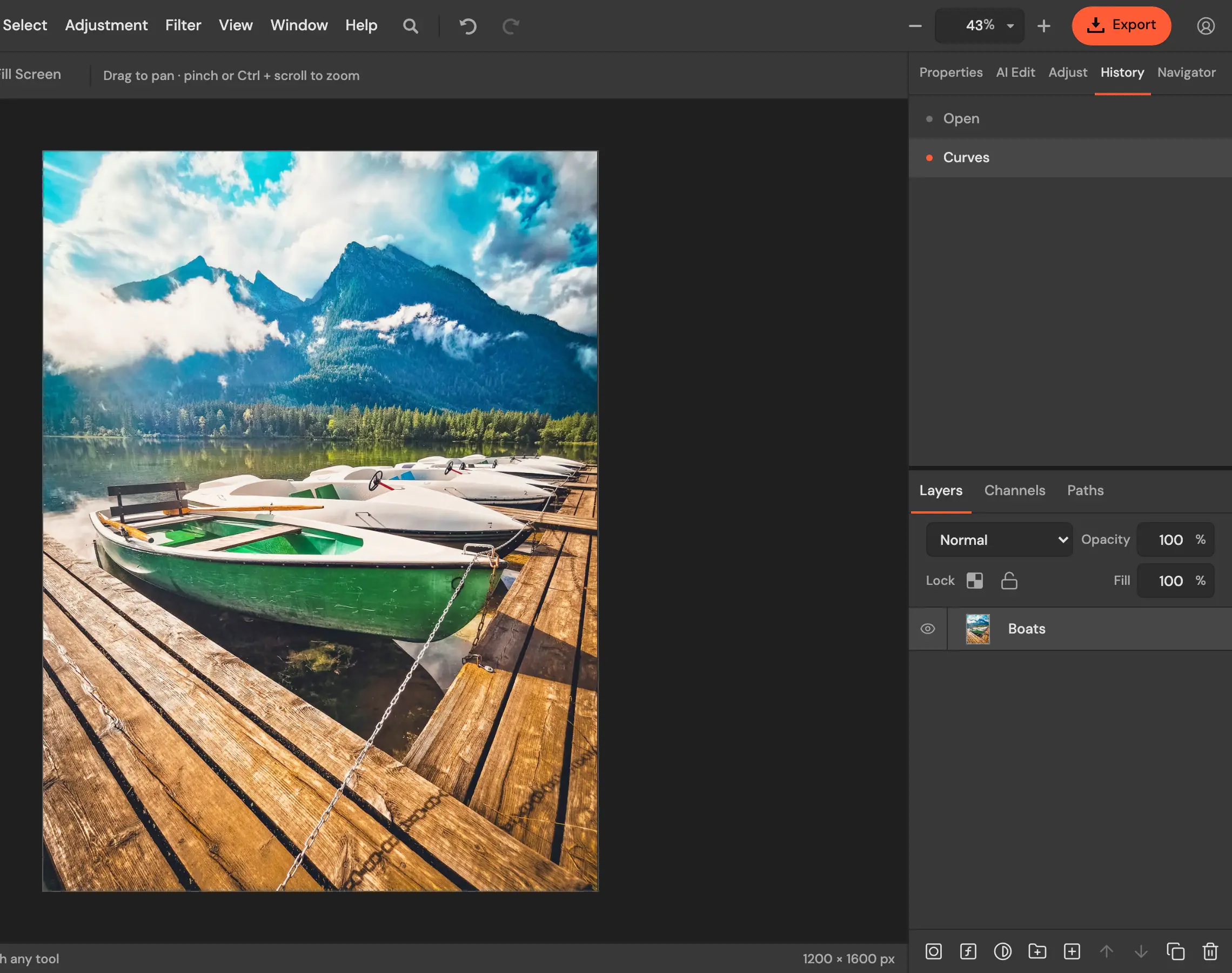
Destruktiv: Einstellung > Gradationskurven… verändert die Pixel der Fotoebene selbst. Das Ebenen-Panel zeigt weiterhin eine einzige Ebene, und der einzige Nachweis der Bearbeitung ist ein Schritt „Gradationskurven“ im Protokoll. Himmel und Berge wurden ebenfalls heller, weil sich die ganze Ebene geändert hat. Um nur das rückgängig zu machen, müsstest du im Protokoll zurückgehen und alles verlieren, was du seitdem getan hast.
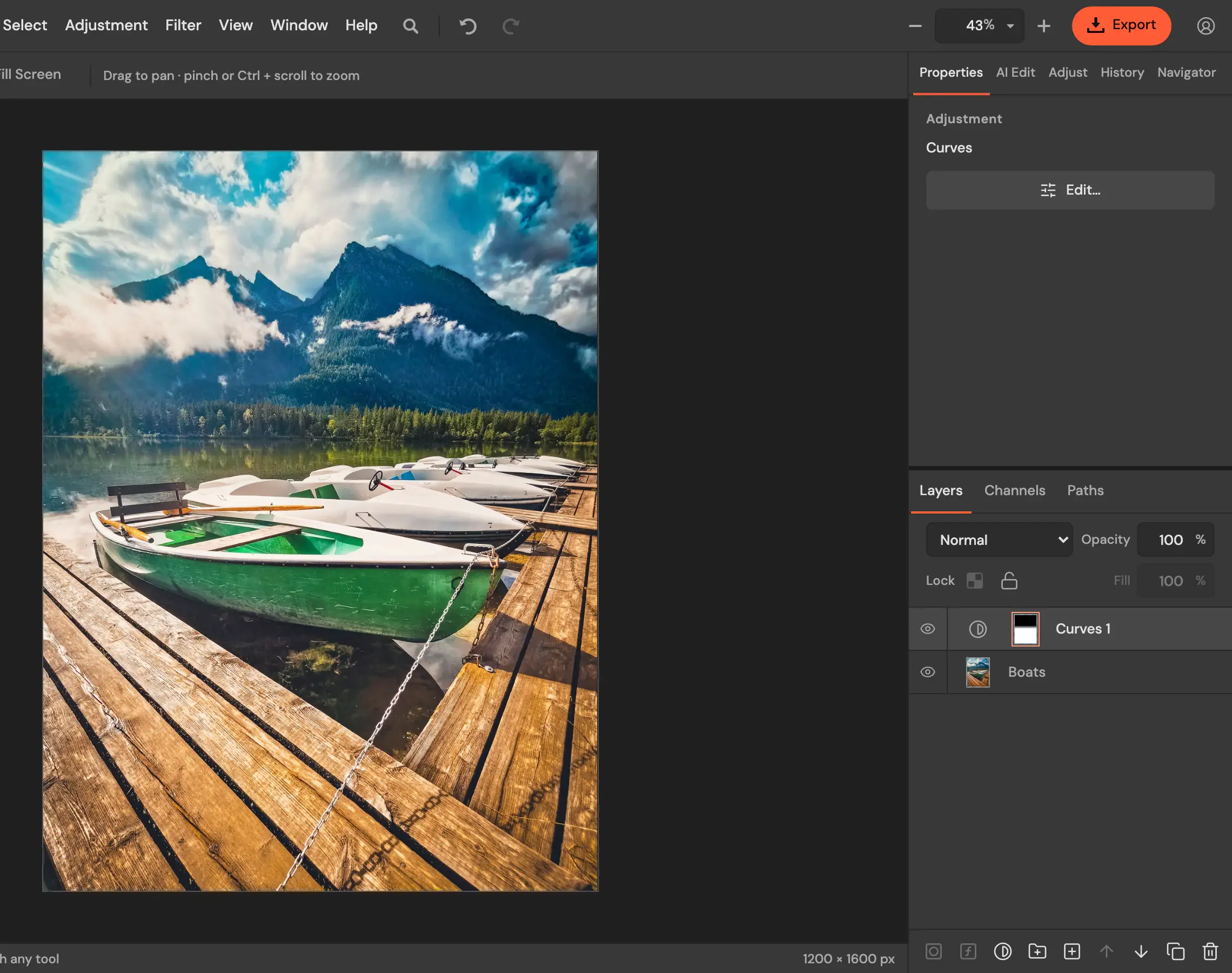
Nicht-destruktiv: Ebene > Neue Einstellungsebene > Gradationskurven… mit derselben Kurve fügt über dem Foto eine Ebene namens „Gradationskurven 1“ hinzu. Ihre Maske ist anfangs weiß und wirkt daher auf alles. Ein Zug mit dem Werkzeug Verlauf auf der Maske, von Schwarz über der Uferlinie des Sees bis Weiß über den Bugspitzen, lässt den Himmel, wie er war. Das Ebenen-Panel zeigt jetzt das unberührte Foto mit der Korrektur und ihrer Maske darüber.
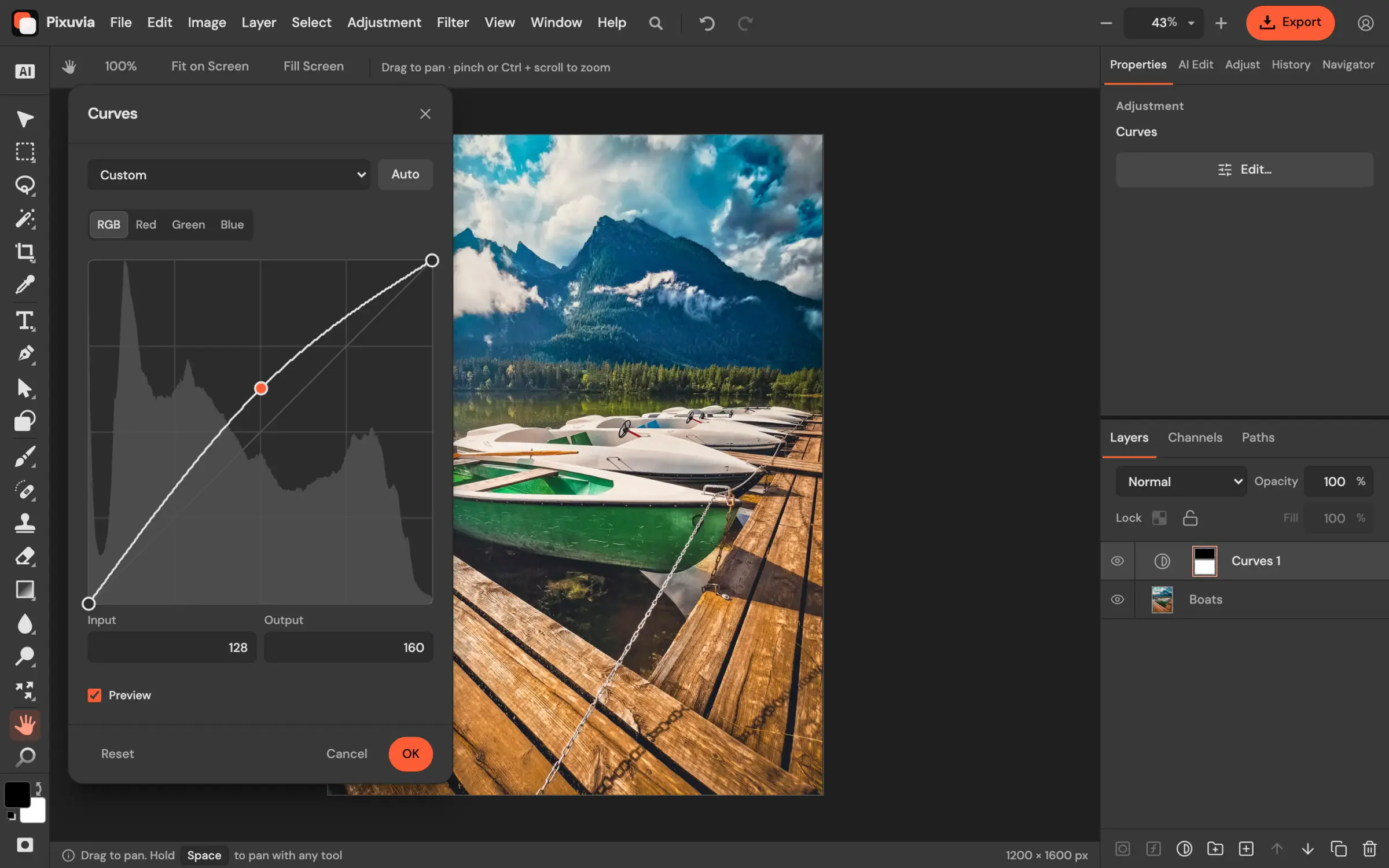
Später geändert: Angenommen, der Steg wirkt neben dem Rest deiner Serie jetzt zu hell. Wähle die Einstellungsebene aus und dann Ebene > Einstellung bearbeiten… (oder doppelklicke auf ihr Symbol oder nutze Bearbeiten… in Eigenschaften). Der Dialog Gradationskurven öffnet sich mit der Kurve, wie du sie verlassen hast, und den Mittelpunkt von 175 auf 160 zu verschieben, nimmt die Helligkeit zurück. Zwischendurch ging nichts verloren, und die Maske ist noch da.
Was die Kurve selbst bewirkt und wann die Tonwertkorrektur das einfachere Werkzeug ist, erklärt Gradationskurven vs. Tonwertkorrektur.
Wie speicherst du eine nicht-destruktive Bearbeitung?
Speichere eine PSD mit Ebenen: Ebenen bleiben nur in einer Datei bearbeitbar, die sie aufnehmen kann, und im Editor ist das PSD. Der PSD-Export behält Ebenen und Gruppen, Ebenenmasken, Einstellungsebenen mit ihren Masken, Smartobjekte mit ihren Smartfiltern sowie Text und Formen als bearbeitbare Ebenen, soweit das Format es zulässt. Eine Ausnahme: Eine Color-Lookup-Korrektur wird beim PSD-Export weggelassen. Öffnest du diese PSD wieder im Editor, bekommst du den bearbeitbaren Stapel zurück, und andere Editoren, die PSD-Ebenen lesen, können ihn ebenfalls übernehmen. Wie das geht, zeigt PSD ohne Photoshop öffnen, und PSD vs. TIFF erklärt, warum die meisten Apps eine TIFF-Datei als ein flaches Bild lesen.
JPG, PNG und WebP enthalten ein einziges flaches Bild, daher wird beim Export dorthin alles eingebacken (welches Bildformat du verwenden solltest hilft bei der Wahl). Eine sinnvolle Routine: Behalte die PSD als Arbeitsdatei und exportiere eine JPG- oder PNG-Kopie zum Teilen. Wenn du immer nur das JPG speicherst, wird jede Korrektur in dem Moment destruktiv, in dem du das Dokument schließt.
Wann ist destruktive Bearbeitung in Ordnung?
Immer dann, wenn die Bearbeitung endgültig ist oder das Original anderswo sicher liegt:
- Schnelle einmalige Korrekturen an einem Foto, das du einmal postest: zuschneiden, gerade ausrichten, die Helligkeit etwas anpassen. Behalte die Originaldatei, dann kannst du jederzeit neu anfangen.
- Endgültige Ausgabe: Reduzieren, Skalieren und Schärfen für einen bestimmten Zweck gehören ans Ende, auf die exportierte Kopie.
- Leistung: Sehr große Dokumente mit vielen aktiven Korrekturen können sich langsam neu aufbauen. Fertige Teile zusammenzufügen hält sie flüssig, am besten nachdem du eine Kopie mit Ebenen gespeichert hast.
- Retusche, bei der du dir sicher bist: Einen Staubfleck zu entfernen willst du selten rückgängig machen. Es auf einem Duplikat oder einer leeren Ebene zu tun, kostet trotzdem nichts.
- Dateien an Menschen oder Apps schicken, die keine Ebenen lesen können: Ein flaches JPG oder PNG ist genau das, was sie brauchen.
Die Faustregel: Entscheidungen, die du vielleicht noch einmal überdenkst (Farbe, Tonwerte, was wo zu sehen ist), bleiben auf Einstellungsebenen und Masken. Entscheidungen, die abgeschlossen sind (Staub entfernt, endgültige Größe), dürfen eingebacken werden. Das Studio folgt einer leichteren Version derselben Idee: Jedes angewendete Ergebnis wird dort zu einer neuen Version, zu der du zurückkehren kannst, während Texte, Formen und Bilder als bearbeitbare Ebenen über dem Foto bleiben.
Neu in der Begriffswelt? Fachbegriffe der Bildbearbeitung erklärt behandelt Ebenen, Masken, Korrekturen und den Rest an einem Ort.
Fragen
Ist nicht-destruktive Bearbeitung langsamer?
Manchmal ein wenig. Eine Einstellungsebene wird bei jedem Zeichnen des Bildes neu berechnet, daher kann sich ein Dokument mit vielen davon langsamer aufbauen als eines mit denselben Bearbeitungen eingebacken. Bei einem normalen Foto mit ein paar Einstellungsebenen fällt der Unterschied kaum auf.
Macht Rückgängig jede Bearbeitung nicht-destruktiv?
Nur eine Zeit lang. Rückgängig und das Protokoll-Panel gehen der Reihe nach zurück, sodass der Sprung zu einem frühen Schritt auch alles danach verwirft, und das Protokoll endet, wenn das Dokument geschlossen wird. Im Editor speichert das Protokoll die letzten 50 Schritte. Eine Datei mit Ebenen hält dir die Optionen dauerhaft offen.
Überstehen Einstellungsebenen das Speichern als JPG?
Nein. JPG, PNG und WebP enthalten ein einziges flaches Bild, daher werden Einstellungsebenen und Masken beim Export in die Pixel eingebacken. Speichere zusätzlich eine PSD, wenn du die Bearbeitung später vielleicht ändern willst.
Was ist der Unterschied zwischen einer Ebenenmaske und dem Radiergummi?
Der Radiergummi löscht Pixel aus der Ebene. Eine Ebenenmaske verbirgt sie nur: Malst du die Maske wieder weiß, kommen sie genau so zurück, wie sie waren. Damit ist die Maske der nicht-destruktive Weg, einen Teil einer Ebene zu entfernen.
Ist Zuschneiden destruktiv?
Es kann beides sein. Beim Zuschneiden mit aktiviertem Überstand löschen werden die Pixel außerhalb des Ausschnitts aus jeder Ebene entfernt. Ist die Option aus, behält der Editor die verborgenen Teile der Ebenen, sodass du sie später wieder ins Bild schieben oder die Arbeitsfläche vergrößern kannst.