Pojęcia z edycji zdjęć wyjaśnione prostymi słowami
Autor Pixuvia · · Zaktualizowano
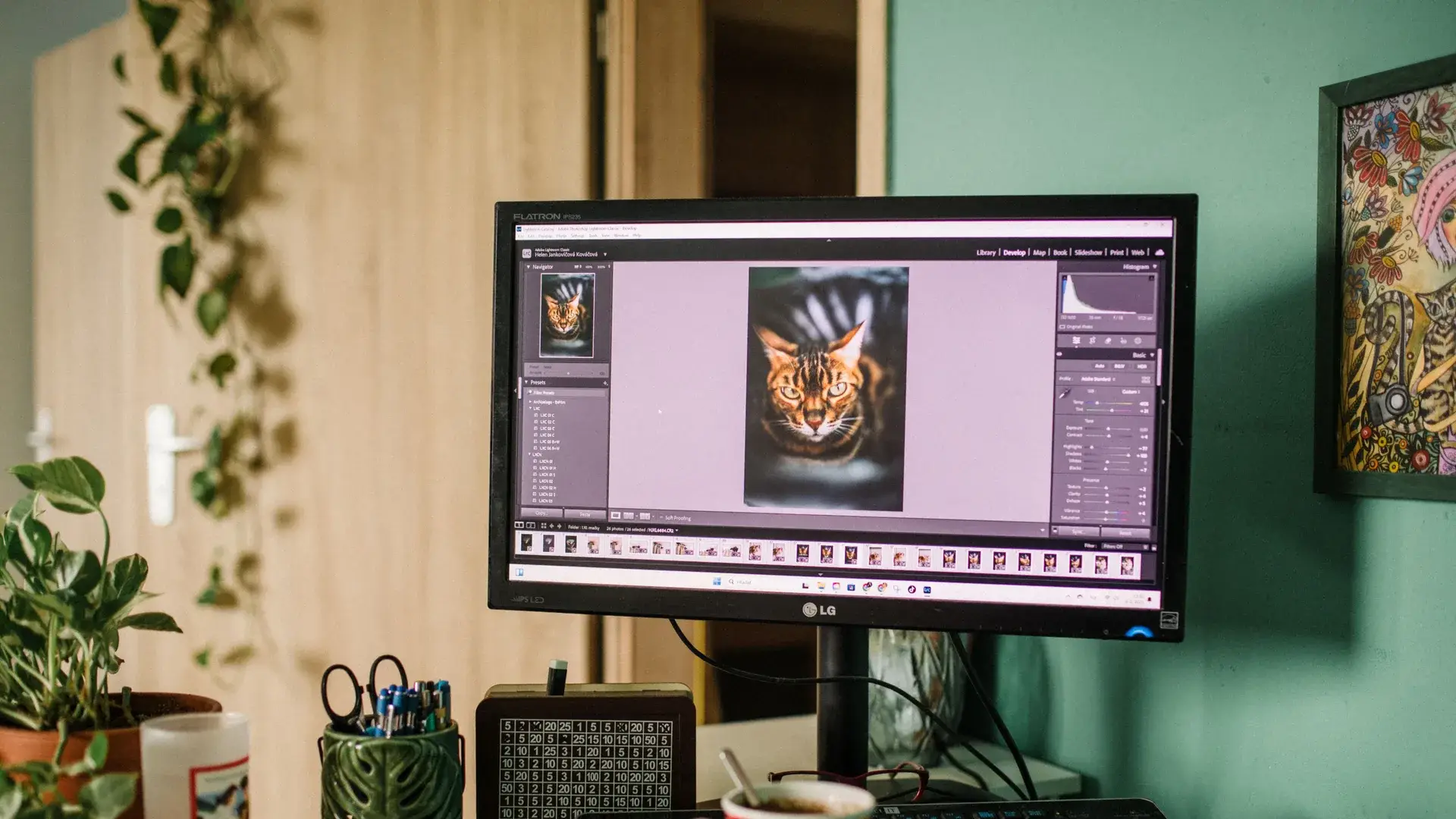
Większość pojęć z edycji zdjęć opisuje jedno z dwóch: jak jasne lub ciemne są tony i jaki mają kolor. Poznaj ekspozycję, kontrast, światła i cienie dla pierwszego oraz balans bieli, barwę i nasycenie dla drugiego, a większość menu edycji zacznie się układać w całość.
Ten słowniczek wyjaśnia każde pojęcie prostymi słowami, pogrupowane tematycznie: światło i tony, kolor, narzędzia, pliki, warstwy i AI. Tam, gdzie to pomaga, podaje menu lub narzędzie, które wykonuje daną pracę w Edytorze Pixuvia, i odsyła do dłuższego wyjaśnienia lub samouczka krok po kroku.
Na tej stronie
Pojęcia dotyczące światła i tonów
Ekspozycja
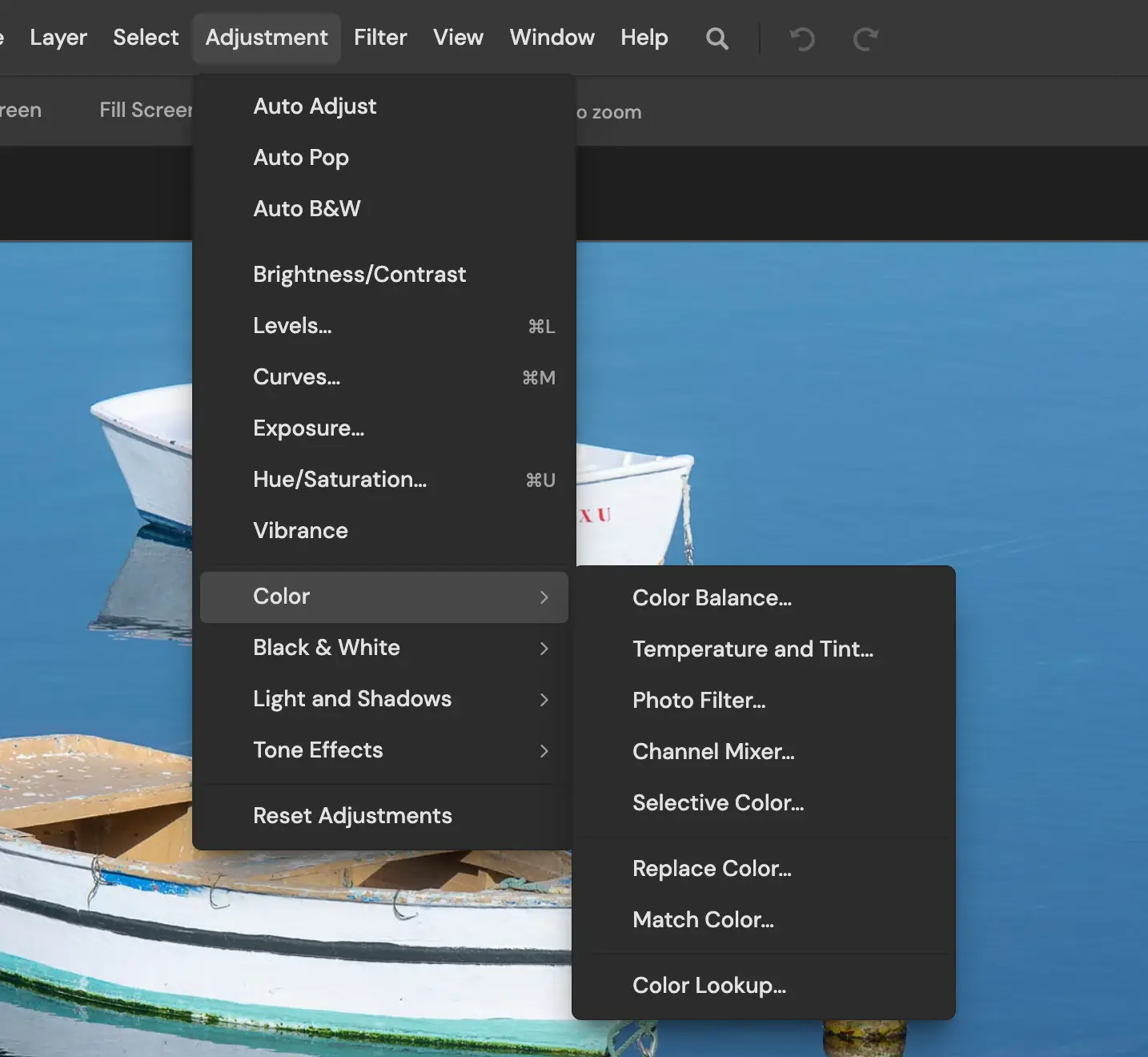
Ile światła zarejestrował aparat. Zdjęcie jest niedoświetlone, gdy wyszło za ciemne, i prześwietlone, gdy wyszło za jasne. W edycji regulacja ekspozycji naśladuje więcej lub mniej światła i płynnie przesuwa tony w stronę bieli lub czerni. W Edytorze: Dopasowanie > Ekspozycja…, suwak od −100 do 100.
Jasność
Jak jasny wydaje się cały obraz. Regulacja jasności podnosi lub obniża wszystkie tony mniej więcej o tyle samo, co przy mocnym przesunięciu może wyszarzyć czernie. W Edytorze: Dopasowanie > Jasność/kontrast.
Kontrast
Różnica między ciemnymi i jasnymi partiami zdjęcia. Wysoki kontrast wygląda wyraziście i graficznie, niski jest miękki, płaski lub zamglony. Jasność/kontrast zmienia go w całym obrazie, a Krzywe mogą zmienić go tylko w jednym zakresie tonów.
Światła i cienie
Najjaśniejsze i najciemniejsze obszary zdjęcia, a między nimi półcienie. Osobne regulacje świateł i cieni pozwalają przyciemnić jasne niebo albo rozjaśnić ciemne drzwi bez ruszania reszty. W Edytorze okno Cienie/podświetlenia… znajdziesz w menu Dopasowanie > Światła i cienie.
Punkt czerni i punkt bieli
Poziomy, przy których tony stają się czystą czernią i czystą bielą. Przesunięcie ich do środka rozciąga płaskie zdjęcie na pełny zakres. To skrajne uchwyty w Poziomach i punkty końcowe w Krzywych; zobacz Krzywe a Poziomy.
Histogram
Wykres pokazujący, ile pikseli ma daną jasność, od czerni po lewej do bieli po prawej. Od razu widać na nim, czy zdjęcie jest ciemne, jasne, płaskie, czy ma przycięte tony. W Edytorze pojawia się w oknach Poziomy i Krzywe; kształty wyjaśnia jak czytać histogram.
Przycięcie tonów
Szczegóły utracone, bo tony dotknęły czystej bieli lub czystej czerni, więc zachmurzone niebo staje się jedną płaską plamą bieli. Przyciętych obszarów nie da się odzyskać późniejszym przyciemnianiem ani rozjaśnianiem. Na histogramie przycięcie to słupek przyklejony do jednej z krawędzi.
Pojęcia dotyczące koloru
Balans bieli
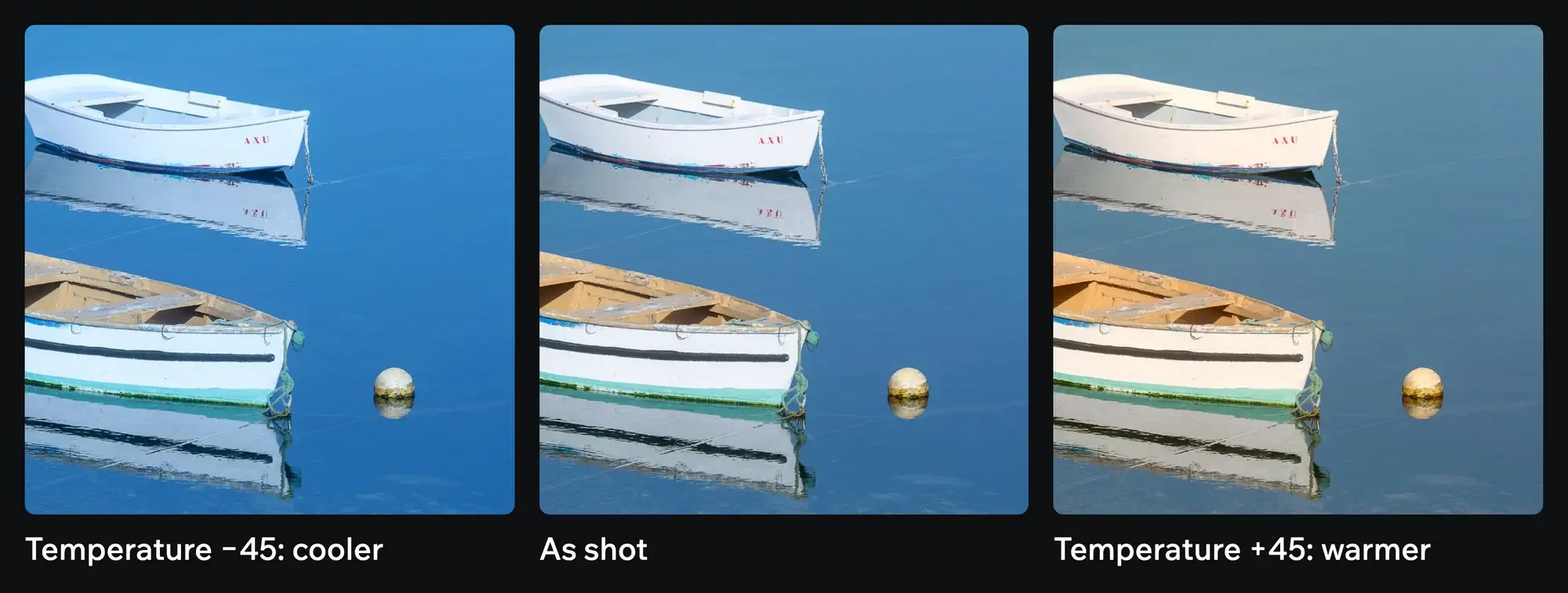
Korekta koloru światła, żeby biel i szarość wyglądały neutralnie. Żarówki w pomieszczeniu zwykle nadają zdjęciom pomarańczowy odcień, a cień i zachmurzone niebo niebieski. Balans bieli ustawia się dwoma suwakami: temperaturą i tintą.
Temperatura
Oś od niebieskiego do żółtego (od zimnego do ciepłego) w balansie bieli. Aparaty mierzą ją w kelwinach; edytory zwykle pokazują suwak, na którym przesunięcie w prawo ociepla zdjęcie. W Edytorze okno Temperatura i tinta… znajdziesz w menu Dopasowanie > Kolor.
Tinta
Oś od zielonego do magenty w balansie bieli, drugi suwak obok temperatury. Usuwa zielonkawy odcień niektórych lamp fluorescencyjnych i LED. Znajduje się pod temperaturą w tym samym oknie.
Barwa
Sam kolor: czerwony, pomarańczowy, żółty, zielony, niebieski, fioletowy. Przesunięcie barwy zmienia jeden kolor w inny, na przykład zieloną kurtkę w niebieską. W Edytorze: Dopasowanie > Barwa/nasycenie… (Ctrl+U, na Macu Cmd+U), gdzie można też wskazać jeden zakres kolorów, na przykład tylko błękity.
Nasycenie
Jak intensywny jest kolor, od szarości przy zerze po żywy przy maksimum. Zbyt duże nasycenie nadaje skórze pomarańczowy odcień, a niebu elektryczny. Również w oknie Barwa/nasycenie…; polecenie Dopasowanie > Czarno-białe > Czarno-białe… usuwa kolor całkowicie, a suwaki ustawiają, jak jasny ma być każdy kolor.
Jaskrawość
Łagodniejsza regulacja nasycenia, która mocniej wzmacnia stonowane kolory niż te, które są już intensywne, więc jest bezpieczniejsza dla twarzy. To, jak mocno faworyzuje stonowane kolory, zależy od aplikacji. W Edytorze: Dopasowanie > Jaskrawość albo warstwa dopasowania Jaskrawość.
Narzędzia i techniki edycji
Krzywe
Wykres przypisujący każdej jasności wejściowej jasność wyjściową. Wyginanie go rozjaśnia, przyciemnia lub dodaje kontrastu w dowolnym zakresie tonów, w razie potrzeby osobno dla każdego kanału koloru. W Edytorze: Dopasowanie > Krzywe… (Ctrl+M, na Macu Cmd+M).
Poziomy
Prostsza regulacja tonów z punktem czerni, punktem bieli i punktem szarości dla półcieni, ustawianymi pod histogramem zdjęcia. W Edytorze: Dopasowanie > Poziomy… (Ctrl+L, na Macu Cmd+L). Krzywe a Poziomy porównuje oba narzędzia na jednym zdjęciu.
Wyostrzanie
Zwiększanie kontrastu na krawędziach, żeby szczegóły wyglądały wyraźniej. Nie naprawi mocno rozmazanego zdjęcia, a zbyt duże wyostrzenie zostawia jasne obwódki przy krawędziach. W Edytorze: Filtr > Wyostrzanie, z pozycjami Wyostrzanie, Wyostrz bardziej, Wyostrz krawędzie, Inteligentne wyostrzanie… i Maska wyostrzająca…, a także narzędzie Wyostrzanie, którym domalowujesz efekt. Przy rozmazanych zdjęciach zajrzyj na stronę Wyostrzanie obrazów.
Szum
Przypadkowe plamki jasności i koloru, głównie z fotografowania przy słabym świetle na wysokim ISO. Redukcja szumu wygładza je kosztem drobnych szczegółów. W Edytorze: Filtr > Szum > Redukcja szumu…, Usuń plamki lub Mediana…; Dodaj szum… robi odwrotnie, dla efektu ziarna filmowego.
Kadrowanie
Odcinanie brzegów zdjęcia, żeby poprawić kompozycję lub dopasować kształt. Kadrowanie usuwa piksele, więc ciasny kadr małego zdjęcia zostawia niewiele rozdzielczości. W Edytorze: narzędzie Kadrowanie (C); wyłącz Usuń wykadrowane, żeby odcięte brzegi zostały tylko ukryte.
Proporcje obrazu
Stosunek szerokości do wysokości, zapisywany jako 3:2, 4:5 lub 16:9. Sieci społecznościowe i wydruki oczekują określonych proporcji. Menu Proporcje narzędzia Kadrowanie blokuje ramkę na jednej z nich; strona Przytnij zdjęcie do mediów społecznościowych podaje popularne rozmiary.
Pojęcia dotyczące plików i rozdzielczości
Rozdzielczość
Liczba pikseli w obrazie, na przykład 4000 × 3000. Więcej pikseli to większe wydruki i ciaśniejsze kadry. W Edytorze zmienisz ją w menu Obraz > Rozmiar obrazu…; Zmień rozmiar zdjęcia robi to w przeglądarce jednym krokiem.
DPI i PPI
Piksele na cal (PPI) mówią, jak gęsto piksele obrazu są rozłożone na wydruku; punkty na cal (DPI) to kropki atramentu drukarki. Mówiąc „300 DPI”, ludzie mają na myśli jedno i drugie. DPI vs PPI wyjaśnia, jakiej rozdzielczości potrzebujesz do wydruku.
Kompresja stratna i bezstratna
Formaty stratne, takie jak JPG, odrzucają szczegóły, których oko raczej nie zauważy, żeby pliki były małe; każdy zapis może stracić trochę więcej. Formaty bezstratne, takie jak PNG, zachowują każdy piksel dokładnie, w większych plikach. Edytor eksportuje PNG, JPG, WebP, GIF, SVG, PDF, TIFF i PSD; jaki format obrazu wybrać pomoże ci zdecydować, a PSD vs TIFF porównuje oba formaty przy pracy na warstwach. JPEG XL potrafi obie metody; Chrome otwiera już JPEG XL wyjaśnia, na jakim etapie jest ten format.
Pojęcia dotyczące warstw
Warstwy
Ułożone jedna na drugiej przezrocza, z których składa się obraz: zdjęcie, tekst, kształty i dopasowania, każde edytowalne osobno. To, co jest wyżej, zakrywa to, co jest niżej, chyba że jest przezroczyste. Zobacz warstwy bez tajemnic.
Maski
Obraz w skali szarości przypięty do warstwy, który decyduje, gdzie ona jest widoczna: biel pokazuje, czerń ukrywa, a szarość pokazuje częściowo. Maski ukrywają bez kasowania, więc zawsze możesz zmienić zdanie. Zobacz jak używać masek warstw.
Warstwy dopasowania
Warstwa, która zamiast pikseli zawiera dopasowanie tonów lub kolorów, na przykład Krzywe albo Barwa/nasycenie. Zmienia wszystko pod sobą i pozostaje edytowalna: kliknij ją dwukrotnie, żeby zmienić ustawienia, albo pomaluj jej maskę, żeby ograniczyć efekt. W Edytorze: Warstwa > Nowa warstwa dopasowania.
Tryby mieszania
Reguły mieszania warstwy z warstwami pod nią. Mnożenie przyciemnia (dobre do cieni), Mnożenie odwrotne rozjaśnia (dobre do efektów świetlnych), a Nakładka dodaje kontrastu. W Edytorze menu Tryb mieszania jest u góry panelu Warstwy; jeden z trybów wykorzystuje jak połączyć dwa zdjęcia.
Edycja nieniszcząca
Praca, w której każdą zmianę można cofnąć lub poprawić później bez uszkadzania oryginalnych pikseli: warstwy dopasowania, maski i obiekty inteligentne zamiast malowania po zdjęciu. Zobacz edycja destrukcyjna a nieniszcząca.
Pojęcia dotyczące edycji z AI
Inpainting
Wypełnianie zaznaczonego obszaru wewnątrz zdjęcia nową treścią dopasowaną do otoczenia, używane do usuwania obiektów lub ich zamiany. Zobacz inpainting vs outpainting i Usuwanie obiektów.
Outpainting
Rozszerzanie zdjęcia poza jego pierwotne krawędzie, gdy AI generuje scenerię, której nigdy nie było w kadrze, na przykład żeby zamienić zdjęcie pionowe w poziome. Zobacz Rozszerzanie obrazów i jak rozszerzyć tło obrazu.
Powiększanie
Zwiększanie obrazu w pikselach. Zwykła zmiana rozmiaru tylko rozciąga istniejące piksele, więc wynik jest miękki; powiększanie z AI dodaje wiarygodne szczegóły. Zobacz Powiększanie obrazów i jak powiększyć obraz.
Usuwanie tła
Oddzielanie obiektu od tła i zostawianie go na przezroczystości lub na nowym tle. Zobacz Usuwanie tła i jak usunąć tło ze zdjęcia.
Wypełnienie generatywne
Inpainting sterowany opisem tekstowym: zaznacz obszar, opisz, co ma się w nim znaleźć, a AI domaluje to zgodnie ze światłem i perspektywą. Zobacz jak używać wypełnienia generatywnego, a o tym, czy platforma oznacza takie zdjęcie jako AI, przeczytasz w Content Credentials i etykiety AI wyjaśnione.
Pytania
Czym różni się jasność od ekspozycji?
Jasność przesuwa wszystkie tony w górę lub w dół mniej więcej o tyle samo, więc przy mocnym przesunięciu wyszarza czernie lub biele. Ekspozycja naśladuje wpuszczenie do aparatu więcej lub mniej światła: tony przesuwają się płynnie w stronę bieli albo czerni, bliżej tego, co zarejestrowałby dłuższy lub krótszy czas naświetlania.
Czym różni się nasycenie od jaskrawości?
Nasycenie wzmacnia lub osłabia każdy kolor według tej samej reguły. Jaskrawość to łagodniejsza wersja, która faworyzuje stonowane kolory, więc twarze i kolory, które już są mocne, zmieniają się mniej. Jak mocno to robi, różni się w zależności od aplikacji.
Co znaczy „nieniszcząca” w edycji zdjęć?
Edycja, którą można później zmienić lub usunąć bez szkody dla oryginalnych pikseli, na przykład warstwa dopasowania, maska warstwy lub filtr inteligentny. Edycja destrukcyjna, jak malowanie po zdjęciu albo użycie Poziomów z menu Dopasowanie, zmienia same piksele.
Czym różnią się światła od bieli?
Światła to jasne tony zdjęcia, takie jak oświetlona twarz czy chmury. Punkt bieli to jeden poziom, przy którym tony stają się czystą bielą. Regulacja świateł przekształca jasne tony; przesunięcie punktu bieli decyduje, które z nich zostaną przycięte do bieli.
Jakich pojęć z edycji powinien nauczyć się początkujący w pierwszej kolejności?
Ekspozycji, kontrastu, balansu bieli i kadrowania, bo to pokrywa większość codziennych poprawek. Potem histogramu, który pomaga ocenić zdjęcie, a następnie warstw i masek, dzięki którym każdą z tych poprawek zastosujesz tylko do części obrazu.
Źródła
Nazwy menu i skróty są nazwami samego Edytora, sprawdzonymi w aplikacji. Obszerniejsze wpisy podlinkowane wyżej podają własne źródła.