Text auf ein Foto schreiben
Wähle das Text-Werkzeug und klick auf das Foto, um zu schreiben. Leg Schrift, Größe, Farbe und Ausrichtung in der Optionsleiste fest und füge dann über Ebenenstil einen Schlagschatten oder eine Kontur hinzu, damit der Text auch auf einem unruhigen Hintergrund lesbar bleibt. Der Text liegt auf einer eigenen Ebene, du kannst ihn also später ändern.
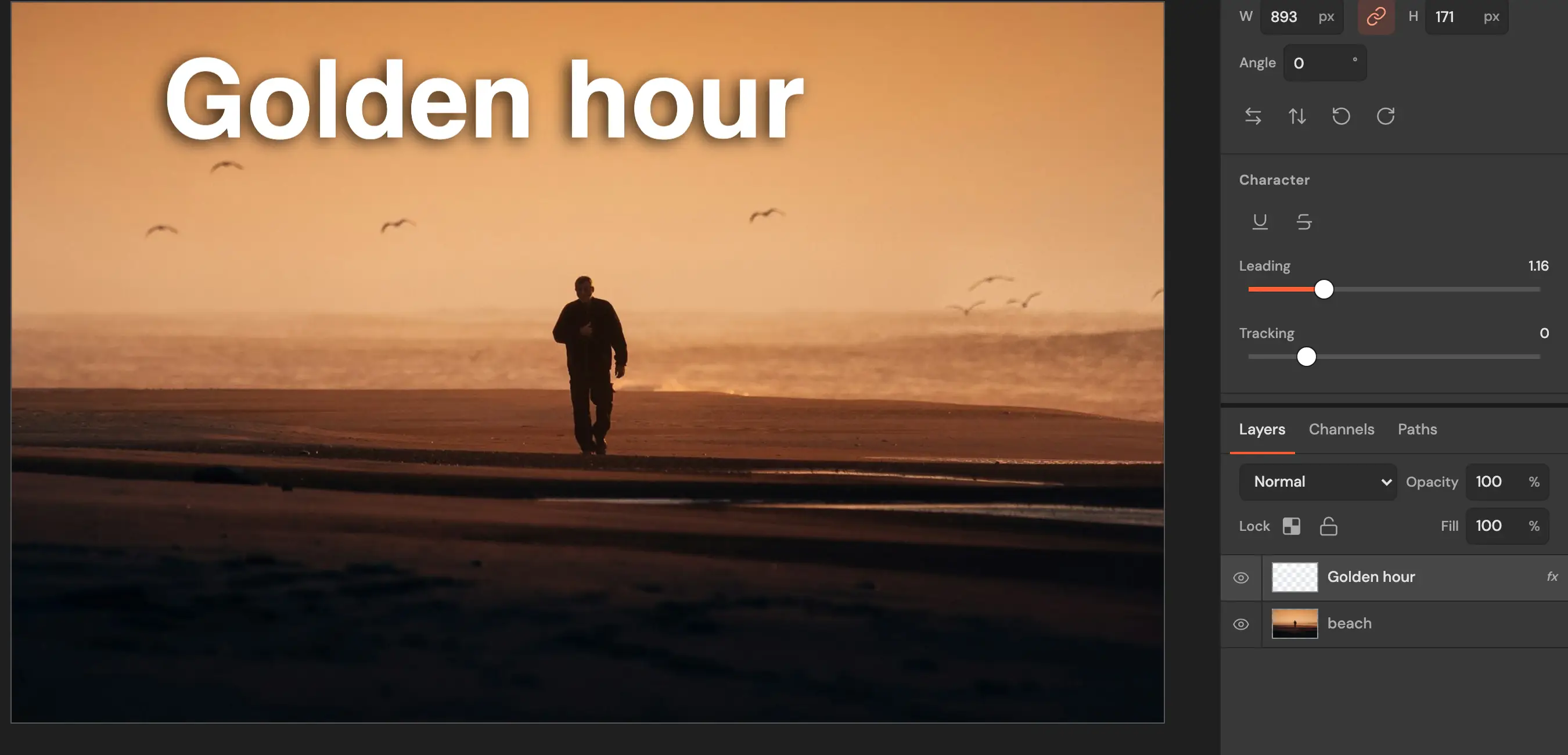
Foto oder PSD-Datei hier ablegen
Dieser Browser konnte die Datei nicht weitergeben. Öffne den Editor und wähle sie dort aus.
Pixuvia ist ein Online-Editor für Fotos und Bilder mit KI-Tools: ein klassischer Editor für genaue Arbeit und PSD-Dateien und ein modernes Studio für Bearbeitungen mit einem Tipp. Er läuft in deinem Browser auf Computer, Tablet oder Smartphone.
So geht’s
Öffne dein Foto im Editor.
Wähle das Text-Werkzeug (T) und klick dort, wo der Text beginnen soll, oder zieh einen Rahmen für Text mit Zeilenumbruch.
Schreib deinen Text und leg Schrift, Größe, Farbe und Ausrichtung in der Optionsleiste fest. Drück Strg+Enter (⌘Enter am Mac) oder klick auf das Häkchen, um abzuschließen.
Wähle Ebene > Ebenenstil > Schlagschatten oder Kontur, damit der Text hervorsticht, und klick dann auf Exportieren.
Später ändern
Klick mit dem Text-Werkzeug auf den Text, um Wortlaut oder Stil zu ändern. Als PSD gespeichert bleibt er bearbeitbarer Text; PNG und JPG verschmelzen ihn mit dem Bild.
Text verbiegen
Verkrümmten Text erstellen in der Optionsleiste, auch unter Ebene > Text > Text verkrümmen, biegt den Text zu Bögen, Wellen, Flaggen und anderen Formen.
Schriften
Die Schriftliste enthält Webschriften, die auf jedem Gerät funktionieren, dazu Arial, Georgia, Impact, Verdana und weitere gängige Schriften. Diese gängigen Schriften erscheinen nur, wenn dein Gerät sie hat, ein Handy zeichnet manche davon also in einer Ersatzschrift.
Vertikaler Text
Das Werkzeug Vertikaler Text teilt sich eine Schaltfläche mit Text und setzt die Zeichen in Spalten.
Fragen
Wie wird Text auf einem unruhigen Foto lesbar?
Füge über Ebene > Ebenenstil einen Schlagschatten oder eine Kontur hinzu, oder zeichne mit dem Form-Werkzeug eine Form hinter den Text und senke ihre Deckkraft im Ebenen-Bedienfeld.
Kann ich den Text nachträglich ändern?
Ja. Klick ihn mit dem Text-Werkzeug an, um Wortlaut, Schrift oder Größe zu ändern. Er bleibt bearbeitbar, bis du die Ebene rasterst.
Wie groß kann der Text sein?
Das Feld Größe in der Optionsleiste nimmt 1 bis 2000 px an.
Kann ich am Handy Text hinzufügen?
Ja. Wähle Text in der Leiste, tippe auf das Foto und schreib mit der Tastatur des Handys.
Weitere Werkzeuge
 Hintergrund mit einer Ebenenmaske entfernenDen Hintergrund ausmaskieren und als transparentes PNG speichern.
 Hintergrund eines Fotos unscharf machenDas Motiv scharf halten und den Rest weichzeichnen.
 Foto für Social Media zuschneidenAuf 1:1, 4:5, 16:9 oder 9:16 zuschneiden, für jeden Beitrag.
 Bildgröße ändernExakte Pixel oder Prozent, mit verknüpftem Seitenverhältnis.
 Foto online verflüssigenPixel schieben, aufblasen, zusammenziehen, verwirbeln und wiederherstellen.
 PSD-Dateien online bearbeitenEine PSD mit Ebenen öffnen, bearbeiten und wieder als PSD speichern.
 PSD-Dateien am Handy bearbeitenEine PSD mit Ebenen auf Android, iPhone oder iPad öffnen.
Bereit zum Gestalten? Öffne ein Foto und mach es noch besser.
Jetzt bearbeitenZieh es auf den Editor, füge es ein oder wähle es aus den Fotos deines Smartphones.