Términos de edición de fotos, explicados con palabras sencillas
Por Pixuvia · · Actualizado
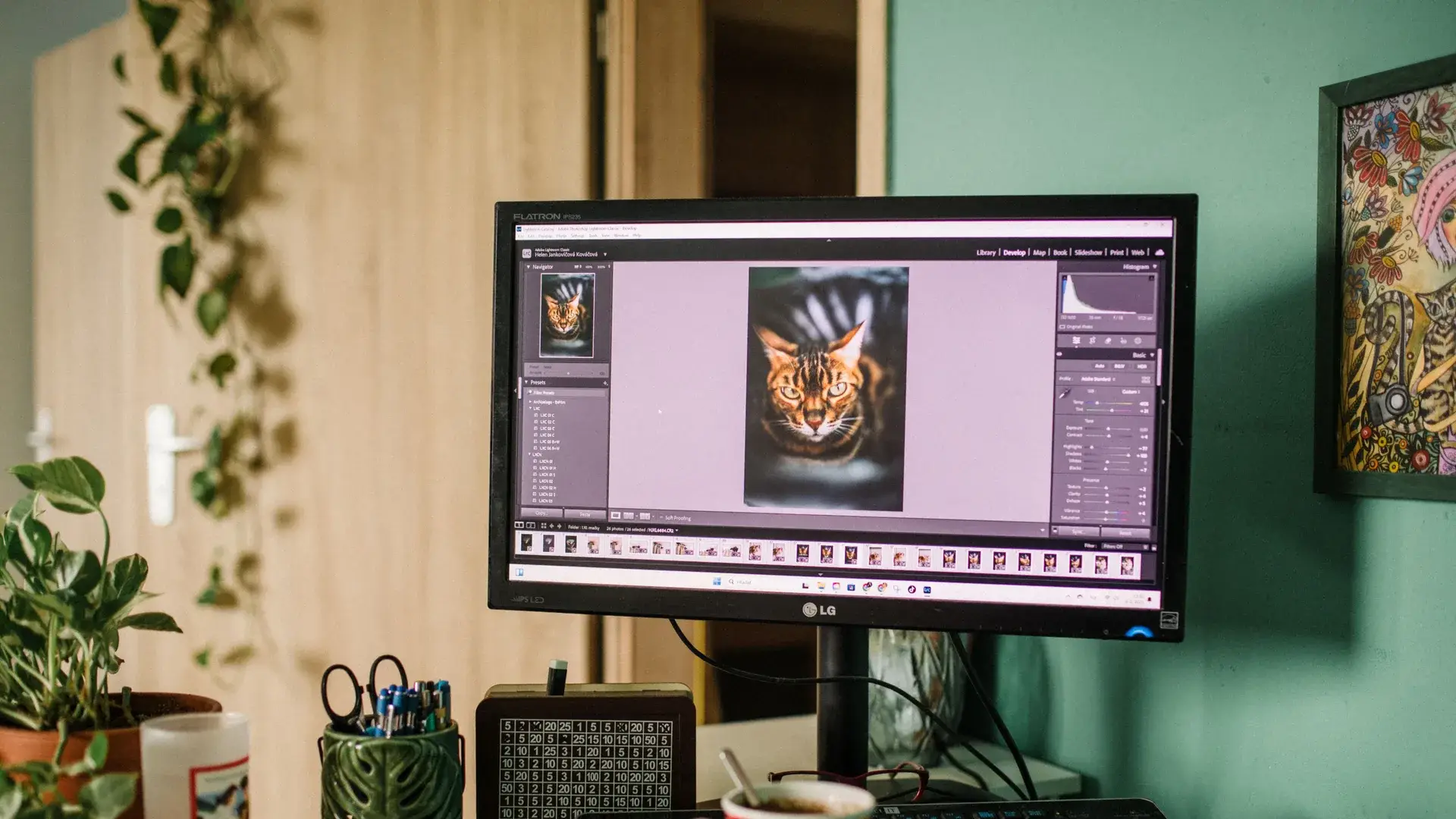
La mayoría de los términos de edición de fotos describen una de dos cosas: qué tan claros u oscuros son los tonos y de qué color son. Aprende exposición, contraste, luces y sombras para lo primero, y balance de blancos, tono y saturación para lo segundo, y casi todos los menús de edición empezarán a tener sentido.
Este glosario explica cada término con palabras sencillas, agrupado por tema: luz y tono, color, herramientas, archivos, capas e IA. Cuando ayuda, indica el menú o la herramienta que hace el trabajo en el Editor de Pixuvia y enlaza a una explicación más larga o a un tutorial paso a paso.
En esta página
Términos de luz y tono
Exposición
Cuánta luz registró la cámara. Una foto está subexpuesta cuando quedó demasiado oscura y sobreexpuesta cuando quedó demasiado clara. Al editar, un control de exposición imita más o menos luz y mueve los tonos de forma suave hacia el blanco o el negro. En el Editor: Ajuste > Exposición…, un control deslizante de −100 a 100.
Brillo
Qué tan clara se ve toda la imagen. Un control de brillo sube o baja todos los tonos en una cantidad parecida, lo que puede apagar los negros si se fuerza mucho. En el Editor: Ajuste > Brillo/contraste.
Contraste
La diferencia entre las partes oscuras y claras de una foto. Un contraste alto se ve contundente y gráfico; uno bajo se ve suave, plano o velado. Brillo/contraste lo cambia en toda la imagen; Curvas puede cambiarlo solo en un rango de tonos.
Luces y sombras
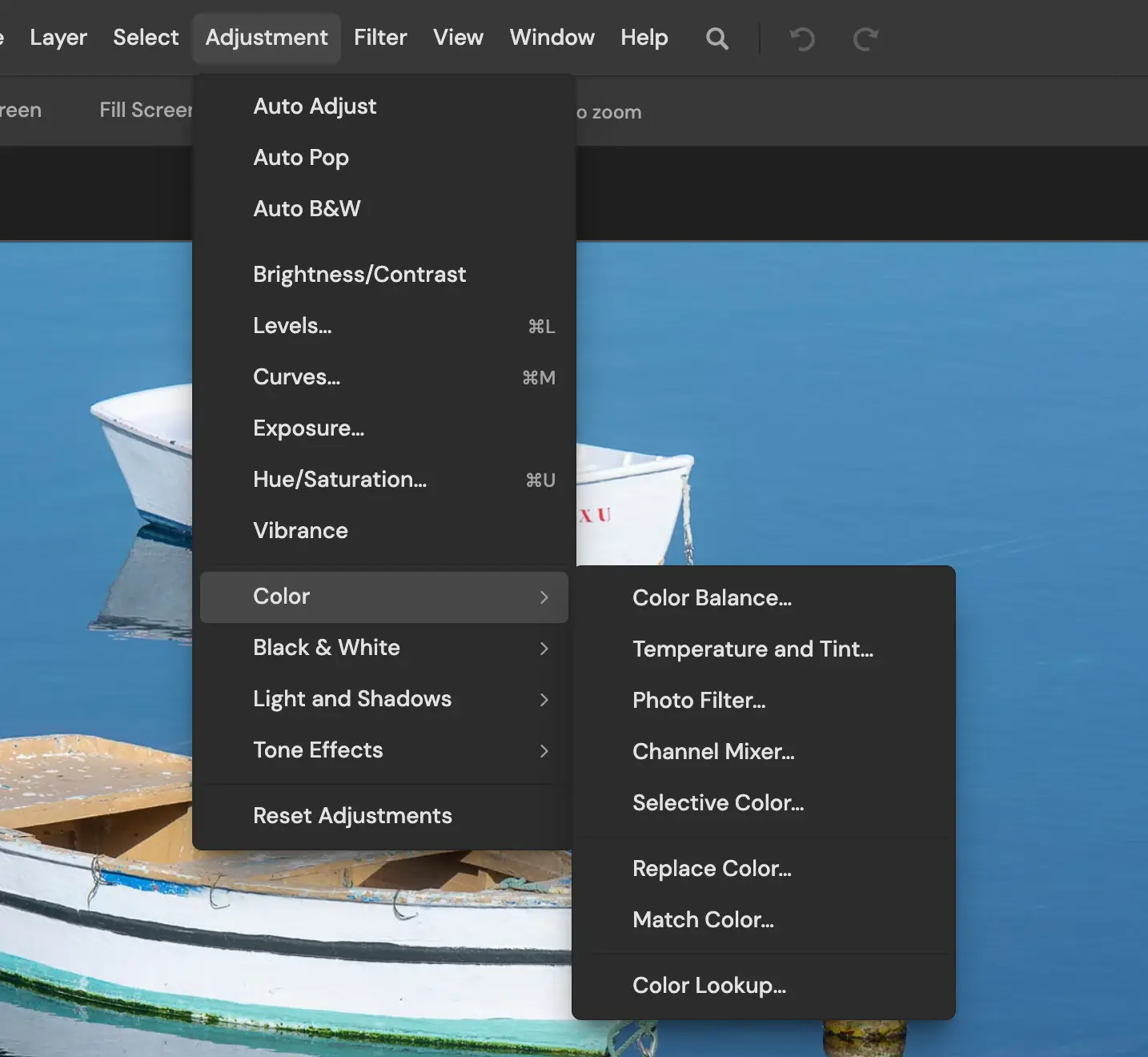
Las zonas más claras y más oscuras de una foto, con los medios tonos entre ellas. Los controles separados de luces y sombras permiten oscurecer un cielo muy claro o abrir una puerta oscura sin tocar el resto. En el Editor, Sombras/iluminaciones… está en Ajuste > Luces y sombras.
Puntos negro y blanco
Los niveles a partir de los cuales los tonos pasan a negro puro y a blanco puro. Moverlos hacia dentro estira una foto plana por todo el rango. Son los controles de los extremos en Niveles y los puntos finales en Curvas; consulta Curvas vs Niveles.
Histograma
Un gráfico de cuántos píxeles hay en cada nivel de brillo, del negro a la izquierda al blanco a la derecha. Muestra de un vistazo si una foto está oscura, clara, plana o recortada. En el Editor aparece en los cuadros de diálogo Niveles y Curvas; cómo leer un histograma explica sus formas.
Recorte de tonos
Detalle perdido porque los tonos llegaron al blanco o al negro puros, y un cielo nublado se convierte en un solo blanco plano. Las zonas recortadas no se pueden recuperar oscureciendo o aclarando después. En un histograma, el recorte es un pico pegado a cualquiera de los bordes.
Términos de color
Balance de blancos
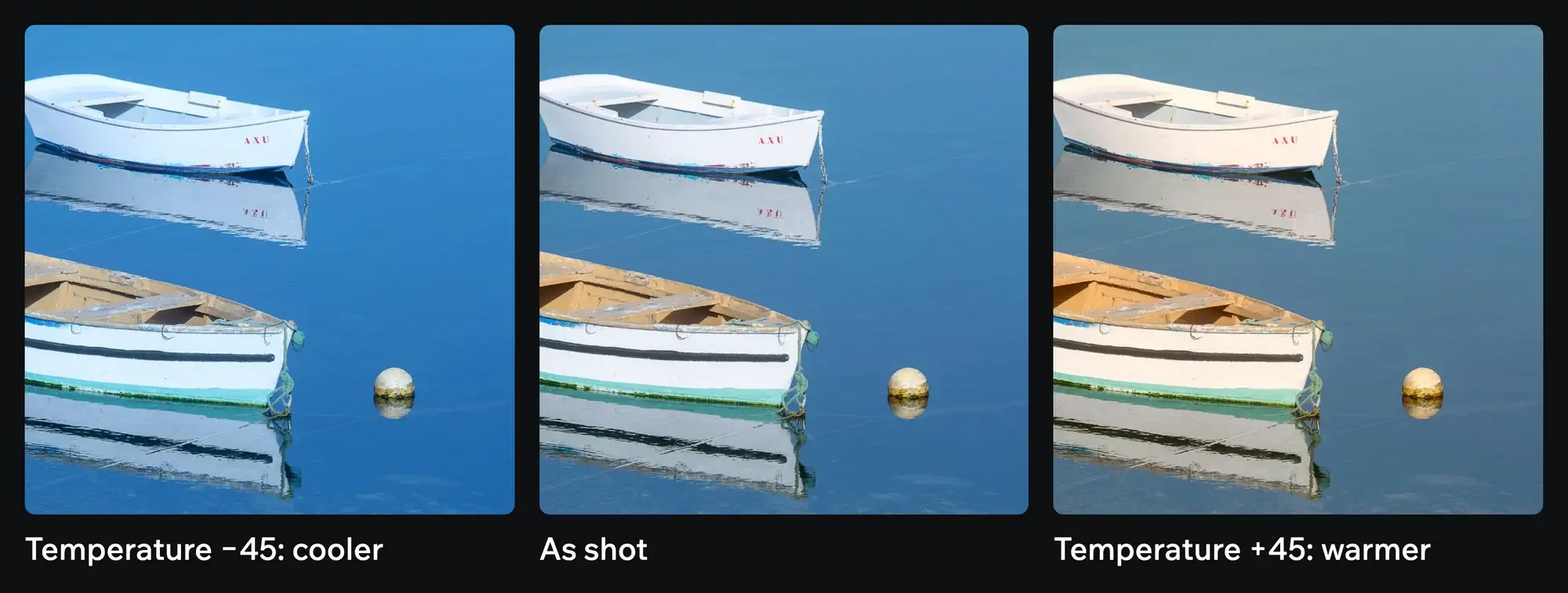
Corregir el color de la luz para que lo blanco y lo gris se vean neutros. Las bombillas de interior tienden a volver las fotos anaranjadas; la sombra y los cielos nublados las vuelven azules. El balance de blancos se ajusta con dos controles, temperatura y matiz.
Temperatura
El eje de azul a amarillo (de frío a cálido) del balance de blancos. Las cámaras la miden en kelvin; los editores suelen mostrar un control deslizante en el que moverlo a la derecha calienta la foto. En el Editor, Temperatura y matiz… está en Ajuste > Color.
Matiz
El eje de verde a magenta del balance de blancos, el segundo control junto a la temperatura. Corrige la dominante verde de algunas luces fluorescentes y LED. Está debajo de la temperatura, en el mismo cuadro de diálogo.
Tono
El color en sí: rojo, naranja, amarillo, verde, azul, morado. Cambiar el tono convierte un color en otro, por ejemplo una chaqueta verde en una azul. En el Editor: Ajuste > Tono/saturación… (Ctrl+U, Cmd+U en Mac), que también puede actuar sobre un solo rango de color, como solo los azules.
Saturación
Qué tan intenso es un color, del gris en cero al vivo en el máximo. Demasiada vuelve la piel anaranjada y los cielos eléctricos. También está en Tono/saturación…; Ajuste > Blanco y negro > Blanco y negro… quita el color por completo, con controles para elegir cuánto se aclara cada color.
Intensidad
Un control de saturación más suave, pensado para realzar los colores apagados más que los que ya son fuertes, así que es más seguro con los rostros. Cuánto favorece a los colores apagados varía de una app a otra. En el Editor: Ajuste > Intensidad, o una capa de ajuste de Intensidad.
Herramientas y técnicas de edición
Curvas
Un gráfico que asigna a cada brillo de entrada un brillo de salida. Al doblarlo se aclara, oscurece o añade contraste a cualquier rango tonal, por canal de color si hace falta. En el Editor: Ajuste > Curvas… (Ctrl+M, Cmd+M en Mac).
Niveles
Un control de tono más simple, con un punto negro, un punto blanco y un punto gris para los medios tonos, que se ajustan bajo el histograma de la foto. En el Editor: Ajuste > Niveles… (Ctrl+L, Cmd+L en Mac). Curvas vs Niveles compara los dos en una misma foto.
Enfoque
Subir el contraste a lo largo de los bordes para que los detalles se vean más nítidos. No arregla una foto muy borrosa, y demasiado deja halos claros alrededor de los bordes. En el Editor: Filtro > Enfocar, con Enfocar, Enfocar más, Enfocar bordes, Enfoque suavizado… y Máscara de enfoque…, además de un pincel Enfocar para aplicarlo pintando. Para fotos borrosas, consulta la página Enfocar imagen.
Ruido
Motas aleatorias de brillo y color, sobre todo por disparar con poca luz y un ISO alto. La reducción de ruido las suaviza a costa de algo de detalle fino. En el Editor: Filtro > Ruido > Reducir ruido…, Destramar o Mediana…; Añadir ruido… hace lo contrario, para un aspecto de grano de película.
Recorte
Cortar los bordes de una foto para mejorar el encuadre o ajustarla a una forma. Recortar quita píxeles, así que un recorte ajustado de una foto pequeña deja poca resolución. En el Editor: la herramienta Recortar (C); desactiva Borrar recortado para mantener ocultos los bordes cortados en lugar de eliminarlos.
Relación de aspecto
La proporción entre ancho y alto, escrita como 3:2, 4:5 o 16:9. Las redes sociales y las impresiones esperan ciertas relaciones. El menú Proporción de la herramienta Recortar fija el cuadro en una; recortar para publicar enumera los tamaños habituales.
Términos de archivo y resolución
Resolución
El número de píxeles de una imagen, como 4000 × 3000. Más píxeles permiten impresiones más grandes y recortes más ajustados. En el Editor: Imagen > Tamaño de imagen… la cambia; cambiar el tamaño de una imagen lo hace en tu navegador en un solo paso.
DPI y PPI
Los píxeles por pulgada (PPI) indican cuán densos quedan los píxeles de una imagen al imprimirla; los puntos por pulgada (DPI) son los puntos de tinta de la impresora. Se dice «300 DPI» para ambos. DPI vs PPI explica qué resolución necesitas para imprimir.
Con y sin pérdida
Los formatos con pérdida, como JPG, descartan detalle que el ojo difícilmente echará de menos para lograr archivos pequeños; cada guardado puede perder un poco más. Los formatos sin pérdida, como PNG, conservan cada píxel tal cual, en archivos más grandes. El Editor exporta PNG, JPG, WebP, GIF, SVG, PDF, TIFF y PSD; qué formato de imagen usar te ayuda a elegir, y PSD vs TIFF compara los dos para trabajo con capas. JPEG XL admite ambos modos; Chrome ya abre JPEG XL explica en qué punto está.
Términos de capas
Capas
Hojas apiladas que forman una imagen: una foto, texto, formas y ajustes, cada una editable por separado. Lo que está arriba tapa lo que está debajo, salvo que sea transparente. Consulta las capas, explicadas.
Máscaras
Una imagen en escala de grises unida a una capa que decide dónde se ve: el blanco muestra, el negro oculta y el gris muestra en parte. Las máscaras ocultan sin borrar, así que puedes cambiar de idea. Consulta cómo usar las máscaras de capa.
Capas de ajuste
Una capa que guarda un ajuste de tono o color, como Curvas o Tono/saturación, en lugar de píxeles. Cambia todo lo que tiene debajo y sigue siendo editable: haz doble clic para cambiar los valores, o pinta su máscara para limitarla. En el Editor: Capa > Nueva capa de ajuste.
Modos de fusión
Reglas de cómo se mezcla una capa con las de debajo. Multiplicar oscurece (bueno para sombras), Trama aclara (bueno para efectos de luz) y Superponer añade contraste. En el Editor, el menú Modo de fusión está en la parte superior del panel Capas; combinar dos fotos usa uno.
Edición no destructiva
Trabajar de modo que cada cambio se pueda deshacer o ajustar después sin dañar los píxeles originales: capas de ajuste, máscaras y objetos inteligentes en lugar de pintar sobre la foto. Consulta edición destructiva vs no destructiva.
Términos de edición con IA
Inpainting
Rellenar una zona marcada dentro de una foto con contenido nuevo que encaje con su entorno, para quitar objetos o sustituirlos. Consulta inpainting vs outpainting y el eliminador de objetos.
Outpainting
Ampliar una foto más allá de sus bordes originales, con la IA generando el paisaje que nunca estuvo en el encuadre, por ejemplo para convertir una foto vertical en una horizontal. Consulta el extensor de imágenes y cómo ampliar el fondo de una imagen.
Ampliación
Hacer una imagen más grande en píxeles. El simple cambio de tamaño solo estira los píxeles existentes, así que el resultado se ve suave; la ampliación con IA añade detalle verosímil. Consulta el ampliador de imágenes y cómo ampliar una imagen.
Eliminación de fondo
Separar el sujeto de su fondo, dejándolo sobre transparencia o sobre un fondo nuevo. Consulta el eliminador de fondos y cómo quitar el fondo de una foto.
Relleno generativo
Inpainting guiado por un texto: seleccionas una zona, describes qué debe haber y la IA lo pinta para que encaje con la luz y la perspectiva. Consulta cómo usar el relleno generativo y, para saber si una plataforma marca una foto así como IA, ¿Etiquetará Instagram mi foto editada como IA?.
Preguntas
¿Cuál es la diferencia entre brillo y exposición?
El brillo desplaza todos los tonos hacia arriba o hacia abajo en una cantidad parecida, así que, forzado, apaga los negros o los blancos. La exposición imita dejar entrar más o menos luz en la cámara: los tonos se mueven de forma suave hacia el blanco o hacia el negro, más cerca de lo que habría registrado una toma más larga o más corta.
¿Cuál es la diferencia entre saturación e intensidad?
La saturación hace cada color más fuerte o más débil con la misma regla. La intensidad es una versión más suave que favorece los colores apagados, así que los rostros y los colores ya fuertes cambian menos. Cuánto lo hace depende de cada app.
¿Qué significa «no destructivo» en la edición de fotos?
Una edición que se puede cambiar o quitar después sin dañar los píxeles originales, como una capa de ajuste, una máscara de capa o un filtro inteligente. Una edición destructiva, como pintar sobre la foto o aplicar Niveles desde el menú Ajuste, cambia los propios píxeles.
¿Cuál es la diferencia entre luces y blancos?
Las luces son los tonos claros de una foto, como un rostro iluminado o las nubes. El punto blanco es el único nivel a partir del cual los tonos pasan a blanco puro. Un control de luces remodela los tonos claros; mover el punto blanco decide cuáles de ellos se recortan a blanco.
¿Qué términos de edición debe aprender primero un principiante?
Exposición, contraste, balance de blancos y recorte cubren la mayoría de los arreglos cotidianos. Después, aprende el histograma para juzgar una foto, y luego las capas y las máscaras, que permiten hacer cualquiera de esos arreglos solo en una parte de la imagen.
Fuentes
Los nombres de menús y los atajos son los del propio Editor, comprobados en la app. Los artículos más detallados enlazados arriba incluyen sus propias fuentes.