Hintergrund mit einer Ebenenmaske entfernen
Für ein transparentes PNG in einem Schritt nimm den Hintergrund-Entferner. Diese Anleitung erledigt es im Editor, mit einer Maske, die du nachbessern kannst. Öffne dein Foto und wähle Ebene > Ebenenmaske > Hintergrund entfernen. Der Editor erkennt das Hauptmotiv und fügt eine Ebenenmaske hinzu, die alles drumherum ausblendet, das Foto selbst bleibt also unverändert. Bessere die Kante aus, indem du auf der Maske malst, und exportiere dann ein PNG oder WebP mit transparentem Hintergrund.
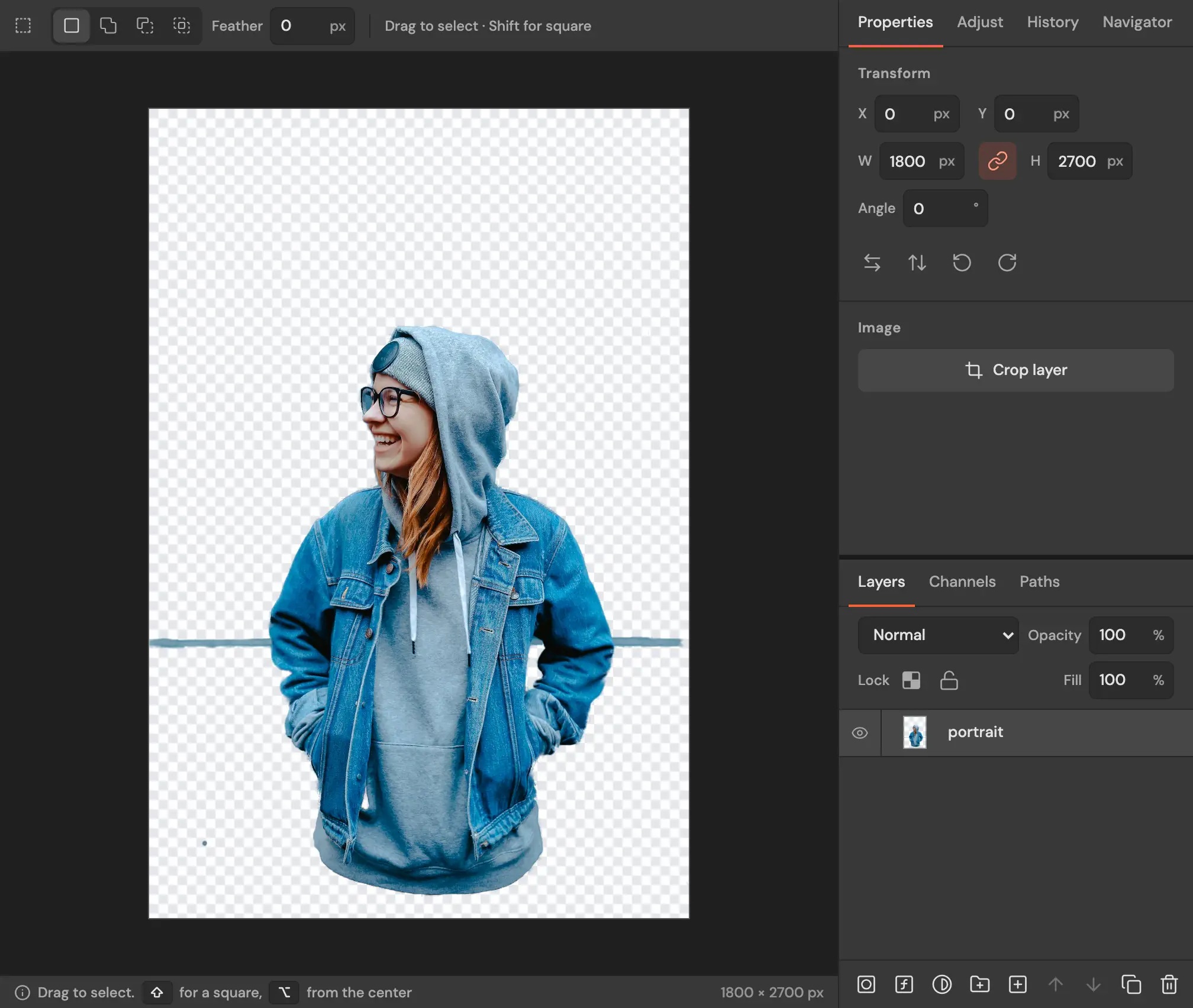
Foto oder PSD-Datei hier ablegen
Dieser Browser konnte die Datei nicht weitergeben. Öffne den Editor und wähle sie dort aus.
Pixuvia ist ein Online-Editor für Fotos und Bilder mit KI-Tools: ein klassischer Editor für genaue Arbeit und PSD-Dateien und ein modernes Studio für Bearbeitungen mit einem Tipp. Er läuft in deinem Browser auf Computer, Tablet oder Smartphone.
So geht’s
Öffne den Editor und zieh dein Foto hinein oder wähle es aus deinen Dateien.
Wähle Ebene > Ebenenmaske > Hintergrund entfernen. Das Motiv bleibt, und der Hintergrund wird transparent.
Um eine Kante zu korrigieren, mal mit dem Pinsel auf der Maske: Schwarz blendet mehr aus, Weiß holt das Foto zurück.
Klick auf Exportieren und wähle PNG oder WebP, um die Transparenz zu behalten.
Das Foto bleibt unverändert
Hintergrund entfernen blendet Pixel mit einer Ebenenmaske aus, statt sie zu löschen. Maske deaktivieren im Menü Ebenenmaske zeigt zum schnellen Vergleich wieder das ganze Foto, und Maske löschen macht das Freistellen rückgängig.
Am besten mit klarem Motiv
Das Motiv wird daran erkannt, wie es sich in Farbe und Kontrast abhebt. Eine Person oder ein Gegenstand vor einem ruhigeren Hintergrund ergibt daher die sauberste Kante. Bei unruhigen Szenen musst du eventuell nacharbeiten.
Andere Wege zum Freistellen
Für mehr Kontrolle zieh mit der Objektauswahl einen Rahmen um das Motiv oder klick in ihrer Optionsleiste auf Motiv auswählen, verfeinere die Kante mit Auswählen und maskieren und gib das Ergebnis als Ebenenmaske aus. Mit dem Hintergrund-Radiergummi entfernst du die Farbe rund um Haare von Hand.
Ein neuer Hintergrund
Platziere ein anderes Foto mit Datei > Bild platzieren… oder füge eine Ebene hinzu und füll sie mit Bearbeiten > Fläche füllen…, und schieb sie dann im Ebenen-Bedienfeld unter das freigestellte Motiv.
Fragen
Wie speichere ich das Foto mit transparentem Hintergrund?
Exportiere es als PNG oder WebP. JPG kennt keine Transparenz, der entfernte Hintergrund würde also weiß.
Kann ich einen Teil des Hintergrunds zurückholen?
Ja. Klick im Ebenen-Bedienfeld auf die Maskenminiatur und mal mit Weiß über diesen Bereich. Mit Schwarz blendest du ihn wieder aus.
Warum wurde der falsche Bereich behalten?
Ein Motiv, das mit seiner Umgebung verschmilzt, ist schwerer zu unterscheiden. Korrigiere es, indem du auf der Maske malst, oder zieh stattdessen mit der Objektauswahl einen Rahmen um das Motiv.
Bei welchen Ebenen kann ich den Hintergrund entfernen?
Bei jeweils einer Ebene. Es funktioniert nicht bei einer Gruppe, einer fixierten Ebene, einer Einstellungsebene oder einer Ebene, die schon eine Maske hat. Eine Hintergrundebene wird zuerst zu einer normalen Ebene, damit der entfernte Bereich transparent sein kann.
Funktioniert das am Handy?
Ja. Tippe auf Menü, dann auf Ebene > Ebenenmaske > Hintergrund entfernen, und bessere die Maske mit dem Finger aus.
Weitere Werkzeuge
 Hintergrund eines Fotos unscharf machenDas Motiv scharf halten und den Rest weichzeichnen.
 Foto für Social Media zuschneidenAuf 1:1, 4:5, 16:9 oder 9:16 zuschneiden, für jeden Beitrag.
 Text auf ein Foto schreibenAuf ein Foto schreiben, gestalten und bearbeitbar halten.
 Bildgröße ändernExakte Pixel oder Prozent, mit verknüpftem Seitenverhältnis.
 Foto online verflüssigenPixel schieben, aufblasen, zusammenziehen, verwirbeln und wiederherstellen.
 PSD-Dateien online bearbeitenEine PSD mit Ebenen öffnen, bearbeiten und wieder als PSD speichern.
 PSD-Dateien am Handy bearbeitenEine PSD mit Ebenen auf Android, iPhone oder iPad öffnen.
Bereit zum Gestalten? Öffne ein Foto und mach es noch besser.
Jetzt bearbeitenZieh es auf den Editor, füge es ein oder wähle es aus den Fotos deines Smartphones.