Was sind Ebenen in der Fotobearbeitung? Ein Leitfaden für Anfänger
Von Pixuvia · · Aktualisiert
Ebenen in der Fotobearbeitung sind einzelne, übereinandergelegte Blätter, die jeweils einen Teil des Bildes enthalten: das Foto, eine Textzeile, eine Form oder eine Farbänderung. Du siehst den Stapel von oben, obere Ebenen verdecken also untere überall dort, wo sie Pixel haben, und du kannst jedes Blatt verschieben, verändern oder löschen, ohne die übrigen anzufassen.
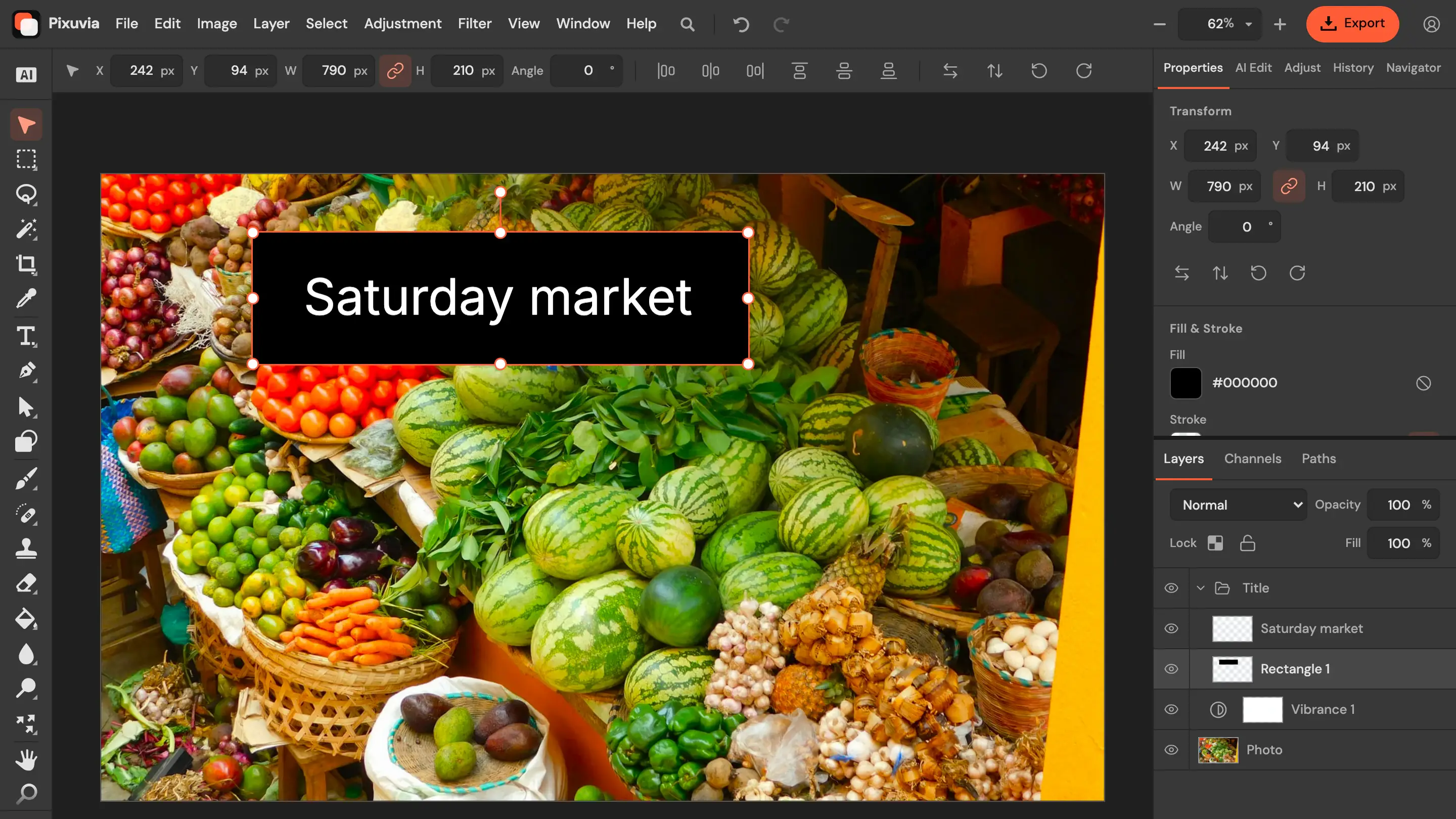
Diese Anleitung erklärt Ebenen an einem kleinen Dokument, das im Pixuvia Online-Fotoeditor entstanden ist: ein Marktfoto mit Farbverstärkung, einem schwarzen Banner und einem Titel. Du liest seinen Stapel, lernst jedes Steuerelement im Ebenen-Bedienfeld kennen, begegnest den sieben Ebenentypen und schließt mit fünf kurzen Übungen ab. Der Editor verwendet die Namen von Photoshop, alles hier lässt sich also auf Photoshop übertragen.
Auf dieser Seite
Wie funktioniert ein Ebenenstapel?
Stell dir durchsichtige Plastikfolien auf einem Leuchttisch vor. Auf jeder Folie ist an einer Stelle etwas gezeichnet, der Rest ist durchsichtig. Von oben siehst du ein einziges Bild, aber jede Folie lässt sich trotzdem einzeln verschieben, ausblenden oder herausnehmen. Das ist ein Ebenenstapel. Der Editor zeigt die Folien als Zeilen im Ebenen-Bedienfeld, die oberste Zeile ist die oberste Folie.
Hier ist das Beispieldokument, von unten nach oben gelesen:
- Foto ist das Marktbild. Wenn du ein JPG oder PNG öffnest, landet es auf einer normalen Ebene mit dem Dateinamen; hier wurde sie per Doppelklick auf den Namen umbenannt.
- Dynamik 1 ist eine Einstellungsebene. Sie enthält keine Pixel, nur eine Einstellung (Dynamik +35), die alles darunter farbiger macht.
- Rechteck 1 ist eine Formebene: das schwarze Banner.
- Saturday market ist eine Textebene mit dem weißen Titel. Sie liegt über dem Banner, sodass die Wörter auf dem Schwarz zu sehen sind.
- Titel ist eine Gruppe, ein Ordner mit dem Banner und dem Text, damit sie sich gemeinsam bewegen, ausblenden und abblenden lassen.
Die Reihenfolge entscheidet, was du siehst. Ziehst du den Text unter das Banner, verschwindet der Titel, weil das schwarze Rechteck ihn jetzt verdeckt. Nichts wurde gelöscht; der Text liegt nur eine Zeile tiefer. Die meisten „Meine Ebene ist verschwunden“-Momente laufen darauf hinaus.
Was steckt im Ebenen-Bedienfeld?
Das Ebenen-Bedienfeld sitzt rechts im Editor unter Eigenschaften und teilt sich seinen Platz mit den Reitern Kanäle und Pfade. Ist es geschlossen, öffne es über Fenster > Ebenen. Hier sind seine Steuerelemente in der Reihenfolge, in der sie dir ins Auge fallen, von oben nach unten.
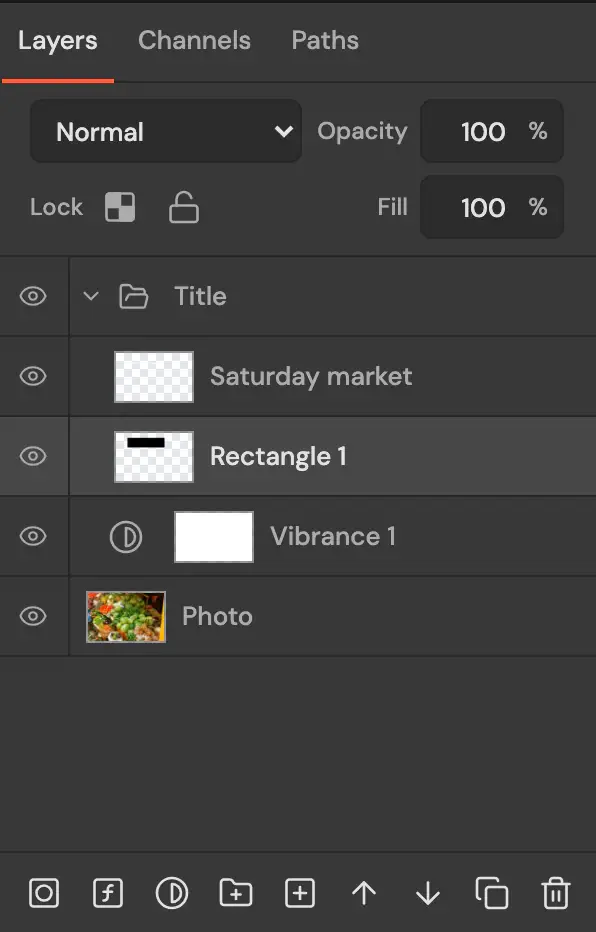
- Füllmethoden-Menü (es zeigt Normal). Es legt fest, wie sich die ausgewählte Ebene mit den Ebenen darunter mischt: Multiplizieren dunkelt ab, Negativ multiplizieren hellt auf, und so weiter. Gruppen haben eine zusätzliche Methode, Hindurchwirken, ihre Voreinstellung.
- Deckkraft. Wie durchsichtig die ganze Ebene ist, von 0 % (unsichtbar) bis 100 % (deckend). Gib eine Zahl ein und drücke Enter.
- Fixieren. Zwei Schaltflächen. Transparente Pixel fixieren (das Schachbrett) lässt dich nur dort malen, wo die Ebene schon Pixel hat. Ebene fixieren (das Vorhängeschloss) verhindert, dass die Ebene verschoben oder bemalt wird.
- Fläche. Wie Deckkraft, blendet aber nur die eigenen Pixel der Ebene ab und lässt Ebenenstil-Effekte, etwa einen Schlagschatten, in voller Stärke.
- Das Auge links in jeder Zeile blendet die Ebene ein oder aus. Eine ausgeblendete Ebene ist weiterhin in der Datei, sie wird nur nicht gezeichnet.
- Der Gruppenpfeil und der Ordner. Der Pfeil öffnet oder schließt eine Gruppe. Zeilen in einer geöffneten Gruppe sind darunter eingerückt.
- Die Miniatur. Eine winzige Vorschau der Pixel der Ebene, mit einem Schachbrett dort, wo sie transparent ist. Eine Einstellungsebene zeigt stattdessen ihr rundes Symbol und eine weiße Miniatur: Das ist die Maske, die jede Einstellungsebene bekommt und die die Anleitung zu Ebenenmasken erklärt.
- Der Name. Doppelklicke darauf, um ihn zu ändern. Klare Namen, etwa Banner statt Rechteck 1, zahlen sich aus, sobald eine Datei zwanzig Ebenen hat.
- Die hervorgehobene Zeile ist die ausgewählte Ebene. Werkzeuge, Filter und die Steuerelemente oben wirken auf sie, weshalb ein Pinselstrich scheinbar „nichts tut“: Er ging auf eine andere Ebene. Mit Shift-Klick wählst du eine ganze Reihe von Zeilen aus, mit Ctrl-Klick (auf dem Mac Cmd-Klick) fügst du eine hinzu.
- Die Schaltflächen unten, von links nach rechts: Ebenenmaske hinzufügen, Ebenenstil hinzufügen, Neue Einstellungsebene, Neue Gruppe, Neue Ebene, Ebene nach oben, Ebene nach unten, Ebene duplizieren und Ebene löschen. Fahre mit der Maus über eine, um ihren Namen zu sehen.
Mit einem Rechtsklick auf eine Zeile öffnest du ein Menü mit allen Ebenenbefehlen, von Auf eine Ebene reduzieren bis In Smartobjekt konvertieren. Dieselben Befehle stehen im Menü Ebene oben.
Welche Arten von Ebenen gibt es?
Fast jede Zeile im Bedienfeld ist eine dieser sieben Arten. Die Art bestimmt, was du mit ihr tun kannst, es lohnt sich also, sie auf einen Blick zu erkennen.
Pixelebene
Ein Raster aus farbigen Pixeln: ein Foto, Pinselstriche, alles Eingefügte. Jedes Mal- und Retuschewerkzeug arbeitet darauf. Eine leere legst du mit der Schaltfläche Neue Ebene an, ein weiteres Bild holst du mit Datei > Bild platzieren… herein.
Textebene
Wörter, die mit dem Text-Werkzeug (T) entstehen. Der Text bleibt bearbeitbar: Klicke ihn mit dem Text-Werkzeug an, um Wörter, Schrift oder Größe zu ändern. Malwerkzeuge verlangen zuerst, ihn zu rastern, was ihn endgültig in Pixel verwandelt. Die Anleitung zum Text zu einem Foto hinzufügen behandelt die Gestaltung.
Formebene
Ein Rechteck, eine Ellipse, ein Polygon, eine Linie oder eine eigene Form, gezeichnet mit dem Form-Werkzeug (U). Sie wird als Umriss gespeichert, bleibt also in jeder Größe scharf, und ihre Fläche und Kontur lassen sich später in der Optionsleiste ändern.
Einstellungsebene
Eine Farb- oder Tonwertänderung, etwa Gradationskurven, Farbton/Sättigung oder Dynamik, ohne eigene Pixel. Sie verändert den Look von allem darunter, und ein Doppelklick auf ihr Symbol öffnet die Einstellungen erneut. Blende sie aus oder lösche sie, und das Foto sieht genau aus wie vorher. Füllebenen (Ebene > Neue Füllebene > Verlauf oder Muster) funktionieren genauso: eine bearbeitbare Einstellung, die die ganze Arbeitsfläche füllt.
Gruppe
Ein Ordner für Ebenen. Blendest du die Gruppe aus, verschiebst oder blendest sie ab, geschieht das mit allem darin, und der Pfeil klappt sie zusammen, damit das Bedienfeld aufgeräumt bleibt. Gruppen nehmen im Editor keine Fixierung, Maske oder keinen Ebenenstil an; setze diese auf die Ebenen darin.
Smartobjekt
Ein Container, der seinen ursprünglichen Inhalt, ein Bild oder eine ganze Reihe von Ebenen, hinter einer einzigen, mit einem Zeichen versehenen Zeile bewahrt. Erstelle eines mit Ebene > Smartobjekte > In Smartobjekt konvertieren oder Datei > Eingebettet platzieren…. Doppelklicke auf die Miniatur, um den Inhalt zu bearbeiten, und klicke dann auf Fertig. Filter, die du darauf anwendest, stehen unter der Zeile als Smartfilter, die du später ausschalten oder ändern kannst.
Hintergrund
Eine besondere unterste Ebene, die Datei > Neu… anlegt, wenn der Hintergrund auf etwas anderes als Transparent steht, und die viele PSD-Dateien enthalten. Sie bleibt immer ganz unten, lässt sich nicht verschieben und nimmt keine Maske und keinen Ebenenstil an. Klicke auf das Schloss in ihrer Zeile, um sie in eine normale Ebene namens Ebene 0 zu verwandeln.
So nutzt du Ebenen: fünf Übungen
Öffne ein beliebiges Foto im Editor, füge eine Form (U, dann ziehen) und etwas Text (T, klicken, tippen, dann Ctrl+Enter) hinzu, und du hast einen Stapel wie im Beispiel. Jede Übung dauert weniger als eine Minute, und mit Ctrl+Z machst du jede rückgängig. Auf dem Mac nimmst du Cmd, wo Ctrl steht.
- Reihenfolge ändern. Wähle die Textebene aus und drücke Ctrl+[, um sie einen Schritt nach unten hinter die Form zu schicken. Mit Ctrl+] holst du sie wieder nach vorn, oder du ziehst die Zeile nach oben und unten.
- Ausblenden. Klicke auf das Auge neben einer Ebene und noch einmal auf die leere Stelle, um sie zurückzuholen. Bei ausgewählten Ebenen macht Ebene > Sichtbarkeit > Ebene ausblenden dasselbe.
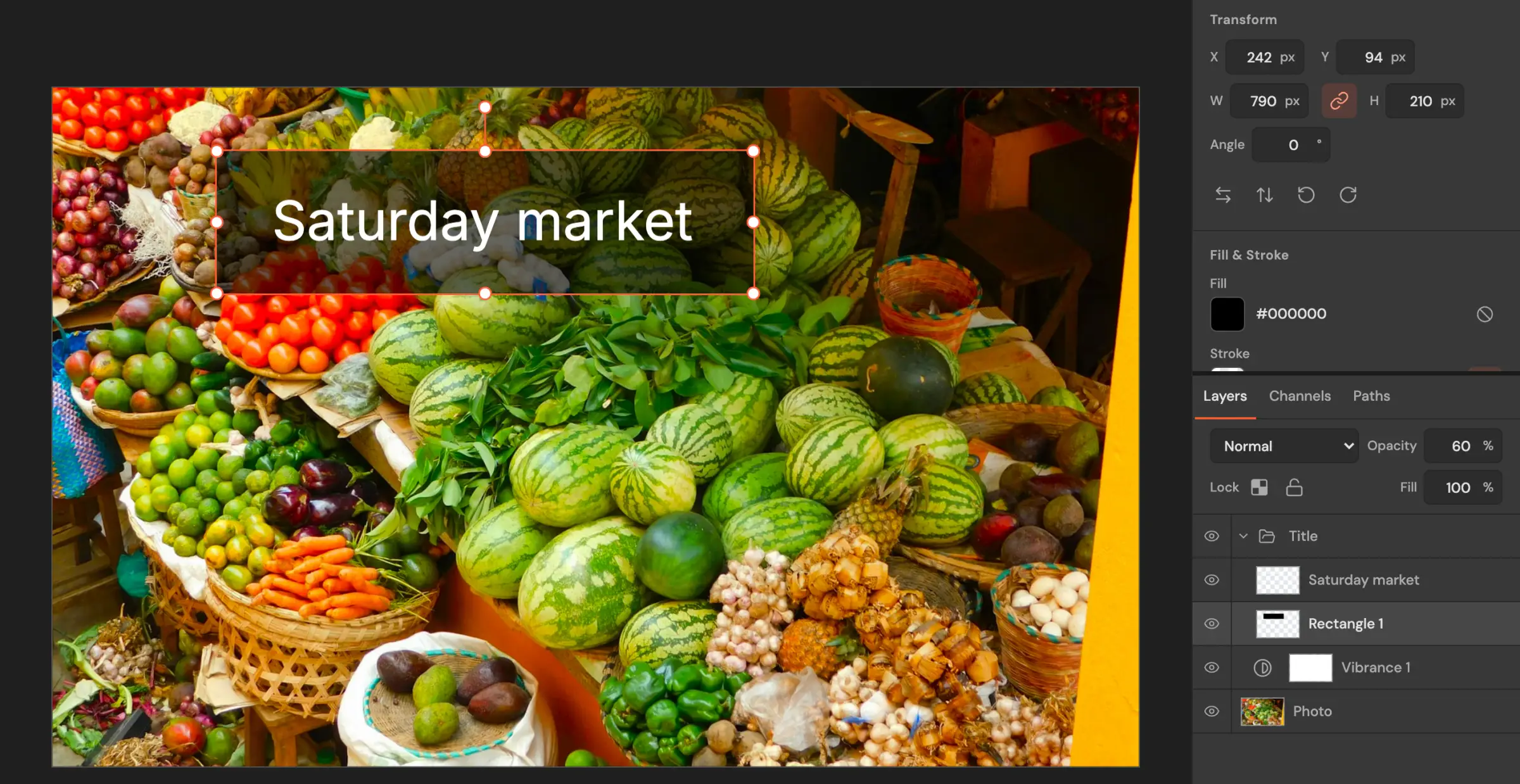
- Deckkraft ändern. Wähle die Form aus, tippe 60 in Deckkraft ein und drücke Enter: Das Foto scheint jetzt durch sie hindurch.
- Fixieren. Wähle das Foto aus, klicke auf das Vorhängeschloss neben Fixieren, drücke dann V und ziehe auf einer Stelle des Fotos, die das Banner nicht bedeckt: Nichts bewegt sich. Klicke auf das Schloss in ihrer Zeile, um sie wieder zu lösen.
- Gruppieren. Klicke auf die Textzeile, klicke mit Shift auf die Formzeile und drücke Ctrl+G. Verschiebe oder blende die neue Gruppe aus, und beide gehen gemeinsam mit; mit Ctrl+Shift+G hebst du die Gruppierung auf.
Was lernst du nach den Ebenen?
Masken. Die Deckkraft blendet eine ganze Ebene gleichmäßig ab, eine Ebenenmaske dagegen blendet nur die Teile ab oder aus, die du bemalst, und so entstehen Freisteller, überblendete Fotos und lokale Korrekturen. Die Anleitung zu Ebenenmasken beginnt genau dort, wo diese endet, und zwei Fotos kombinieren setzt beide Fähigkeiten ein.
Eins solltest du vor dem Speichern wissen: PNG- und JPG-Dateien behalten nur das auf eine Ebene reduzierte Bild, alle Ebenen sind zu einer verschmolzen. Damit deine Ebenen bearbeitbar bleiben, exportiere eine PSD mit Datei > Exportieren als > PSD, die Photoshop und der Editor beide mit intaktem Stapel wieder öffnen. Die Anleitung zum Öffnen einer PSD ohne Photoshop behandelt, was eine PSD behält.