Терміни фоторедагування простими словами
Автор: Pixuvia · · Оновлено
Більшість термінів фоторедагування описують одне з двох: наскільки світлі або темні тони і якого вони кольору. Розберіться з експозицією, контрастом, світлами й тінями для першого та з балансом білого, колірним тоном і насиченістю для другого, і більшість меню редактора стануть зрозумілі.
У цьому глосарії кожен термін пояснено простими словами й зібрано за темами: світло і тон, колір, інструменти, файли, шари та ШІ. Де це корисно, вказано меню або інструмент, що виконує роботу в Редакторі Pixuvia, і дано посилання на докладніше пояснення чи покроковий урок.
На цій сторінці
Терміни світла й тону
Експозиція
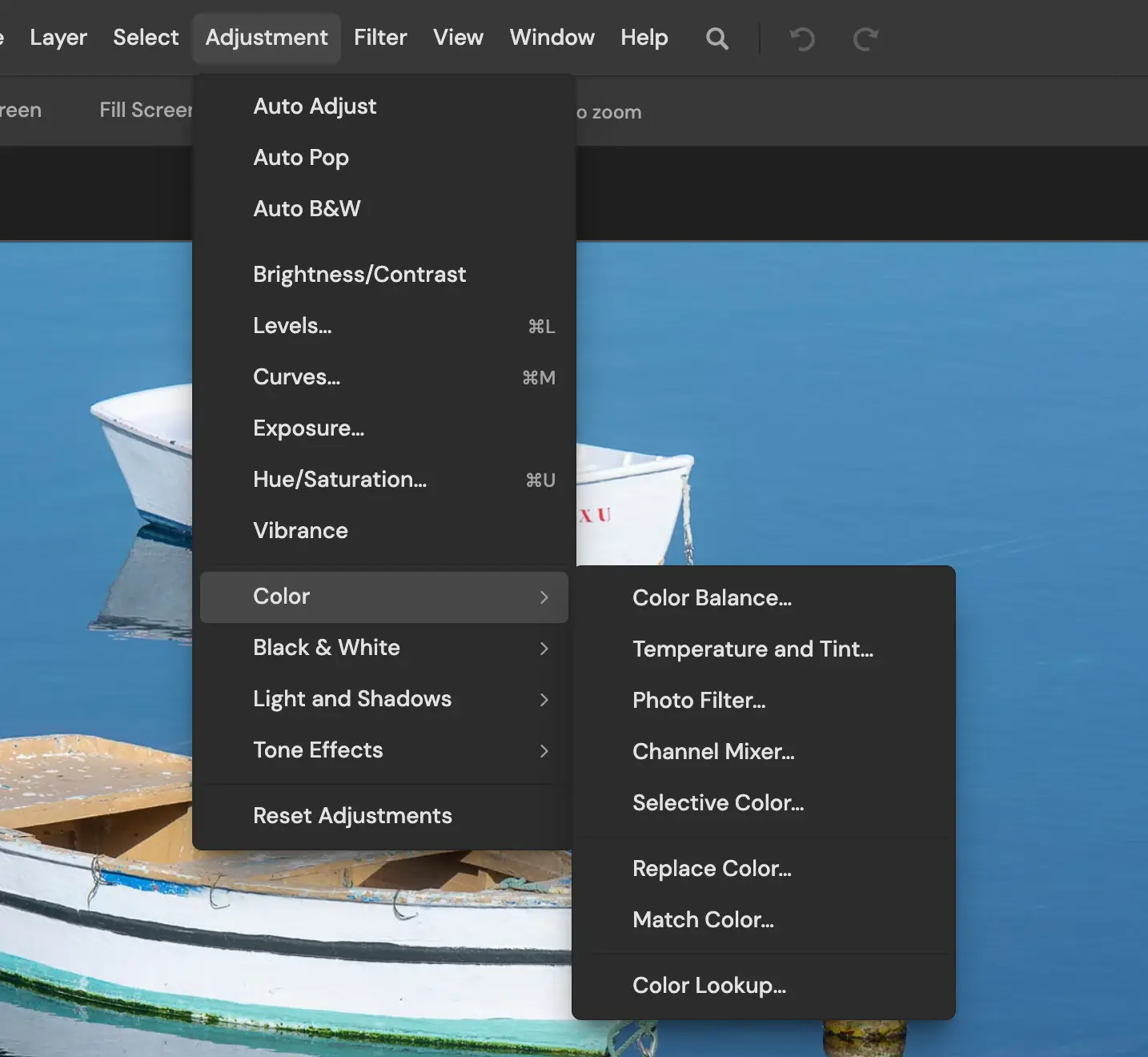
Скільки світла записала камера. Фото недоекспоноване, якщо вийшло надто темним, і переекспоноване, якщо надто світлим. У редагуванні експозиція імітує більше або менше світла й плавно зсуває тони до білого чи чорного. У Редакторі: Корекція > Експозиція…, повзунок від −100 до 100.
Яскравість
Наскільки світлим виглядає все зображення. Яскравість піднімає або опускає всі тони приблизно на одну величину, і за сильної правки чорний може посіріти. У Редакторі: Корекція > Яскравість/Контрастність.
Контраст
Різниця між темними й світлими частинами фото. Високий контраст виглядає різким і графічним, низький - м’яким, пласким або серпанковим. «Яскравість/Контрастність» змінює його для всього зображення, а Криві можуть змінити лише один діапазон тонів.
Світла й тіні
Найсвітліші та найтемніші ділянки фото, а між ними середні тони. Окремі регулятори світел і тіней дають змогу затемнити яскраве небо або розкрити темний дверний отвір, не чіпаючи решту. У Редакторі «Тіні/Світла…» розташовано в меню Корекція > Світло й тіні.
Чорна та біла точки
Рівні, на яких тони стають суто чорними й суто білими. Якщо зсунути їх досередини, пласке фото розтягнеться на весь діапазон. Це крайні повзунки в Рівнях і крайні точки в Кривих; див. Криві чи Рівні.
Гістограма
Графік, що показує, скільки пікселів припадає на кожну яскравість: від чорного ліворуч до білого праворуч. З першого погляду видно, чи фото темне, світле, пласке або з відсіканням. У Редакторі вона є в діалогах «Рівні» та «Криві», а форми гістограми розбирає стаття як читати гістограму.
Відсікання
Деталі, втрачені через те, що тони вперлися в суто білий або суто чорний, і хмарне небо перетворилося на суцільну білу пляму. Відсічені ділянки не можна повернути, затемнюючи чи освітлюючи їх потім. На гістограмі відсікання виглядає як сплеск біля одного з країв.
Колірні терміни
Баланс білого
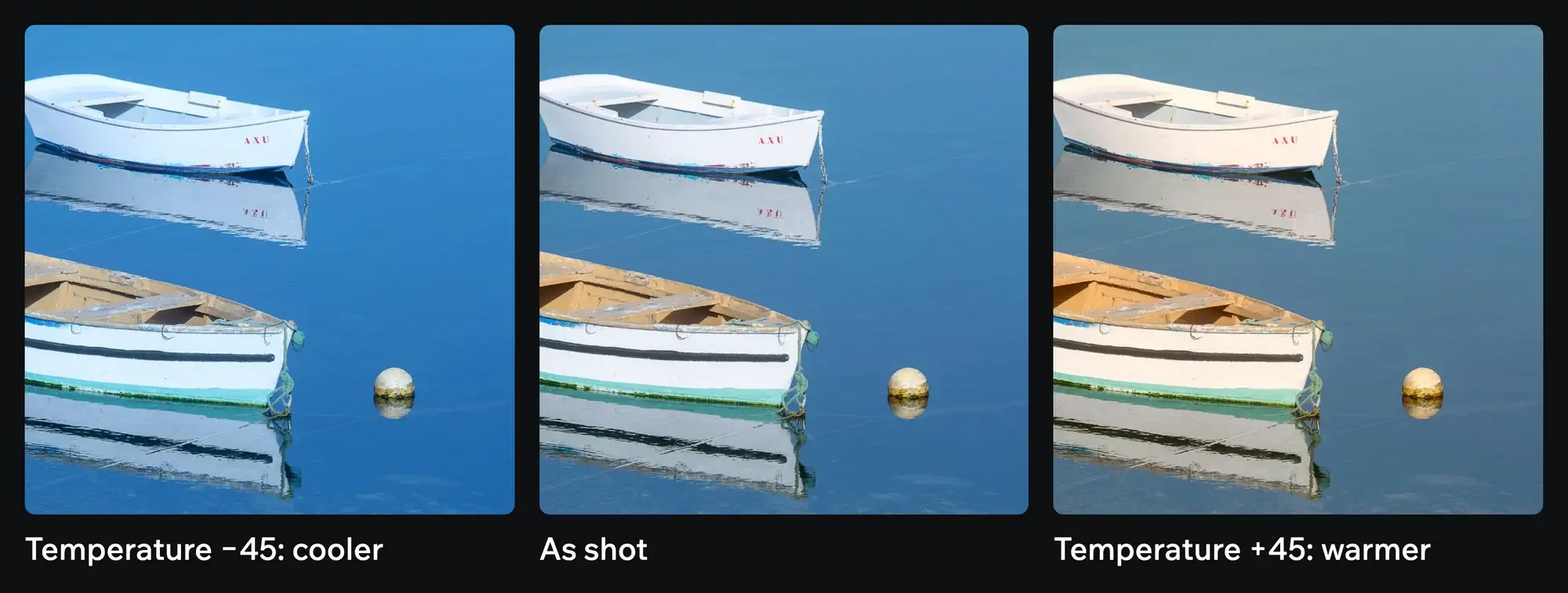
Виправлення кольору світла, щоб білі й сірі предмети виглядали нейтрально. Лампи в приміщенні зазвичай дають оранжевий відтінок, а тінь і похмуре небо - синій. Баланс білого налаштовують двома повзунками: температурою й відтінком.
Температура
Вісь від синього до жовтого (від холодного до теплого) в балансі білого. Камери вимірюють її в кельвінах, а редактори зазвичай показують повзунок, де зсув праворуч зігріває фото. У Редакторі «Температура й відтінок…» розташовано в меню Корекція > Колір.
Відтінок
Вісь від зеленого до пурпурового в балансі білого, другий повзунок поруч із температурою. Він прибирає зелений відтінок від деяких люмінесцентних і LED-ламп. Розташований під температурою в тому самому діалозі.
Колірний тон
Сам колір: червоний, оранжевий, жовтий, зелений, синій, фіолетовий. Зсув колірного тону перетворює один колір на інший, наприклад зелену куртку на синю. У Редакторі: Корекція > Колірний тон/Насиченість… (Ctrl+U, Cmd+U на Mac), де можна вибрати і один діапазон кольору, наприклад лише сині.
Насиченість
Наскільки інтенсивний колір: від сірого за нуля до яскравого на максимумі. Через надлишок шкіра стає оранжевою, а небо кричущим. Є там-таки, у «Колірний тон/Насиченість…»; Корекція > Чорно-біле > Чорно-біле… прибирає колір зовсім і лишає повзунки, що задають, наскільки світлим стане кожен колір.
Соковитість
М’якша насиченість: вона сильніше підсилює приглушені кольори, ніж уже яскраві, тому безпечніша для облич. Наскільки сильно вона віддає перевагу приглушеним кольорам, залежить від застосунку. У Редакторі: Корекція > Соковитість або коригувальний шар «Соковитість».
Інструменти й прийоми редагування
Криві
Графік, що зіставляє кожній вхідній яскравості вихідну. Якщо його зігнути, будь-який тональний діапазон стане світлішим, темнішим або контрастнішим, за потреби окремо для кожного кольорового каналу. У Редакторі: Корекція > Криві… (Ctrl+M, Cmd+M на Mac).
Рівні
Простіше керування тоном: чорна точка, біла точка й сіра точка для середніх тонів, які задаються під гістограмою фото. У Редакторі: Корекція > Рівні… (Ctrl+L, Cmd+L на Mac). У статті Криві чи Рівні обидва інструменти порівнюються на одному фото.
Підвищення різкості
Підсилення контрасту вздовж країв, щоб деталі виглядали чіткіше. Сильно розмите фото воно не виправить, а за надміру навколо країв з’являються світлі ореоли. У Редакторі: Фільтр > Різкість, де є «Різкість», «Різкість +», «Різкість на краях», «Розумна різкість…» і «Контурна різкість…», а також пензель «Різкість», яким її наносять вручну. Для розмитих фото див. сторінку усунення розмиття.
Шум
Випадкові цяточки яскравості й кольору, найчастіше через зйомку за слабкого світла на високому ISO. Шумозаглушення згладжує їх коштом дрібних деталей. У Редакторі: Фільтр > Шум > Зменшити шум…, «Ретуш» або «Медіана…»; «Додати шум…» робить навпаки, наприклад для ефекту плівкового зерна.
Кадрування
Обрізання країв фото, щоб покращити композицію або підігнати під потрібну форму. Під час обрізання пікселі видаляються, тому від невеликого фото після сильного обрізання лишається мало роздільної здатності. У Редакторі: інструмент «Кадрування» (C); вимкніть «Видалити обрізане», щоб обрізані краї було приховано, а не видалено.
Співвідношення сторін
Пропорція ширини до висоти, наприклад 3:2, 4:5 або 16:9. Для соцмереж і друку потрібні певні пропорції. Меню «Пропорції» інструмента «Кадрування» фіксує рамку на одній із них, а сторінка обрізати фото для соцмереж перелічує популярні розміри.
Терміни файлів і роздільної здатності
Роздільна здатність
Кількість пікселів у зображенні, наприклад 4000 × 3000. Чим більше пікселів, тим більший друк і точніше обрізання. У Редакторі її змінює Зображення > Розмір зображення…, а сторінка змінити розмір зображення робить це в браузері за один крок.
DPI і PPI
Пікселі на дюйм (PPI) показують, наскільки щільно розміщено пікселі зображення під час друку, а точки на дюйм (DPI) - це точки фарби принтера. «300 DPI» кажуть про обидва. У статті DPI vs PPI пояснено, яка роздільна здатність потрібна для друку.
Стискання з втратами і без втрат
Формати з втратами, як-от JPG, відкидають деталі, які око навряд чи помітить, щоб файли були невеликими; під час кожного збереження можна втратити ще трохи. Формати без втрат, як-от PNG, зберігають кожен піксель точно, але файли більші. Редактор експортує PNG, JPG, WebP, GIF, SVG, PDF, TIFF і PSD; обрати формат допоможе стаття який формат зображення вибрати, а PSD vs TIFF порівнює ці два формати для роботи з шарами. JPEG XL уміє і те, і те; у статті Chrome тепер відкриває JPEG XL розповідено, як із ним справи.
Терміни шарів
Шари
Аркуші, що лежать один на одному й складають зображення: фото, текст, фігури та корекції, кожен із яких можна редагувати окремо. Те, що зверху, закриває те, що нижче, якщо воно не прозоре. Див. шари простими словами.
Маски
Зображення в відтінках сірого, прив’язане до шару й визначає, де він видимий: біле показує, чорне ховає, сіре показує частково. Маски ховають без стирання, тож рішення можна змінити. Див. як користуватися шарами-масками.
Коригувальні шари
Шар, у якому зберігається корекція тону чи кольору, наприклад «Криві» або «Колірний тон/Насиченість», замість пікселів. Він впливає на все під ним і лишається редагованим: щоб змінити налаштування, двічі клацніть його, а щоб обмежити дію, малюйте на його масці. У Редакторі: Шар > Новий коригувальний шар.
Режими накладання
Правила того, як шар змішується з нижніми. «Множення» затемнює (добре для тіней), «Екран» освітлює (добре для світлових ефектів), а «Перекриття» додає контраст. У Редакторі меню «Режим накладання» розташовано вгорі панелі «Шари»; у статті як поєднати два фото використовується один із режимів.
Недеструктивне редагування
Робота, за якої будь-яку зміну можна скасувати або поправити пізніше, не пошкодивши вихідні пікселі: замість малювання по фото використовуються коригувальні шари, маски та смарт-об’єкти. Див. деструктивне і недеструктивне редагування.
Терміни ШІ-редагування
Інпейнтинг
Заповнення позначеної області всередині фото новим вмістом, який пасує до оточення; застосовується для видалення об’єктів або заміни їх іншими. Див. інпейнтинг і аутпейнтинг та видалення об’єктів.
Аутпейнтинг
Розширення фото за вихідні краї: ШІ домальовує пейзаж, якого не було в кадрі, наприклад щоб перетворити вертикальне фото на горизонтальне. Див. розширення зображень та як розширити фон зображення.
Збільшення
Збільшення зображення в пікселях. Звичайна зміна розміру просто розтягує наявні пікселі, тому результат виглядає м’яко, а ШІ-збільшення додає правдоподібні деталі. Див. збільшення зображень та як збільшити зображення.
Видалення фону
Відокремлення об’єкта від тла, після чого він лишається на прозорості або на новому тлі. Див. видалення фону та як видалити фон.
Генеративна заливка
Інпейнтинг за текстовим описом: виділіть область, опишіть, що там має бути, і ШІ домалює це, добираючи світло й перспективу. Див. як користуватися генеративною заливкою, а про те, чи позначить платформа таке фото як ШІ, - Content Credentials і ШІ-мітки простими словами.
Запитання
Чим відрізняються яскравість і експозиція?
Яскравість зсуває всі тони вгору або вниз приблизно на одну величину, тому за сильної правки сірими стають чорні або білі ділянки. Експозиція імітує те, що в камеру потрапило більше або менше світла: тони плавно зсуваються до білого чи до чорного, ближче до того, що записав би довший або коротший кадр.
Чим відрізняються насиченість і соковитість?
Насиченість підсилює або послаблює всі кольори за одним правилом. Соковитість задумана як м’якший варіант, що сильніше впливає на приглушені кольори, тому обличчя й уже сильні кольори змінюються менше. Наскільки сильно вона це робить, залежить від застосунку.
Що означає «недеструктивне» в редагуванні фото?
Правка, яку можна змінити або прибрати пізніше, не пошкодивши вихідні пікселі, наприклад коригувальний шар, маска шару або смарт-фільтр. Деструктивна правка, наприклад малювання по фото чи застосування «Рівнів» із меню «Корекція», змінює самі пікселі.
Чим відрізняються світла й білі?
Світла - це яскраві тони фото, наприклад освітлене обличчя або хмари. Біла точка - єдиний рівень, на якому тони стають суто білими. Регулятор світел змінює форму яскравих тонів, а зсув білої точки визначає, які з них обріжуться до білого.
Які терміни редагування варто вивчити початківцю насамперед?
Експозиція, контраст, баланс білого та кадрування закривають більшість повсякденних виправлень. Після них вивчіть гістограму, щоб оцінювати фото, а потім шари й маски, які дають змогу робити будь-яку з цих правок лише для частини зображення.
Джерела
Назви меню та поєднання клавіш узято із самого Редактора й перевірено в застосунку. Докладні статті, на які ведуть посилання вище, перелічують свої джерела.