So entfernst du den Hintergrund aus einem Foto
Von Pixuvia · · Aktualisiert
Um den Hintergrund eines Fotos zu entfernen, öffnest du es in einem Editor, der das Motiv finden kann, lässt es freistellen und speicherst das Ergebnis als PNG. Der Hintergrund wird zu transparenten Pixeln, die als Schachbrettmuster erscheinen, sodass das Motiv auf jede Farbe oder jedes andere Foto passt. JPEG kann keine Transparenz speichern, speichere Freisteller deshalb als PNG oder WebP.
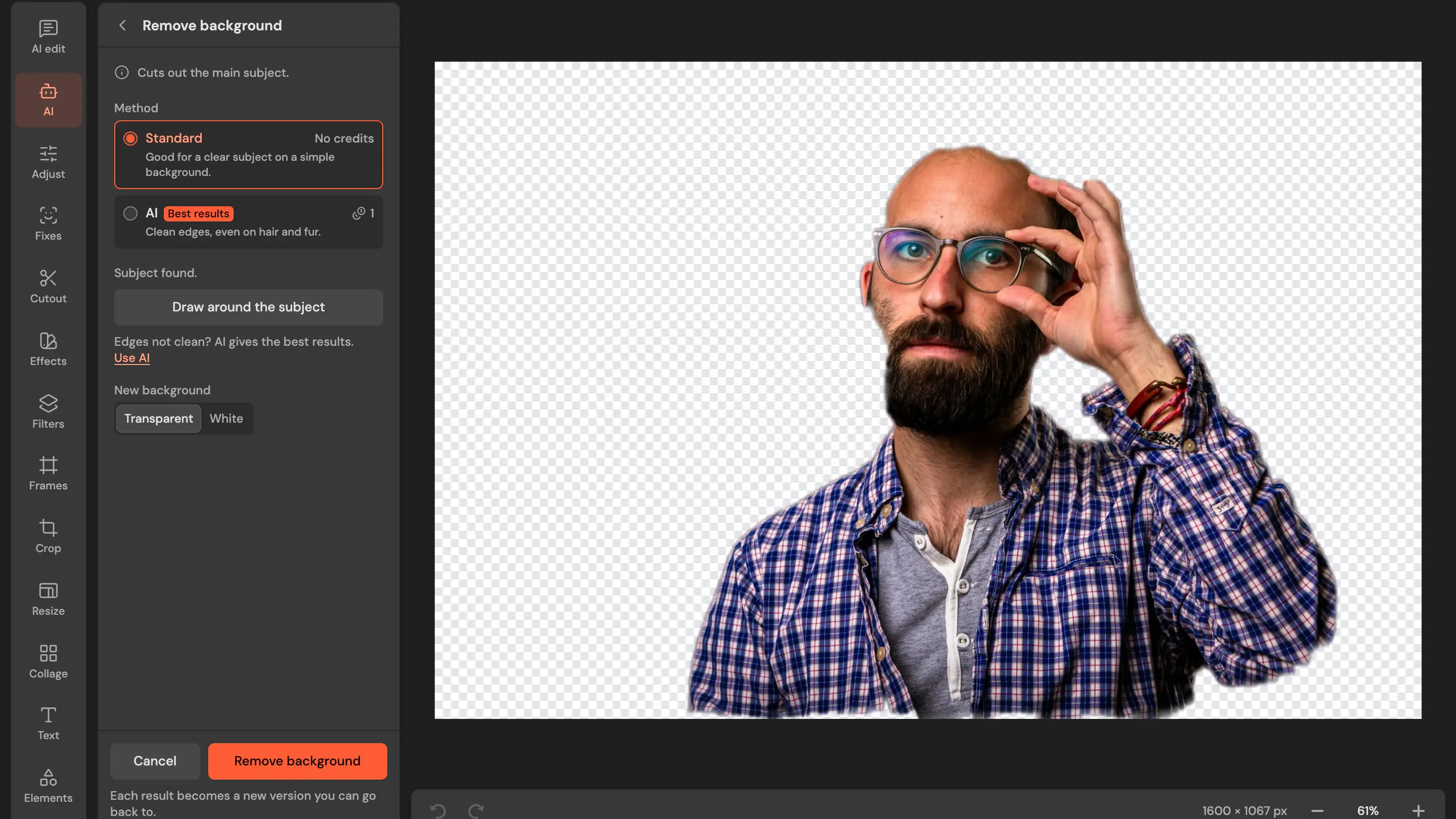
Diese Anleitung führt ein Porträt im Pixuvia Studio durch den ganzen Ablauf: mit Hintergrund entfernen freistellen, die Kante prüfen, korrigieren, was der Freisteller verpasst hat, und eine transparente Datei exportieren. Sie nutzt die Methode Standard, die keine KI-Credits verbraucht.
Auf dieser Seite
Wie entfernst du den Hintergrund aus einem Foto?
- Öffne das Studio und klicke auf Bild öffnen oder ziehe dein Foto auf den Startbildschirm. Dateien in PNG, JPG, WebP, GIF, AVIF, BMP und SVG lassen sich öffnen.
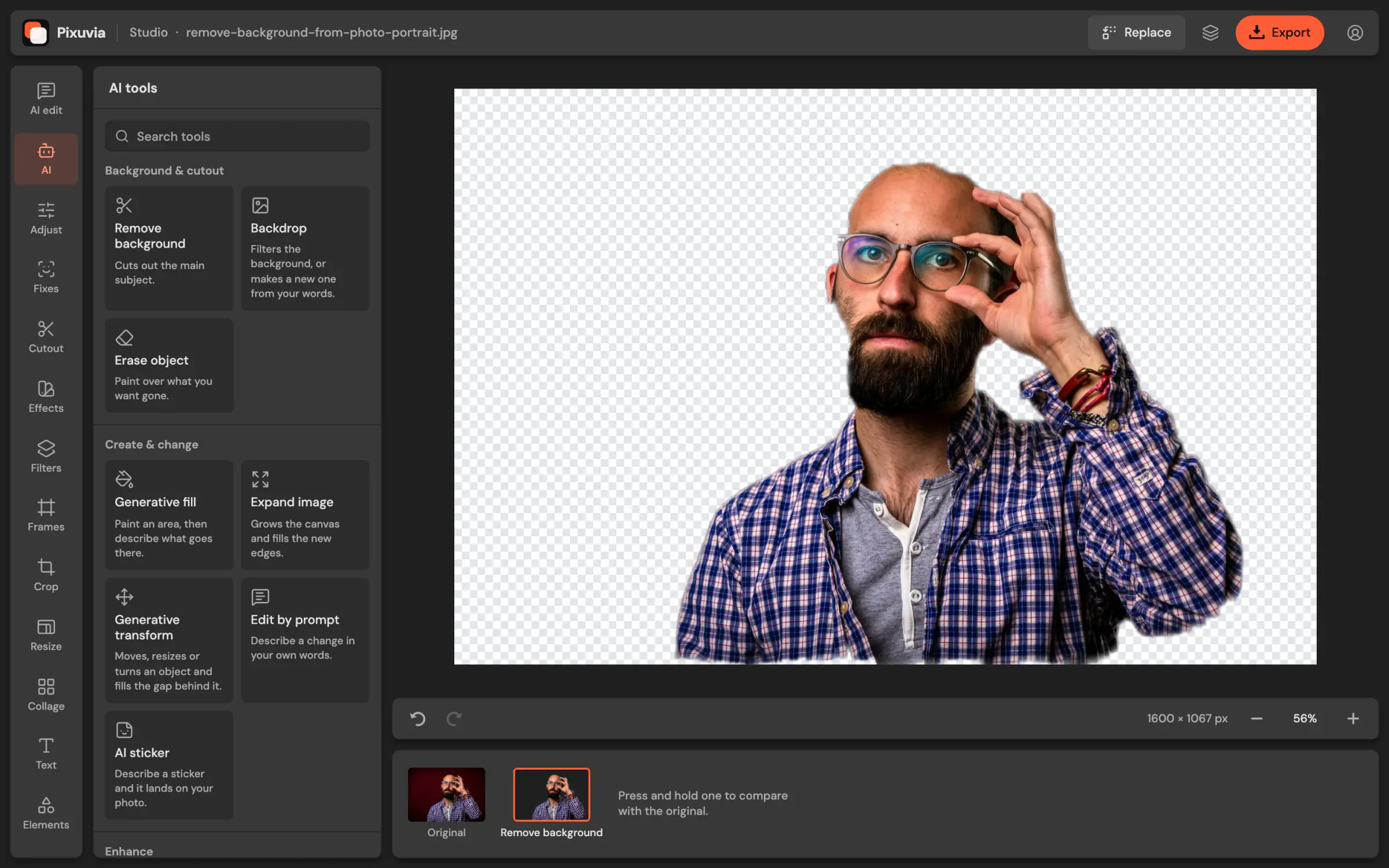
- Klicke links in der Leiste auf KI, um die KI-Werkzeuge anzuzeigen, und dann auf die Karte Hintergrund entfernen unter Hintergrund & Freisteller.
- Lass Methode auf Standard. Das Werkzeug sucht das Motiv, sobald das Bedienfeld sich öffnet, und zeigt „Motiv gefunden.“, wenn es fertig ist.
- Prüfe die Vorschau: Das Schachbrettmuster zeigt, wo das Foto jetzt transparent ist. Wird das Falsche behalten, klicke auf Rahmen um das Motiv ziehen, passe den Rahmen um das Motiv an und klicke auf Freistellen.
- Lass Neuer Hintergrund auf Transparent oder wähle stattdessen Weiß für einen weißen Hintergrund.
- Klicke unten im Bedienfeld auf Hintergrund entfernen. Der Freisteller erscheint als neue Version in der Leiste unter dem Foto, neben dem Original.
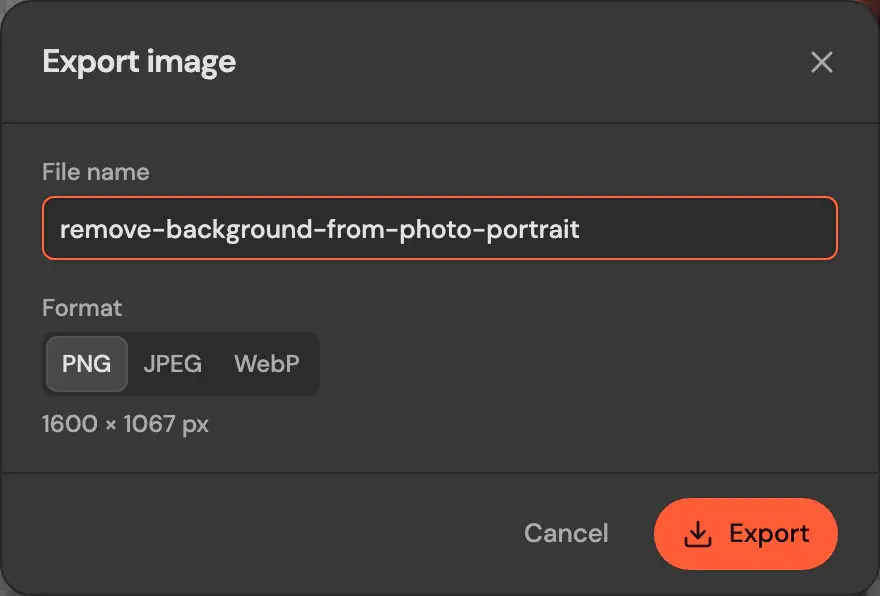
- Klicke auf Exportieren, lass das Format auf PNG und klicke erneut auf Exportieren, um das transparente Bild zu speichern.
Standard sucht das auffälligste Objekt im Foto und trennt es anhand von Farben und Kanten vom Hintergrund, mit einem klassischen Segmentierungsverfahren namens GrabCut statt mit einem KI-Modell. Meist ist es nach ein bis zwei Sekunden fertig. Die andere Methode, KI, schickt das Foto an ein KI-Modell, das auf Freisteller trainiert ist; sie kostet KI-Credits, die daneben angezeigt werden, und du musst angemeldet sein. Beginne mit Standard und wechsle nur, wenn die Prüfung unten ein Problem zeigt.
Prüfe den Freisteller vor dem Speichern
Ein Schachbrettmuster versteckt kleine Fehler: ein grauer Saum vom alten Hintergrund, ein abgeschnittenes Ohr, eine fehlende Haarsträhne verschwinden zwischen den grauen und weißen Feldern. Setze den Freisteller stattdessen auf eine helle, einfarbige Fläche, und jeder Fehler fällt sofort auf.
- Klicke links in der Leiste auf Freistellen und wähle Hintergrund ändern. Es findet dasselbe Motiv.
- Lass Farbe ausgewählt und tippe auf ein leuchtendes Farbfeld. Gelb passt zu den meisten Fotos; bei einem hellen Motiv wähle Schwarz.
- Sieh dir den ganzen Umriss an: den Kopf oben, die Stellen zwischen Armen und Körper, die Finger, den unteren Rand.
- Klicke oben im Bedienfeld auf den Zurück-Pfeil, um das Foto so zu lassen, wie es war. Es bleibt eine Vorschau, bis du auf Anwenden klickst.
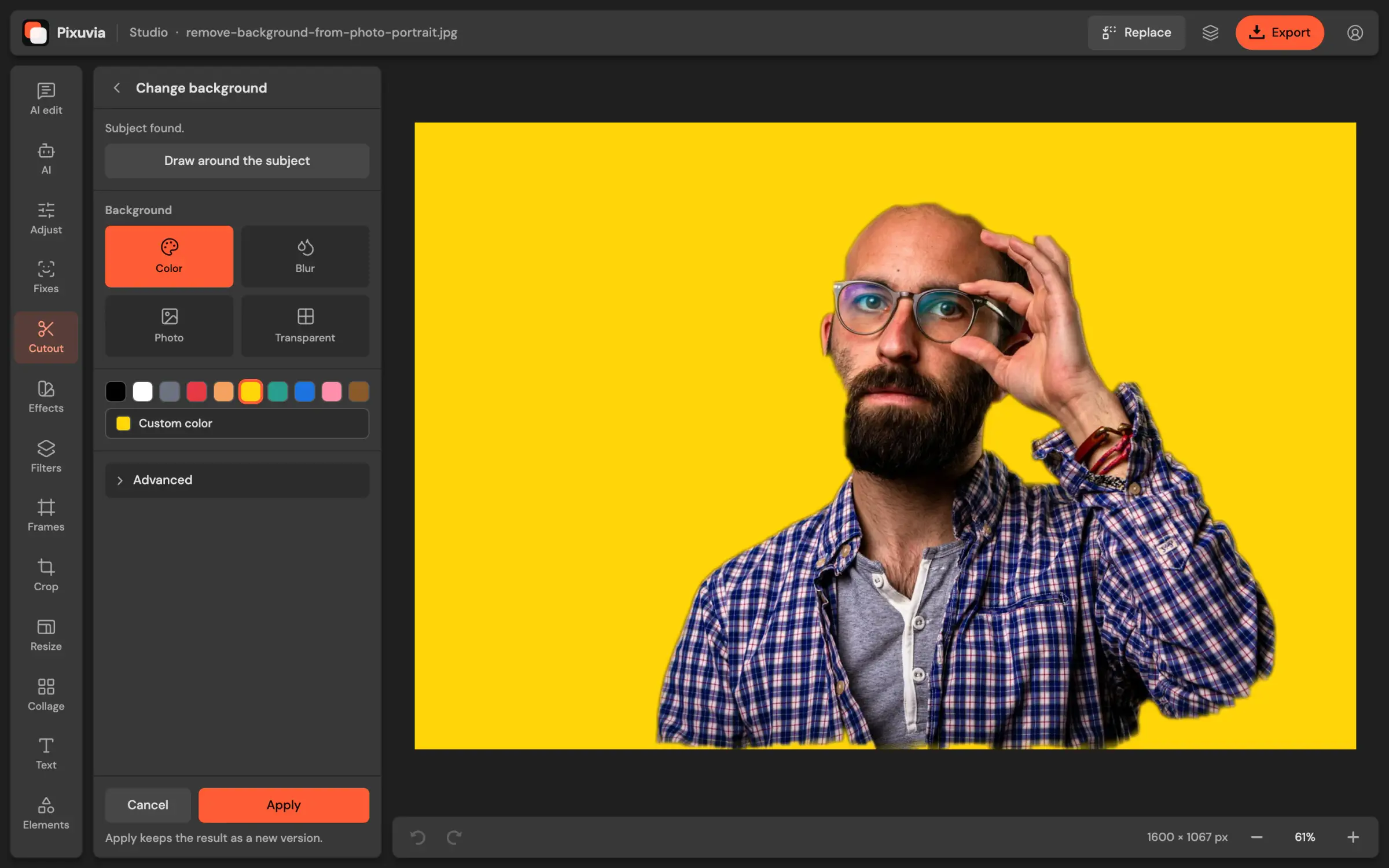
Das Porträt hier besteht fast überall. Gesicht, Brille, Hand und das karierte Hemd heben sich vom dunkelroten Hintergrund ab und werden sauber freigestellt. Die kurzen dunklen Haare oben sind etwa so dunkel wie der Hintergrund dahinter, deshalb hat Standard sie mit dem Hintergrund entfernt, und der Kopf wirkt glatter als im Foto. Auf einem Schachbrettmuster übersieht man das leicht, auf Gelb ist es offensichtlich.
Einen misslungenen Freisteller korrigieren
Das falsche Objekt wurde behalten. Standard behält, was am auffälligsten ist, etwa eine Lampe hinter einer Person oder einen Stuhl neben ihr. Klicke auf Rahmen um das Motiv ziehen, ziehe den Rahmen und seine Ecken eng um das, was du willst, und klicke auf Freistellen. Die Suche läuft dann nur noch innerhalb des Rahmens, und Automatisch bringt das erste Ergebnis zurück.
Ein Stück Hintergrund wurde behalten. Eine Stelle in der Farbe des Motivs oder direkt daran kann mitkommen. Ziehe zuerst einen engeren Rahmen. Bleibt die Stelle, wechsle zu KI.
Haare, Fell oder eine feine Kante sind abgeschnitten. Dünne Strähnen vor einem Hintergrund ähnlicher Helligkeit sind für jeden Freisteller der schwierigste Fall. Klicke im Bedienfeld auf KI nutzen und wähle dann unter Kante die Option Weich, die für Haare, Fell und Glas gemacht ist. Willst du die Kante lieber von Hand korrigieren, öffne das Foto im Editor und male eine Ebenenmaske, wie die Anleitung zum Entfernen eines Hintergrunds im Editor zeigt.
Es meldet „Kein Motiv gefunden. Zieh einen Rahmen darum.“ Das Foto hat kein klares Motiv, etwa bei einer weiten Landschaft. Ziehe den Rahmen um den Teil, den du behalten willst.
Die Kante wirkt wie mit der Schere geschnitten, oder ein Saum ist sichtbar. Hintergrund ändern hat unter Erweitert einen Regler für Weiche Kante. Erhöhe ihn für einen weicheren Übergang in die neue Farbe, senke ihn, wenn ein schwacher Ring vom alten Hintergrund zu sehen ist.
Ein besseres Foto erspart die meisten dieser Korrekturen: ein Motiv, ein schlichter Hintergrund, der sich in Farbe und Helligkeit davon abhebt, und scharfer Fokus an der Kante.
Welche Dateiformate behalten einen transparenten Hintergrund?
Ein transparenter Hintergrund steckt im Alphakanal: Jedes Pixel trägt neben seiner Farbe eine Deckkraft, von völlig durchsichtig bis ganz deckend. Randpixel an Haaren oder einem Bart liegen dazwischen, sodass der Freisteller mit allem verschmilzt, was dahinter liegt. Nur Formate mit Alphakanal behalten das, das Speicherformat entscheidet also, ob der Hintergrund transparent bleibt.
| Format | Transparenz | Wofür |
|---|---|---|
| PNG | Voller Alphakanal, jede Stufe von Durchsichtigkeit | Freisteller, die du weiter bearbeitest oder erneut platzierst: Logos, Produktfotos, Designs. Kein Qualitätsverlust. |
| WebP | Voller Alphakanal | Kleinere Freisteller für Websites, mit Qualitätseinstellung |
| AVIF | Voller Alphakanal | Kleine Webbilder, wenn deine Werkzeuge es unterstützen. Das Studio öffnet AVIF, speichert es aber nicht. |
| GIF | Eine Farbe ganz transparent, nichts dazwischen | Einfache Grafiken. Weiche Kanten werden gezackt. |
| JPG | Keine | Fotos, die einen Hintergrund behalten. Ein als JPG gespeicherter Freisteller bekommt einen einfarbigen Hintergrund. |
Klicke im Studio oben rechts auf Exportieren (Ctrl+S, auf dem Mac Cmd+S). Der Dialog Bild exportieren öffnet sich auf PNG, wenn das Bild Transparenz hat, und listet WebP, wenn dein Browser es speichern kann. Wählst du JPEG, setzt das Studio den Freisteller auf Weiß und sagt das im Dialog.
Was du mit dem Freisteller machen kannst
Auf einen neuen Hintergrund setzen. Wenn du schon weißt, was hinter das Motiv soll, brauchst du gar keine transparente Datei. Hintergrund ändern im Studio legt eine Farbe, eine unscharfe Kopie des Fotos oder ein anderes Foto von dir hinter das Motiv, und Anwenden behält das Ergebnis als neue Version. Die Seite Hintergrund ändern macht dasselbe in einem Schritt und kann mit KI auch einen neuen Hintergrund aus deinen Worten erzeugen.
Ein Produktfoto erstellen. Shops und Marktplätze verlangen oft einen weißen Hintergrund. Wähle in Hintergrund entfernen unter Neuer Hintergrund die Option Weiß, und das Ergebnis lässt sich verlustfrei als JPEG speichern. Für viele Produktfreisteller nacheinander geht es mit der Seite Hintergrund entfernen schneller: Öffne ein Bild, und der Standard-Freisteller erscheint von selbst, bereit zum Herunterladen.
Einen Sticker daraus machen. Sticker erstellen unter Freistellen im Studio stellt das Motiv mit weißem Rand frei und speichert es als PNG, auf den Sticker zugeschnitten, bereit für Chats und Social-Media-Beiträge.
Ein Design mit Ebenen aufbauen. Für eine Montage, ein Poster oder eine PSD exportierst du den Freisteller als PNG und öffnest ihn im Editor oder holst ihn dort mit Datei > Bild platzieren… in ein anderes Bild, wo er auf einer eigenen Ebene liegt. Die Anleitung zu Ebenenmasken zeigt, wie du ihn mit anderen Fotos überblendest, und wenn noch etwas anderes im Bild verschwinden soll, lies wie du ein Objekt aus einem Foto entfernst.
Fragen
Warum zeigt mein transparentes PNG einen weißen oder schwarzen Hintergrund?
Viele Bildbetrachter und Chat-Apps zeichnen transparente Pixel auf Weiß oder Schwarz, die Datei kann also gefüllt aussehen, obwohl sie es nicht ist. Öffne sie zur Sicherheit in einem Editor, der ein Schachbrettmuster zeigt.
Macht das Entfernen des Hintergrunds das Foto kleiner?
Nein. Der Freisteller wird auf das Foto in voller Größe angewendet, das Ergebnis behält also dieselbe Breite und Höhe. Der Exportdialog zeigt die Größe in Pixeln, bevor du speicherst.
Kann ich das Originalfoto zurückholen?
Ja. Das Original bleibt in der Versionsleiste unter dem Foto: Klicke darauf, um zurückzugehen, oder halte eine Version gedrückt, um sie mit dem Original zu vergleichen. Mit Rückgängig (Ctrl+Z, auf dem Mac Cmd+Z) nimmst du das letzte Ergebnis zurück.
Kann ich den Hintergrund auf dem Handy entfernen?
Ja. Das Pixuvia Studio funktioniert auf Handys: Tippe unten in der Leiste auf KI, wähle Hintergrund entfernen und folge denselben Schritten. Exportieren speichert das PNG.