KI-Fotoeditor
Beschreibe die gewünschte Änderung und die KI bearbeitet dein Foto. Ändere Licht, Jahreszeit, Farben oder Stimmung und arbeite dann im Studio weiter.
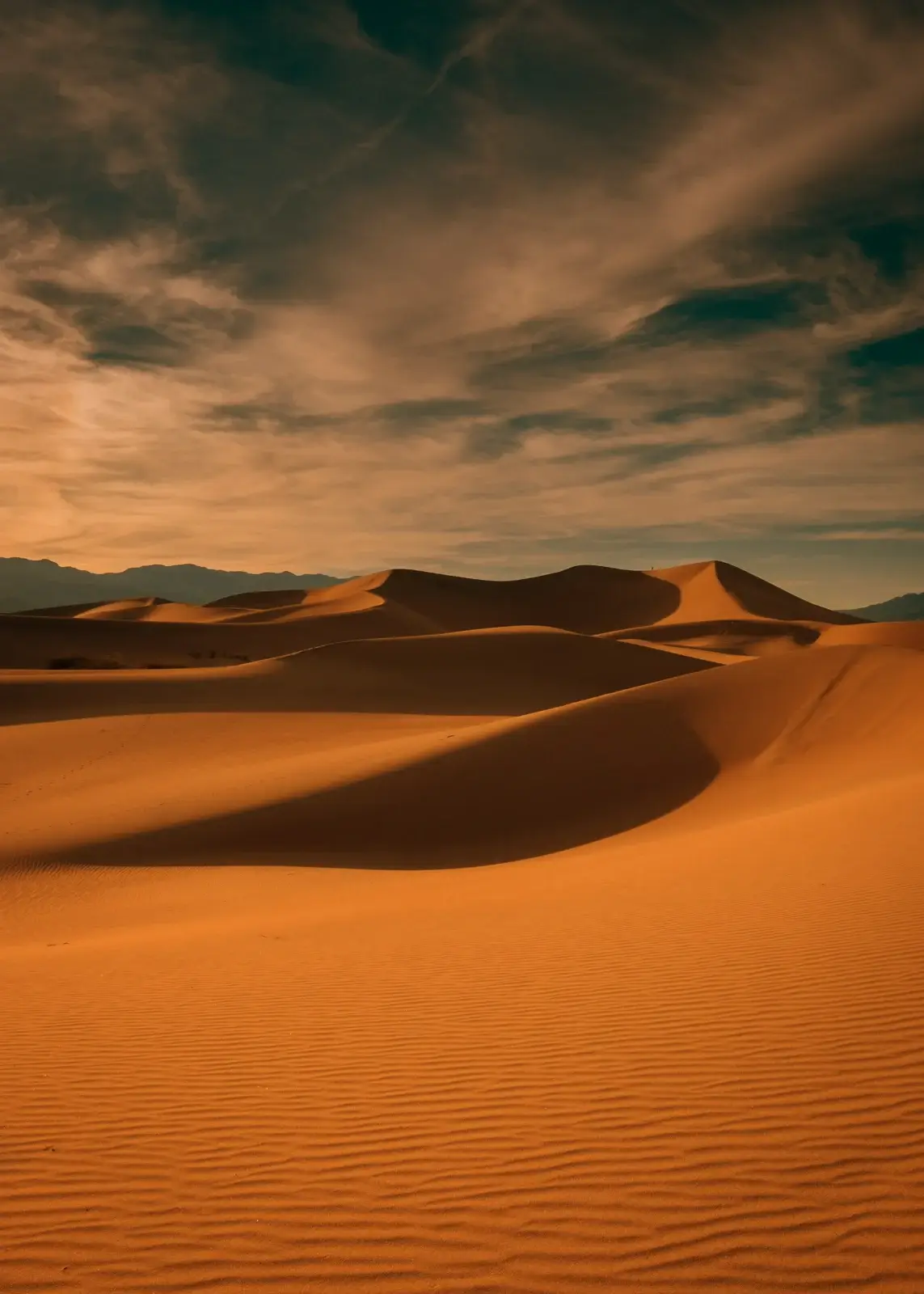
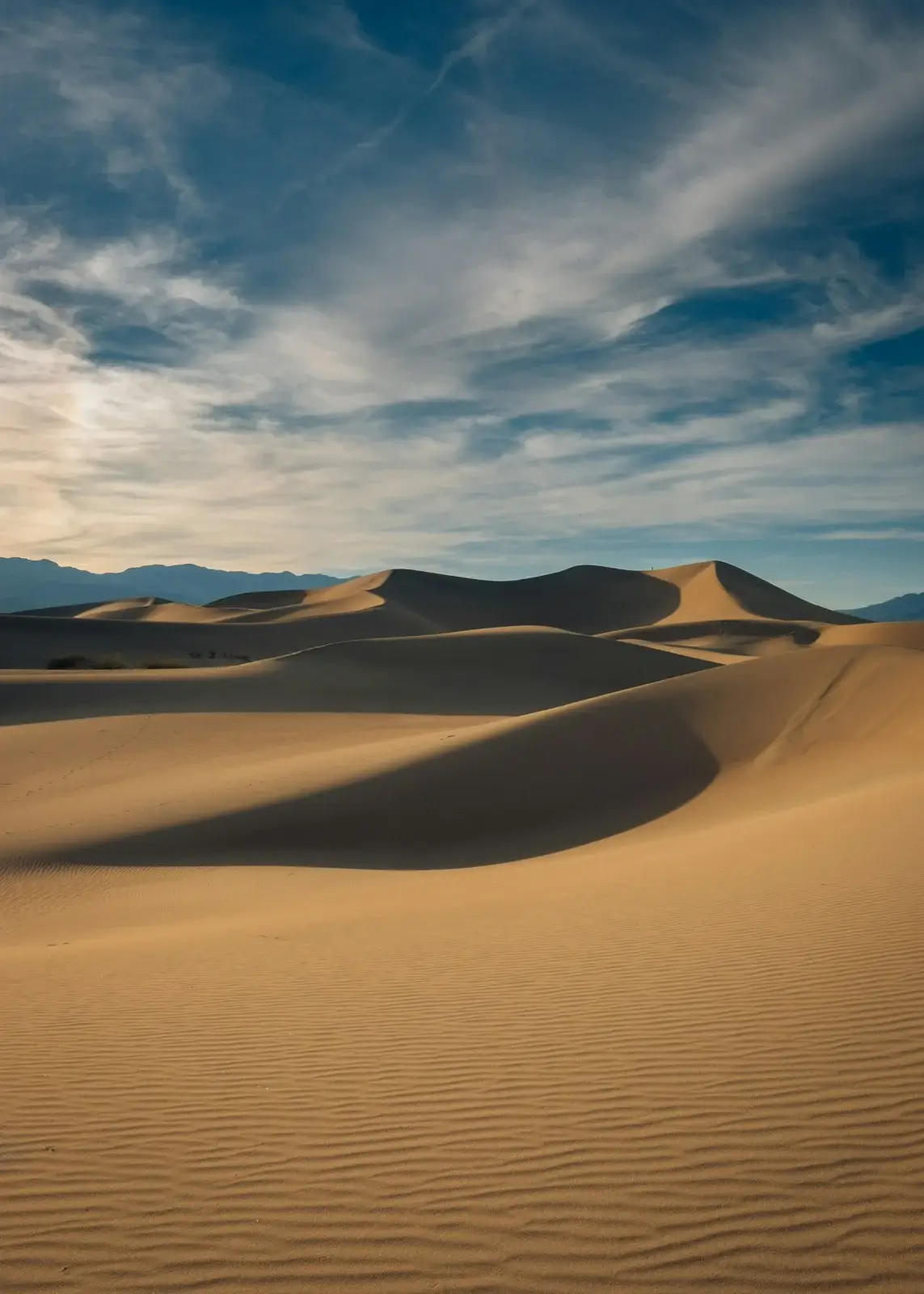 VorherNachher
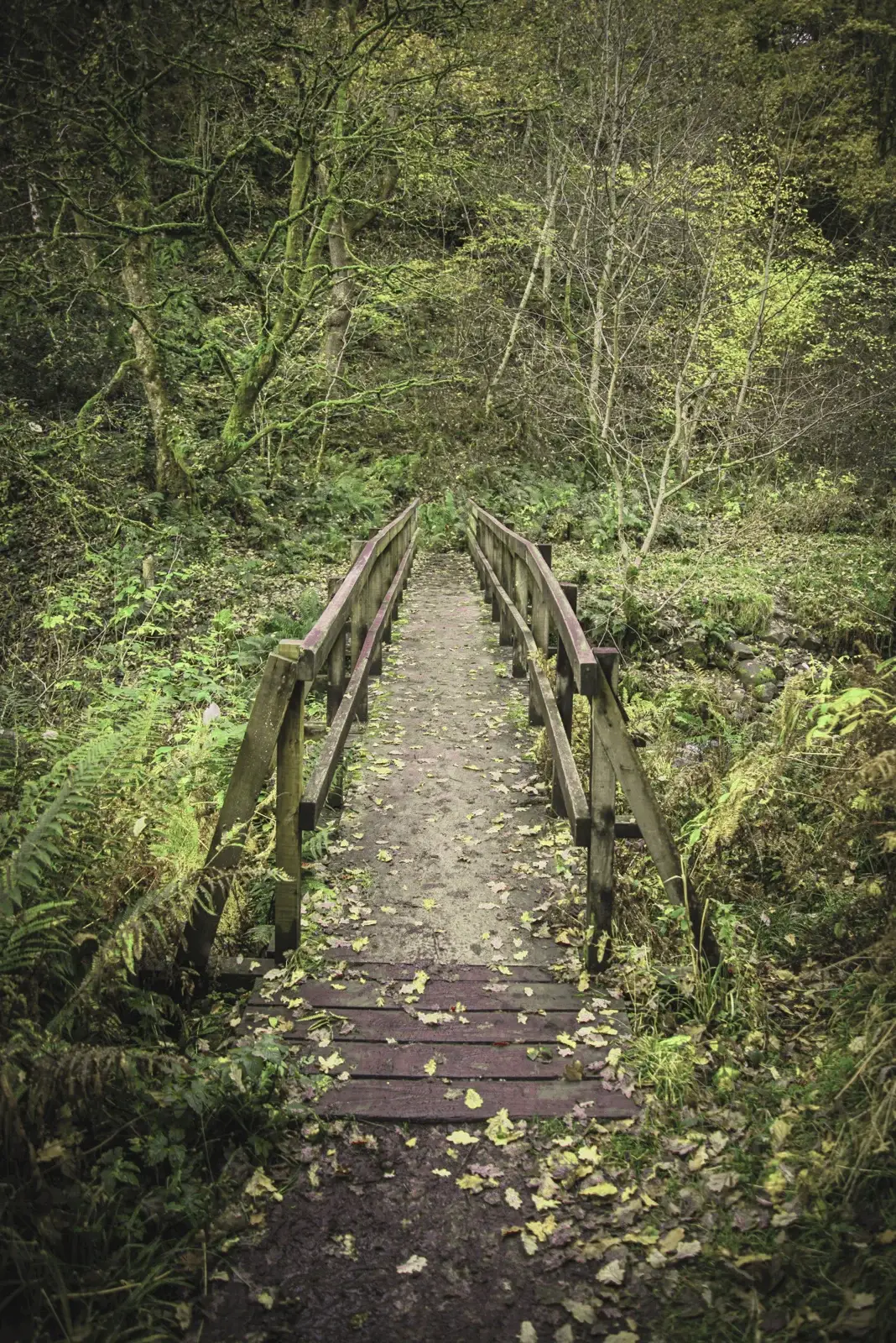
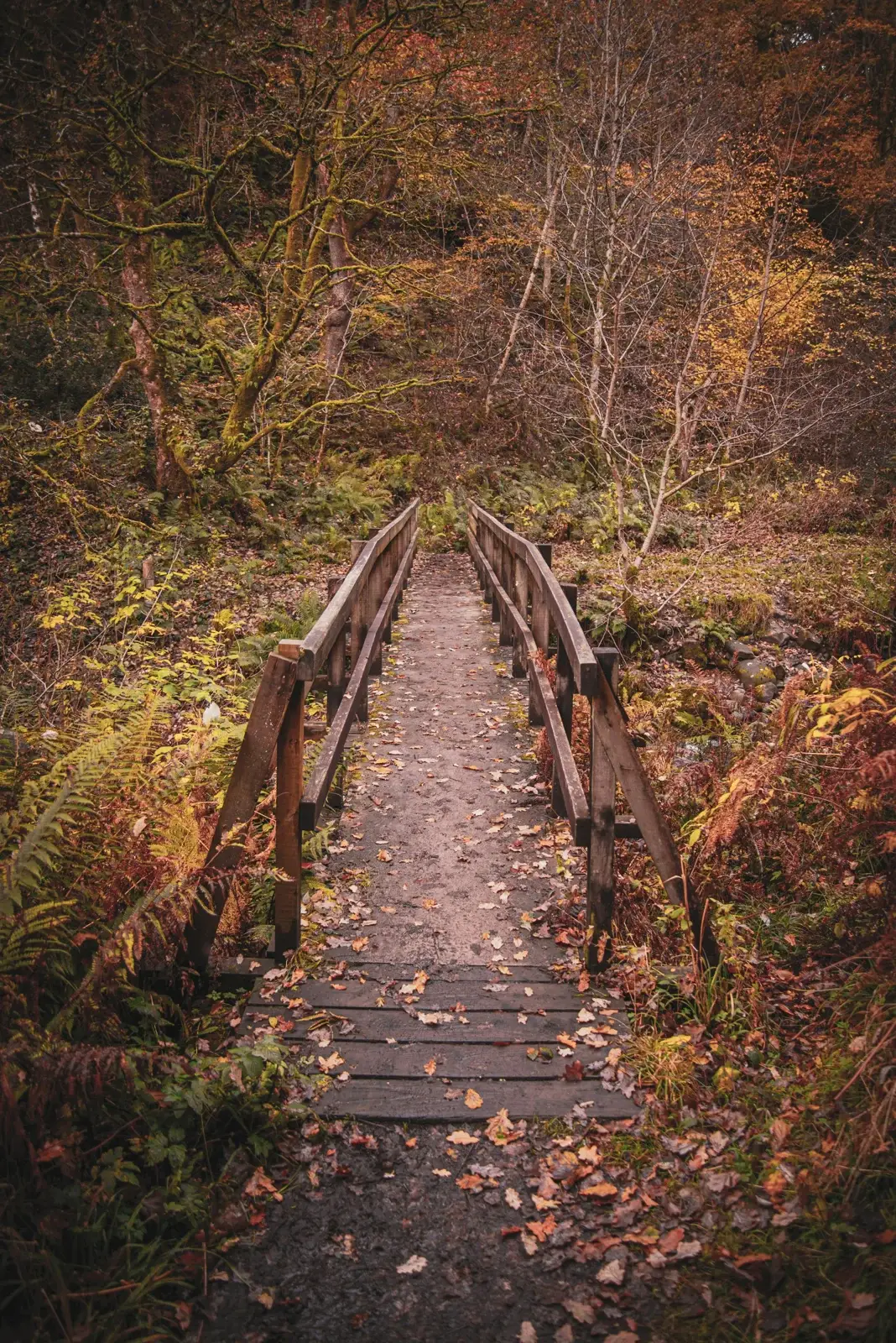 VorherNachher
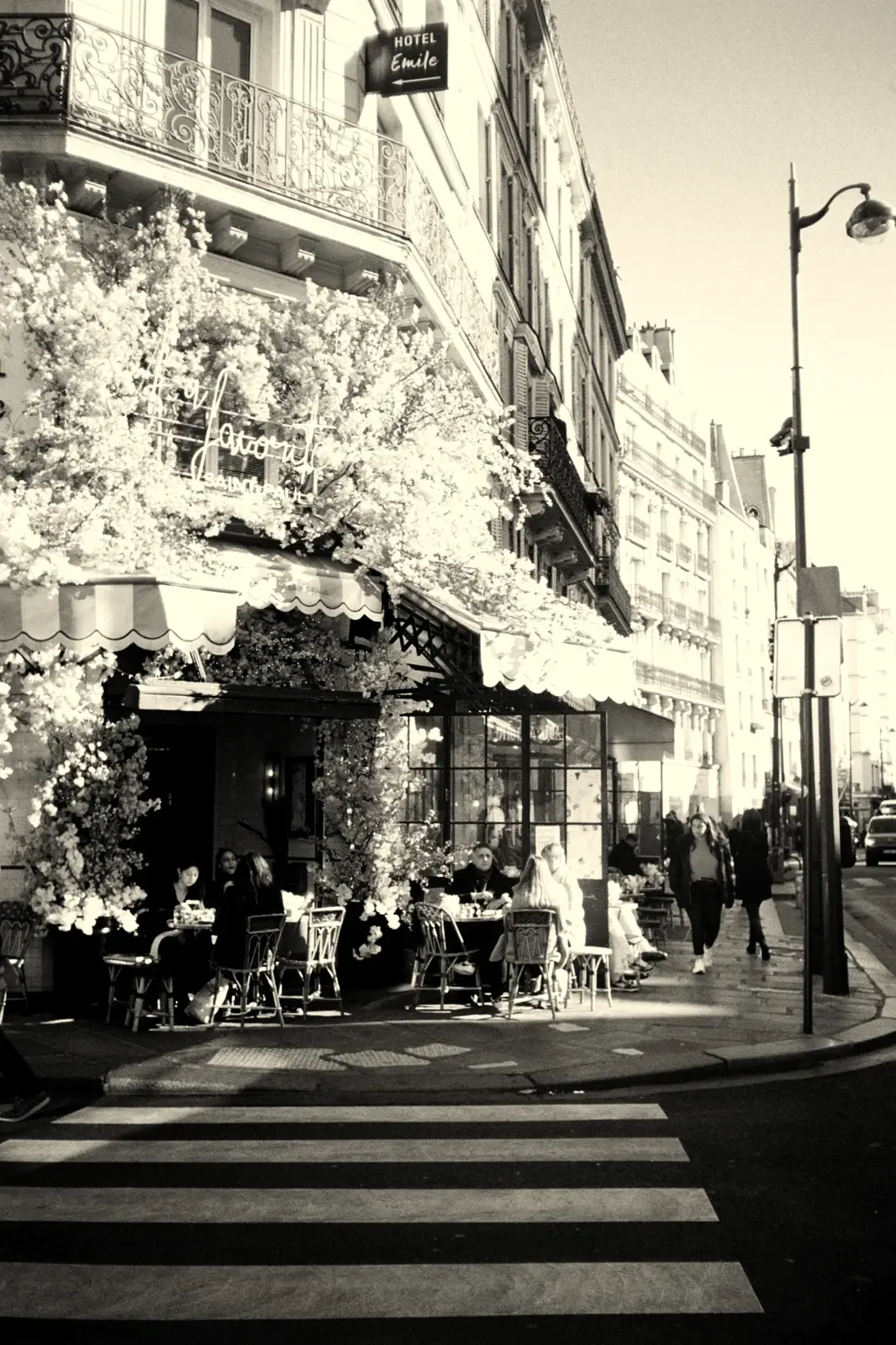
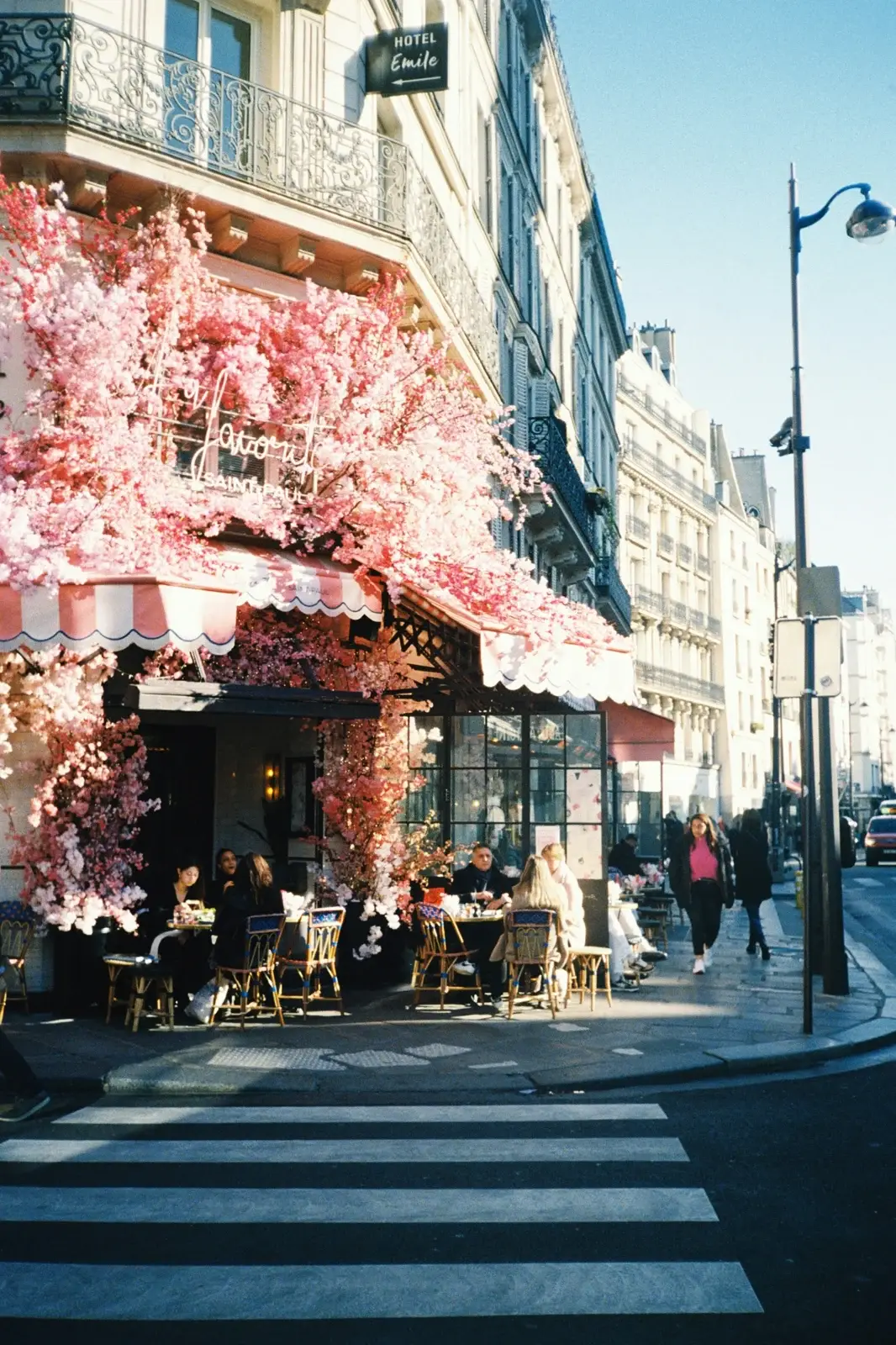 VorherNachher
Sag es mit deinen eigenen Worten
Tippe, was sich ändern soll, zum Beispiel „Mach den Himmel wärmer“. Es gibt keine Einstellungen zu lernen.
Eine Auswahl an Modellen
Wähle Schnell für alltägliche Bearbeitungen oder Pro und Ultra für schwierige.
Das ganze Studio drumherum
Dein Foto öffnet sich im Studio, mit Filtern, Text, Zuschneiden und weiteren KI-Werkzeugen.
Sieh, was du dir wünschen kannst
Zieh den Regler, um jedes Foto mit der Änderung zu vergleichen. Die Beispiele dienen der Veranschaulichung; dein Ergebnis hängt von deinem Foto und deinen Worten ab.
VorherNachherVorherNachherVorherNachherDie Beispiele sind Illustrationen.
Beschreiben und sehen
Wünsch dir einen wärmeren Himmel, einen Abendlook oder eine andere Jahreszeit. Du musst angemeldet sein, die Kosten stehen neben jedem Modell.
Jetzt ausprobierenVorherNachherMehr Werkzeuge im Studio
Entferne Objekte, ändere den Hintergrund, erweitere die Ränder oder vergrößere das Foto, alles an einem Ort.
Jetzt ausprobierenVorherNachherSo bearbeitest du ein Foto mit KI
Zieh ein Bild hierher oder wähle eines aus. Es öffnet sich im Studio.
Beschreibe deine Änderung und wähle ein Modell.
Vergleiche das Ergebnis und exportiere es dann oder arbeite weiter.
Lieber bei null anfangen? KI-Bildgenerator
Fragen zum KI-Fotoeditor
Was kann ich mir wünschen?
Änderungen am ganzen Foto funktionieren am besten, etwa Licht, Farben, Jahreszeit oder Stil. Zum Entfernen von etwas ist der Objekt-Entferner genauer.
Verbraucht es Credits?
Ja. Jede Bearbeitung verbraucht Credits, die neben jedem Modell stehen, und du musst angemeldet sein. Filter, Text und Zuschneiden im Studio verbrauchen keine.
Welches Modell sollte ich wählen?
Schnell passt zu alltäglichen Bearbeitungen und kostet am wenigsten. Pro und Ultra kosten mehr und passen zu schwierigen Bearbeitungen.
Bleibt mein Foto gleich?
Nicht genau. Die KI zeichnet das ganze Foto neu, daher können sich Details und Text ändern. Deine erste Version bleibt im Studio erhalten, um dorthin zurückzukehren.
Welche Dateien kann ich öffnen?
PNG, JPG, WebP, GIF, AVIF, BMP, SVG und HEIC-Fotos vom iPhone.
Funktioniert es auf dem Handy?
Ja. Das Foto öffnet sich auf deinem Handy im Studio, wo du die Änderung eintippst und ein Modell wählst.