Hintergrund ändern
Setze dein Motiv online vor einen neuen Hintergrund: eine Farbe, einen Filter oder ein eigenes Foto ohne Credits, oder beschreib einen und die KI erstellt ihn.
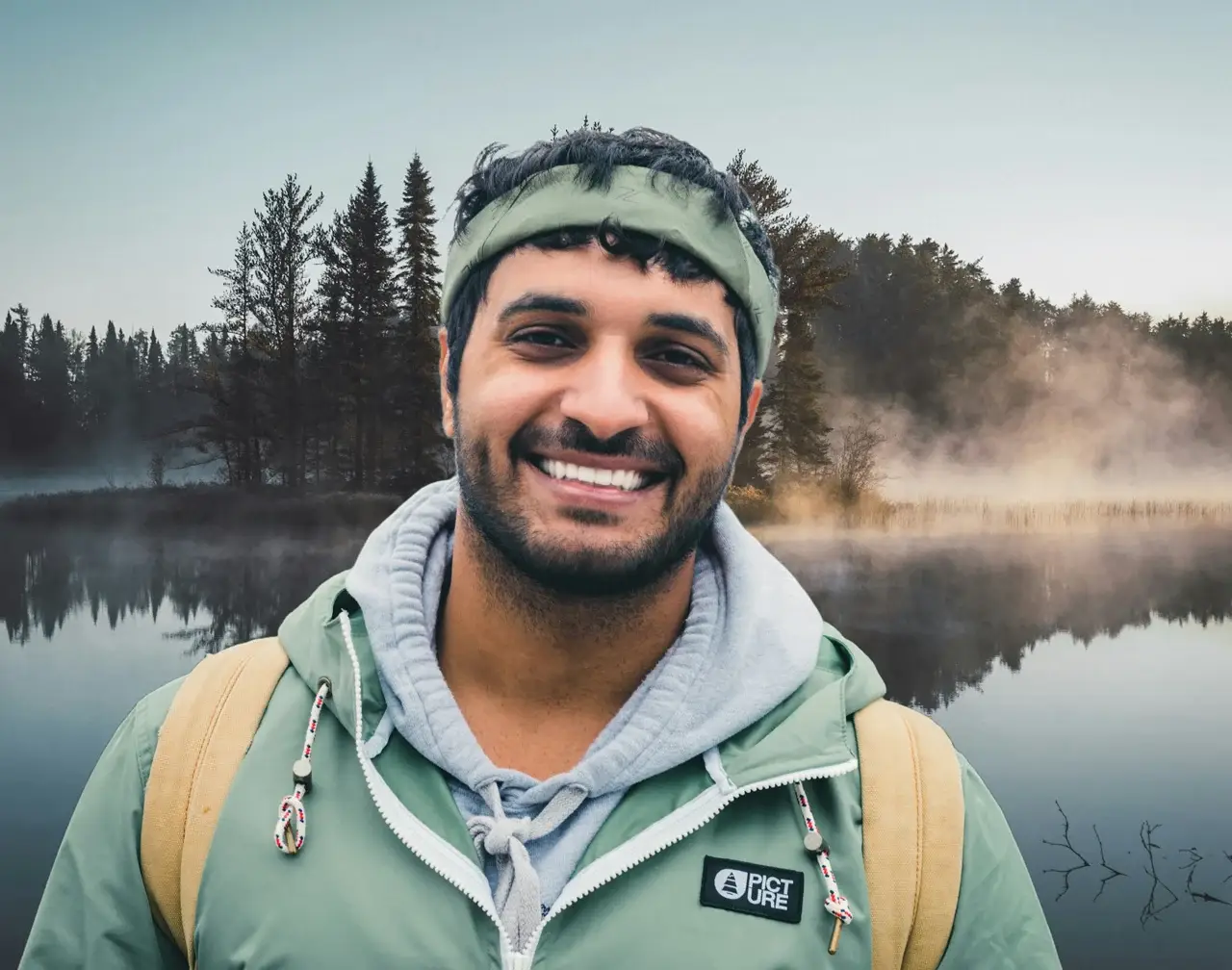
 VorherNachher
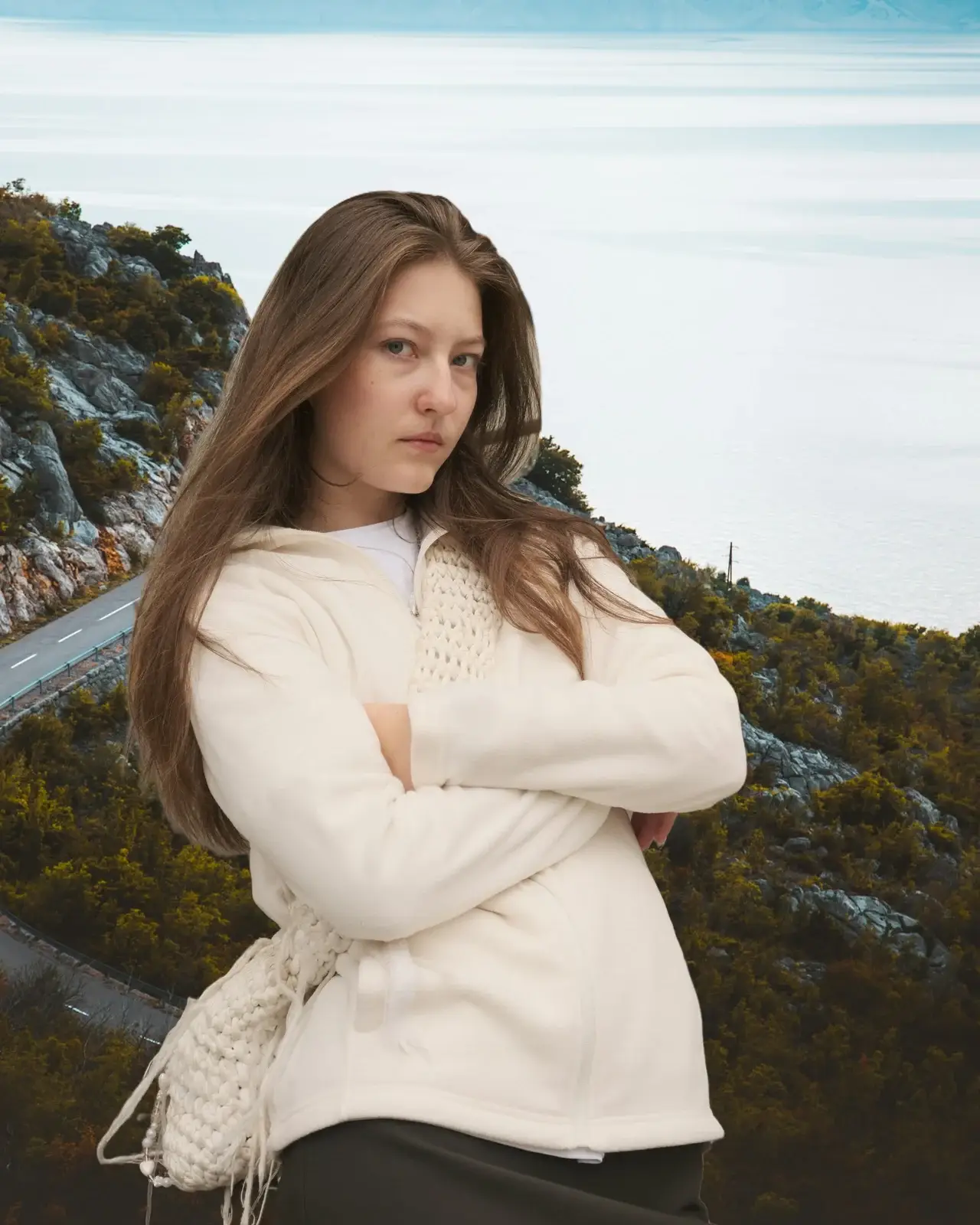
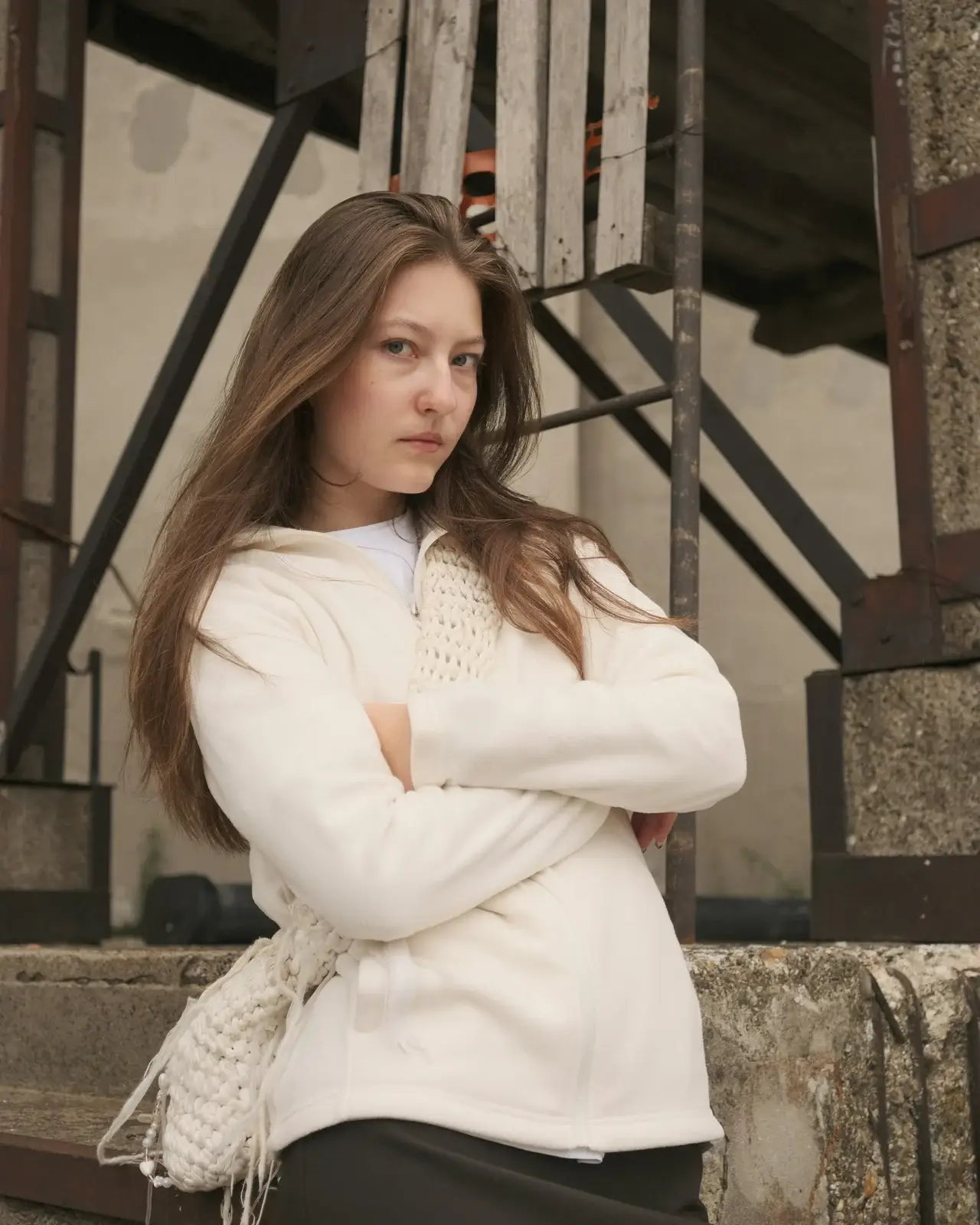 VorherNachher
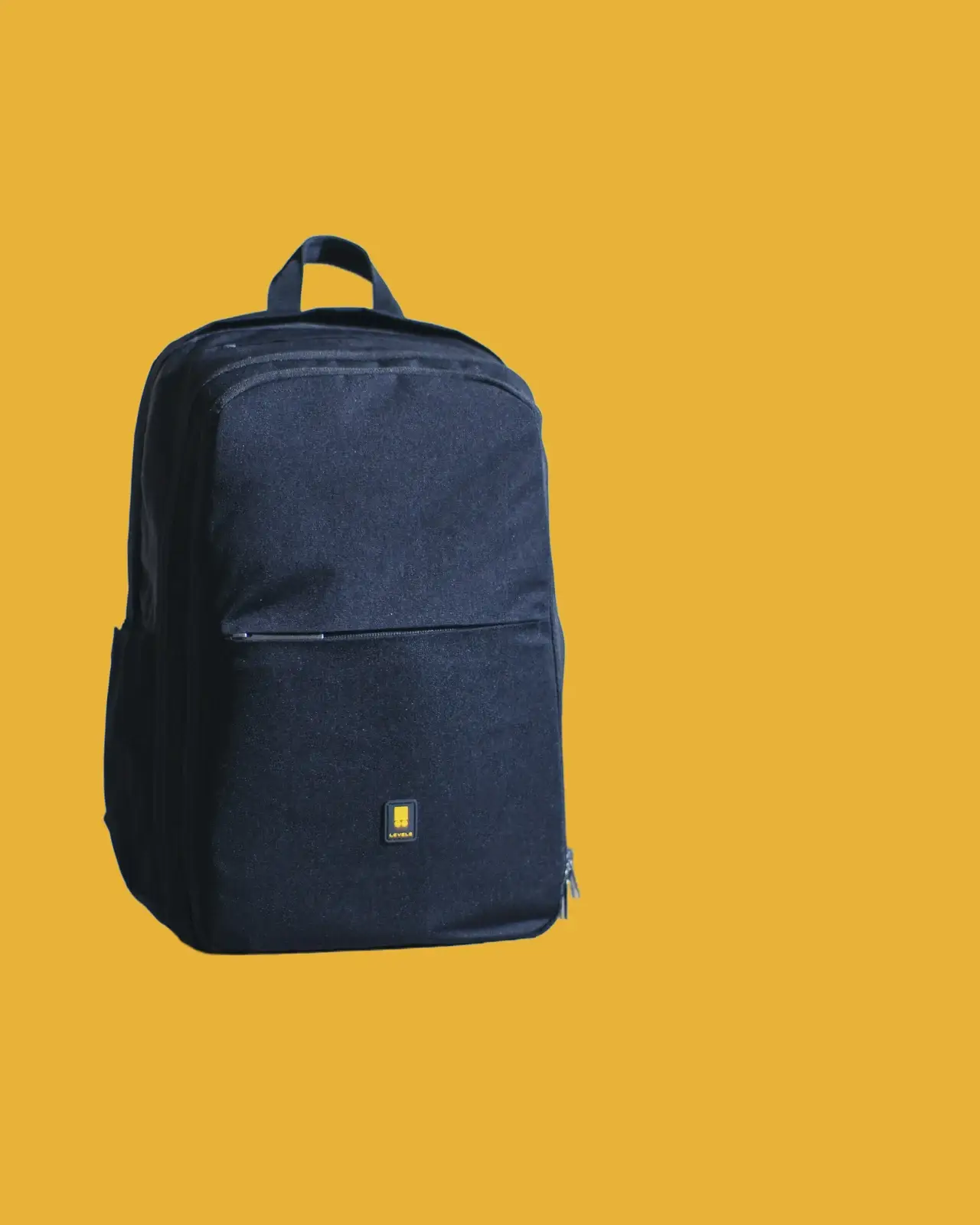
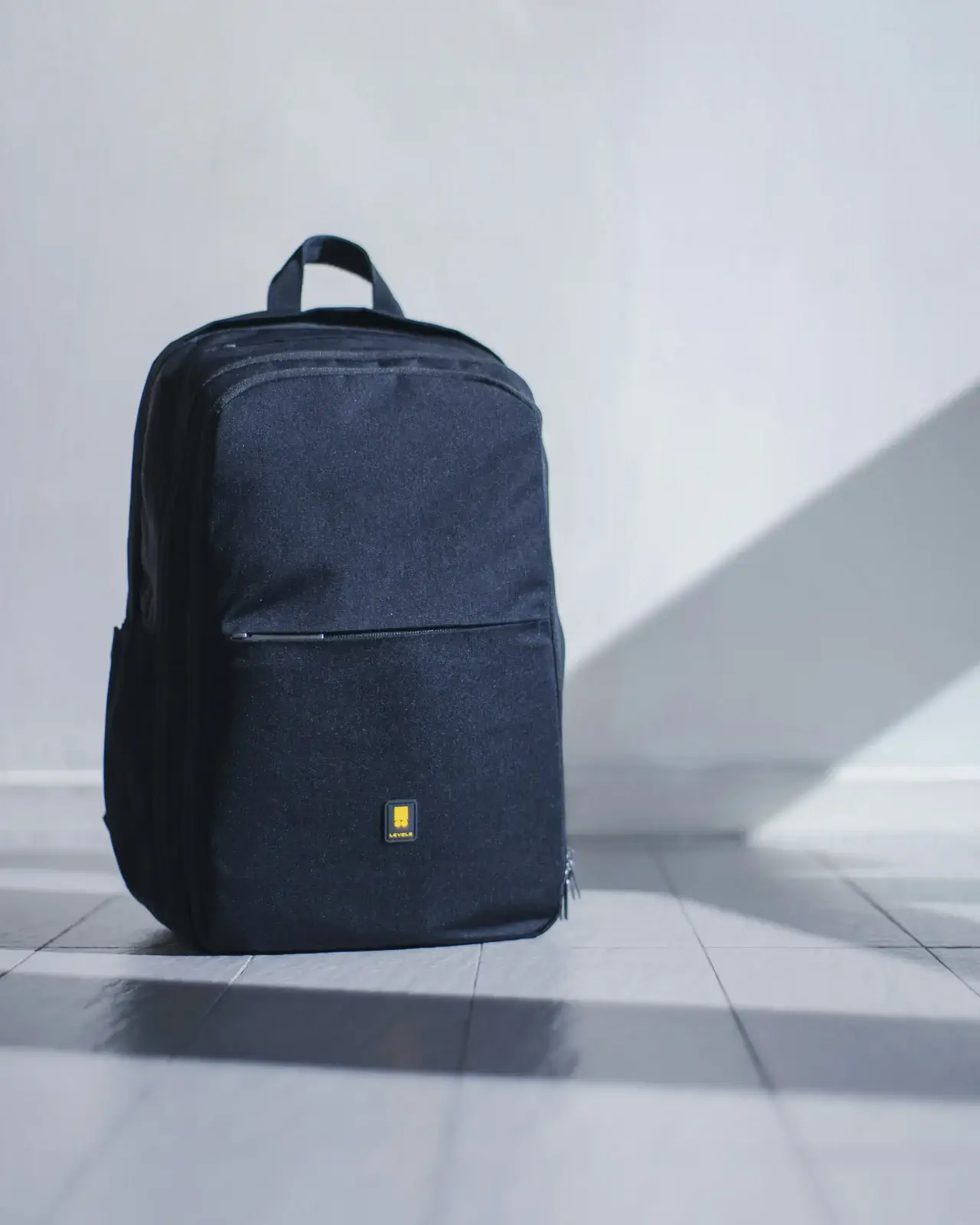 VorherNachher
Das Motiv wird für dich gefunden
Öffne dein Foto und das Motiv wird von selbst freigestellt.
Vier Arten von Hintergrund
Wähle eine Farbe, einen Filter, ein eigenes Foto oder einen Hintergrund, der aus deinen Worten entsteht.
Herunterladen oder weiterbearbeiten
Speichere das Ergebnis als PNG oder öffne es im Studio.
So kann ein neuer Hintergrund aussehen
Zieh den Regler, um jedes Foto mit seinem neuen Hintergrund zu vergleichen. Die Beispiele dienen der Veranschaulichung; dein Ergebnis hängt von deinem Foto ab.
VorherNachherVorherNachherVorherNachherDie Beispiele sind Illustrationen.
Beschreibe jeden Hintergrund
Tippe, was hinter deinem Motiv sein soll, und die KI erstellt es, wobei das Motiv an seinem Platz bleibt. Du musst angemeldet sein, die Kosten stehen neben der Schaltfläche.
Jetzt ausprobierenVorherNachherOhne Credits für den Rest
Eine Farbe, ein Filter auf dem eigenen Hintergrund des Fotos oder ein eigenes Foto verbrauchen keine Credits.
Jetzt ausprobierenVorherNachherSo änderst du einen Hintergrund
Zieh ein Bild hierher oder wähle eines aus. PNG, JPG, WebP und mehr funktionieren.
Wähle eine Farbe, einen Filter, dein eigenes Foto oder beschreibe einen neuen Hintergrund.
Zieh den Regler zum Vergleichen und lade dann das Ergebnis herunter oder bearbeite es im Studio weiter.
Soll der Hintergrund nur weg? Hintergrund-Entferner
Fragen zum Ändern von Hintergründen
Kann ich einen Hintergrund ohne Credits ändern?
Ja. Eine Farbe, ein Filter oder ein eigenes Foto verbrauchen keine Credits.
Wann werden Credits verbraucht?
Nur wenn die KI einen Hintergrund aus deinen Worten erstellt. Die Kosten stehen neben der Schaltfläche, und du musst angemeldet sein.
Kann ich mein eigenes Foto als Hintergrund nutzen?
Ja. Wähle „Dein Foto“ und such ein Bild aus. Es wird so zugeschnitten, dass es den Rahmen füllt.
Was tun, wenn das Motiv nicht gefunden wird?
Öffne das Foto im Studio, wähle „Hintergrundeffekt“ und zieh einen Rahmen um das Motiv.
Welche Fotos funktionieren am besten?
Fotos mit einem klaren Motiv. Kanten an Haaren und unruhige Szenen können hier rauer aussehen.
Welche Dateien kann ich öffnen?
PNG, JPG, WebP, GIF, AVIF, BMP und SVG, für dein Motiv und für ein eigenes Hintergrundfoto. Das Ergebnis wird als PNG gespeichert.
Funktioniert es auf dem Handy?
Ja. Wähle ein Foto auf deinem Handy aus, tippe auf eine Farbe oder wähle ein Hintergrundfoto aus deiner Galerie und lade dann das PNG herunter.