Welches Bildformat solltest du verwenden? JPG, PNG, WebP, AVIF, HEIC und TIFF
Von Pixuvia · · Aktualisiert
Welches Bildformat solltest du verwenden? JPG für Fotos, die du teilst, druckst oder hochlädst; PNG für Screenshots, Logos und alles mit transparentem Hintergrund; WebP oder AVIF für Bilder auf deiner eigenen Website, wo sie die kleinsten Dateien ergeben; SVG für Vektorlogos und Icons; TIFF und PSD für Druckvorlagen und Arbeiten, die du weiter bearbeitest. HEIC-Fotos vom iPhone wandelst du in JPG um, wenn etwas sie nicht öffnen kann.
Die Tabelle unten ordnet gängigen Aufgaben ein Format zu. Danach bekommt jedes Format einen kurzen Abschnitt mit einem Link zu einem ausführlicheren Vergleich, dazu Dateigrößen, die wir gemessen haben, indem wir dasselbe Foto und dieselbe Grafik in vier Formaten gespeichert haben.
Auf dieser Seite
- Welches Bildformat ist für welche Aufgabe am besten?
- Wie groß ist dasselbe Bild in jedem Format?
- Wofür ist welches Bildformat gedacht?
- Welches Format für Transparenz, Druck und Screenshots?
- Welche Bildformate unterstützen Browser? (November 2026)
- So öffnest und wandelst du jedes Bildformat um
- Fragen
- Quellen
Welches Bildformat ist für welche Aufgabe am besten?
| Aufgabe | Format | Warum |
|---|---|---|
| Fotos auf einer Website | WebP oder AVIF (JPG als Ausweichlösung) | Bei ähnlicher Qualität viel kleiner als JPG und in allen aktuellen großen Browsern darstellbar |
| Grafiken und Logos auf einer Website | SVG, sonst PNG oder verlustfreies WebP | Scharfe Kanten und flache Farben bleiben exakt; SVG skaliert auf jede Größe |
| Transparenter Hintergrund | PNG (im Web WebP oder AVIF) | PNG behält die Transparenz und öffnet sich überall; JPG kann sie nicht speichern |
| Druck | JPG in hoher Qualität, oder TIFF, wenn die Druckerei es verlangt | Druckdienste akzeptieren JPG fast überall; TIFF ist verlustfrei |
| Archivieren und Bearbeiten | Die Originaldatei, PSD für Arbeiten mit Ebenen, TIFF oder PNG für flache Kopien | Verlustfrei, sodass spätere Speichervorgänge keinen Schaden anrichten; PSD behält die Ebenen |
| Teilen vom Smartphone | JPG | Öffnet sich auf jedem Gerät und in jedem Upload-Formular; HEIC vom iPhone nicht |
| Screenshots | PNG | Text und Oberflächenkanten bleiben scharf, und die Datei ist oft kleiner als ein JPG |
| Animation | Animiertes WebP oder AVIF im Web, GIF dort, wo nichts anderes akzeptiert wird | Viel kleinere Dateien als GIF, bei voller Farbtiefe |
Wie groß ist dasselbe Bild in jedem Format?
Um die Kompromisse greifbar zu machen, haben wir zwei Bilder mit sharp, der Bildbibliothek für Node.js, in vier Formaten gespeichert: ein Hafenfoto mit 1600 × 1067 Pixeln und ein Balkendiagramm mit Text und 1600 × 900 Pixeln, das für diesen Test erstellt wurde. Die Einstellungen waren JPG mit Qualität 85, PNG mit maximaler Kompression, WebP mit Qualität 80 und AVIF mit Qualität 50, übliche Standardwerte für das jeweilige Format.
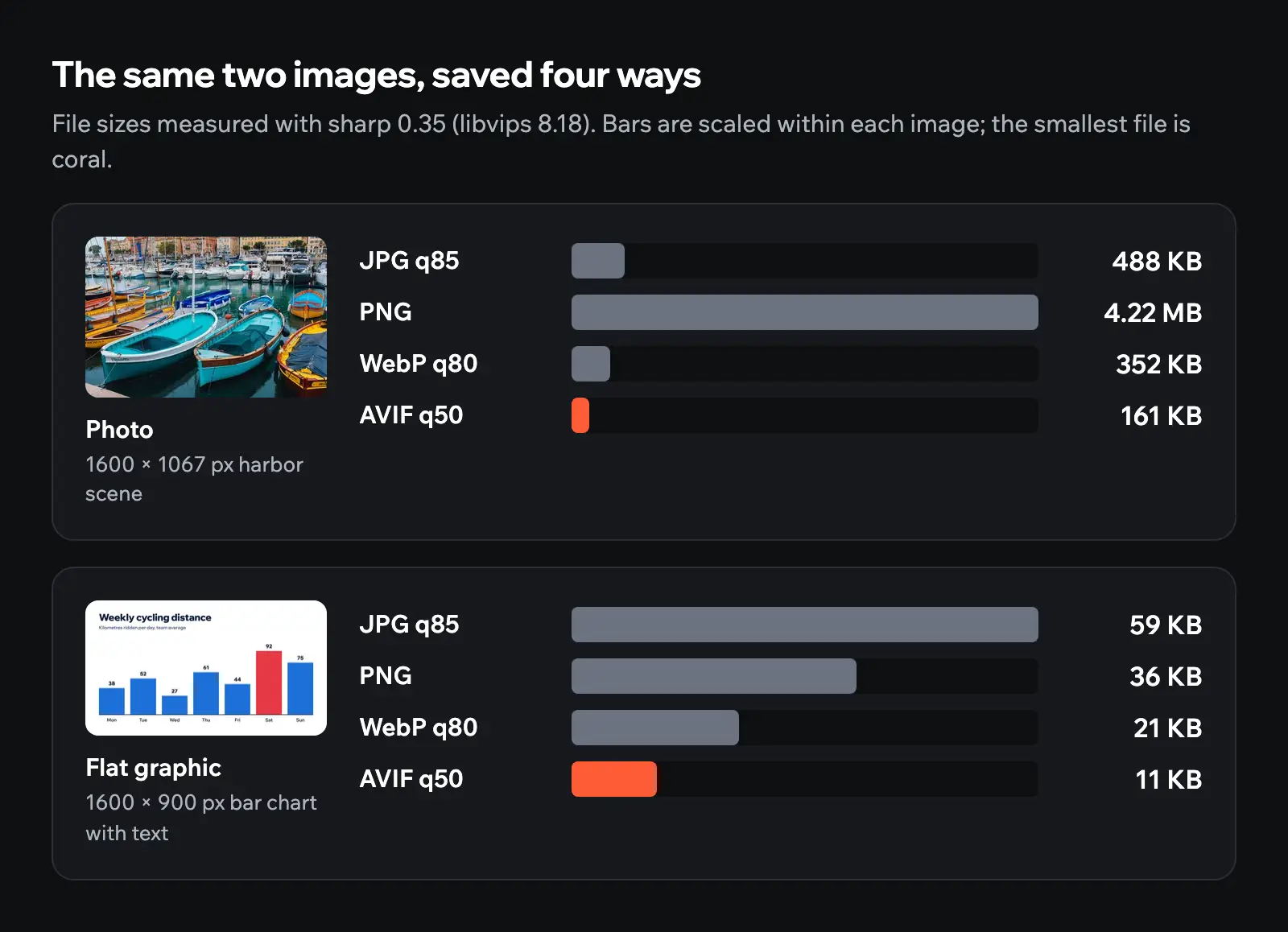
Zwei Dinge fallen auf. Beim Foto ist PNG das falsche Werkzeug: 4,22 MB gegenüber 488 KB beim JPG, weil ein verlustfreies Format jedes Körnchen Rauschen in Wasser und Himmel behalten muss. Bei der flachen Grafik ist es umgekehrt: Das PNG (36 KB) schlägt das JPG (59 KB), denn große einfarbige Flächen lassen sich verlustfrei sehr gut komprimieren. WebP und AVIF waren in beiden Fällen am kleinsten. Als verlustfreies WebP kam das Diagramm auf 14 KB und das Foto auf 2,46 MB, beides deutlich unter dem PNG.
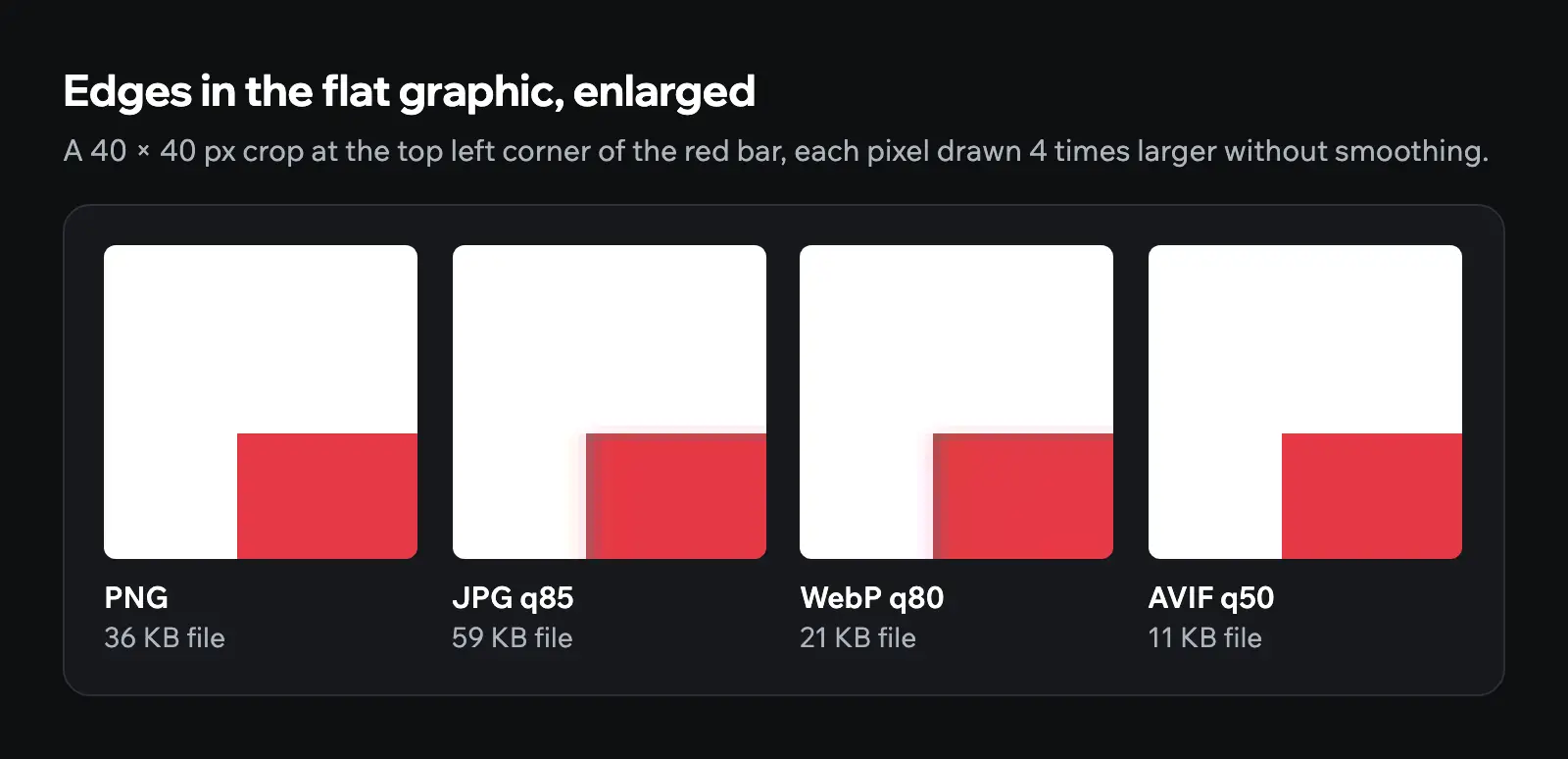
Die Größe ist nur die halbe Wahrheit. Verlustbehaftete Formate verändern Pixel, und bei einer Grafik sitzen die Veränderungen genau an den Kanten:
Wofür ist welches Bildformat gedacht?
JPG (JPEG)
Seit 1992 der Standard für Fotos und das einzige Format, das jedes Gerät, jeder Browser, jede App, jedes Upload-Formular und jede Druckerei akzeptiert. Es ist verlustbehaftet, speichert 8 Bit pro Kanal, hat keine Transparenz und weicht scharfe Kanten auf. Nutze es zum Teilen und Drucken von Fotos. Ausführlich verglichen: PNG vs. JPG und WebP vs. JPG. Konverter: PNG in JPG, WebP in JPG.
PNG
Verlustfrei, mit voller Transparenz und von jedem Browser darstellbar. MDN empfiehlt es gegenüber JPEG, wenn du eine exakte Wiedergabe oder Transparenz brauchst. Damit ist es das Format für Screenshots, Logos, Diagramme und Freisteller und die sichere Wahl für ein Bild, das du noch einmal bearbeitest. Für Fotos, die du verschickst, passt es schlecht, denn sie werden um ein Vielfaches größer als ein JPG. Konverter: JPG in PNG, PNG in WebP.
WebP
Googles Format fürs Web, mit verlustbehaftetem und verlustfreiem Modus, Transparenz und Animation. Laut Google sind verlustfreie WebP-Dateien 26 % kleiner als PNGs und verlustbehaftete 25 % bis 34 % kleiner als vergleichbare JPEGs. Chrome zeigt es seit Version 32, Edge seit 18, Firefox seit 65 und Safari seit 16, laut Can I use. Außerhalb des Browsers ist die Unterstützung lückenhafter, weshalb sich ein gespeichertes WebP manchmal nicht öffnen lässt. Mehr dazu in WebP vs. JPG. Konverter: WebP in JPG, JPG in WebP.
AVIF
Ein Bildformat auf Basis des Videocodecs AV1. Es erzeugt meist die kleinsten Dateien von allen, wie auch in unserem Test, und unterstützt Transparenz, Animation und hohen Dynamikumfang. Die Browser-Unterstützung kam später: Chrome 85, Firefox 93, Safari 16.4 und Edge 121, laut Can I use, und viele Desktop-Programme können es noch nicht öffnen. Wie es sich gegen WebP schlägt: AVIF vs. WebP. Konverter: AVIF in JPG.
HEIC
Das Format, in dem ein iPhone Fotos standardmäßig speichert: der HEIF-Container mit HEVC-Kompression, die laut Apple bei weniger Speicherplatz dieselbe visuelle Qualität wie JPEG behält. Unter den Browsern zeigt es nur Safari ab Version 17 an, laut Can I use, und Windows braucht Erweiterungen. Lass es auf dem Telefon und wandle es zum Teilen um. Der ganze Vergleich: HEIC vs. JPG. Konverter: HEIC in JPG, HEIC in PNG.
TIFF
Ein flexibles, meist verlustfreies Format, das seit Langem in Druck, Scan und Fotoarchiven verwendet wird. MDN nennt es eine gute Wahl für Bilder, die für den Druck gedacht sind, und führt es unter den Formaten auf, die man im Web meiden sollte: Von den großen Browsern zeigt nur Safari es an. Nutze es, wenn eine Druckerei oder ein Archiv es verlangt. TIFF neben Photoshops eigenem Format: PSD vs. TIFF. Konverter: TIFF in JPG.
SVG
Keine Pixel, sondern eine Textbeschreibung von Formen, daher bleibt es bei jeder Größe scharf und ist oft winzig. MDN empfiehlt es für Icons, Diagramme und Oberflächenelemente, die in verschiedenen Größen exakt gezeichnet werden müssen. Es ist das richtige Format für ein Logo, das als Vektorzeichnung vorliegt, und das falsche für Fotos.
GIF
Das alte Animationsformat: höchstens 256 Farben pro Bild und nur eine vollständig transparente Farbe, sodass Fotos Farbstufen und gezackte Kanten bekommen. MDN rät bei Standbildern zu PNG. Seine verbleibende Aufgabe sind kurze Animationen an Orten, die nichts Neueres akzeptieren; auf deiner eigenen Website ergeben animiertes WebP oder AVIF oder ein kurzes Video weit kleinere Dateien.
PSD
Photoshops Arbeitsformat. Es behält Ebenen, Masken, Text und Effekte, damit du weiterbearbeiten kannst, und laut Adobes Spezifikation sind bis zu 30.000 Pixel pro Seite möglich (die Variante PSB geht bis 300.000). Es ist eine Arbeitsdatei und nichts zum Verschicken: Außerhalb von Bildeditoren öffnen es nur wenige Programme. PSD neben TIFF: PSD vs. TIFF. Konverter: PSD in PNG, PSD in JPG.
Welches Format für Transparenz, Druck und Screenshots?
Drei Aufgaben bereiten mehr Probleme als alle anderen. Transparenz: JPG hat keine, daher bekommt ein als JPG gespeicherter Freisteller einen einfarbigen Hintergrund. Speichere Freisteller als PNG für den Einsatz überall (der Hintergrund-Entferner speichert einen aus einem Foto) oder als WebP und AVIF im Web; Bildformate, die Transparenz unterstützen erklärt, wie jedes sie speichert.
Druck: Am wichtigsten sind genug Pixel für die Druckgröße (DPI vs. PPI hat eine Tabelle mit Druckgrößen), danach das Format, das der Dienst nennt. Ein JPG in hoher Qualität druckt bei normalem Betrachtungsabstand genauso gut wie eine verlustfreie Datei, und manche Dienste nehmen auch TIFF, PNG oder PDF. Schicke kein JPG, das du schon mehrmals neu gespeichert hast.
Screenshots: Ein Mac speichert sie laut Apple als PNG, und das ist richtig so. Text und Oberflächenkanten bleiben scharf, und weil Bildschirme voller flacher Farbe sind, ist das PNG oft die kleinere Datei.
Welche Bildformate unterstützen Browser? (November 2026)
| Format | Chrome | Edge | Firefox | Safari |
|---|---|---|---|---|
| JPG, PNG, GIF, SVG | Ja | Ja | Ja | Ja |
| WebP | 32+ | 18+ | 65+ | 16+ (teilweise 14+) |
| AVIF | 85+ | 121+ | 93+ | 16.4+ |
| JPEG XL | 155+ | Nein | 158+ | 17+ (Standbilder) |
| HEIC | Nein | Nein | Nein | 17+ |
| TIFF | Nein | Nein | Nein | Ja |
| PSD | Nein | Nein | Nein | Nein |
Die Versionen stammen von Can I use, die TIFF-Zeile aus MDNs Leitfaden zu Bildformaten. Browser-Unterstützung sagt nichts über andere Software: Ein WebP oder AVIF, das auf einer Webseite angezeigt wird, kann von einem älteren Fotobetrachter, einem Office-Programm oder einem Upload-Formular trotzdem abgelehnt werden. JPEG XL ist die neueste Zeile: Chrome 155 und Firefox 158 haben es im Oktober 2026 laut ihren Versionshinweisen standardmäßig aktiviert, und Chrome öffnet jetzt JPEG XL erklärt, was das für deine Fotos bedeutet.
So öffnest und wandelst du jedes Bildformat um
Der Pixuvia-Online-Fotoeditor öffnet JPG-, PNG-, WebP-, AVIF-, GIF-, BMP-, SVG-, TIFF-, HEIC- und PSD-Dateien mit Ebenen und speichert als PNG, JPG, WebP, GIF, SVG, PDF, TIFF oder PSD. Für einen reinen Formatwechsel ohne Bearbeitung wandeln die Bildkonverter eine einzelne Datei oder einen Stapel in JPG, PNG oder WebP um.
Fragen
Welches Bildformat ist das beste für eine Website?
Für Fotos WebP oder AVIF: Beide werden von allen aktuellen großen Browsern angezeigt und ergeben kleinere Dateien als JPG. In unserem Test war dasselbe Foto als JPG 488 KB, als WebP 352 KB und als AVIF 161 KB groß. Für Logos und Icons nimmst du SVG, wenn du eine Vektorversion hast, sonst PNG oder verlustfreies WebP.
Welches Bildformat ist das beste für den Druck?
Das, das dein Druckdienst verlangt, in voller Auflösung. Meist ist das ein JPG in hoher Qualität für Fotoabzüge und oft TIFF oder PDF für professionelle Druckarbeiten. PNG druckt ebenfalls einwandfrei, ergibt bei Fotos aber große Dateien.
Welches Bildformat hat die beste Qualität?
Verlustfreie Formate behalten jedes Pixel exakt: PNG, TIFF, verlustfreies WebP und PSD. Verlustbehaftete Formate (JPG, verlustbehaftetes WebP, AVIF, HEIC) verwerfen Details, die du meist nicht siehst, um viel kleinere Dateien zu erhalten. Bei hohen Qualitätseinstellungen ist der Unterschied in normaler Ansichtsgröße kaum zu erkennen.
Ist PNG oder JPG besser für Logos?
PNG. Logos haben flache Farben und scharfe Kanten, die JPG mit schwachen Höfen aufweicht und nicht transparent machen kann. Ein SVG ist noch besser, wenn das Logo als Vektordatei vorliegt, denn es bleibt in jeder Größe scharf.
Welche Bildformate unterstützen Transparenz?
PNG, WebP, AVIF, GIF (nur eine vollständig transparente Farbe), SVG, TIFF, HEIC und PSD können alle Transparenz speichern. JPG kann es nicht: Transparente Bereiche werden beim Speichern mit einer einfarbigen Fläche gefüllt.
Quellen
- MDN: Image file type and format guide
- Can I use: WebP image format
- Can I use: AVIF image format
- Can I use: HEIF/HEIC image format
- Can I use: JPEG XL image format
- Chrome Platform Status: JPEG XL decoding support (image/jxl) in blink
- Firefox 158.0 release notes
- Google for Developers: An image format for the Web (WebP)
- Apple: Using HEIF or HEVC media on Apple devices
- Apple: Take screenshots or screen recordings on Mac
- Adobe: Photoshop File Formats Specification
- JPEG committee: Overview of JPEG 1
- sharp: High performance Node.js image processing (used for our measurements)