So nutzt du Ebenenmasken
Von Pixuvia · · Aktualisiert
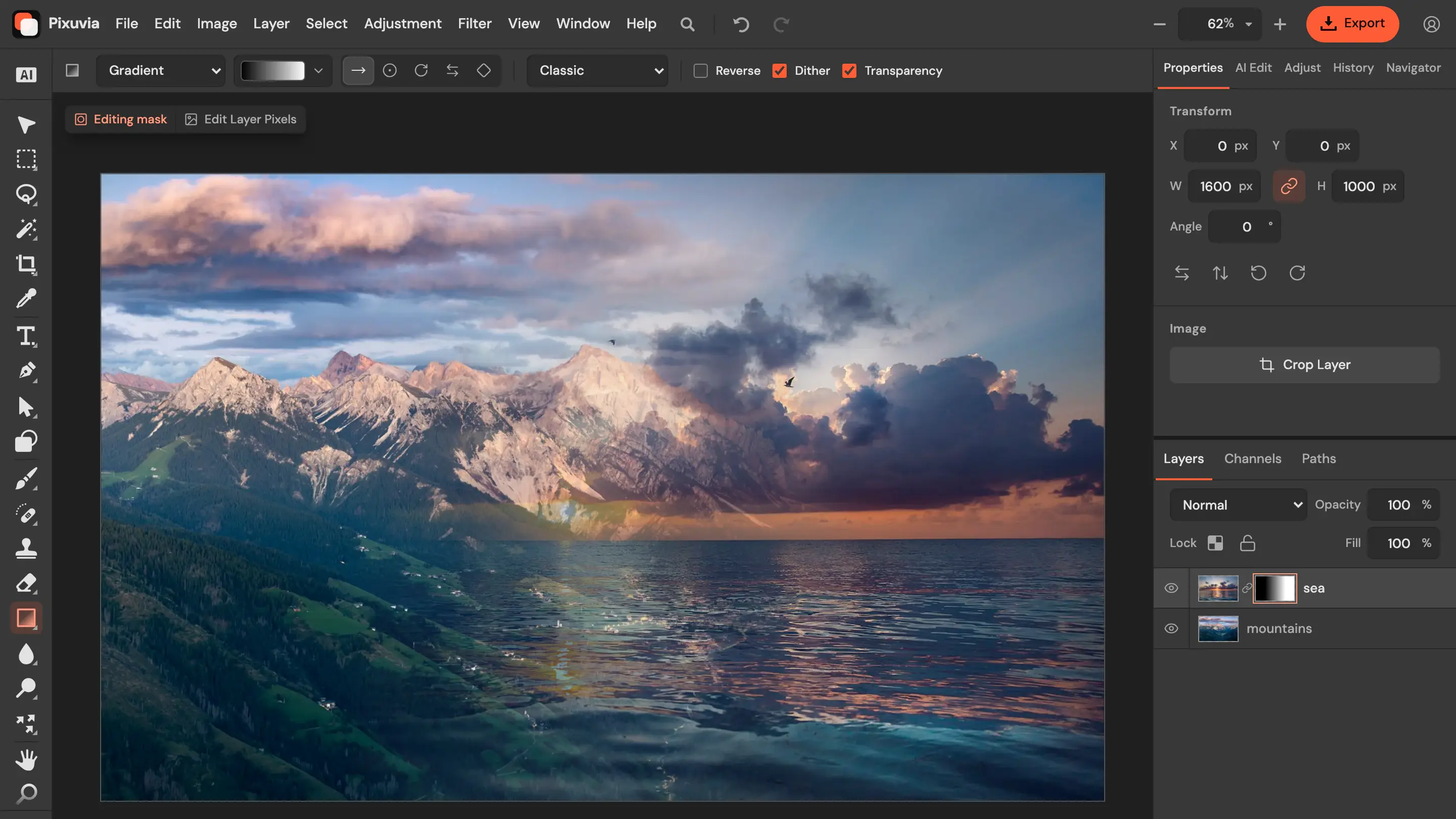
Ebenenmasken blenden Teile einer Ebene aus, ohne sie zu löschen. Jede Maske ist ein Graustufenbild, das an einer Ebene hängt: Weiß zeigt die Ebene, Schwarz blendet sie aus, und Grau macht sie teilweise durchsichtig. Du malst auf der Maske, die Ebene verändert sich auf dem Bildschirm, und ihre Pixel bleiben darunter unversehrt.
Diese Anleitung zu Ebenenmasken nutzt den Pixuvia Online-Fotoeditor, der die Menünamen von Photoshop verwendet, sodass sich die Schritte auch in Photoshop nachvollziehen lassen. Du fügst eine Maske hinzu, malst darauf, überblendest zwei Fotos mit einem Verlauf und lernst, zu welchen Maskenbefehlen du greifst. Neu bei Ebenen? Beginne mit Ebenen erklärt und komm danach hierher zurück.
Auf dieser Seite
- Was ist eine Ebenenmaske?
- Warum eine Maske statt des Radiergummis?
- So fügst du eine Ebenenmaske hinzu und malst darauf
- So malst du auf einer Ebenenmaske
- Beispiel: zwei Fotos mit einer Ebenenmaske überblenden
- So erstellst du eine Ebenenmaske aus einer Auswahl
- Befehle und Tastenkürzel für Ebenenmasken
- Ebenenmaske, Vektormaske und Schnittmaske im Vergleich
- Ebenenmasken auf Einstellungsebenen
- Bleiben Ebenenmasken in PSD-Dateien erhalten?
- Fragen
- Quellen
Was ist eine Ebenenmaske?
Eine Ebenenmaske ist eine Schwarz-Weiß-Karte, die festlegt, wo eine Ebene sichtbar ist. Weiße Bereiche der Maske zeigen die Ebene, schwarze Bereiche blenden sie aus, und jeder Grauton dazwischen blendet sie teilweise aus: 50 % Grau lässt die Ebene etwa halb transparent. Überall, wo die Maske dunkel ist, scheint die darunterliegende Ebene durch.
Warum eine Maske statt des Radiergummis?
Der Radiergummi löscht Pixel. Sobald du speicherst und schließt oder keine Schritte zum Rückgängigmachen mehr hast, sind sie weg. Eine Maske blendet sie nur aus, du kannst also einen Bereich noch einen Tag später mit Weiß zurückholen.
Deshalb sind Masken die sicherere Wahl für Freisteller, Montagen und lokale Korrekturen. Du kannst eine Maske auch abschalten, um Vorher und Nachher zu vergleichen, oder sie löschen, um die ganze Ebene zurückzubekommen. Photoshop-Nutzer nennen das zerstörungsfreies Bearbeiten.
So fügst du eine Ebenenmaske hinzu und malst darauf
- Öffne dein Foto im Editor und klicke im Ebenen-Bedienfeld auf die Ebene, die du maskieren willst. Die Hintergrundebene kann keine Maske aufnehmen, klicke deshalb zuerst auf ihr Schloss, um sie in eine normale Ebene umzuwandeln.
- Klicke unten im Ebenen-Bedienfeld auf Ebenenmaske hinzufügen oder wähle Ebene > Ebenenmaske > Alles einblenden. Neben der Ebenenminiatur erscheint eine weiße Maskenminiatur mit einem Rahmen, das heißt, deine Werkzeuge malen jetzt auf der Maske.
- Drücke D für die Standardfarben: Schwarz als Vordergrundfarbe, Weiß als Hintergrundfarbe.
- Drücke B für den Pinsel. Klicke auf die Schaltfläche für die Pinselspitze (oder mit der rechten Maustaste auf die Arbeitsfläche), um die Größe festzulegen, und senke die Härte für eine weiche Kante.
- Male mit Schwarz über die Teile, die du ausblenden willst. Drücke X, um zu Weiß zu wechseln, und male zurück, was du versehentlich ausgeblendet hast.
- Senke die Deckkraft des Pinsels, um Grau zu malen, das einen Bereich nur teilweise ausblendet.
- Klicke auf die Ebenenminiatur, um wieder die eigenen Pixel der Ebene zu bearbeiten, oder drücke Ctrl+\ (auf dem Mac Cmd+\), um zwischen Maske und Pixeln zu wechseln.
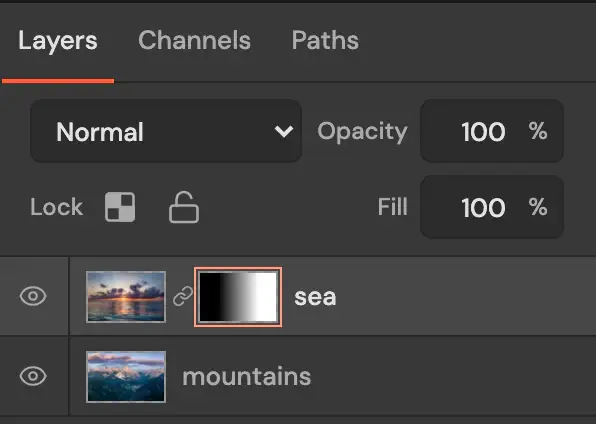
Hattest du beim Klick auf Ebenenmaske hinzufügen eine Auswahl, blendet die neue Maske nur die Auswahl ein und den Rest aus. Ohne Auswahl beginnt die Maske weiß und zeigt die ganze Ebene, das entspricht Ebene > Ebenenmaske > Alles einblenden.
So malst du auf einer Ebenenmaske
Beim Malen auf einer Maske geht es um drei Entscheidungen: Farbe, Kante und Stärke. Schwarz blendet aus, Weiß blendet ein. Eine niedrige Härte ergibt eine weiche, allmähliche Kante, die natürlich überblendet, bei 100 % Härte wird sie scharf. Die Deckkraft des Pinsels bestimmt, wie stark jeder Strich aus- oder einblendet.
- Ändere die Pinselgröße unterwegs mit [ und ]: groß für weite Flächen, klein für Kanten.
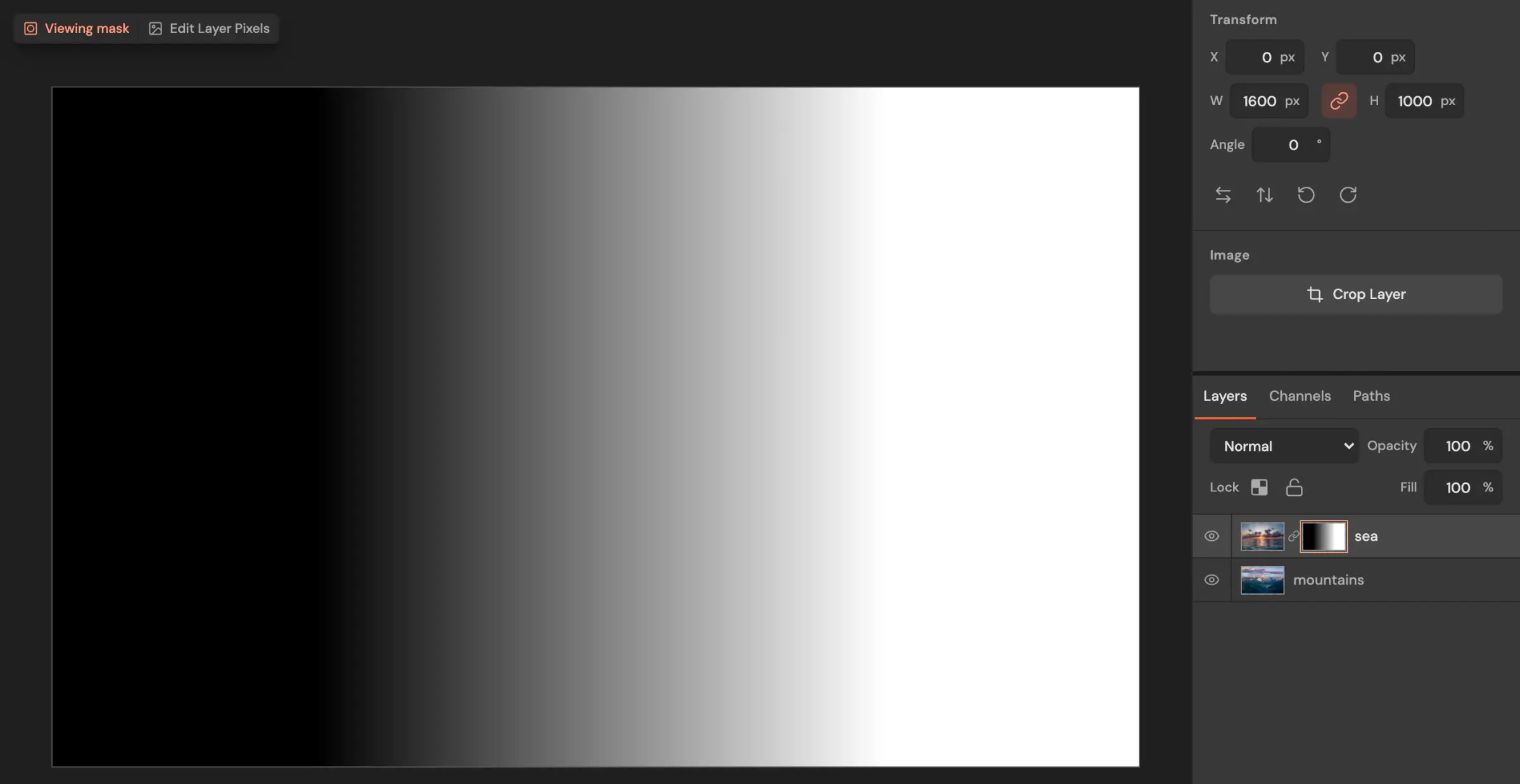
- Prüfe die Maske selbst mit \, das sie über der Arbeitsfläche anzeigt. Löcher und verirrte Striche fallen dort leicht auf. Drücke \ erneut, um zum Bild zurückzukehren.
- Vergleiche Vorher und Nachher, indem du mit Shift auf die Maskenminiatur klickst, was die Maske aus- und einschaltet.
- Jede Farbe funktioniert. Die Maske speichert nur Grau, ein farbiger Pinsel malt also das Grau dieser Farbe. Mit vorherigem D bleibst du bei reinem Schwarz und Weiß.
Beispiel: zwei Fotos mit einer Ebenenmaske überblenden
Ein Verlauf auf einer Maske blendet ein Foto weich in ein anderes über, etwa einen Himmel in eine Landschaft oder zwei Porträts nebeneinander. Hier ist der ganze Ablauf.
- Öffne das erste Foto. Wähle dann Datei > Bild platzieren… und das zweite Foto. Es kommt als neue Ebene obenauf, verkleinert und zentriert.
- Drücke V für das Verschieben-Werkzeug und ziehe das obere Foto so, dass sich beide dort überlappen, wo die Überblendung entstehen soll.
- Klicke bei ausgewählter oberer Ebene im Ebenen-Bedienfeld auf Ebenenmaske hinzufügen.
- Drücke D für Schwarz und Weiß, dann G für die Füllwerkzeuge. Mit Shift+G wechselst du zwischen Füllwerkzeug und Verlauf, wähle den Verlauf. Standard ist ein linearer Verlauf von der Vordergrund- zur Hintergrundfarbe.
- Ziehe über die Überlappung. Dort, wo du beginnst, wird die Maske schwarz, und das obere Foto verschwindet; dort, wo du aufhörst, wird sie weiß, und das obere Foto ist ganz zu sehen.
- Ein kurzer Zug ergibt einen harten Übergang, ein langer einen sanften. Passt es nicht? Mach es mit Ctrl+Z (auf dem Mac Cmd+Z) rückgängig und ziehe neu.
- Retuschiere mit einem weichen schwarzen oder weißen Pinsel dort, wo etwas aus dem einen Foto durchscheint, etwa ein Baum oder ein Gesicht.
So erstellst du eine Ebenenmaske aus einer Auswahl
Für einen Freisteller gehst du von einer Auswahl aus, statt von Hand zu malen. Wähle Auswahl > Motiv auswählen, was das auffälligste Objekt im Bild findet, oder nutze Lasso, Schnellauswahl oder Objektauswahl. Klicke dann auf Ebenenmaske hinzufügen: Das Motiv bleibt, der Hintergrund wird ausgeblendet. Auch die Leiste, die neben einer Auswahl auf der Arbeitsfläche erscheint, bietet Ebenenmaske hinzufügen an.
Haare und Fell brauchen eine weichere Kante. Wähle Auswahl > Auswählen und maskieren… (Ctrl+Alt+R, auf dem Mac Cmd+Option+R), stelle Radius, Abrunden, Weiche Kante und Kante verschieben ein und setze Ausgabe in auf Ebenenmaske. Für einen Freisteller in einem Schritt baut Ebene > Ebenenmaske > Hintergrund entfernen eine Maske, die das Motiv der Ebene einblendet. Die Anleitung zum Entfernen eines Hintergrunds im Editor behandelt Freisteller ausführlicher.
Befehle und Tastenkürzel für Ebenenmasken
Jeder Befehl für Ebenenmasken steht unter Ebene > Ebenenmaske. Mit einem Rechtsklick auf eine Maskenminiatur im Ebenen-Bedienfeld erhältst du dieselbe Liste. Die Tastenkürzel nutzen Ctrl unter Windows und Linux und Cmd auf dem Mac.
| Befehl | Tastenkürzel | Was er macht |
|---|---|---|
| Alles einblenden | Schaltfläche Ebenenmaske hinzufügen | Fügt eine weiße Maske hinzu, die die ganze Ebene zeigt. |
| Alles ausblenden | Keines | Fügt eine schwarze Maske hinzu, die die ganze Ebene ausblendet, sodass du Teile mit Weiß zurückmalen kannst. |
| Auswahl einblenden | Schaltfläche Ebenenmaske hinzufügen mit einer Auswahl | Zeigt den ausgewählten Bereich und blendet den Rest aus. |
| Auswahl ausblenden | Keines | Blendet den ausgewählten Bereich aus und zeigt den Rest. |
| Maske bearbeiten / Ebenenpixel bearbeiten | Ctrl+\ | Schaltet um, was deine Werkzeuge bemalen: die Maske oder die Ebene. |
| Maske anzeigen | \ oder Alt-Klick auf die Miniatur | Zeigt die Maske über der Arbeitsfläche, damit du sie prüfen kannst. |
| Maske deaktivieren / aktivieren | Shift-Klick auf die Miniatur | Schaltet die Maske aus und ein, ohne sie zu verlieren. |
| Maske umkehren | Ctrl+I | Vertauscht, was gezeigt und was ausgeblendet wird. Funktioniert, wenn die Maske aktiv ist. |
| Maske verbinden / Maskenverbindung aufheben | Keines | Verbunden, bewegt sich die Maske mit der Ebene. Aufgehoben, bleibt sie an ihrem Platz, während du die Ebene verschiebst. |
| Maske anwenden | Keines | Entfernt die ausgeblendeten Pixel endgültig und verwirft die Maske. Text- und Formebenen werden vorher nach deiner Bestätigung in Pixel umgewandelt. |
| Maske löschen | Keines | Entfernt die Maske und zeigt die ganze Ebene wieder. |
Ebenenmaske, Vektormaske und Schnittmaske im Vergleich
Alle drei blenden Teile einer Ebene aus, beziehen ihre Form aber aus unterschiedlichen Quellen. Eine Ebenenmaske besteht aus gemalten Pixeln, eine Vektormaske ist ein Pfad, und eine Schnittmaske übernimmt die Form der Ebene darunter.
| Maskentyp | Form stammt von | Am besten für | So fügst du sie hinzu |
|---|---|---|---|
| Ebenenmaske | Grauen Pixeln, die du malst | Weiche Kanten, Haare, Überblendungen und allmähliche Übergänge | Schaltfläche Ebenenmaske hinzufügen oder Ebene > Ebenenmaske |
| Vektormaske | Einem Pfad, den du mit dem Zeichenstift zeichnest | Klare, scharfe Kanten, die in jeder Größe scharf bleiben | Ebene > Vektormaske oder erneut auf Ebenenmaske hinzufügen klicken, wenn die Ebene schon eine Ebenenmaske hat |
| Schnittmaske | Den Pixeln der Ebene darunter | Ein Foto oder eine Textur in einen Text oder eine Form setzen | Ebene > Schnittmaske erstellen (Ctrl+Alt+G) |
Eine Ebene kann gleichzeitig eine Ebenenmaske und eine Vektormaske haben. Vektormasken gibt es nicht auf Formebenen (ihr Pfad ist bereits die Maske), Einstellungsebenen oder dem Hintergrund.
Ebenenmasken auf Einstellungsebenen
Jede Einstellungsebene kommt mit einer eigenen Maske, sodass sich eine Korrektur wie Gradationskurven oder Farbton/Sättigung nur auf einen Teil des Fotos auswirken kann. Füge eine über Ebene > Neue Einstellungsebene oder die Schaltfläche Neue Einstellungsebene im Ebenen-Bedienfeld hinzu. Die Maske beginnt weiß oder blendet deine Auswahl ein, falls du eine hattest.
Eine Einstellungsebene hat keine eigenen Pixel, dein Pinsel malt also immer auf ihrer Maske. Male mit Schwarz dort, wo die Korrektur nicht wirken soll, etwa um ein Gesicht aufzuhellen, den Hintergrund aber zu lassen, wie er war. Maske anwenden wird bei Einstellungsebenen nicht angeboten, da es keine Pixel zum Beschneiden gibt.
Bleiben Ebenenmasken in PSD-Dateien erhalten?
Ja. Wenn der Editor eine PSD öffnet, kommen die Ebenenmasken auf ihren Ebenen an, auch ob jede ein- oder ausgeschaltet ist, und Einstellungsebenen behalten ihre Masken. Speicherst du mit Datei > Exportieren als > PSD, werden sie genauso zurückgeschrieben, sodass eine Datei zwischen Pixuvia, Photoshop und anderen PSD-Editoren wandern kann, ohne dass die Masken ihre Bearbeitbarkeit verlieren.
Eine Grenze solltest du kennen: Masken auf Gruppen bleiben nicht erhalten. Masken auf den Ebenen innerhalb einer Gruppe schon. Beim Export als PNG oder JPG wird das Bild auf eine Ebene reduziert, die Masken werden also ins Ergebnis eingerechnet und lassen sich später nicht mehr bearbeiten; behalte eine PSD-Kopie, falls du sie vielleicht noch ändern willst. Auf der Seite zum Online-PSD-Editor steht, was eine PSD sonst noch behält, oder wandle eine PSD in PNG um, wenn du fertig bist.
Fragen
Was macht eine Ebenenmaske?
Eine Ebenenmaske steuert, welche Teile einer Ebene sichtbar sind. Weiße Bereiche der Maske zeigen die Ebene, schwarze Bereiche blenden sie aus, und graue Bereiche machen sie teilweise transparent. Die Pixel der Ebene werden nie gelöscht, du kannst die Maske also jederzeit ändern.
Warum malt mein Pinsel auf dem Foto statt auf der Maske?
Es ist die Ebenenminiatur aktiv statt der Maskenminiatur. Klicke im Ebenen-Bedienfeld auf die Maskenminiatur (sie bekommt einen Rahmen) oder drücke Ctrl+\ (auf dem Mac Cmd+\) und male dann erneut.
Wie kehre ich eine Ebenenmaske um?
Drücke bei aktiver Maske Ctrl+I (auf dem Mac Cmd+I) oder wähle Ebene > Ebenenmaske > Maske umkehren. Alles, was die Maske gezeigt hat, ist dann ausgeblendet und umgekehrt.
Kann ich Ebenenmasken ohne Photoshop nutzen?
Ja. Der Pixuvia Editor läuft im Browser und hat Ebenenmasken mit denselben Photoshop-Namen: Alles einblenden, Alles ausblenden, Maske umkehren, Maske anwenden und die übrigen. Er öffnet und speichert auch PSD-Dateien mit ihren Ebenenmasken.
Was ist der Unterschied zwischen Maske löschen und Maske anwenden?
Maske löschen entfernt die Maske und zeigt die ganze Ebene wieder. Maske anwenden entfernt die ausgeblendeten Pixel endgültig und behält nur, was die Maske gezeigt hat, sodass die Ebene keine Maske mehr braucht.