Bild erweitern
Mach ein Foto online breiter oder höher. Wähle ein neues Format und die KI malt den zusätzlichen Platz passend dazu, für Social-Media-Posts, Banner und Druck.
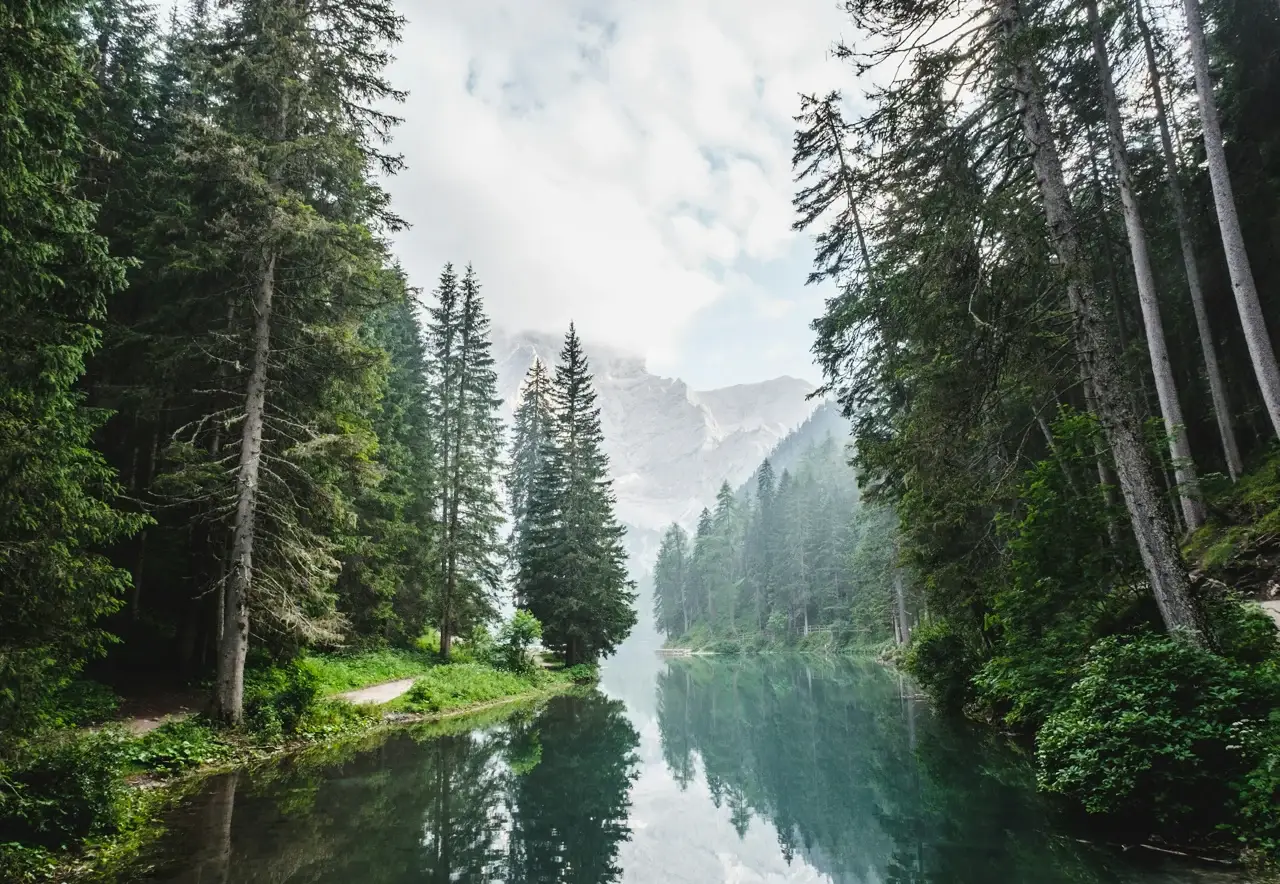
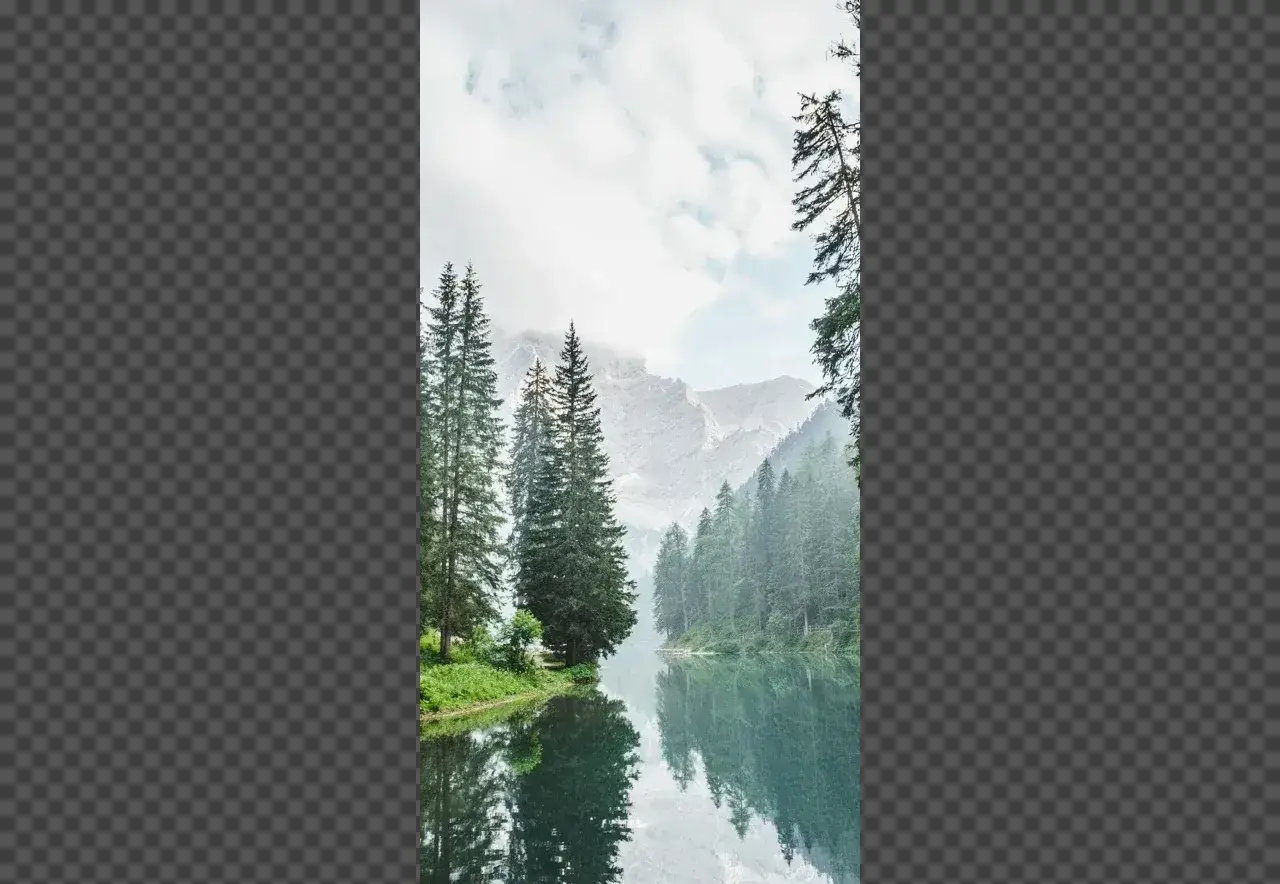 VorherNachher
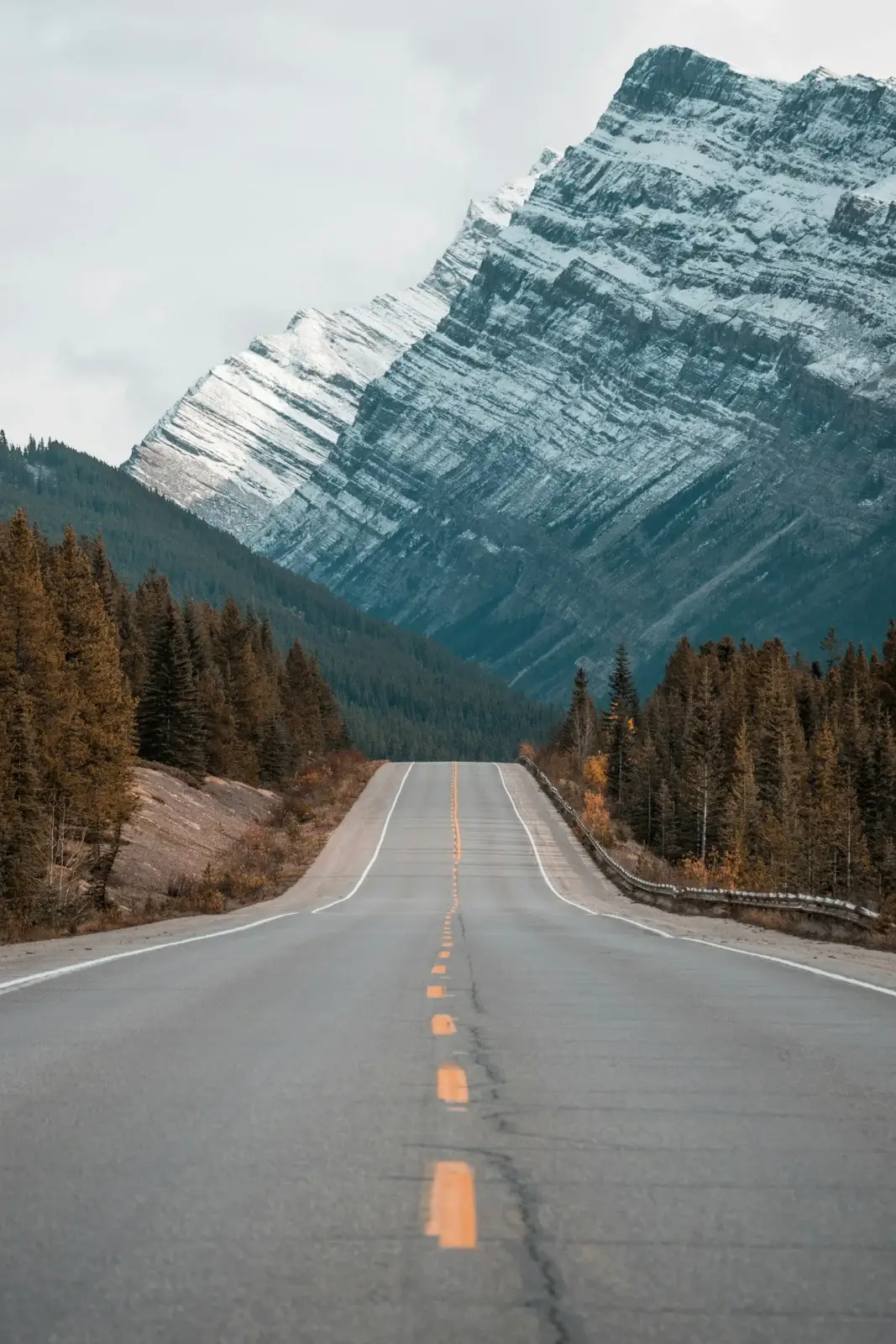
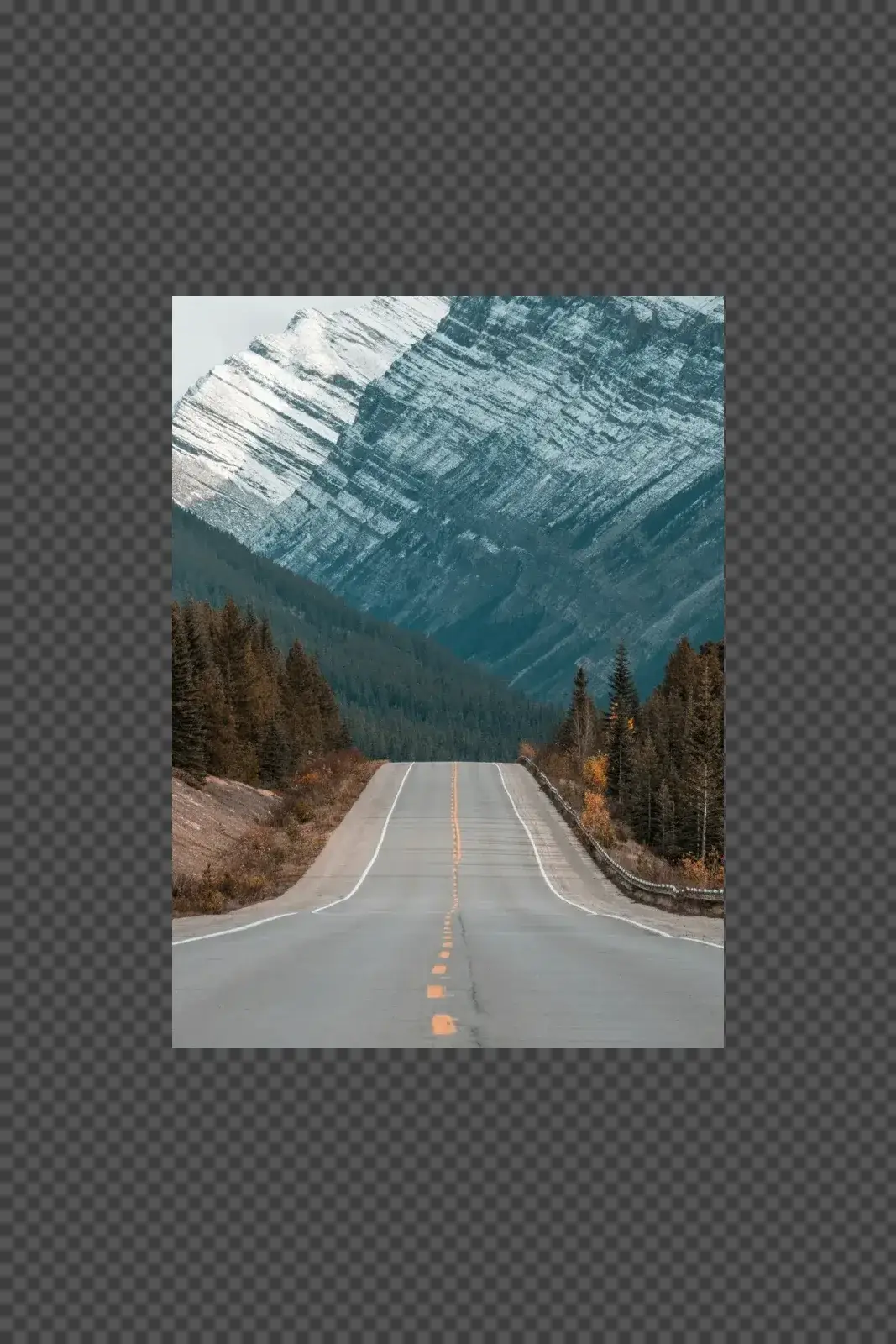 VorherNachher
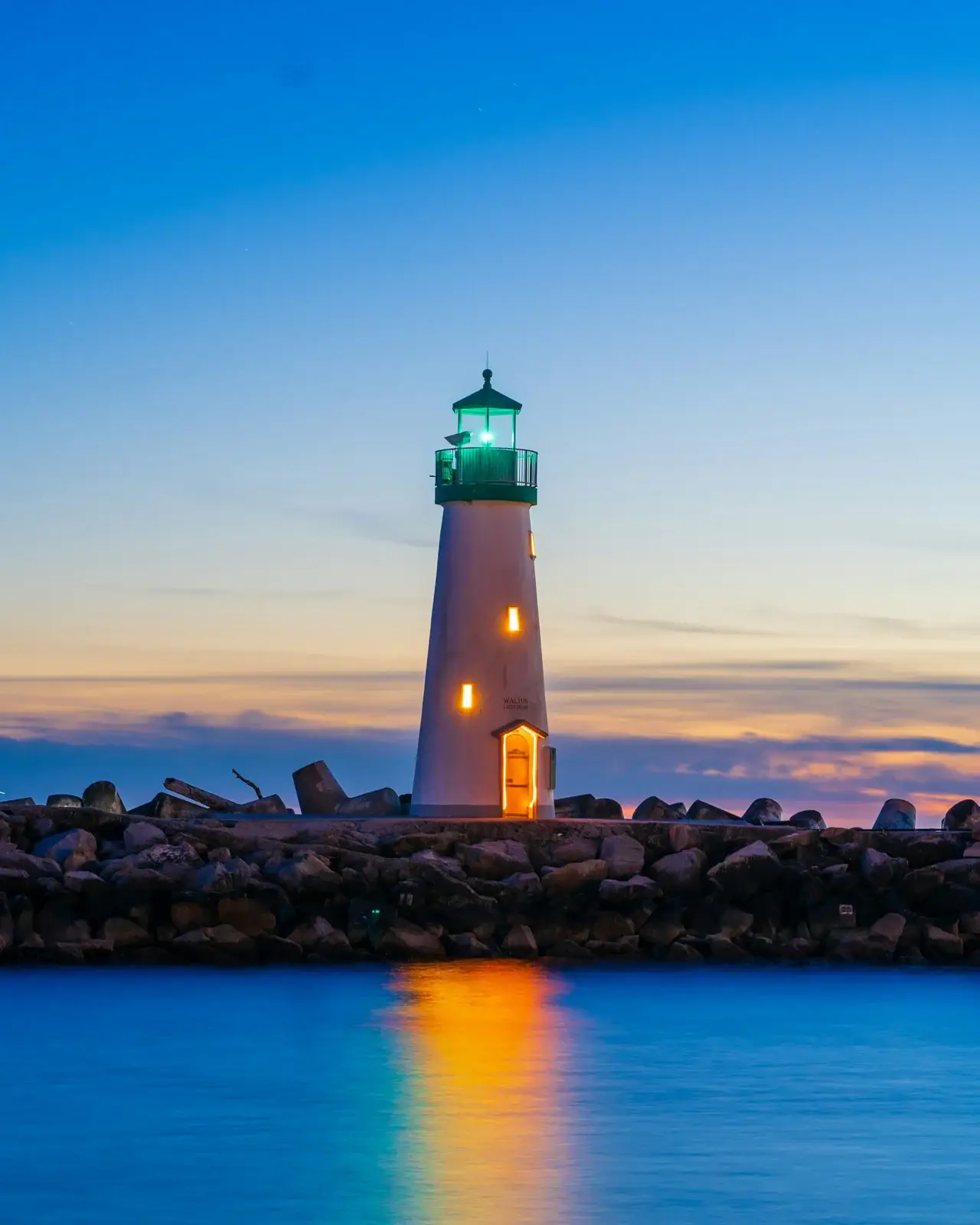
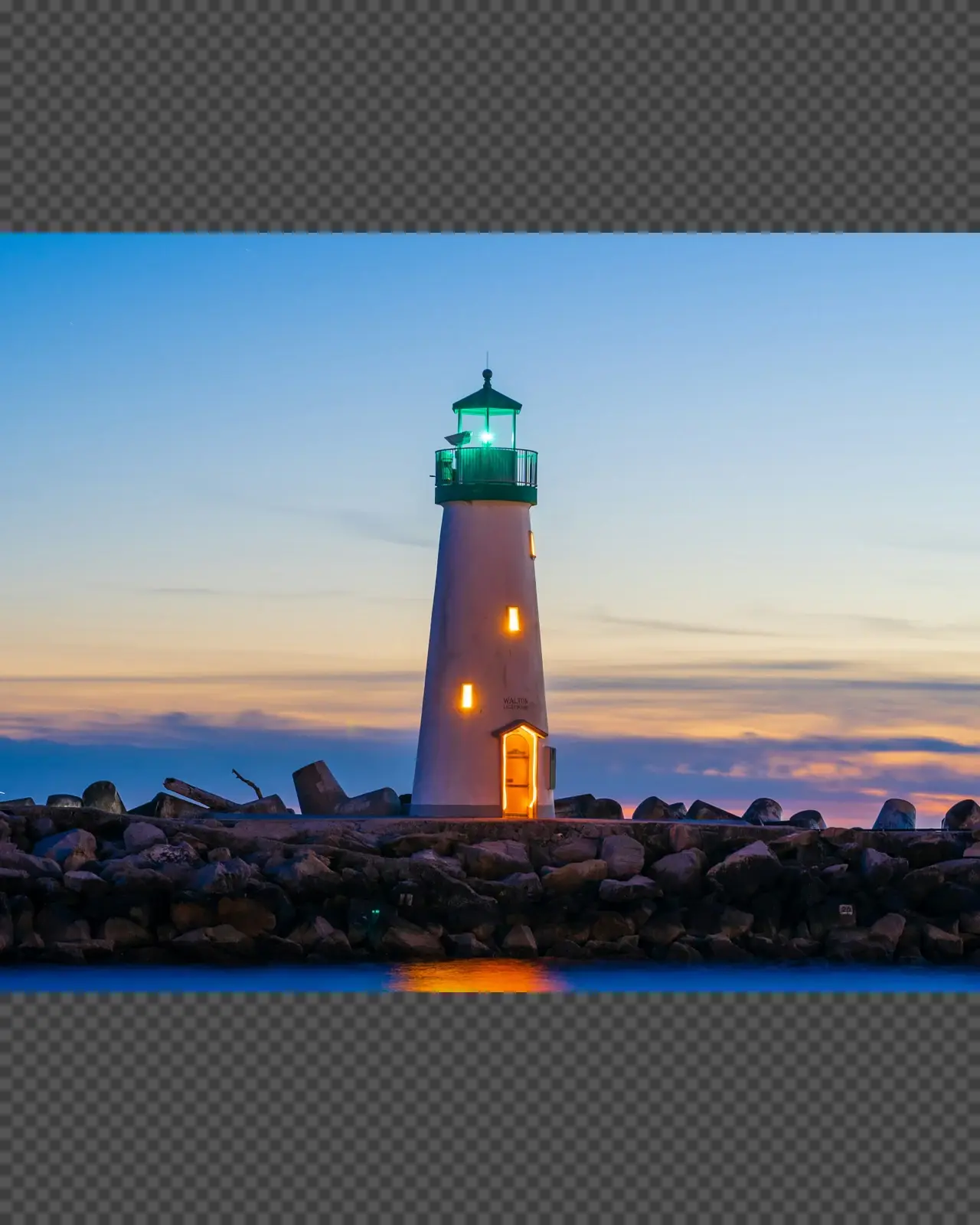 VorherNachher
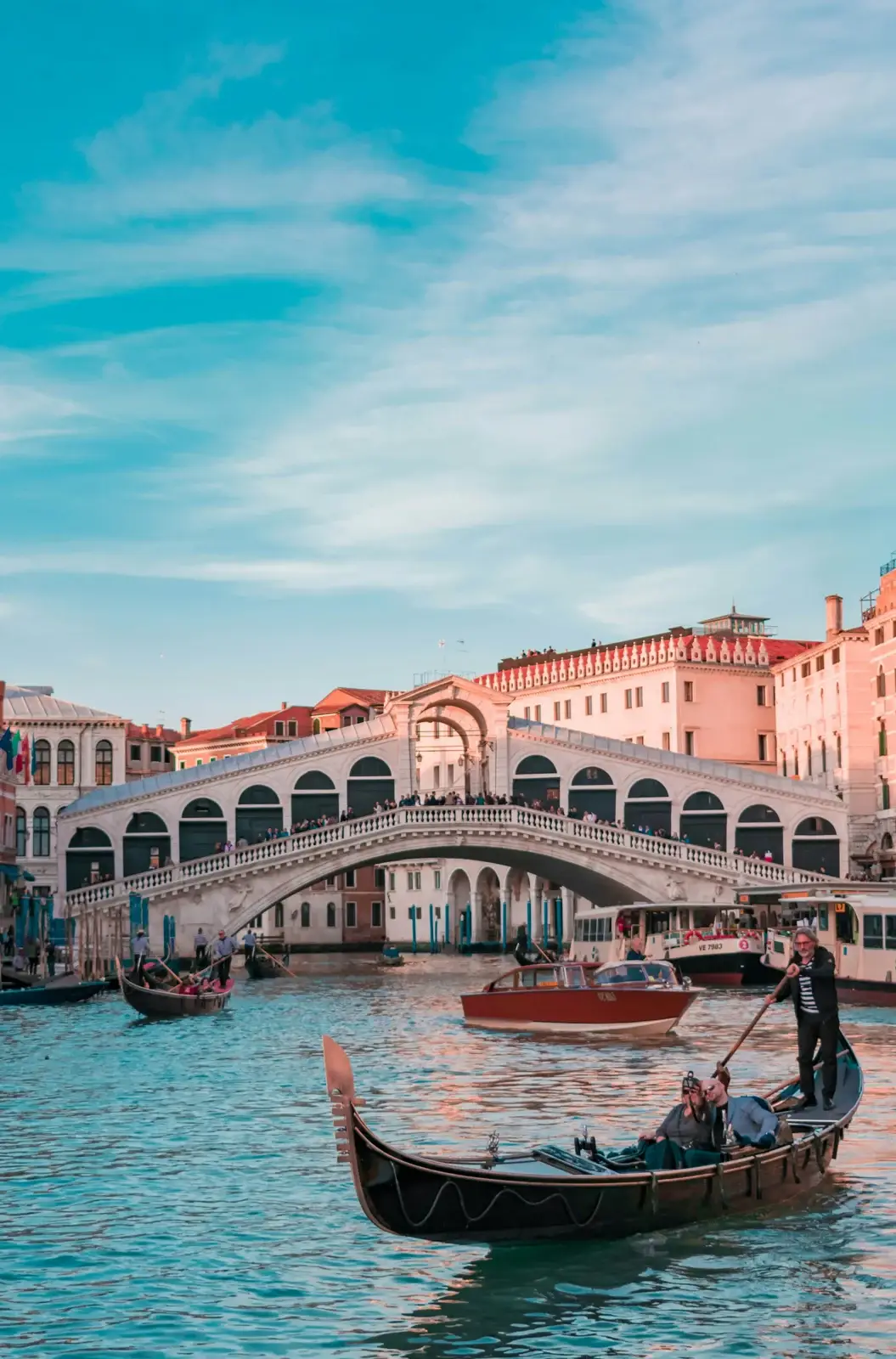
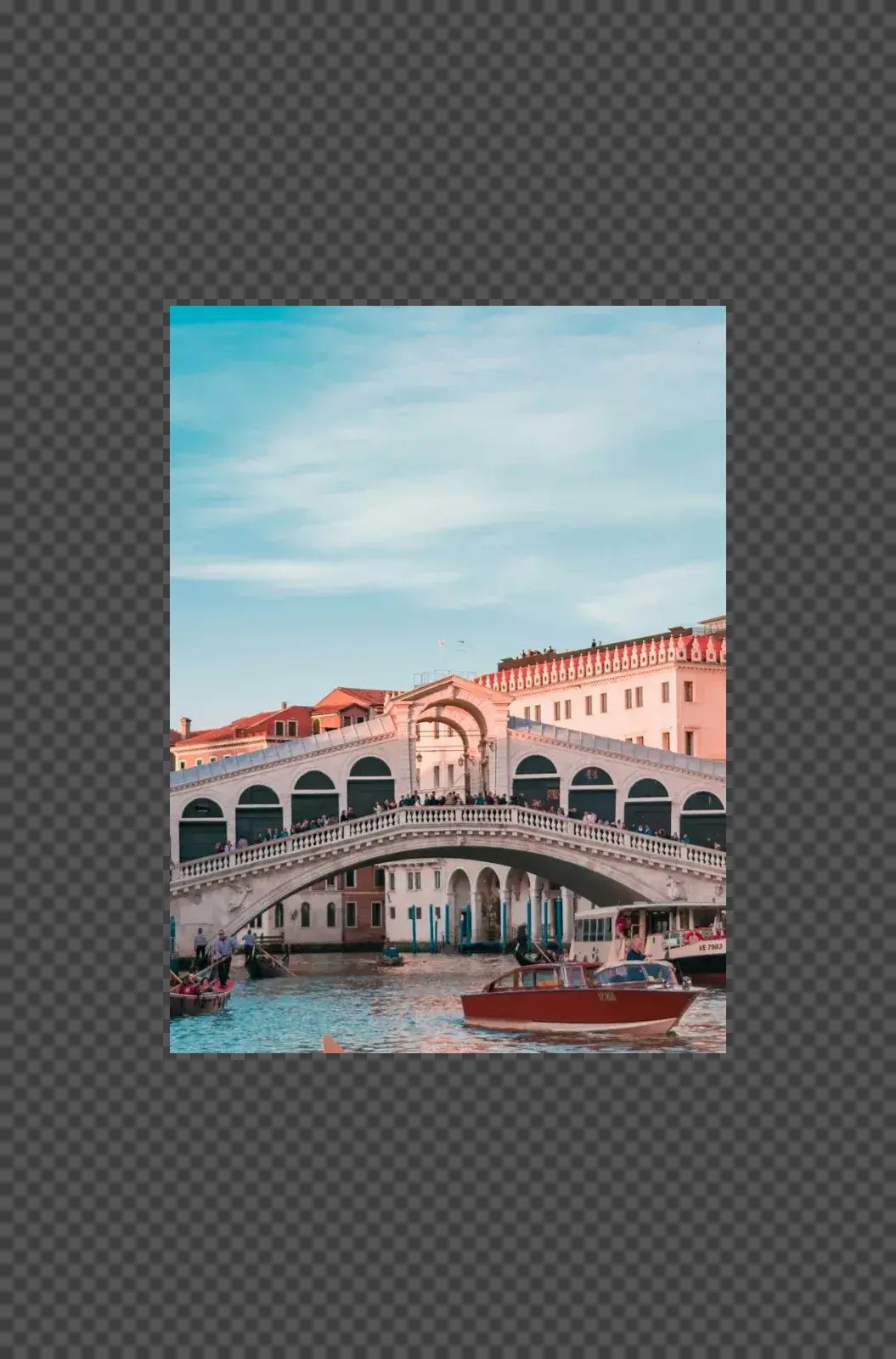 VorherNachher
Wähle ein neues Format
Wähle quadratisch, Hochformat, breit oder Story und sieh, wohin der neue Platz kommt.
Ränder, die nahtlos übergehen
Die KI malt den neuen Platz passend zu Licht und Details deines Fotos.
Dein Foto bleibt, wie es ist
Deine Original-Pixel werden mit einem weichen Übergang an der Naht wieder darübergelegt, gemalt wird also nur der neue Platz.
So kann Erweitern aussehen
Zieh den Regler, um jedes Foto mit seiner erweiterten Version zu vergleichen. Die Beispiele dienen der Veranschaulichung; dein Ergebnis hängt von deinem Foto ab.
VorherNachherVorherNachherVorherNachherVorherNachherDie Beispiele sind Illustrationen.
Passend für jedes Format
Mach aus einem Hochformat ein breites Banner oder aus einer Landschaft eine Story, ohne jemanden abzuschneiden. Du musst angemeldet sein, die Kosten stehen neben jedem Modell.
Jetzt ausprobierenVorherNachherSchnell oder Pro
Schnell passt zu Himmel, Feldern und anderen einfachen Szenen und kostet wenig. Pro kostet mehr und zielt auf feinere Details bei unruhigen Szenen.
Jetzt ausprobierenVorherNachherSo erweiterst du ein Bild
Zieh ein Bild hierher oder wähle eines aus. PNG, JPG, WebP und mehr funktionieren.
Wähle ein neues Format und ein KI-Modell.
Zieh den Regler zum Vergleichen und lade dann das Ergebnis herunter oder bearbeite es im Studio weiter.
Möchtest du danach weiterbearbeiten? Studio öffnen
Fragen zum Erweitern von Bildern
Welche Formate kann ich wählen?
Quadratisch (1:1), Hochformat (4:5), breit (16:9) und Story (9:16).
Verbraucht es Credits?
Ja. Es nutzt immer KI und verbraucht daher Credits, die neben jedem Modell stehen, und du musst angemeldet sein.
Sollte ich Schnell oder Pro wählen?
Schnell ist flott, kostet weniger und passt zu einfacher Umgebung wie Himmel, Sand oder einer Wand. Pro kostet mehr und malt unruhige Szenen mit feineren Details.
Verändert es mein Originalfoto?
Nein. Dein Foto wird wieder über das Ergebnis gelegt, nur mit einem weichen Übergang an den Rändern.
Was ist, wenn mein Foto schon dieses Format hat?
Dann gibt es nichts hinzuzufügen, und das Werkzeug bittet dich, ein anderes Format zu wählen.
Welche Dateien kann ich öffnen?
PNG, JPG, WebP, GIF, AVIF, BMP und SVG. Das breitere oder höhere Bild wird als PNG gespeichert, und ein Foto, das für das Tool zu groß ist, wird mit einem Hinweis abgelehnt.
Funktioniert es auf dem Handy?
Ja. Wähle ein Foto, tippe auf ein Format wie Story (9:16) für einen Handybildschirm und lade das Ergebnis herunter.