Inpainting vs. Outpainting: was KI-Füllen und -Erweitern wirklich tun
Von Pixuvia ·
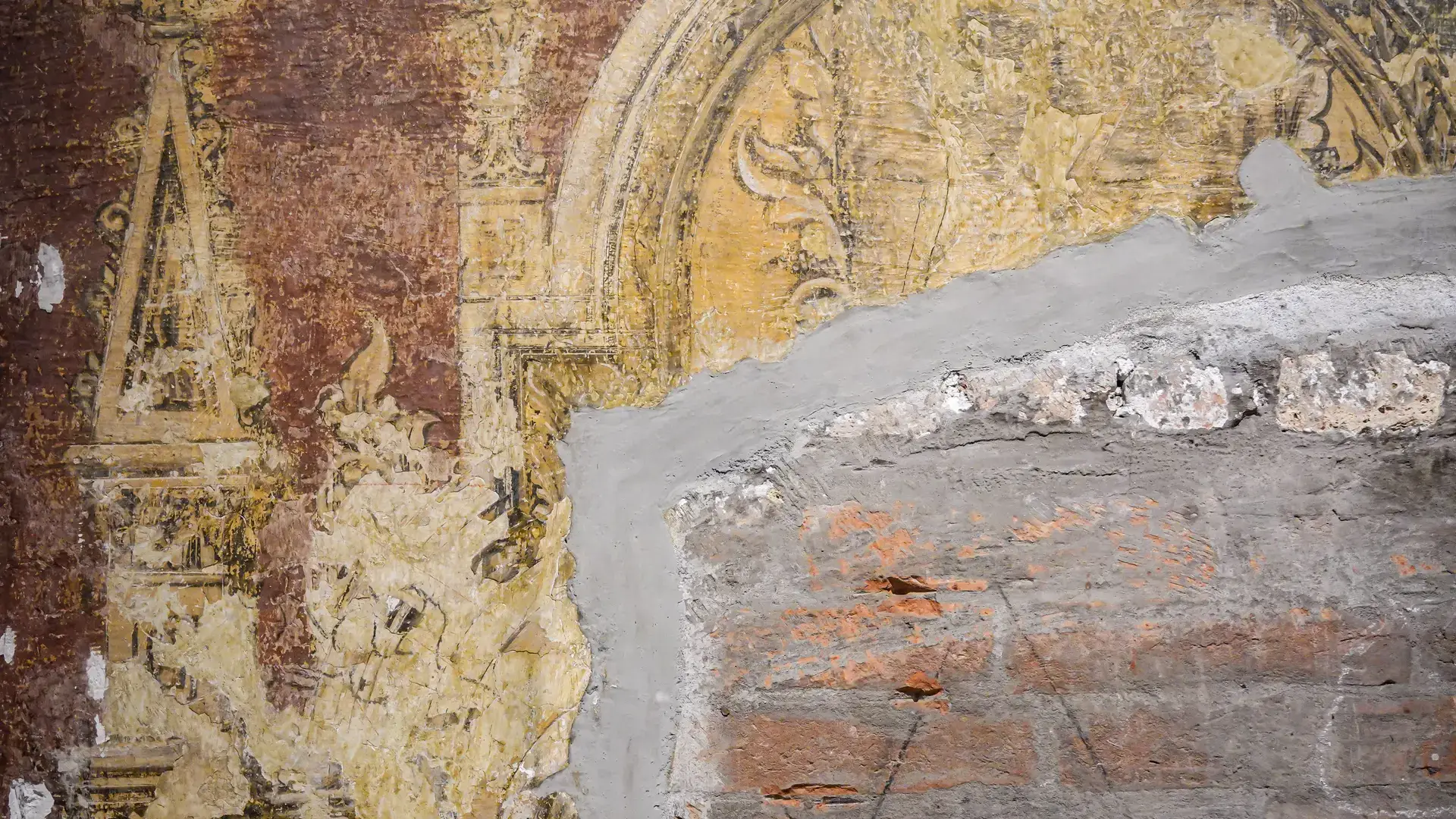
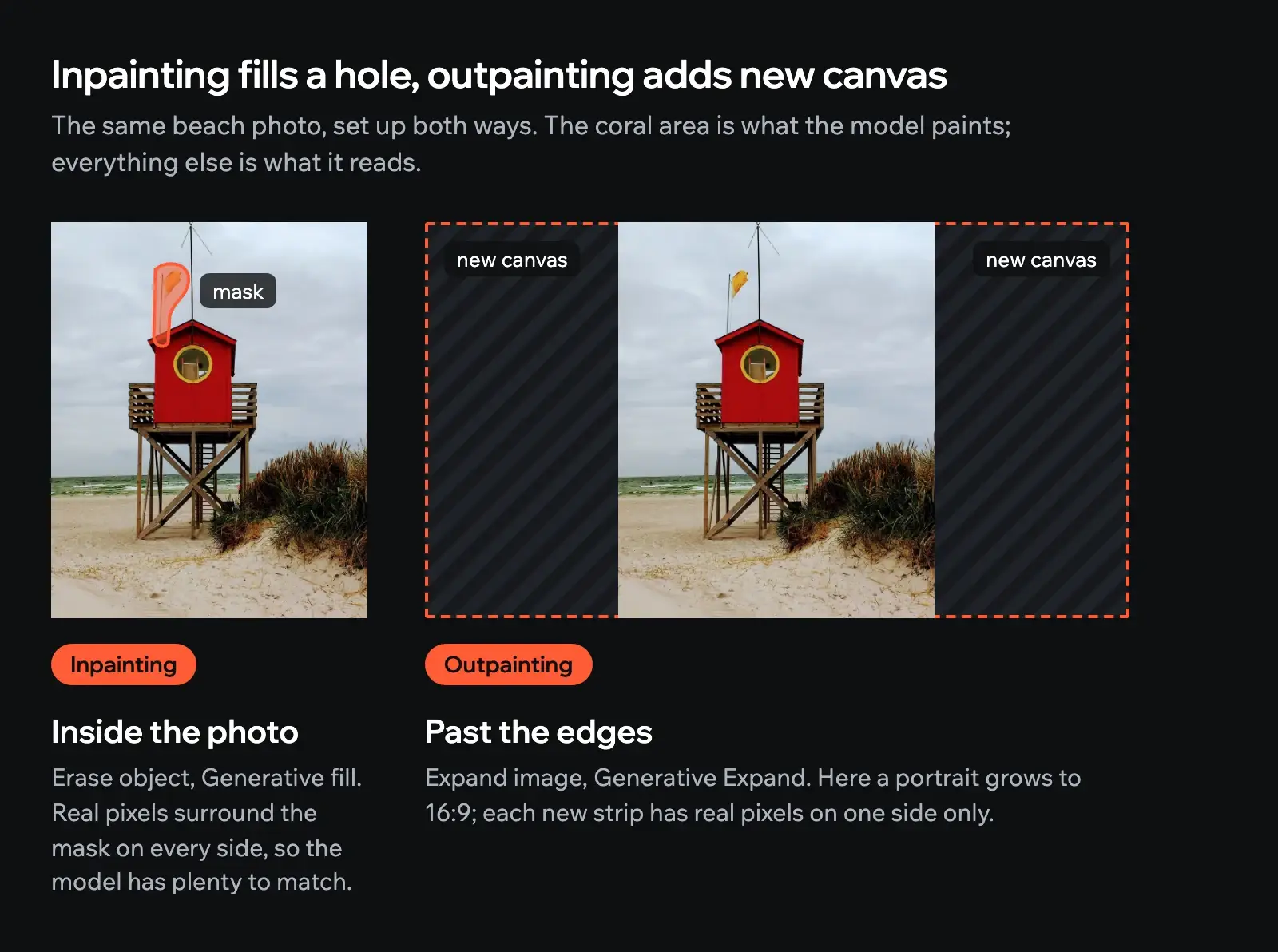
Der Unterschied zwischen Inpainting und Outpainting liegt darin, wohin die neuen Pixel kommen. Inpainting füllt einen markierten Bereich innerhalb eines Bildes: Du übermalst oder wählst den Teil aus, der ersetzt werden soll, und ein KI-Modell malt dort neue Pixel, die zur Umgebung passen. Outpainting erweitert ein Bild über seine Ränder hinaus: Die Arbeitsfläche wächst, und das Modell malt die neuen Streifen so, dass sie das Bild fortsetzen. Objektentfernung und generative Füllung sind Inpainting, generatives Erweitern ist Outpainting.
Beides beruht auf derselben Idee: ein Bild plus eine Maske, die festlegt, welche Pixel neu gemalt werden. Der Unterschied ist, wie viel echtes Bild das Modell als Grundlage hat, und das erklärt das meiste von dem, was jedes Verfahren gut und schlecht kann. Im Folgenden: wie die Modelle die umliegenden Pixel nutzen, wo sie danebenliegen, wie du sie lenkst und welche Pixuvia-Werkzeuge was tun.
Auf dieser Seite
Inpainting vs. Outpainting auf einen Blick
| Inpainting | Outpainting | |
|---|---|---|
| Was gemalt wird | Ein markierter Bereich im Bild | Neue Arbeitsfläche außerhalb der ursprünglichen Ränder |
| Was das Modell liest | Echte Pixel auf allen Seiten des Lochs | Echte Pixel auf einer Seite jedes neuen Streifens |
| Übliche Namen | Objektentfernung, Radieren, generative Füllung, Magic Eraser | Erweitern, Uncrop, generatives Erweitern |
| Gut für | Personen, Kabel und Unordnung entfernen, ein Objekt ersetzen | Seitenverhältnis ändern, Himmel, Sand oder Kopfraum ergänzen |
| Schwach bei | Großen Löchern, Text, Händen, sich wiederholenden Mustern | Nahtstellen, abdriftender Perspektive, neuen Objekten weit vom Foto entfernt |
| In Pixuvia | Objekt entfernen, Generative Füllung | Bild erweitern, Generatives Erweitern |
Wie funktioniert KI-Inpainting?
Jedes Inpainting-Modell bekommt zwei Eingaben: das Bild mit einem Loch und eine Maske, die das Loch markiert. Im Leitfaden der Diffusers-Bibliothek ist die Maske weiß, wo das Modell malen soll, und schwarz, wo es das Bild behalten soll. Was das Modell malt, hängt davon ab, was es rund um das Loch sieht: die Farben, Texturen, das Licht und die Linien, die hineinlaufen.
Ältere Füllverfahren ohne KI kopieren Texturstücke aus anderen Teilen des Bildes. Für kleine Stellen funktioniert das nach wie vor gut, und der Bereichsreparatur-Pinsel, das Werkzeug „Entfernen“ und die Inhaltsbasierte Füllung im Editor arbeiten genau so, ganz ohne KI-Modell. Gelernte Modelle gehen weiter, weil sie Millionen von Bildern gesehen haben und etwas Plausibles malen können, das in deinem Bild nirgends vorkommt.
Wie weit ein Modell um das Loch herum schaut, ist entscheidend. Das LaMa-Paper (Suvorov und andere, WACV 2022) argumentierte, dass Inpainting-Netze an großen Löchern scheiterten, weil sie nicht weit genug sehen konnten, und nutzte schnelle Fourier-Faltungen, um das ganze Bild auf einmal zu erfassen. Trainiert mit Bildern von 256 × 256 Pixeln, hielt es bei rund 2000 Pixeln stand, auch bei dem, was die Autoren periodische Strukturen nennen: sich wiederholende Muster, die exakt anschließen müssen.
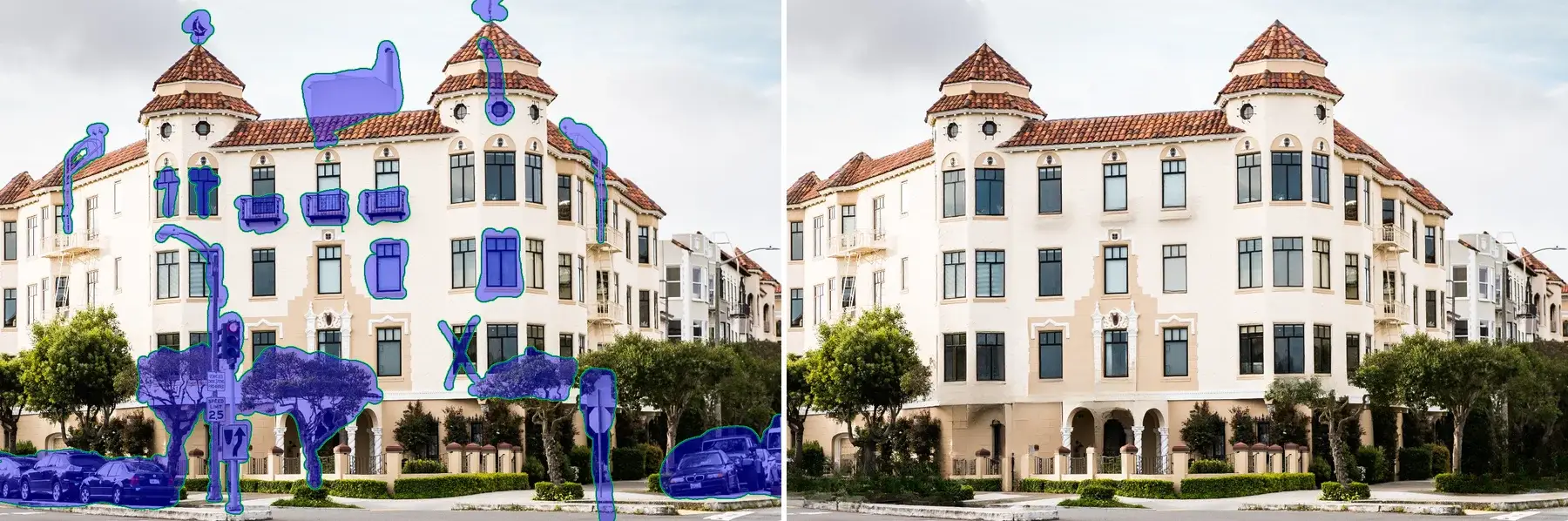
Diffusionsmodelle wie Stable Diffusion und FLUX nehmen das maskierte Bild beim Generieren als Teil ihrer Eingabe auf. Die Model Card des Stable-Diffusion-Inpainting-Modells beschreibt dafür fünf zusätzliche Eingabekanäle: vier für das kodierte maskierte Bild und einen für die Maske. Der Prompt, falls es einen gibt, sagt, was gemalt werden soll; die umliegenden Pixel bestimmen, wie es aussehen muss, damit es sich einfügt.
Auf Inpainting trainierte Modelle fügen sich natürlicher ein, aber laut Diffusers-Leitfaden verändern sie auch eher Pixel außerhalb der Maske. Bildbearbeitungs-Apps setzen deshalb meist nur den maskierten Bereich zurück ins Original. Pixuvia macht das so: Bei Entfernen, Generativer Füllung und Erweitern wird das KI-Ergebnis mit weicher Kante auf das Original in voller Größe geblendet, sodass der Rest des Fotos seine exakten Pixel und seine Auflösung behält.
Wie funktioniert KI-Outpainting?
Outpainting ist Inpainting am Rand. Es nutzt dieselbe Technik: Das Foto kommt auf eine größere Arbeitsfläche, und alles Neue wird als zu malender Bereich markiert. Black Forest Labs beschreibt seine FLUX.1-Fill-Modelle als Inpainting- und Outpainting-Modelle, die mit einer Textbeschreibung und einer binären Maske arbeiten, und sagt, mit Outpainting lassen sich Bilder über ihre ursprünglichen Grenzen hinaus erweitern.
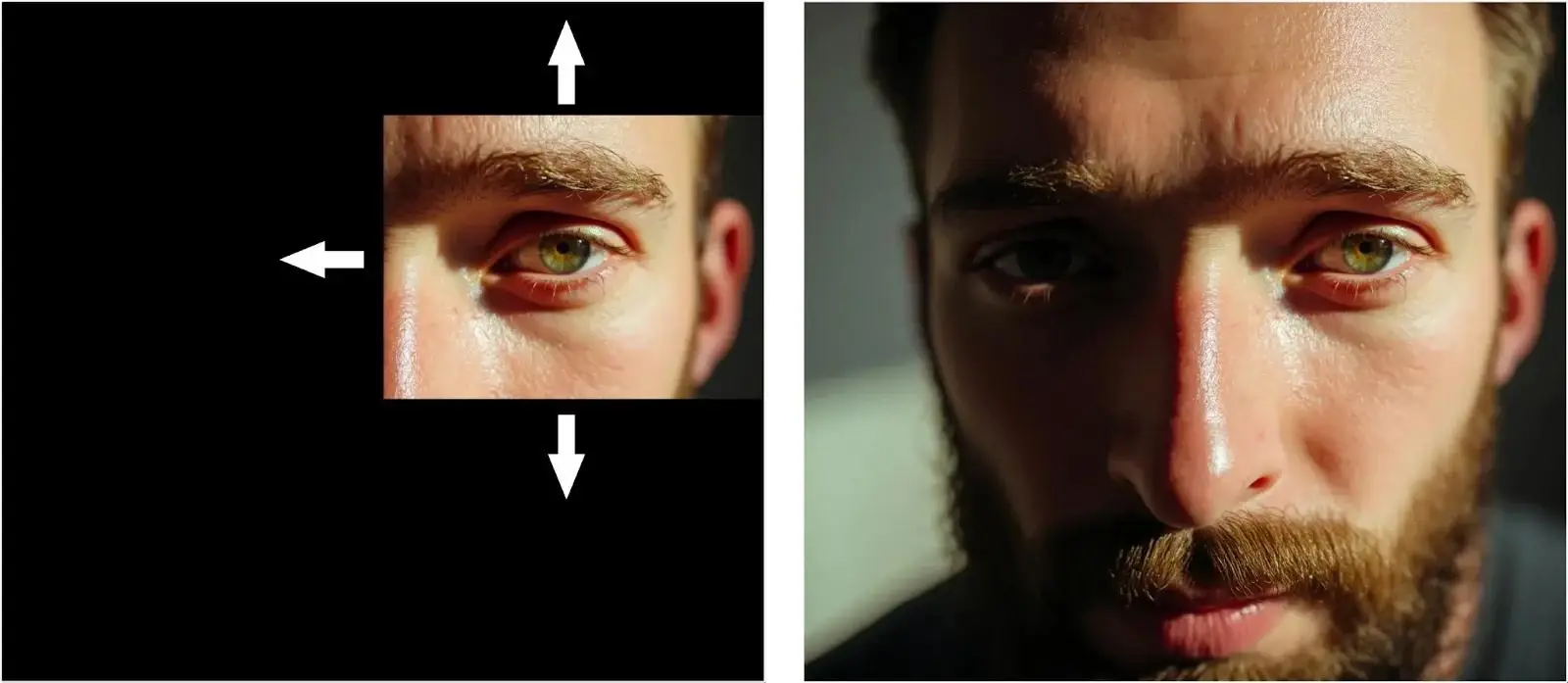
Der Haken ist der Kontext. Ein Loch mitten in einem Strand ist von Strand umgeben. Ein Streifen links neben einem Hochformatfoto berührt echte Pixel nur an einer Kante, und seine äußere Seite berührt gar nichts. Nahe am Foto setzt das Modell fort, was es sieht; weiter draußen muss es erfinden. Deshalb wirken erweiterte Bereiche nahe der Naht oft überzeugend und zum äußeren Rand hin generischer.
Wo scheitern Inpainting und Outpainting?
Beide tun sich schwer mit Text, Menschen, Mustern, die exakt anschließen müssen, und Bereichen weit weg von echten Pixeln:
- Text und Schilder: Buchstaben werden zu buchstabenähnlichen Formen. Die Model Card des Stable-Diffusion-Inpainting-Modells nennt „kann keinen lesbaren Text darstellen“ unter ihren Einschränkungen. Text kannst du gern per Inpainting entfernen, neuen Text aber fügst du besser mit einem Textwerkzeug hinzu.
- Hände, Gesichter und Menschen: Dieselbe Model Card warnt, dass Gesichter und Menschen möglicherweise nicht richtig erzeugt werden. Wer über einen Teil einer Person füllt, riskiert zusätzliche Finger und seltsame Gelenke.
- Wiederkehrende Muster und gerade Linien: Fliesen, Ziegel, Zäune, Fensterreihen und Horizonte müssen über die Füllung hinweg exakt anschließen. Eine kleine Verschiebung im Abstand oder Winkel fällt sofort auf.
- Nähte bei großen Erweiterungen: Große neue Flächen können eine sichtbare Linie zeigen, wo das Foto endet, eine andere Körnung oder einen Horizont, der springt oder kippt.
- Unpassendes Licht: Ein gefüllter Bereich kann die Lichtrichtung ignorieren, einen Schatten vergessen, den die Szene braucht, oder etwas wärmer oder kühler ausfallen als seine Umgebung.
- Weichere Details: Modelle arbeiten mit begrenzter Größe. Pixuvia sendet eine Kopie von höchstens 4 Megapixeln und blendet das Ergebnis zurück ins Foto in voller Größe, sodass ein großer gefüllter Bereich weicher wirken kann als die scharfen Pixel ringsum.
- Reste: Ein Schatten, eine Spiegelung oder eine Kante des entfernten Objekts, die nicht in der Maske lag, bleibt oft zurück, oder das Modell baut daraus eine vage Kopie des Objekts nach.
Wie bekommst du bessere Ergebnisse beim Inpainting und Outpainting?
Maskiere sorgfältig, schreib nur dort einen Prompt, wo das Werkzeug danach fragt, und arbeite in kleinen Schritten.
Größe und Form der Auswahl
Deck das ganze Objekt mit etwas Rand ab und schließ seinen Schatten und jede Spiegelung ein: Das Modell behandelt alles außerhalb der Maske als Teil der Szene, an die es sich anpassen muss. Mal aber auch nicht weit über das Objekt hinaus. Je größer das Loch, desto mehr muss das Modell erfinden und desto weniger echtes Bild bleibt als Orientierung. Im Editor senden Generative Füllung und Mit KI entfernen die Auswahl plus einen Rand von der Hälfte ihrer längsten Seite (mindestens 64 Pixel) auf jeder Seite, und genau diesen Rand liest das Modell.
Prompts
Ein Prompt zählt nur dort, wo das Werkzeug einen annimmt. Die Generative Füllung fragt „Was dorthin soll“: Beschreib, was du haben willst, kurz und konkret, etwa „eine Holzbank“ oder „ruhiges Wasser“. „Objekt entfernen“ nimmt keinen Prompt an, es füllt immer mit Hintergrund. Auch Erweitern braucht keinen Prompt, es schreibt sich seinen eigenen. Wenn bei einer Entfernung immer wieder ein Objekt zurückkommt, liegt das meist an der Maske, nicht am fehlenden Prompt: Mal etwas großzügiger und nimm den Schatten mit.
Kleinere Schritte
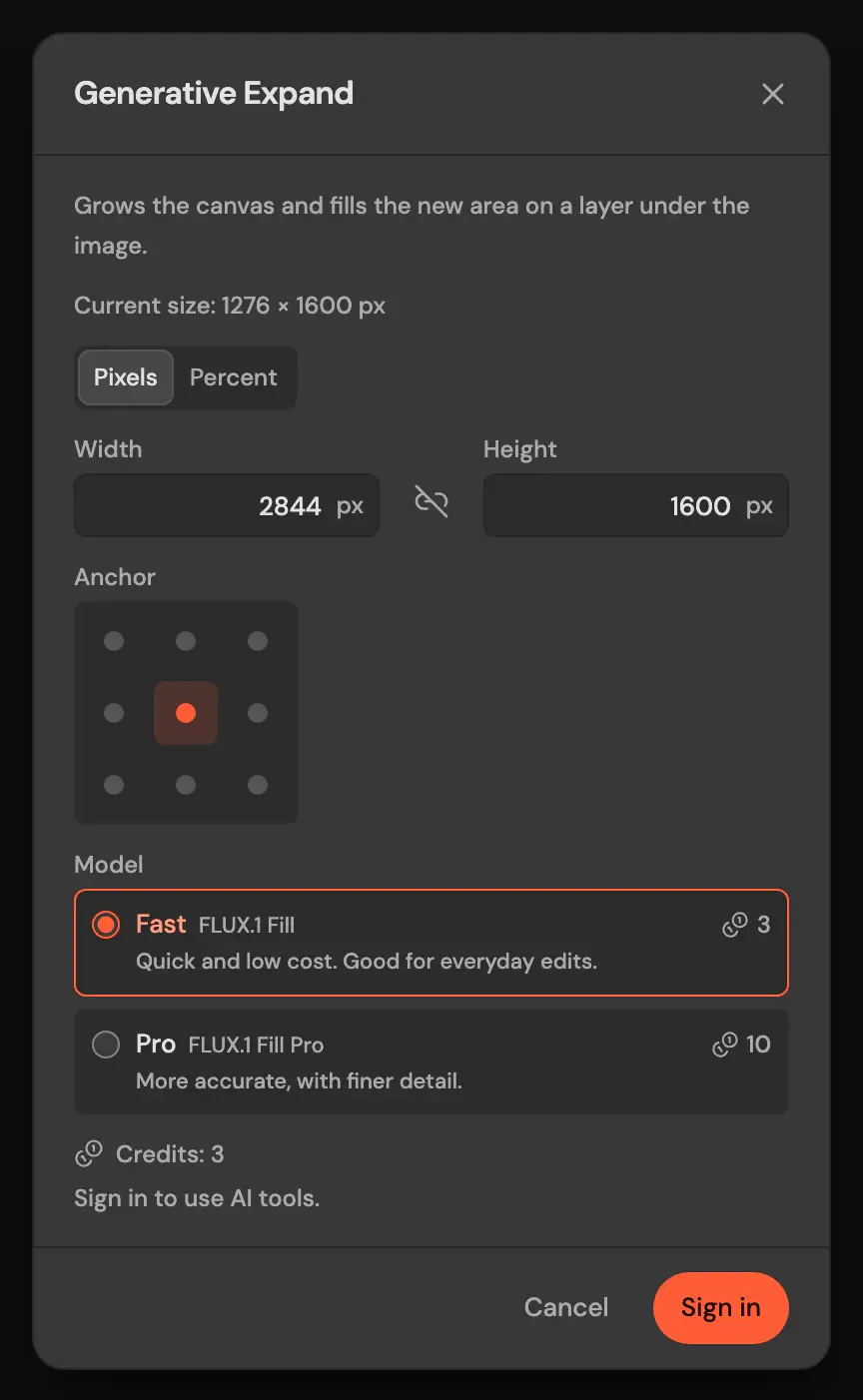
Mehrere kleine Füllungen schlagen eine große: Entferne eine Person nach der anderen oder fülle ein langes Kabel in Abschnitten. Beim Erweitern vergrößerst du jeweils eine Seite oder ein moderates Stück, prüfst die Naht und machst weiter. Im Editor legst du bei „Generatives Erweitern“ die exakte neue Größe und den Ankerpunkt fest, sodass das Foto an einer Kante bleiben kann, während die Arbeitsfläche auf der anderen wächst. Die Ergebnisse landen dort auf eigenen Ebenen, sodass du einen missratenen Teil maskieren, seine Deckkraft senken oder ihn löschen und es erneut versuchen kannst; nicht-destruktive Bearbeitung erklärt, warum das wichtig ist.
Chat-basierte Editoren gehen in dieselbe Richtung. Mit Images 2.6 kommt laut OpenAI die Bildmarkierung, die es in ChatGPT schon gibt, in die API, damit Teams genau festlegen können, wo Änderungen passieren sollen; unser Beitrag zu ChatGPT Images 2.6 behandelt dieses Release. Auch Adobes Objektentfernung und Bilderweiterung kommen in die Fotos-App von Windows 11, wie Adobe-KI-Werkzeuge in Windows Fotos berichtet.
Welche Pixuvia-Werkzeuge Inpainting und welche Outpainting machen
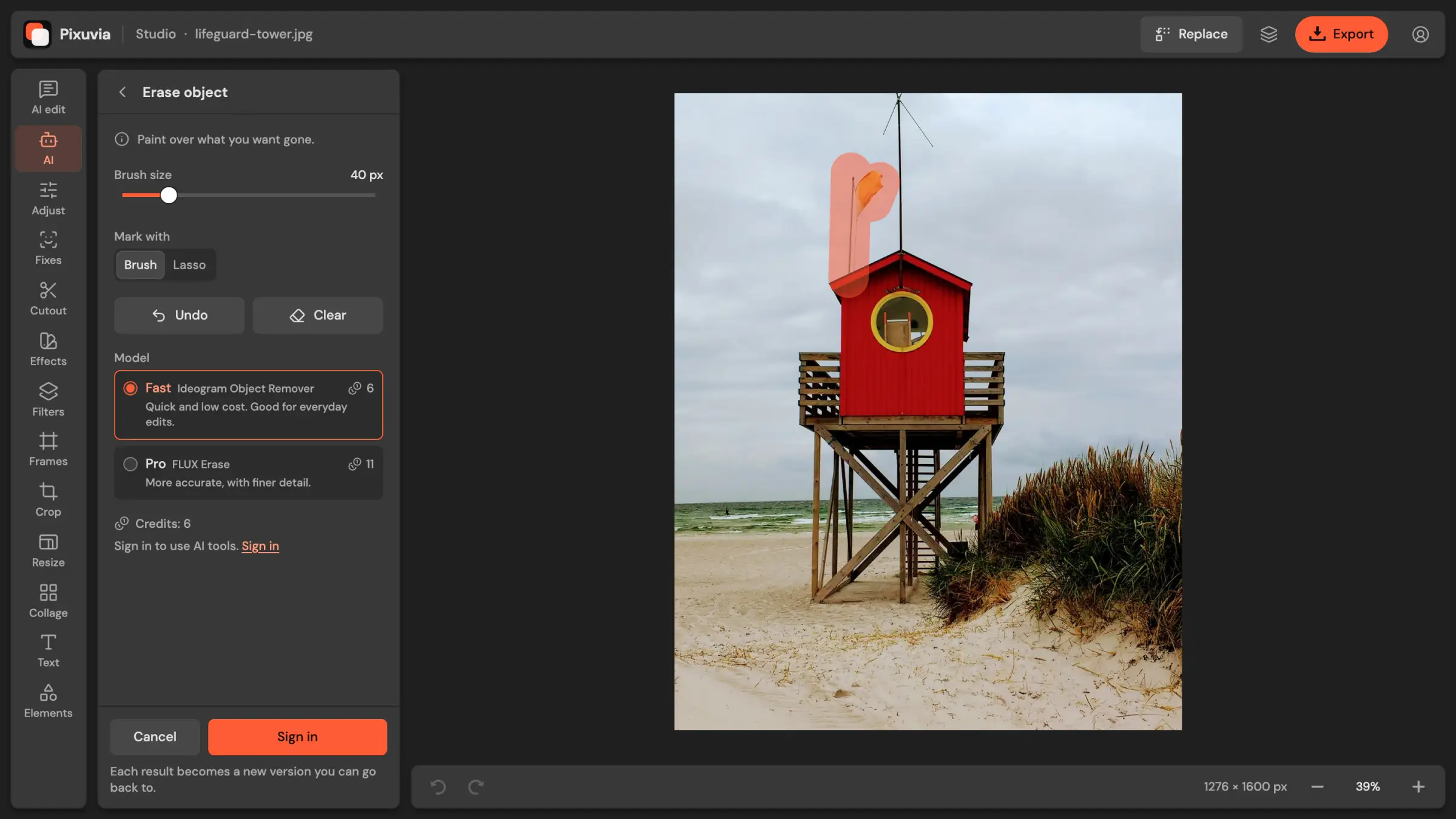
Inpainting im Studio: Objekt entfernen (übermal mit Pinsel oder Lasso, was verschwinden soll, ohne Prompt) und Generative Füllung (einen Bereich übermalen und dann beschreiben, was dorthin soll). Im Editor heißen dieselben beiden Bearbeiten > Mit KI entfernen… und Bearbeiten > Generative Füllung…; sie arbeiten mit einer Auswahl und fügen das Ergebnis als neue Ebene hinzu. Die Seite Objekt-Entferner bietet „Entfernen“ für sich allein. Schritt-für-Schritt-Hilfe findest du unter So entfernst du ein Objekt aus einem Foto und So nutzt du die generative Füllung.
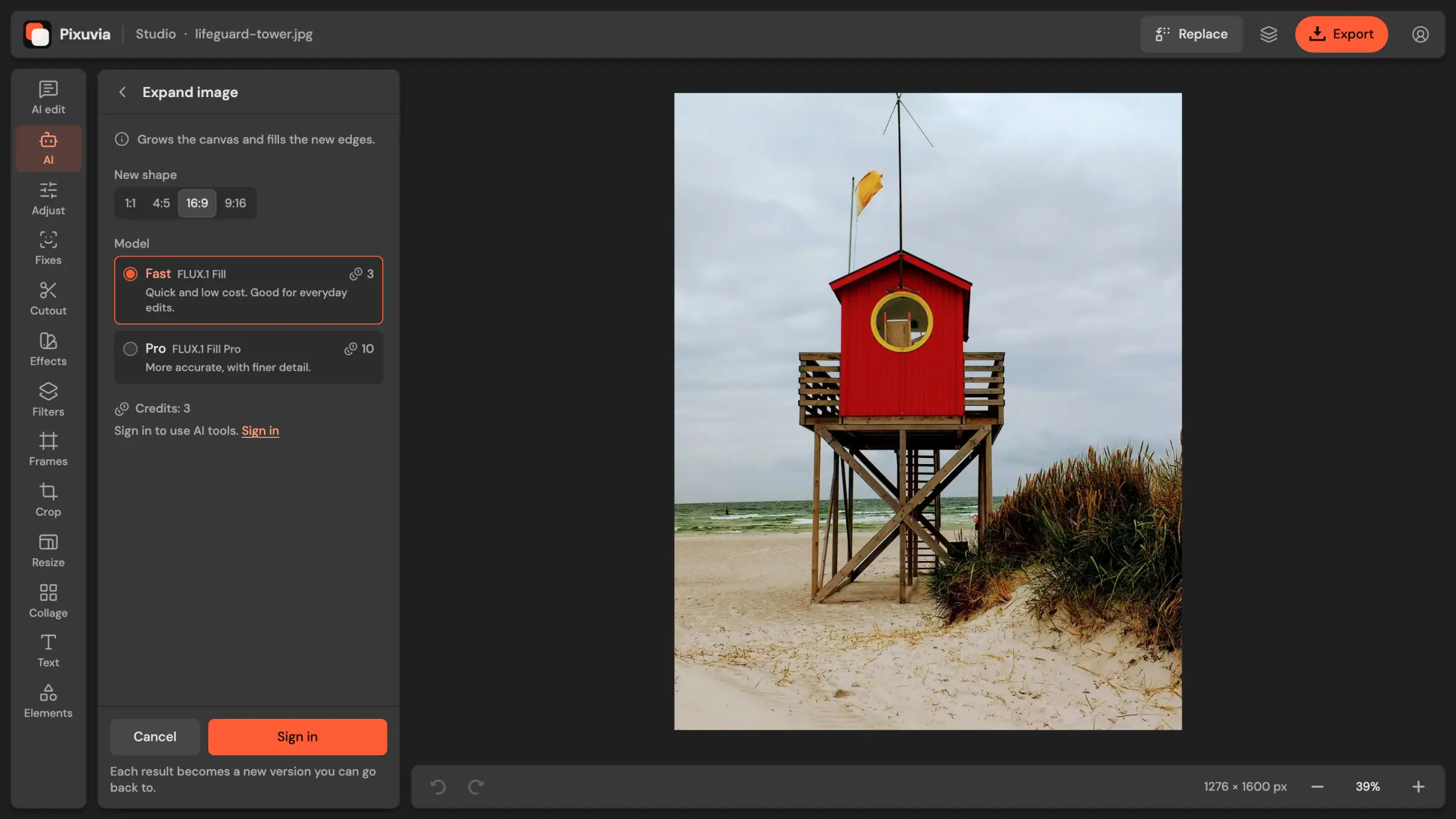
Outpainting: Bild erweitern im Studio vergrößert das Foto auf 1:1, 4:5, 16:9 oder 9:16 und füllt die neuen Ränder. Bild > Generatives Erweitern… im Editor nimmt eine exakte Größe in Pixeln oder Prozent und einen Ankerpunkt entgegen und legt den neuen Bereich auf eine Ebene unter dem Bild. Die Seite Bild erweitern erledigt das für sich allein, und So erweiterst du einen Bildhintergrund zeigt, welches Format sich für welchen Zweck eignet.
Jeder KI-Lauf verbraucht Credits. Richte Maske oder Format also sorgfältig ein, bevor du einen startest, und prüf Text, Hände und gerade Linien im Ergebnis, bevor du es verwendest. Fachbegriffe der Bildbearbeitung erklärt behandelt Masken, Ebenen und die übrigen Begriffe aus diesem Artikel. Du willst das Ergebnis posten? Kennzeichnet Instagram mein bearbeitetes Foto als KI? erklärt, wie über diese Kennzeichnungen entschieden wird.
Fragen
Ist generative Füllung dasselbe wie Inpainting?
Ja, generative Füllung ist Inpainting mit Prompt: Du wählst einen Bereich im Bild aus und beschreibst, was dorthin soll, und das Modell malt ihn passend zur Umgebung. Objektentfernung ist Inpainting ohne Prompt, bei dem das Modell den Bereich mit plausiblem Hintergrund füllt.
Ist Outpainting dasselbe wie generatives Erweitern?
Ja. Generatives Erweitern, Bild erweitern und KI-Erweiterung sind Namen für Outpainting: Die Arbeitsfläche wächst über die Ränder des Fotos hinaus, und ein Modell malt den neuen Bereich so, dass er das Bild fortsetzt.
Warum hinterlässt KI-Füllung eine unscharfe Stelle?
Meist, weil das Modell mit einer kleineren Kopie des Fotos gearbeitet hat oder der gefüllte Bereich groß ist. Das Ergebnis wird passend skaliert und eingeblendet, deshalb kann es weicher wirken als die scharfen Pixel ringsum. Fülle kleinere Bereiche nacheinander, oder schärfe die Stelle nach oder gib ihr etwas Körnung.
Kann Inpainting Text oder ein Logo hinzufügen?
Nicht zuverlässig. Viele Inpainting-Modelle erzeugen textähnliche Formen statt korrekter Buchstaben; die Model Card des Stable-Diffusion-Inpainting-Modells sagt klar, dass es keinen lesbaren Text darstellen kann. Füge Text stattdessen mit einem Textwerkzeug auf einer eigenen Ebene hinzu.
Wie stark kann ich ein Foto erweitern?
Technisch gesehen sehr stark, aber je weiter der neue Bereich von den echten Pixeln entfernt ist, desto mehr erfindet das Modell. Wird ein Hochformatfoto auf 16:9 erweitert, kommt mehr neue Arbeitsfläche hinzu, als das Foto selbst einnimmt. Erweitere bei großen Änderungen in kleineren Schritten und prüf jeden davon.