写真編集の用語をわかりやすく解説
著者 Pixuvia · · 更新日
写真編集の用語の多くは、2つのことのどちらかを表しています。階調がどれくらい明るいか暗いかと、それがどんな色かです。前者の露出、コントラスト、ハイライトとシャドウと、後者のホワイトバランス、色相、彩度を覚えれば、編集メニューの大半は理解できるようになります。
この用語集では、用語をやさしい言葉で解説し、光と階調、色、ツール、ファイル、レイヤー、AIのテーマ別に並べています。役に立つ場合は、Pixuviaのエディターでその作業ができるメニューやツールの名前を示し、詳しい解説やステップごとのチュートリアルにリンクしています。
光と階調の用語
露出(露光量)
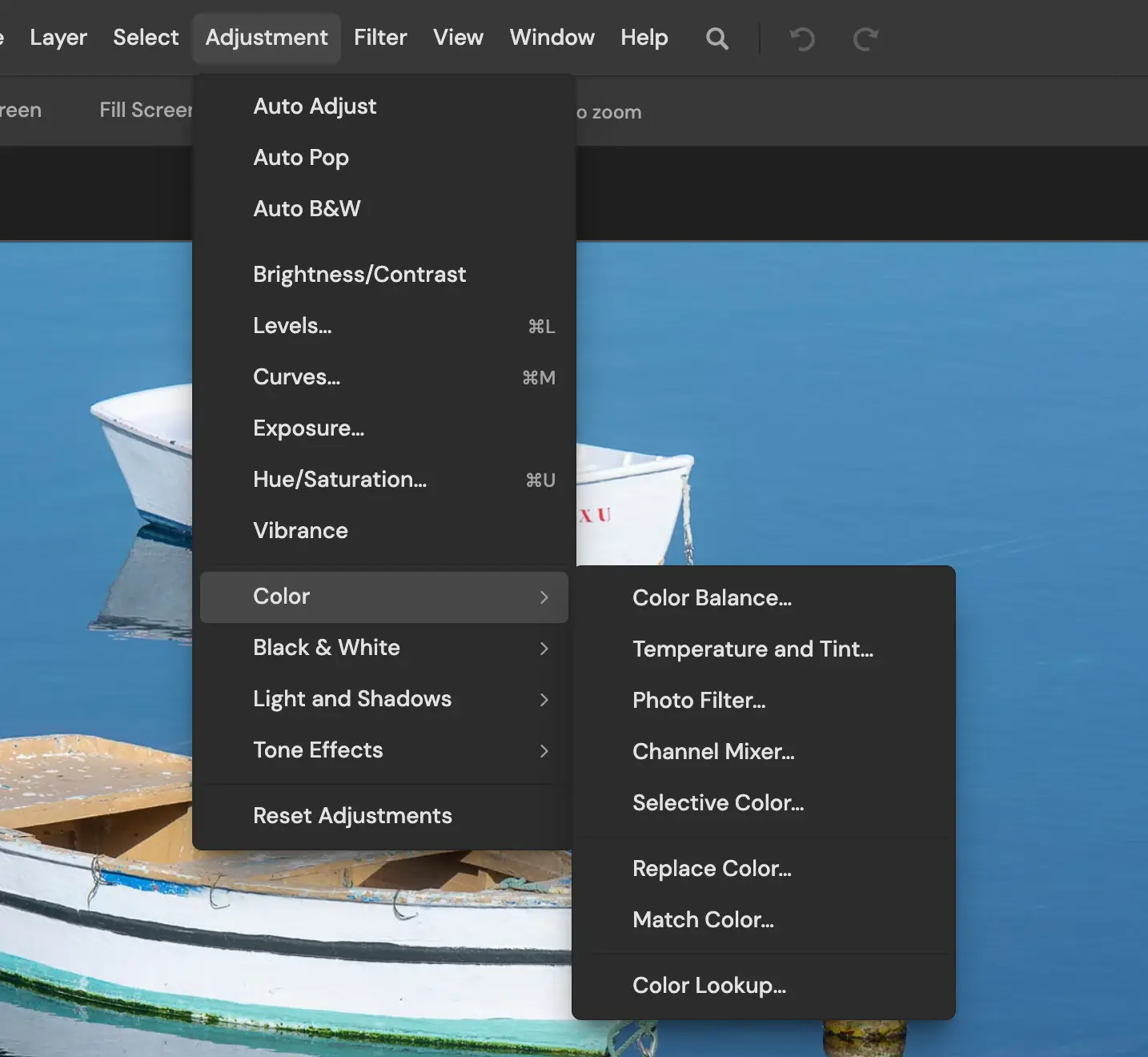
カメラが記録した光の量です。写真が暗く写った場合は露出アンダー、明るく写りすぎた場合は露出オーバーといいます。編集での露光量の調整は、光を多くしたり少なくしたりするのと同じ効果で、階調をなめらかに白または黒の方向へ動かします。エディターでは「調整」>「露光量…」で、−100から100までのスライダーを使います。
明るさ
画像全体がどれくらい明るく見えるかです。明るさの調整は、すべての階調をほぼ同じだけ上げ下げするため、大きく動かすと黒が灰色っぽくなることがあります。エディターでは「調整」>「明るさ・コントラスト」です。
コントラスト
写真の暗い部分と明るい部分の差です。コントラストが高いと力強くメリハリのある印象に、低いとやわらかく平坦で霞んだ印象になります。「明るさ・コントラスト」は画像全体に作用し、トーンカーブなら特定の階調だけを変えられます。
ハイライトとシャドウ
写真でいちばん明るい部分といちばん暗い部分で、その間にあるのが中間調です。ハイライトとシャドウを別々に調整できるので、ほかの部分に影響せずに、明るすぎる空を暗くしたり、暗い戸口の中を見えやすくしたりできます。エディターでは、「シャドウ・ハイライト…」は「調整」>「ライトとシャドウ」の中にあります。
黒点と白点
階調が純粋な黒、純粋な白になる境目のレベルです。これを内側に動かすと、平坦な写真が階調の全範囲に引き伸ばされます。レベル補正では両端のハンドル、トーンカーブでは両端の点にあたります。詳しくはトーンカーブとレベル補正の違いをご覧ください。
ヒストグラム
黒を左端、白を右端として、各明るさのピクセルがいくつあるかを示すグラフです。写真が暗いのか、明るいのか、平坦なのか、クリッピングしているのかが、ひと目でわかります。エディターでは、レベル補正とトーンカーブのダイアログに表示されます。形の読み方はヒストグラムの見方で解説しています。
クリッピング
階調が純粋な白や純粋な黒に達してしまい、ディテールが失われることです。曇り空が1色の白になってしまうのがその例です。クリッピングした部分は、あとから暗くしても明るくしても元に戻せません。ヒストグラムでは、どちらかの端に張りついた山として現れます。
色の用語
ホワイトバランス
光の色を補正して、白や灰色のものがニュートラルに見えるようにすることです。室内の電球の下では写真がオレンジ寄りに、日陰や曇り空の下では青寄りになりがちです。ホワイトバランスは、色温度と色合いの2つのスライダーで設定します。
色温度
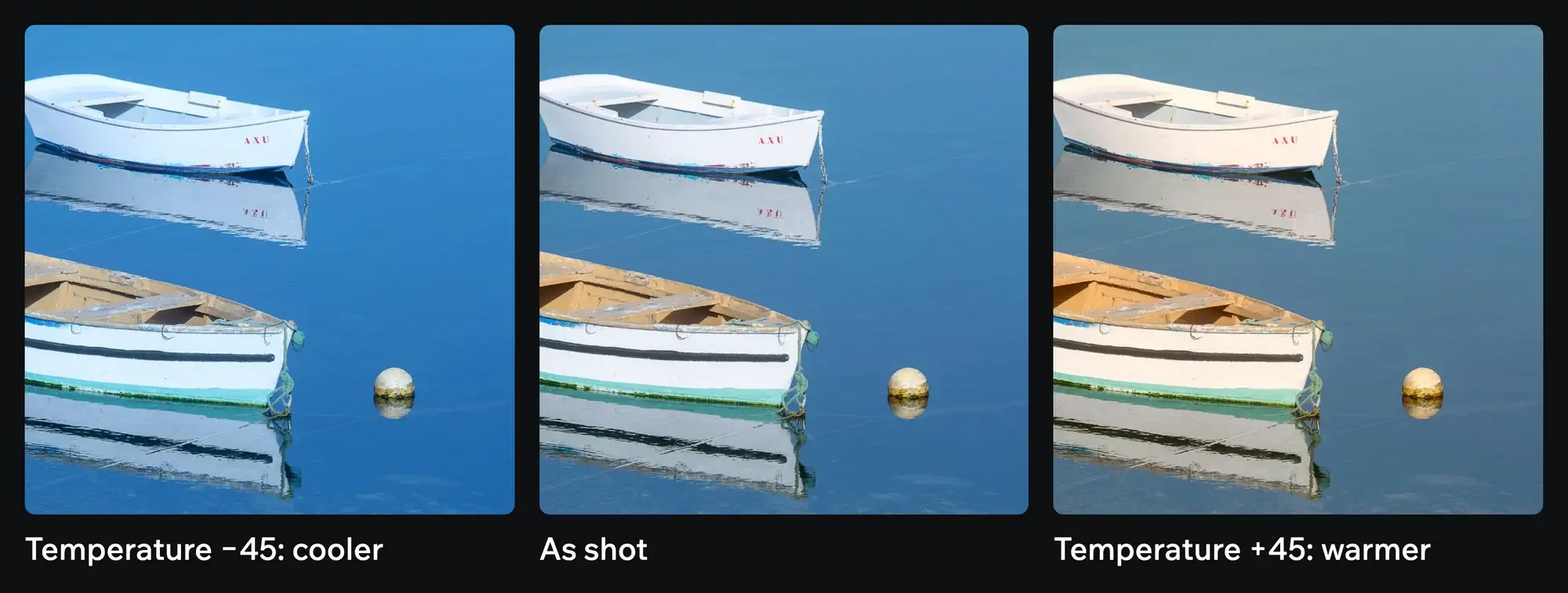
ホワイトバランスの青から黄色(寒色から暖色)の軸です。カメラではケルビンで表しますが、編集ソフトでは通常スライダーで、右に動かすと写真が暖かくなります。エディターでは「調整」>「カラー」>「色温度と色合い…」です。
色合い
ホワイトバランスの緑からマゼンタの軸で、色温度の隣にある2つ目のスライダーです。蛍光灯やLED照明の一部に見られる緑かぶりを補正します。同じダイアログの色温度の下にあります。
色相
赤、オレンジ、黄、緑、青、紫といった色そのものです。色相をずらすと、緑のジャケットを青に変えるなど、ある色を別の色に変えられます。エディターでは「調整」>「色相・彩度…」(Ctrl+U、MacではCmd+U)で、青だけなど特定の色の範囲だけを対象にすることもできます。
彩度
色の鮮やかさです。ゼロでは灰色になり、上げるほど鮮やかになります。上げすぎると肌がオレンジ色になり、空が不自然なほど鮮やかになります。これも「色相・彩度…」で調整します。「調整」>「白黒」>「白黒…」を使うと、色をすべて取り除けます。各色をどれくらい明るくするかをスライダーで決められます。
自然な彩度
もっとおだやかな彩度の調整です。すでに強い色よりも、くすんだ色を中心に鮮やかにするよう作られているので、人の顔にも安心して使えます。くすんだ色をどの程度優先するかは、アプリによって異なります。エディターでは「調整」>「自然な彩度」か、自然な彩度の調整レイヤーを使います。
編集のツールとテクニック
トーンカーブ
すべての入力の明るさを、出力の明るさに対応づけるグラフです。曲げることで、どんな階調範囲でも、明るくしたり、暗くしたり、コントラストを足したりでき、必要ならカラーチャンネルごとにも調整できます。エディターでは「調整」>「トーンカーブ…」(Ctrl+M、MacではCmd+M)です。
レベル補正
もっとシンプルな階調の調整で、写真のヒストグラムの下で、黒点、白点、中間調のためのグレー点を設定します。エディターでは「調整」>「レベル補正…」(Ctrl+L、MacではCmd+L)です。トーンカーブとレベル補正の違いでは、1枚の写真で2つを比べています。
シャープ
エッジ部分のコントラストを上げて、ディテールをくっきり見せることです。ひどくぼやけた写真は直せず、かけすぎるとエッジのまわりに明るい縁取りが出ます。エディターでは「フィルター」>「シャープ」に、シャープ、シャープ(強)、シャープ(輪郭のみ)、スマートシャープ…、アンシャープマスク…があり、ペイントして適用するシャープツールもあります。ぼやけた写真にはぼかし解除ツールのページをご覧ください。
ノイズ
明るさや色がランダムに散らばった粒状の斑点で、主に高いISO感度で暗い場所を撮ったときに出ます。ノイズ除去は斑点をなめらかにしますが、細かいディテールが多少失われます。エディターでは「フィルター」>「ノイズ」>「ノイズを軽減…」、「スペックル除去」、「明るさの中間値…」です。逆に「ノイズを加える…」は、フィルムのような粒状感を出します。
切り抜き(トリミング)
写真の端を切り落として、構図を整えたり、形に合わせたりすることです。切り抜くとピクセルが減るので、小さな写真を大きく切り抜くと解像度がほとんど残りません。エディターでは切り抜きツール(C)を使います。「切り抜き部分を削除」をオフにすると、切り落とした端は削除されず隠れるだけになります。
縦横比
幅と高さの比率で、3:2、4:5、16:9のように表します。SNSやプリントごとに、求められる比率が決まっています。切り抜きツールの「縦横比」メニューで、枠をその比率に固定できます。よく使うサイズはSNS 用に写真をトリミングに一覧があります。
ファイルと解像度の用語
解像度
画像のピクセル数で、4000 × 3000のように表します。ピクセル数が多いほど、大きなプリントや厳しい切り抜きに耐えられます。エディターでは「イメージ」>「画像解像度…」で変更できます。画像のサイズを変更なら、ブラウザー上でワンステップで行えます。
DPIとPPI
PPI(pixels per inch)は、プリントしたときに画像のピクセルが1インチにどれくらい密に並ぶかを表し、DPI(dots per inch)はプリンターのインクのドットの数です。どちらも「300 DPI」と呼ぶ人が大半です。プリントにどれくらいの解像度が必要かは、DPI vs PPI の違いで解説しています。
非可逆圧縮と可逆圧縮
JPGのような非可逆形式は、人の目に気づかれにくいディテールを捨てて、ファイルを小さくします。保存のたびに少しずつ劣化することがあります。PNGのような可逆形式は、すべてのピクセルをそのまま保つ代わりに、ファイルが大きくなります。エディターは、PNG、JPG、WebP、GIF、SVG、PDF、TIFF、PSDで書き出せます。選び方はどの画像形式を使うべきか、レイヤーのある作品での2形式の比較はPSD vs TIFF の違いをご覧ください。JPEG XLは非可逆と可逆の両方に対応しています。現状はChromeがJPEG XLに対応で解説しています。
レイヤーの用語
レイヤー
画像を構成する、重ね合わせたシートのことです。写真、テキスト、図形、調整がそれぞれ独立して編集できます。透明でないかぎり、上にあるものが下のものを覆います。レイヤーとはをご覧ください。
マスク
レイヤーに付けるグレースケールの画像で、レイヤーのどこを表示するかを決めます。白は表示、黒は非表示、グレーは半透明で表示されます。マスクは消さずに隠すので、あとで気が変わっても元に戻せます。レイヤーマスクの使い方をご覧ください。
調整レイヤー
ピクセルではなく、トーンカーブや色相・彩度のような階調や色の調整を保持するレイヤーです。下にあるすべてに作用し、編集可能なままです。ダブルクリックで設定を変えられ、マスクをペイントして効果の範囲を限定することもできます。エディターでは「レイヤー」>「新規調整レイヤー」です。
描画モード
レイヤーを下のレイヤーとどう混ぜるかのルールです。乗算は暗くし(影に便利)、スクリーンは明るくし(光の効果に便利)、オーバーレイはコントラストを足します。エディターでは、描画モードのメニューはレイヤーパネルの上部にあります。2枚の写真を1枚に合成する方法で1つ使っています。
非破壊編集
どの変更も、元のピクセルを傷めずに、あとから取り消したり調整したりできる作業の進め方です。写真に直接ペイントするのではなく、調整レイヤー、マスク、スマートオブジェクトを使います。非破壊編集とはをご覧ください。
AI編集の用語
インペインティング
写真の中でマークした範囲を、周囲に合う新しい内容で埋めることで、物を消したり、別のものに置き換えたりするのに使います。インペインティングとアウトペインティングの違いとオブジェクト削除ツールをご覧ください。
アウトペインティング
写真を元の端の外側へ広げ、フレームになかった風景をAIが生成することです。たとえば、縦長の写真を横長にできます。画像拡張ツールと画像の背景を広げる方法をご覧ください。
アップスケール
画像のピクセル数を増やして大きくすることです。通常のリサイズは既存のピクセルを引き伸ばすだけなので、仕上がりがぼやけます。AIによるアップスケールは、もっともらしいディテールを加えます。画像拡大ツールと画像を拡大する方法をご覧ください。
背景除去
被写体を背景から切り離し、透明のまま、または新しい背景の上に置くことです。背景除去ツールと写真の背景を削除する方法をご覧ください。
生成塗りつぶし
テキストのプロンプトで導くインペインティングです。範囲を選び、そこに何があるべきかを言葉で伝えると、AIが光と遠近感に合わせて描き込みます。生成塗りつぶしの使い方をご覧ください。プラットフォームがその写真をAIとして表示するかどうかは、編集した写真にInstagramはAIラベルを付ける?で解説しています。
よくある質問
明るさと露出の違いは何ですか?
明るさは、すべての階調をほぼ同じだけ上げ下げするため、大きく動かすと黒や白が灰色っぽくなります。露光量は、カメラに入る光を多くしたり少なくしたりするのと同じ効果で、階調がなめらかに白または黒の方向へ動きます。長めまたは短めに露光して撮影したときの記録に近い結果になります。
彩度と自然な彩度の違いは何ですか?
彩度は、すべての色を同じルールで強くしたり弱くしたりします。自然な彩度は、それをおだやかにしたもので、くすんだ色を優先するよう作られているため、顔やすでに強い色の変化は小さく済みます。どれくらい強く作用するかは、アプリによって異なります。
写真編集の「非破壊」とはどういう意味ですか?
元のピクセルを傷めずに、あとから変更や取り消しができる編集のことで、調整レイヤー、レイヤーマスク、スマートフィルターなどがあります。写真に直接ペイントしたり、「調整」メニューからレベル補正を適用したりする破壊編集は、ピクセル自体を書き換えます。
ハイライトと白レベルの違いは何ですか?
ハイライトは、明かりの当たった顔や雲のような、写真の明るい階調のことです。白点は、階調が純粋な白になる1つのレベルです。ハイライトの調整は明るい階調の形を変え、白点を動かすと、そのうちどこまでが白にクリッピングするかが決まります。
初心者はどの編集用語から覚えるべきですか?
露出、コントラスト、ホワイトバランス、切り抜きがあれば、日常の補正の大半はこなせます。その次に、写真を判断するためのヒストグラム、そして、これらの補正を写真の一部だけに行えるレイヤーとマスクを覚えましょう。
出典
メニュー名とショートカットはエディター自身のもので、アプリで確認しました。上でリンクしたより詳しい記事に、それぞれの出典を載せています。