I termini del fotoritocco, spiegati con parole semplici
Di Pixuvia · · Aggiornato
La maggior parte dei termini del fotoritocco descrive una di due cose: quanto sono chiari o scuri i toni e di che colore sono. Impara esposizione, contrasto, luci e ombre per la prima, bilanciamento del bianco, tonalità e saturazione per la seconda, e la maggior parte dei menu di modifica comincia ad avere senso.
Questo glossario spiega ogni termine con parole semplici, raggruppato per argomento: luce e toni, colore, strumenti, file, livelli e IA. Dove serve, indica il menu o lo strumento che fa il lavoro nell’Editor di Pixuvia e rimanda a una spiegazione più lunga o a un tutorial passo per passo.
In questa pagina
Termini di luce e toni
Esposizione
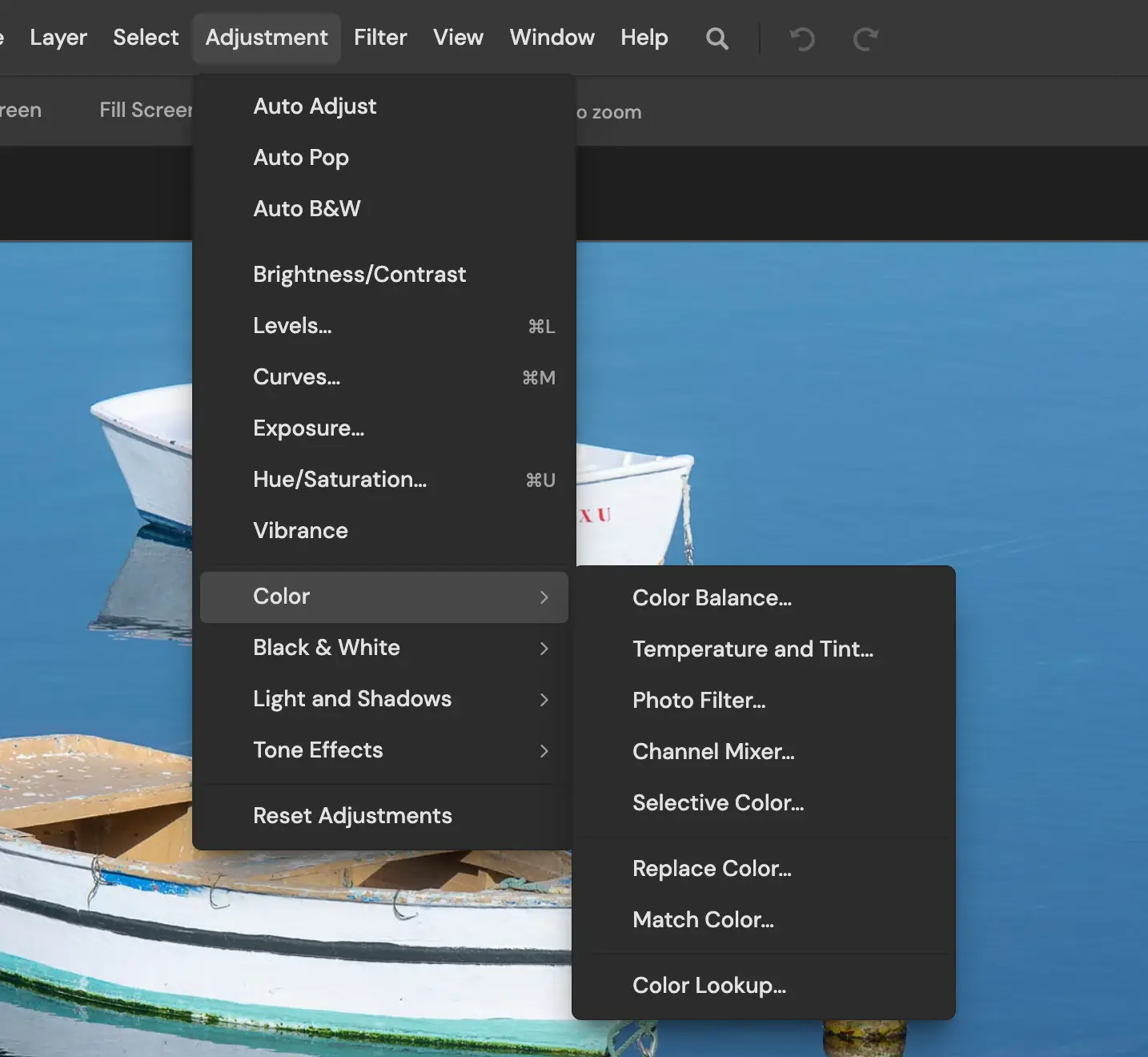
Quanta luce ha registrato la fotocamera. Una foto è sottoesposta quando è venuta troppo scura e sovraesposta quando è venuta troppo chiara. Nel fotoritocco, un controllo dell’esposizione imita più o meno luce, spostando i toni in modo graduale verso il bianco o il nero. Nell’Editor: Regolazione > Esposizione…, un cursore da −100 a 100.
Luminosità
Quanto appare chiara l’intera immagine. Un controllo della luminosità alza o abbassa tutti i toni di una quantità simile, e se esagerato può rendere grigi i neri. Nell’Editor: Regolazione > Luminosità/contrasto.
Contrasto
La differenza tra le parti scure e quelle chiare di una foto. Un contrasto alto è incisivo e grafico; uno basso è morbido, piatto o velato. Luminosità/contrasto lo cambia per tutta l’immagine; le Curve possono cambiarlo per una sola gamma di toni.
Luci e ombre
Le zone più chiare e più scure di una foto, con i mezzitoni in mezzo. Controlli separati per luci e ombre permettono di scurire un cielo chiaro o di aprire una porta buia senza toccare il resto. Nell’Editor, Ombre/luci… si trova sotto Regolazione > Luci e ombre.
Punto del nero e del bianco
I livelli a cui i toni diventano nero puro e bianco puro. Spostarli verso l’interno allunga una foto piatta su tutta la gamma. Sono le maniglie esterne nei Livelli e i punti estremi nelle Curve; vedi Curve vs Livelli.
Istogramma
Un grafico di quanti pixel ci sono a ogni luminosità, dal nero a sinistra al bianco a destra. Mostra a colpo d’occhio se una foto è scura, chiara, piatta o con toni persi. Nell’Editor compare nelle finestre Livelli e Curve; come leggere un istogramma ne spiega le forme.
Ritaglio dei toni (clipping)
Il dettaglio perso quando i toni raggiungono il bianco puro o il nero puro, così un cielo nuvoloso diventa un unico bianco piatto. Le zone con toni ritagliati non si recuperano scurendo o schiarendo dopo. In un istogramma, il ritaglio dei toni è un picco schiacciato contro uno dei due bordi.
Termini del colore
Bilanciamento del bianco
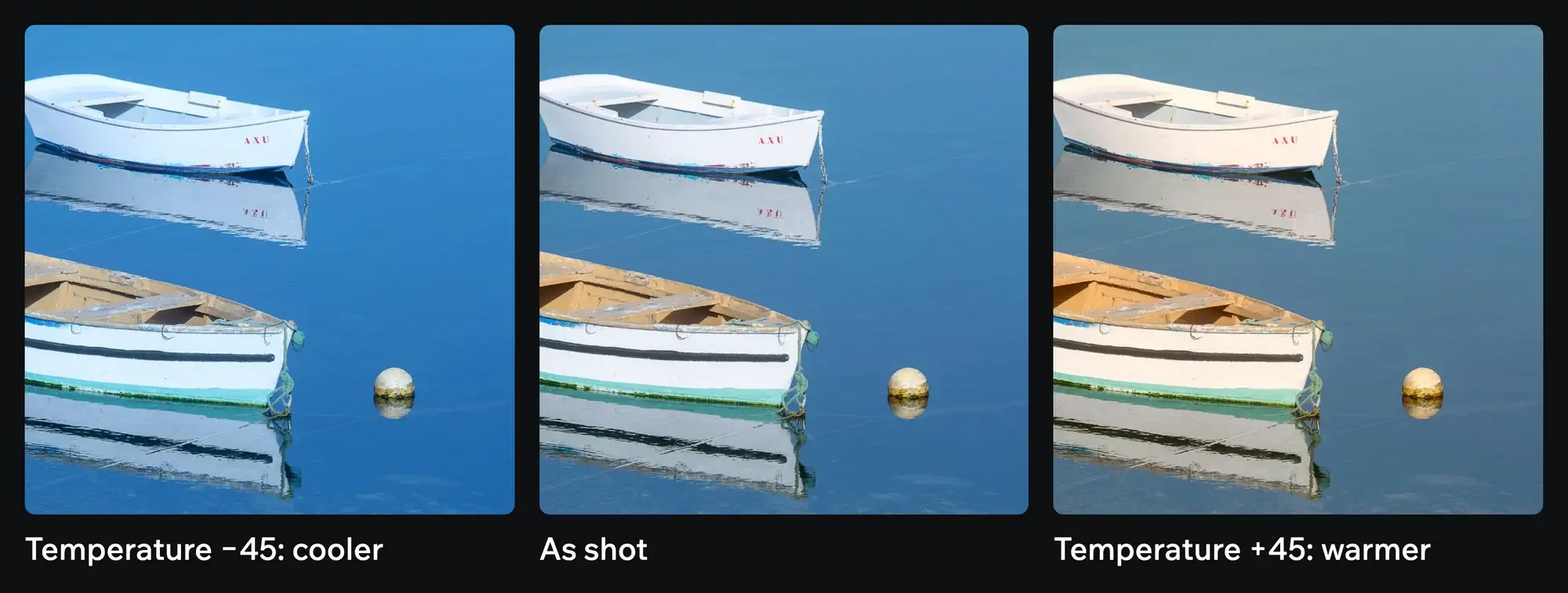
La correzione del colore della luce perché le cose bianche e grigie appaiano neutre. Le lampadine in casa tendono a rendere le foto arancioni; l’ombra e i cieli coperti le rendono blu. Il bilanciamento del bianco si imposta con due cursori, temperatura e tinta.
Temperatura
L’asse dal blu al giallo (da freddo a caldo) del bilanciamento del bianco. Le fotocamere la misurano in kelvin; i programmi di solito mostrano un cursore, dove spostarsi a destra scalda la foto. Nell’Editor, Temperatura e tinta… si trova sotto Regolazione > Colore.
Tinta
L’asse dal verde al magenta del bilanciamento del bianco, il secondo cursore accanto alla temperatura. Corregge la dominante verde di alcune luci fluorescenti e LED. Si trova sotto la temperatura nella stessa finestra.
Tonalità
Il colore stesso: rosso, arancione, giallo, verde, blu, viola. Spostare la tonalità trasforma un colore in un altro, per esempio una giacca verde in una blu. Nell’Editor: Regolazione > Tonalità/saturazione… (Ctrl+U, Cmd+U su Mac), che può anche agire su una sola gamma di colori, come i soli blu.
Saturazione
Quanto è intenso un colore, dal grigio a zero al vivace al massimo. Troppa saturazione rende la pelle arancione e i cieli elettrici. Anche in Tonalità/saturazione…; Regolazione > Bianco e nero > Bianco e nero… toglie del tutto il colore, con cursori per decidere quanto diventa chiaro ciascun colore.
Vividezza
Un controllo di saturazione più delicato, pensato per rinforzare i colori spenti più di quelli già forti, quindi più sicuro sui volti. Quanto favorisca i colori spenti varia da un programma all’altro. Nell’Editor: Regolazione > Vividezza, oppure un livello di regolazione Vividezza.
Strumenti e tecniche di modifica
Curve
Un grafico che associa a ogni luminosità di input una luminosità di output. Piegandolo si schiarisce, si scurisce o si aggiunge contrasto a qualsiasi gamma di toni, canale per canale se serve. Nell’Editor: Regolazione > Curve… (Ctrl+M, Cmd+M su Mac).
Livelli
Un controllo dei toni più semplice, con un punto del nero, un punto del bianco e un punto grigio per i mezzitoni, impostati sotto l’istogramma della foto. Nell’Editor: Regolazione > Livelli… (Ctrl+L, Cmd+L su Mac). Curve vs Livelli confronta i due su una stessa foto.
Nitidezza
Aumentare il contrasto lungo i bordi perché i dettagli sembrino più definiti. Non può riparare una foto molto sfocata, e troppa nitidezza lascia aloni chiari attorno ai bordi. Nell’Editor: Filtro > Contrasta, con Contrasta, Contrasta maggiormente, Contrasta bordi, Contrasta migliore… e Maschera di contrasto…, più un pennello Contrasta per applicarla a mano. Per le foto sfocate, vedi la pagina Nitidezza immagini.
Rumore
Puntini casuali di luminosità e colore, per lo più dovuti agli scatti con poca luce e ISO alti. La riduzione del rumore li leviga a costo di un po’ di dettaglio fine. Nell’Editor si chiama disturbo: Filtro > Disturbo > Riduci disturbo…, Smacchia o Mediana…; Aggiungi disturbo… fa l’opposto, per un effetto grana da pellicola.
Ritaglio
Tagliare i bordi di una foto per migliorare l’inquadratura o adattarla a una forma. Il ritaglio elimina pixel, quindi un ritaglio stretto di una foto piccola lascia poca risoluzione. Nell’Editor: lo strumento Taglierina (C); disattiva Elimina ritagliati per tenere nascosti i bordi tagliati invece di eliminarli.
Proporzioni
Il rapporto tra larghezza e altezza, scritto come 3:2, 4:5 o 16:9. I social e le stampe si aspettano ciascuno certe proporzioni. Il menu Proporzioni della Taglierina blocca il riquadro su una di esse; Ritagliare una foto per i social elenca le misure più comuni.
Termini di file e risoluzione
Risoluzione
Il numero di pixel di un’immagine, come 4000 × 3000. Più pixel permettono stampe più grandi e ritagli più stretti. Nell’Editor: Immagine > Dimensione immagine… la cambia; Ridimensionare un’immagine lo fa nel browser in un solo passaggio.
DPI e PPI
I pixel per pollice (PPI) dicono quanto sono fitti i pixel di un’immagine quando viene stampata; i punti per pollice (DPI) sono i punti d’inchiostro della stampante. La gente dice «300 DPI» per entrambi. DPI vs PPI spiega quale risoluzione serve per una stampa.
Lossy e lossless
I formati lossy come il JPG eliminano dettagli che l’occhio difficilmente nota, per ottenere file piccoli; a ogni salvataggio se ne può perdere un po’ di più. I formati lossless come il PNG conservano ogni pixel esattamente, in file più grandi. L’Editor esporta in PNG, JPG, WebP, GIF, SVG, PDF, TIFF e PSD; quale formato immagine usare? aiuta a scegliere, e PSD vs TIFF confronta i due per il lavoro a livelli. Il JPEG XL è sia lossy sia lossless; Chrome ora apre il JPEG XL spiega a che punto è.
Termini dei livelli
Livelli
Fogli sovrapposti che compongono un’immagine: una foto, testo, forme e regolazioni, ciascuno modificabile da solo. Ciò che sta sopra copre ciò che sta sotto, a meno che non sia trasparente. Vedi i livelli spiegati.
Maschere
Un’immagine in scala di grigi collegata a un livello che decide dove si vede: il bianco mostra, il nero nasconde e il grigio mostra in parte. Le maschere nascondono senza cancellare, così puoi cambiare idea. Vedi come usare le maschere di livello.
Livelli di regolazione
Un livello che contiene una regolazione di toni o colore, come Curve o Tonalità/saturazione, invece dei pixel. Cambia tutto ciò che sta sotto e resta modificabile: fai doppio clic per cambiare le impostazioni, o dipingi la sua maschera per limitarlo. Nell’Editor: Livello > Nuovo livello di regolazione.
Metodi di fusione
Le regole con cui un livello si mescola con quelli sotto. Moltiplica scurisce (utile per le ombre), Scherma schiarisce (utile per gli effetti di luce) e Sovrapponi aggiunge contrasto. Nell’Editor, il menu Metodo di fusione è in alto nel pannello Livelli; come combinare due foto ne usa uno.
Fotoritocco non distruttivo
Lavorare in modo che ogni modifica possa essere annullata o regolata dopo senza danneggiare i pixel originali: livelli di regolazione, maschere e oggetti avanzati invece di dipingere sulla foto. Vedi modifica distruttiva e non distruttiva.
Termini del ritocco con IA
Inpainting
Riempire un’area segnata dentro una foto con nuovo contenuto che si accorda con ciò che la circonda, per rimuovere oggetti o sostituirli. Vedi inpainting vs outpainting e la rimozione oggetti.
Outpainting
Estendere una foto oltre i suoi bordi originali, con l’IA che genera il paesaggio che non era mai nell’inquadratura, per esempio per trasformare una foto verticale in una orizzontale. Vedi l’estensione immagini e come estendere lo sfondo di un’immagine.
Ingrandimento
Rendere un’immagine più grande in pixel. Un semplice ridimensionamento allunga i pixel esistenti, quindi il risultato appare morbido; l’ingrandimento con l’IA aggiunge dettagli plausibili. Vedi l’ingrandimento immagini e come ingrandire un’immagine.
Rimozione dello sfondo
Separare il soggetto dallo sfondo, lasciandolo su trasparenza o su un nuovo fondale. Vedi la rimozione sfondo e come rimuovere lo sfondo da una foto.
Riempimento generativo
Inpainting guidato da un testo: selezioni un’area, descrivi cosa deve esserci e l’IA lo dipinge in accordo con luce e prospettiva. Vedi come usare il riempimento generativo, e per sapere se una piattaforma segnala una foto simile come IA, Content Credentials ed etichette IA spiegati.
Domande
Qual è la differenza tra luminosità ed esposizione?
La luminosità sposta tutti i toni su o giù di una quantità simile, quindi se esagerata rende grigi i neri o i bianchi. L’esposizione imita più o meno luce che entra nella fotocamera: i toni si spostano in modo graduale verso il bianco o verso il nero, più vicino a ciò che avrebbe registrato uno scatto più lungo o più breve.
Qual è la differenza tra saturazione e vividezza?
La saturazione rende ogni colore più forte o più debole con la stessa regola. La vividezza è pensata come una versione più delicata che favorisce i colori spenti, quindi i volti e i colori già forti cambiano meno. Quanto lo faccia varia da un programma all’altro.
Cosa significa «non distruttivo» nel fotoritocco?
Una modifica che si può cambiare o togliere dopo senza danneggiare i pixel originali, come un livello di regolazione, una maschera di livello o un filtro avanzato. Una modifica distruttiva, come dipingere sulla foto o applicare i Livelli dal menu Regolazione, cambia i pixel stessi.
Qual è la differenza tra luci e bianchi?
Le luci sono i toni chiari di una foto, come un volto illuminato o le nuvole. Il punto del bianco è il singolo livello a cui i toni diventano bianco puro. Un controllo delle luci rimodella i toni chiari; spostare il punto del bianco decide quali di essi finiscono a bianco.
Quali termini di fotoritocco dovrebbe imparare per primi un principiante?
Esposizione, contrasto, bilanciamento del bianco e ritaglio coprono la maggior parte delle correzioni di tutti i giorni. Poi impara l’istogramma per valutare una foto, quindi livelli e maschere, che permettono di fare una qualsiasi di queste correzioni solo su una parte dell’immagine.
Fonti
I nomi dei menu e le scorciatoie sono quelli dell’Editor stesso, verificati nell’app. Gli articoli di approfondimento linkati sopra elencano le proprie fonti.