照片编辑术语,用大白话讲清楚
作者 Pixuvia · · 更新于
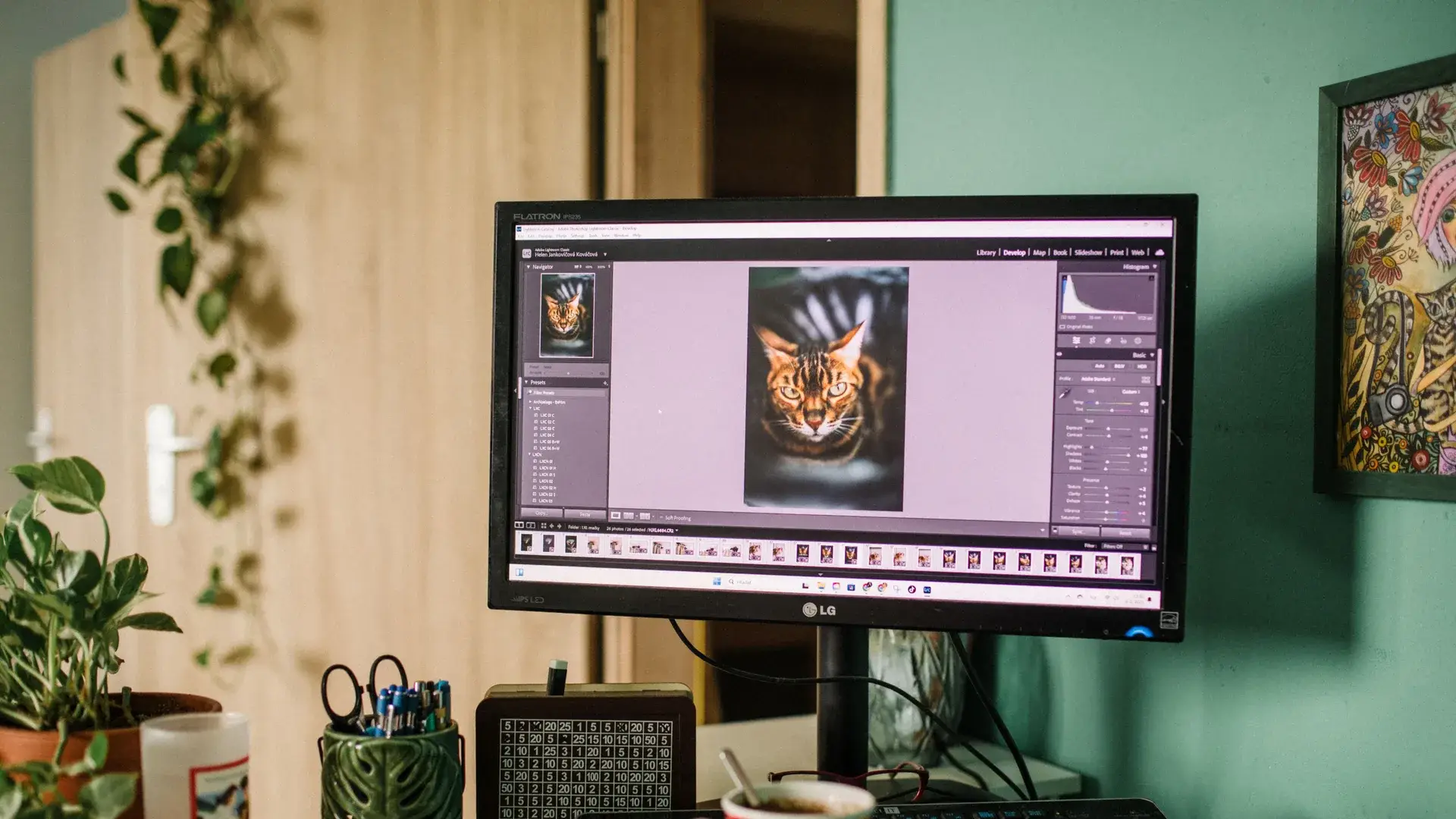
大多数照片编辑术语描述的是两件事:影调有多亮或多暗,以及它是什么颜色。先学会曝光、对比度、高光和阴影,再学会白平衡、色相和饱和度,大部分编辑菜单就能看懂了。
这份术语表用平实的话解释每个词,并按主题分组:光线与影调、颜色、工具、文件、图层和 AI。在有帮助的地方,会指出 Pixuvia 编辑器中完成这项工作的菜单或工具,并链接到更详细的说明或分步教程。
光线与影调术语
曝光
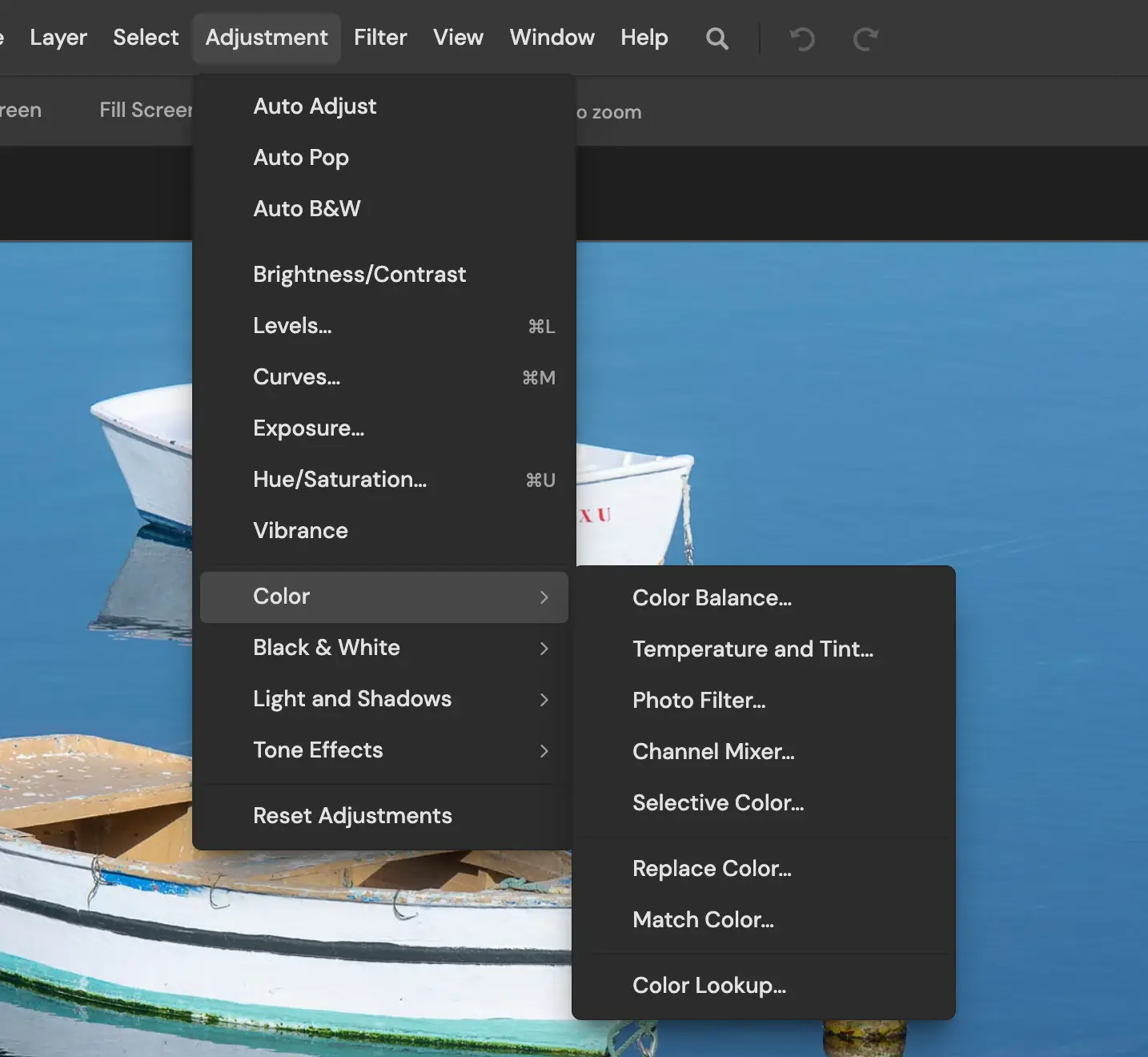
相机记录下了多少光线。照片拍得太暗是曝光不足,太亮是曝光过度。在编辑中,曝光控制模仿增加或减少光线,让影调平滑地向白或向黑移动。在编辑器中:调整 > 曝光度…,滑块范围为 −100 到 100。
亮度
整张图像看起来有多亮。亮度控制会把所有影调提高或降低相近的量,调得过头会让黑色发灰。在编辑器中:调整 > 亮度/对比度。
对比度
照片暗部和亮部之间的差别。高对比度显得醒目、有图形感;低对比度显得柔和、平淡或朦胧。亮度/对比度改变整张图像;曲线可以只改变某一段影调。
高光和阴影
照片中最亮和最暗的区域,两者之间是中间调。分开的高光和阴影控制,可以压暗明亮的天空,或提亮昏暗的门洞,而不影响其余部分。在编辑器中,“阴影/高光…”位于“调整 > 光影”下。
黑场和白场
影调变成纯黑和纯白的色阶位置。把它们向内移动,可以把发灰的照片拉伸到整个影调范围。它们是色阶中两端的滑块,也是曲线的端点;请参阅曲线与色阶。
直方图
一张图表,显示每种亮度上有多少像素,从左边的黑到右边的白。它能让你一眼看出照片是偏暗、偏亮、发灰还是被修剪了。在编辑器中,它出现在“色阶”和“曲线”对话框里;如何看懂直方图解释了各种形状。
修剪
因为影调碰到纯白或纯黑而丢失的细节,比如多云的天空变成一片平整的白。被修剪的区域无法通过之后压暗或提亮来恢复。在直方图中,修剪表现为紧贴任一边缘的尖峰。
颜色术语
白平衡
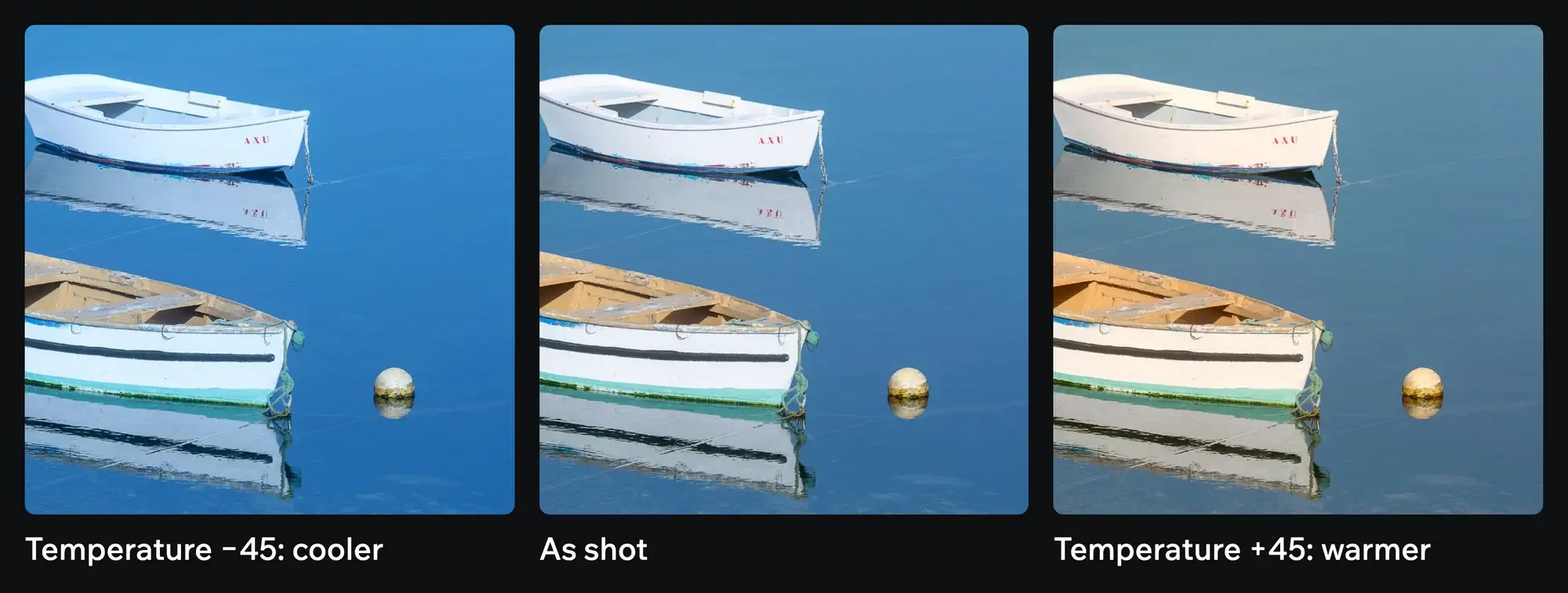
校正光线的颜色,让白色和灰色的物体看起来是中性的。室内灯泡往往让照片偏橙;阴影处和阴天则让照片偏蓝。白平衡用两个滑块设置:色温和色调。
色温
白平衡中从蓝到黄(从冷到暖)的轴。相机用开尔文来衡量它;编辑器通常显示一个滑块,向右移动会让照片变暖。在编辑器中,“色温和色调…”位于“调整 > 颜色”下。
色调
白平衡中从绿到洋红的轴,是色温旁边的第二个滑块。它能修正某些荧光灯和 LED 灯的绿色偏色,和色温在同一个对话框中,位于色温下方。
色相
颜色本身:红、橙、黄、绿、蓝、紫。改变色相会把一种颜色变成另一种,比如把绿色外套变成蓝色。在编辑器中:调整 > 色相/饱和度…(Ctrl+U,Mac 上为 Cmd+U),它还可以只针对某一段颜色,比如只调蓝色。
饱和度
颜色的浓烈程度,从零时的灰色到最高时的鲜艳。过多会让皮肤发橙、天空显得刺眼。同样在“色相/饱和度…”中;“调整 > 黑白 > 黑白…”则会完全去掉颜色,并提供滑块控制每种颜色转成灰度后的明暗。
自然饱和度
更温和的饱和度控制,设计成对暗淡的颜色提升更多、对本来就浓的颜色提升更少,所以用在人脸上更安全。它对暗淡颜色的偏重程度因应用而异。在编辑器中:调整 > 自然饱和度,或使用自然饱和度调整图层。
编辑工具和技巧
曲线
一张把每个输入亮度映射到输出亮度的图表。弯折它可以提亮、压暗或为任意一段影调增加对比度,必要时还能分颜色通道调整。在编辑器中:调整 > 曲线…(Ctrl+M,Mac 上为 Cmd+M)。
色阶
更简单的影调控制:一个黑场、一个白场,以及控制中间调的灰场,设置在照片的直方图下方。在编辑器中:调整 > 色阶…(Ctrl+L,Mac 上为 Cmd+L)。曲线与色阶用同一张照片比较了两者。
锐化
提高边缘处的对比度,让细节看起来更清晰。它无法修复严重模糊的照片,用得太多还会在边缘留下明亮的光晕。在编辑器中:滤镜 > 锐化,包括锐化、进一步锐化、锐化边缘、智能锐化… 和 USM 锐化…,另有可以涂抹使用的锐化画笔。模糊的照片请参阅图片去模糊页面。
杂色
随机出现的亮度和颜色斑点,多半来自在弱光下用高 ISO 拍摄。降噪可以把它们抹平,代价是损失一些细节。在编辑器中:滤镜 > 杂色 > 减少杂色…、去斑或中间值…;添加杂色… 则相反,用来做出胶片颗粒的效果。
裁剪
裁掉照片的边缘,以改进构图或适配某种形状。裁剪会去掉像素,所以对小照片大幅裁剪后剩下的分辨率很少。在编辑器中:裁剪工具(C);关闭“删除裁剪的像素”,可以把裁掉的边缘隐藏起来而不是删除。
长宽比
宽度与高度的比例,写作 3:2、4:5 或 16:9 这样。社交网络和打印各自要求某些比例。裁剪工具的“长宽比”菜单可以把裁剪框锁定为某个比例;为社交媒体裁剪照片列出了常用的尺寸。
文件和分辨率术语
分辨率
图像中的像素数量,比如 4000 × 3000。像素越多,能打印的尺寸越大,裁剪的余地也越大。在编辑器中:“图像 > 图像大小…”可以更改它;调整图片大小在浏览器中一步完成。
DPI 和 PPI
每英寸像素数(PPI)说明图像的像素在打印时排列得有多密;每英寸点数(DPI)则是打印机的墨点。人们说“300 DPI”时两者都指。DPI vs PPI 的区别解释了打印需要多高的分辨率。
有损和无损
JPG 这样的有损格式会丢掉眼睛不太容易察觉的细节,以得到较小的文件;每次保存都可能再损失一点。PNG 这样的无损格式则精确保留每一个像素,文件更大。编辑器可以导出 PNG、JPG、WebP、GIF、SVG、PDF、TIFF 和 PSD;该用哪种图片格式?帮你选择,PSD vs TIFF 的区别比较了两者在分层工作中的表现。JPEG XL 既能有损也能无损;Chrome 现已支持打开 JPEG XL介绍了它目前的进展。
图层术语
图层
叠在一起组成图像的若干张“纸”:照片、文字、形状和调整,各自可以单独编辑。上面的内容会盖住下面的,除非它是透明的。请参阅图层详解。
蒙版
附在图层上的灰度图像,决定图层在哪里显示:白色显示,黑色隐藏,灰色部分显示。蒙版只隐藏而不擦除,所以你可以随时改主意。请参阅如何使用图层蒙版。
调整图层
保存影调或颜色调整(比如曲线或色相/饱和度)而不是像素的图层。它会改变它下面的所有内容,并且始终可以再编辑:双击它修改设置,或在它的蒙版上涂抹来限制范围。在编辑器中:图层 > 新建调整图层。
混合模式
规定图层如何与下方图层混合的规则。正片叠底会压暗(适合做阴影),滤色会提亮(适合做光效),叠加则增加对比度。在编辑器中,混合模式菜单位于“图层”面板顶部;如何合成两张照片用到了其中一种。
非破坏性编辑
这样工作:每一项更改之后都可以撤销或调整,而不会损坏原始像素,办法是用调整图层、蒙版和智能对象,而不是直接在照片上涂画。请参阅非破坏性编辑详解。
AI 编辑术语
局部重绘
用与周围环境相匹配的新内容填充照片内部标记出的区域,用来去除物体或替换它们。请参阅局部重绘与扩图的区别和物体移除工具。
扩图
把照片延伸到原来的边缘之外,由 AI 生成画面中从未有过的景物,比如把竖幅照片变成横幅。请参阅图片扩展工具和如何扩展图片背景。
放大
增加图像的像素尺寸。普通的缩放只是拉伸现有像素,所以结果看起来发软;AI 放大则会补充合理的细节。请参阅图片放大工具和如何放大图片。
移除背景
把主体和背景分离,让它保留在透明背景上或换上新的背景。请参阅背景移除工具和如何移除照片背景。
生成式填充
由文字提示引导的局部重绘:选中一块区域,描述那里应该有什么,AI 就会按光线和透视画进去。请参阅如何使用生成式填充;平台是否会把这样的照片标为 AI,请参阅Content Credentials 与 AI 标签详解。
常见问题
亮度和曝光有什么区别?
亮度把所有影调向上或向下移动相近的量,所以调得过头会让黑色或白色发灰。曝光模仿让相机进光更多或更少:影调平滑地向白或向黑移动,更接近更长或更短的曝光所记录下的效果。
饱和度和自然饱和度有什么区别?
饱和度按同一条规则让每种颜色变强或变弱。自然饱和度是设计得更温和的版本,偏重暗淡的颜色,所以人脸和本来就浓的颜色变化较小。它偏重的程度因应用而异。
照片编辑中的“非破坏性”是什么意思?
指之后可以更改或移除、又不会损坏原始像素的编辑,比如调整图层、图层蒙版或智能滤镜。破坏性编辑,比如直接在照片上涂画,或从“调整”菜单应用“色阶”,则会改变像素本身。
高光和白色有什么区别?
高光是照片中的明亮影调,比如被照亮的脸或云。白场是影调变成纯白的那个色阶。高光控制会重塑明亮的影调;移动白场则决定其中哪些会被修剪成白色。
初学者应该先学哪些编辑术语?
曝光、对比度、白平衡和裁剪涵盖了大多数日常的修正。之后学习直方图来判断照片,再学习图层和蒙版,它们能让你只对图像的一部分做上面这些修正。
资料来源
文中的菜单名称和快捷键都是编辑器自己的,已在应用中核对。上文链接的深入文章列出了各自的资料来源。