Hintergrund-Entferner
Entferne den Bildhintergrund online und lade ein transparentes PNG herunter. Nutze Standard ohne Credits, oder KI für saubere Kanten bei Haaren und Fell.
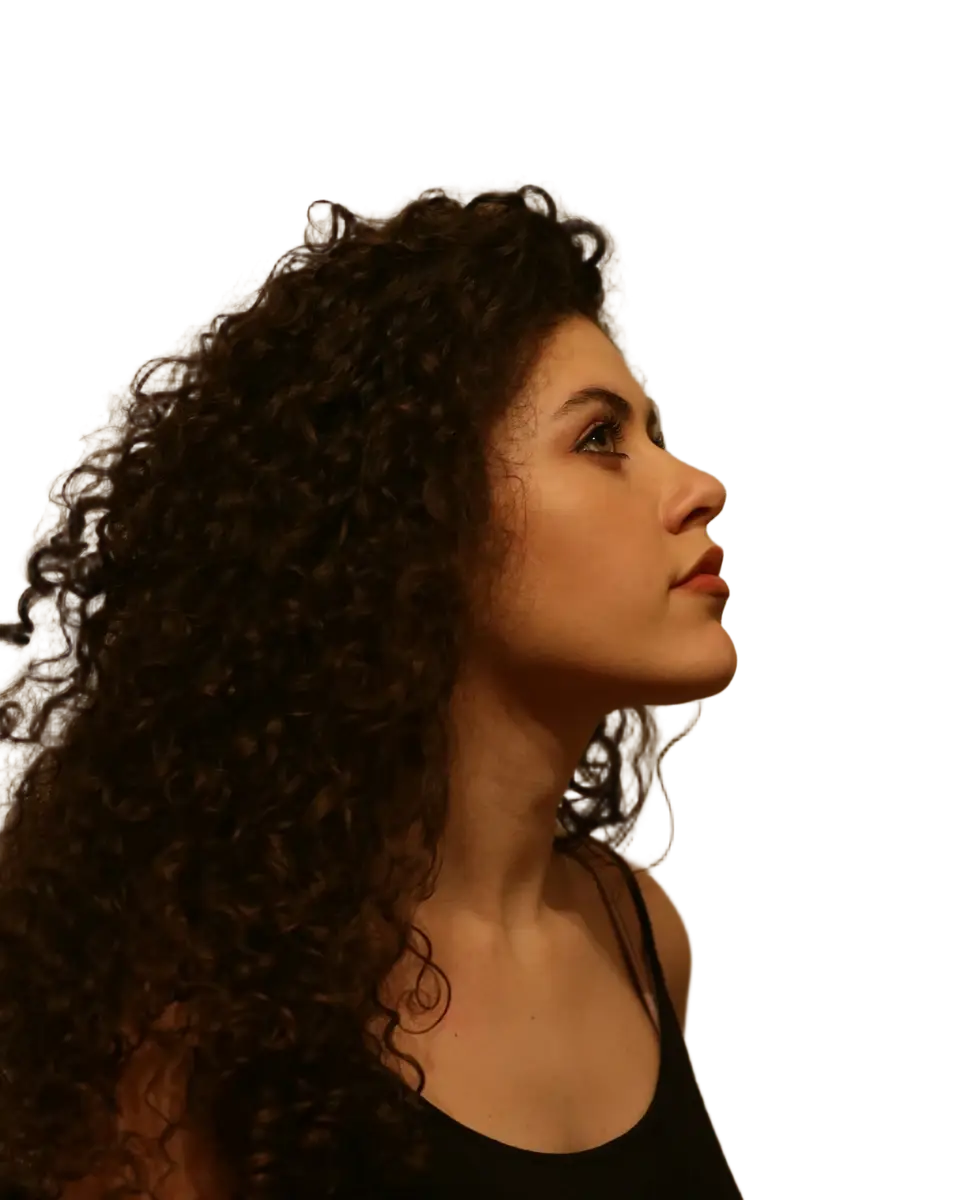
 VorherNachher
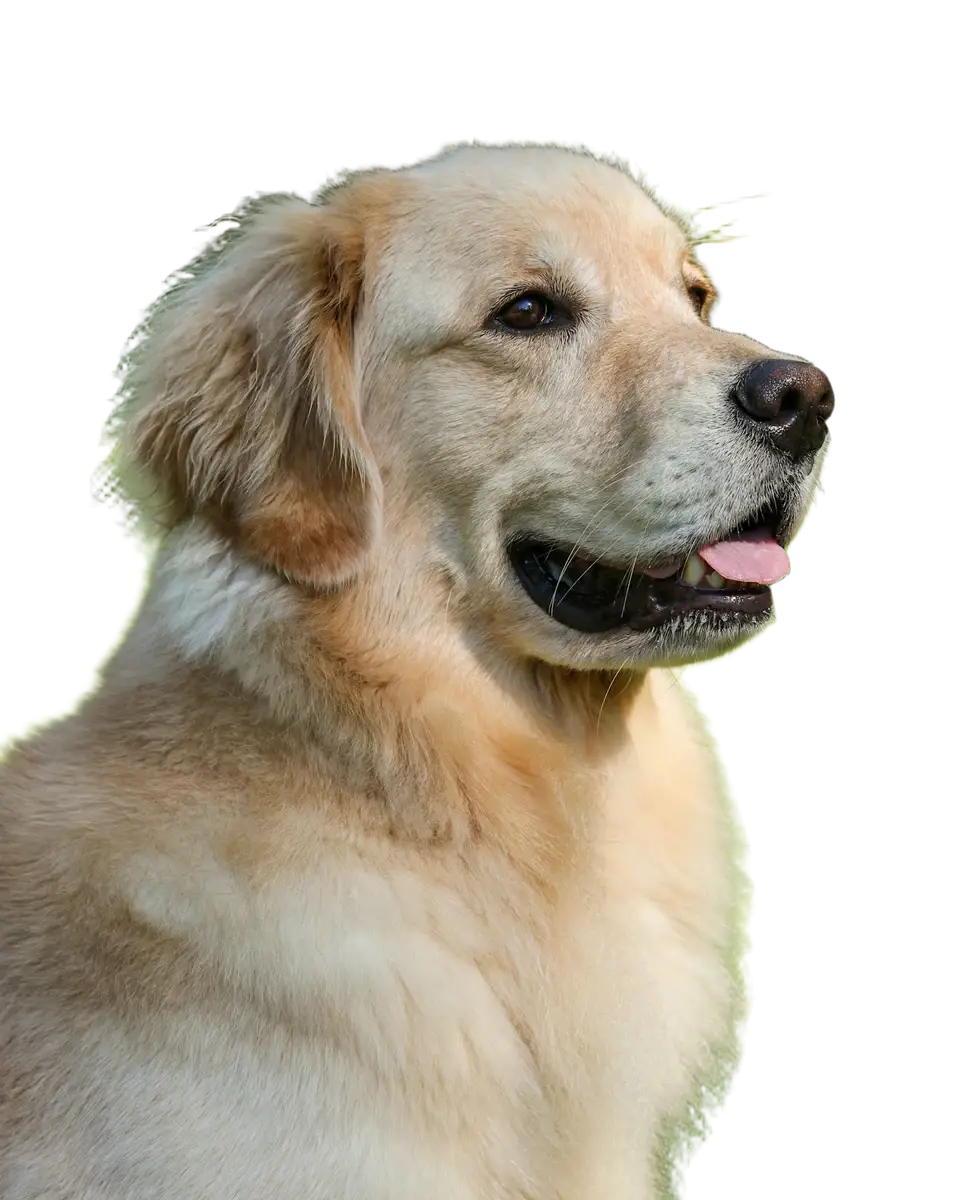
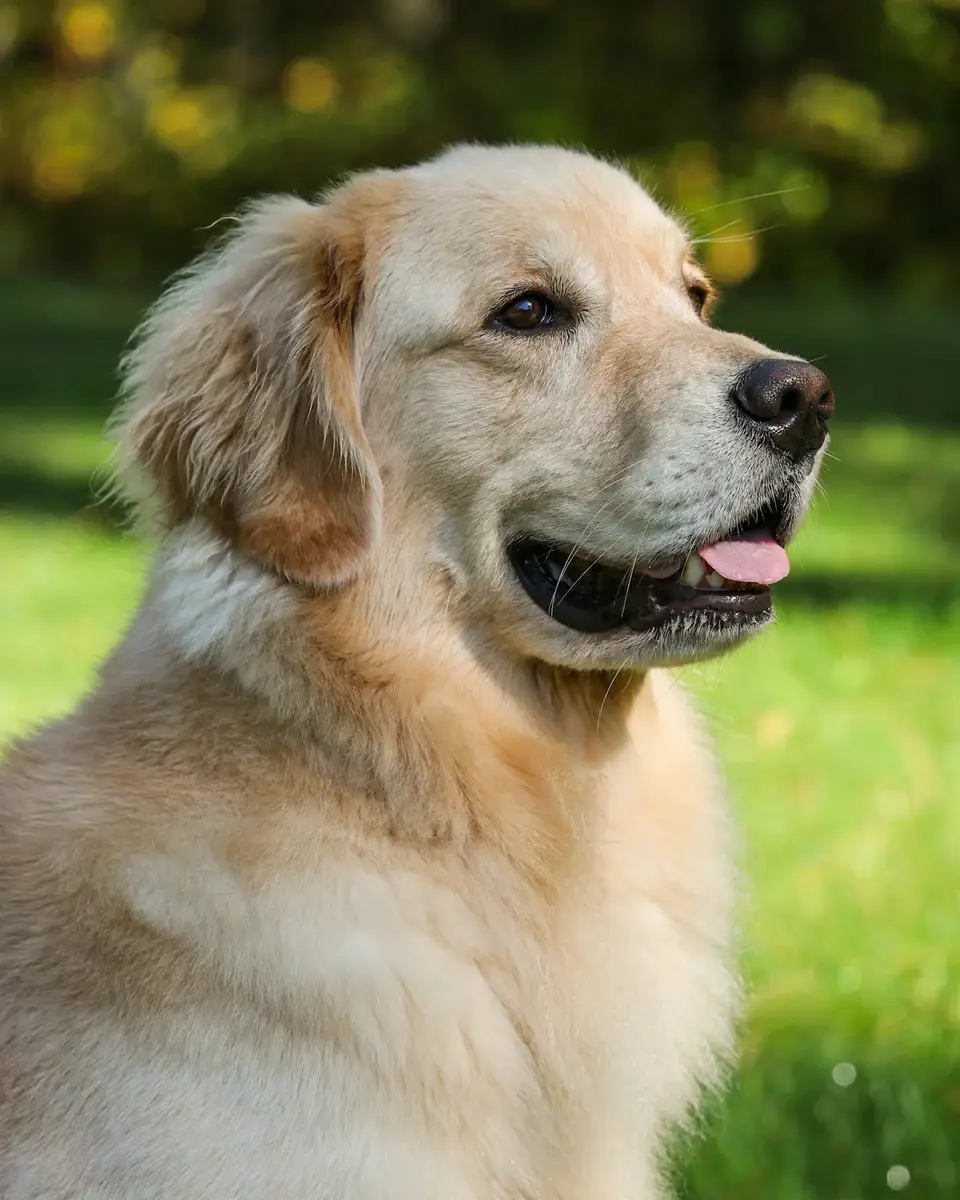 VorherNachher
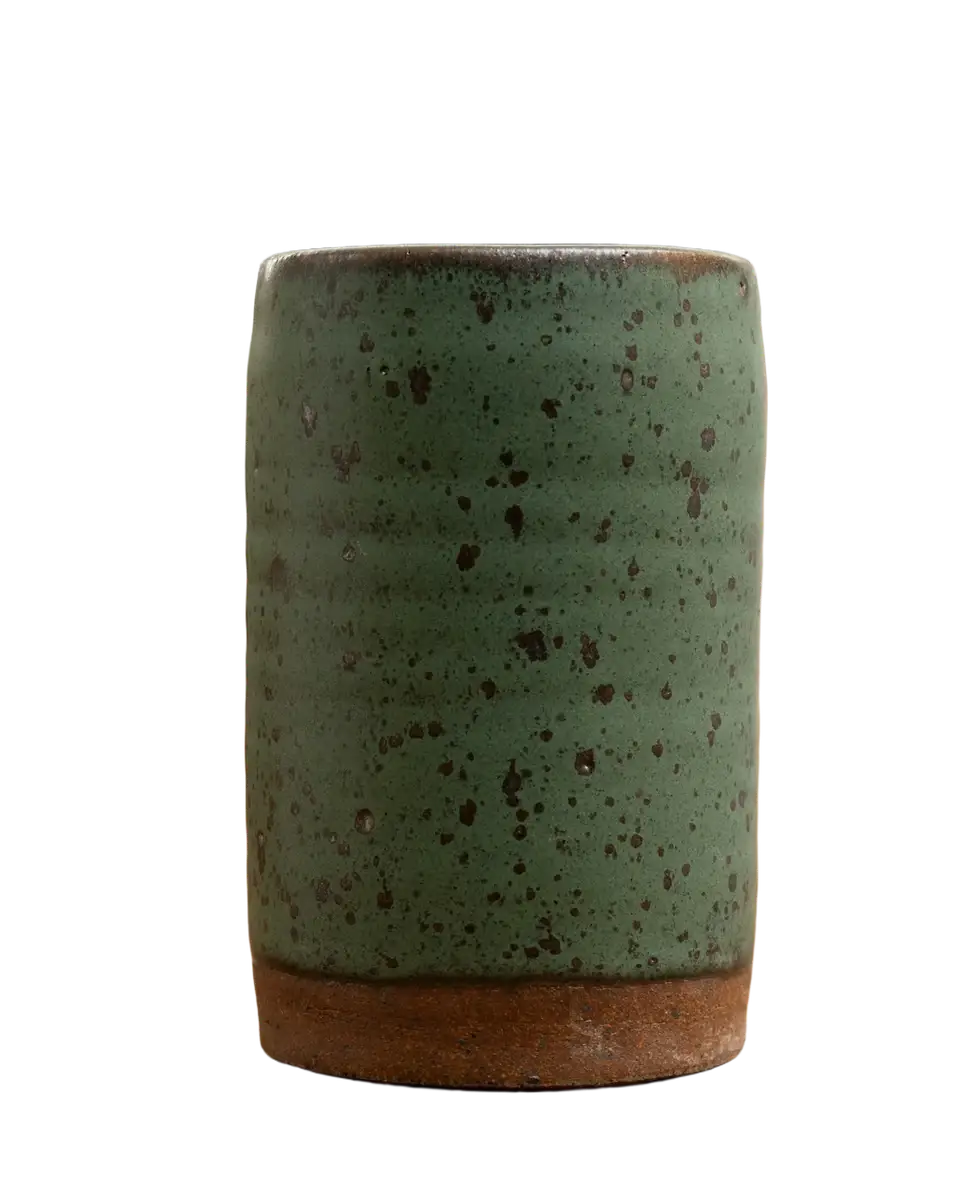
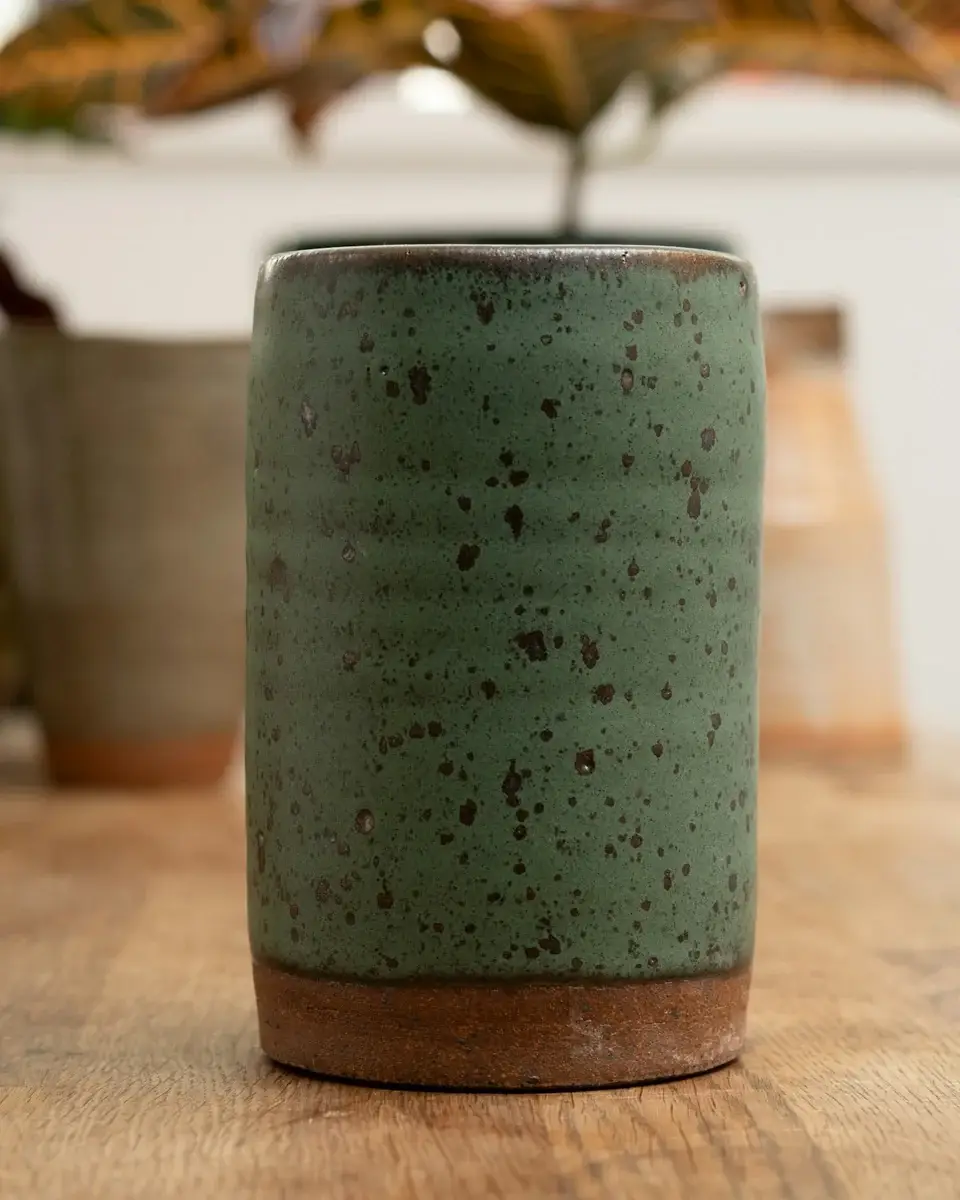 VorherNachher
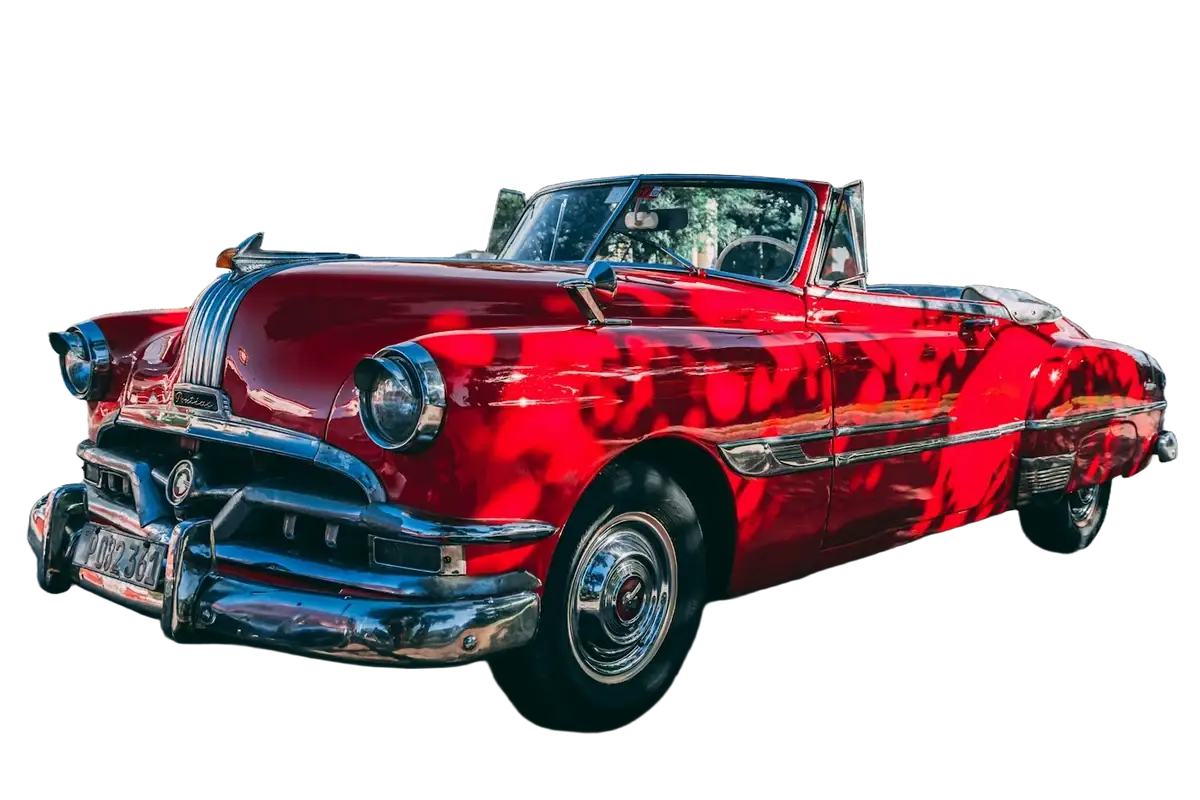
 VorherNachher
In Sekunden entfernt
Öffne ein Bild und der Hintergrund ist weg, ganz ohne Nachzeichnen von Hand.
Wann KI die bessere Wahl ist
Wähle KI, wenn Standard feine Details an Haaren und Fell verfehlt.
Behalten oder ersetzen
Lade ein transparentes PNG herunter, setze es auf Weiß oder öffne es im Studio.
Porträts, Produkte, Tiere und Autos
Zieh den Regler, um jedes Foto mit seinem Ausschnitt zu vergleichen. Diese Beispiele sind Illustrationen, erstellt mit einem KI-Modell.
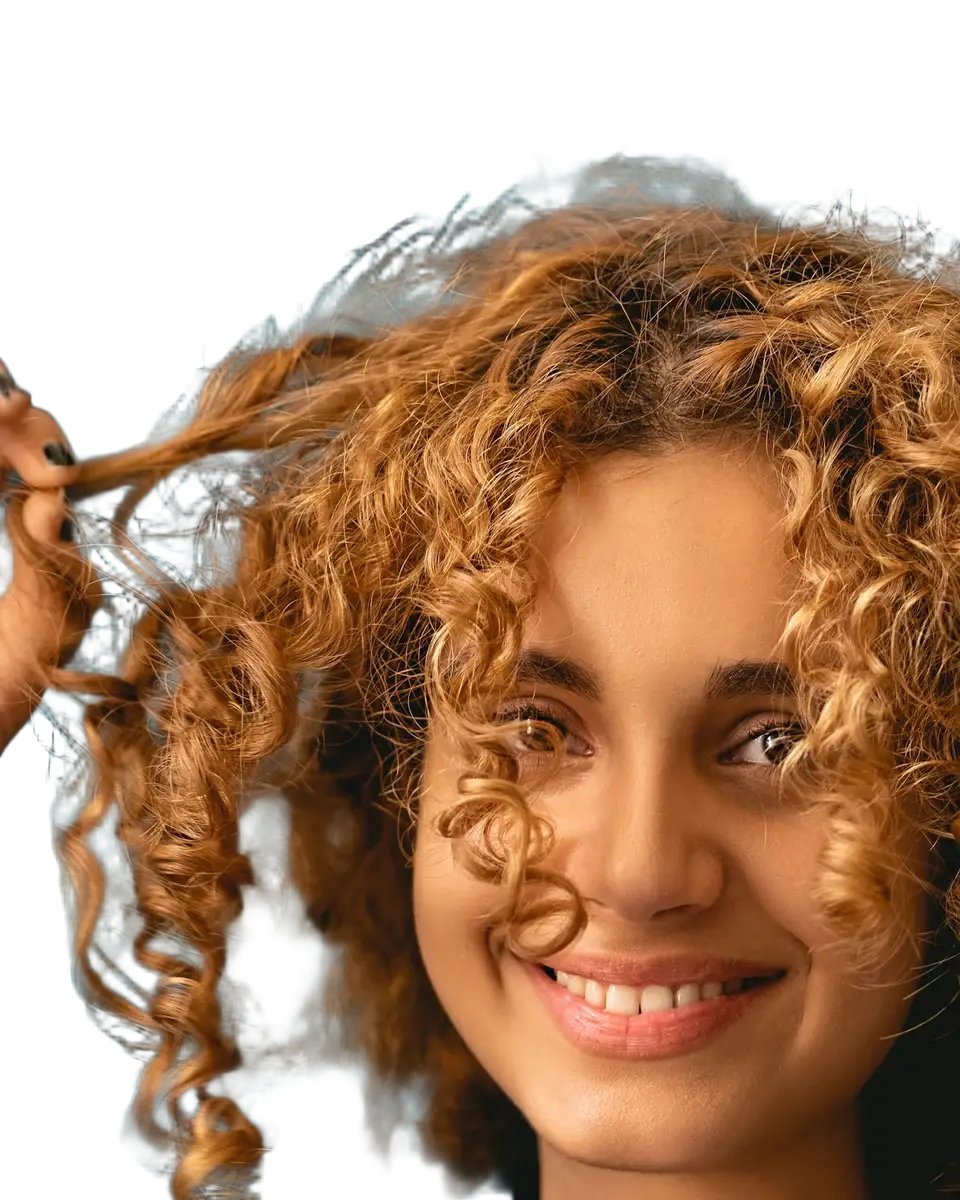
 VorherNachherVorherNachher

 VorherNachherVorherNachherVorherNachherVorherNachher
Die Beispiele sind Illustrationen.
Saubere Kanten bei Haaren und Fell
KI ist die Option für Haare, Fell und unruhige Hintergründe. Du musst angemeldet sein, die Kosten stehen neben der Schaltfläche.
Jetzt ausprobierenVorherNachherOhne Credits mit Standard
Gut für ein klares Motiv auf einfachem Hintergrund. Der Ausschnitt erscheint von selbst, sobald das Bild geöffnet ist.
Jetzt ausprobieren
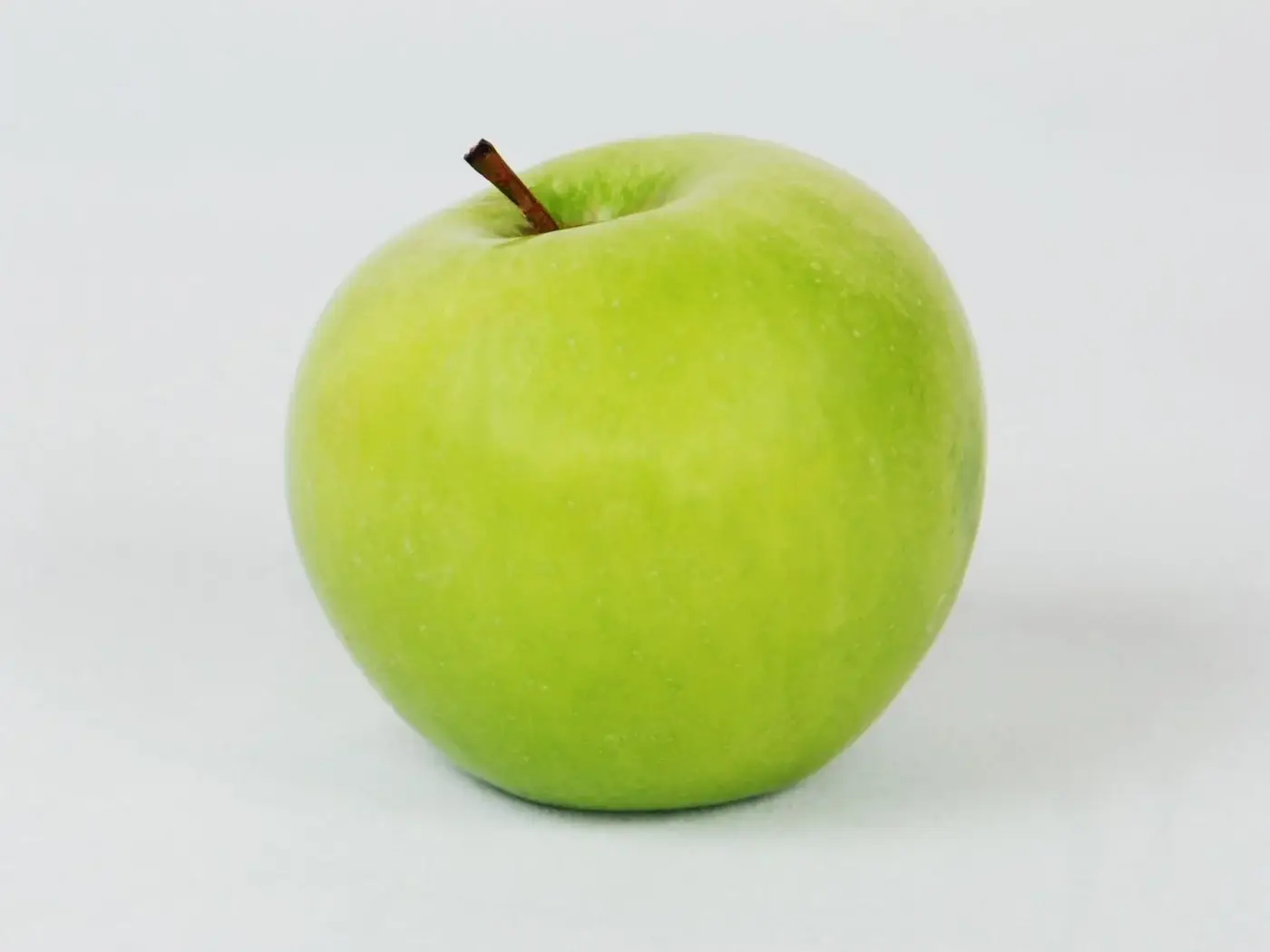 VorherNachher
Dann gib ihm einen neuen Hintergrund
Öffne das Ergebnis im Studio und setze es auf eine Farbe oder ein eigenes Bild. Hintergrund ändern erledigt den Ausschnitt und den neuen Hintergrund in einem Schritt.
Studio öffnenWeiß
Eine Farbe
Ein Foto
So entfernst du einen Hintergrund
Zieh ein Bild hierher oder wähle eines aus. PNG, JPG, WebP und mehr funktionieren.
Wähle Standard oder KI und zieh den Regler, um das Ergebnis mit deinem Foto zu vergleichen.
Lade ein transparentes PNG herunter oder öffne das Ergebnis im Studio, um weiterzuarbeiten.
Möchtest du die Kante lieber von Hand nacharbeiten? Hintergrund mit einer Ebenenmaske entfernen
Fragen zum Entfernen von Hintergründen
Kann ich einen Hintergrund ohne Credits entfernen?
Ja. Standard verbraucht keine Credits. Es funktioniert am besten bei einem klaren Motiv vor einfachem Hintergrund.
Wann sollte ich KI verwenden?
Bei Haaren, Fell und unruhigen Hintergründen, denn dort liefert sie sauberere Kanten. Sie verbraucht Credits, die neben der Schaltfläche stehen, und du musst angemeldet sein.
Welche Dateien kann ich öffnen?
PNG, JPG, WebP, GIF, AVIF, BMP, SVG und HEIC-Fotos vom iPhone.
Wie speichere ich einen transparenten Hintergrund?
Herunterladen speichert ein PNG mit transparentem Hintergrund. Wähle unter „Neuer Hintergrund“ Weiß, um es stattdessen auf Weiß zu speichern.
Verschlechtert das Entfernen die Qualität?
Nein. Der Ausschnitt wird in voller Größe auf dein Bild angewendet, das Ergebnis behält also Breite und Höhe.
Was tun, wenn ein Teil des Motivs fehlt?
Versuche es mit KI. Oder öffne das Foto im Studio, wähle „Hintergrund entfernen“ und zieh einen Rahmen um das Motiv.
Funktioniert es auf dem Handy?
Ja. Wähle ein Foto auf deinem Handy aus, und Standard stellt das Motiv frei, sobald es geöffnet ist. Herunterladen speichert das transparente PNG.