Fotobewerkingstermen, uitgelegd in gewone taal
Door Pixuvia · · Bijgewerkt
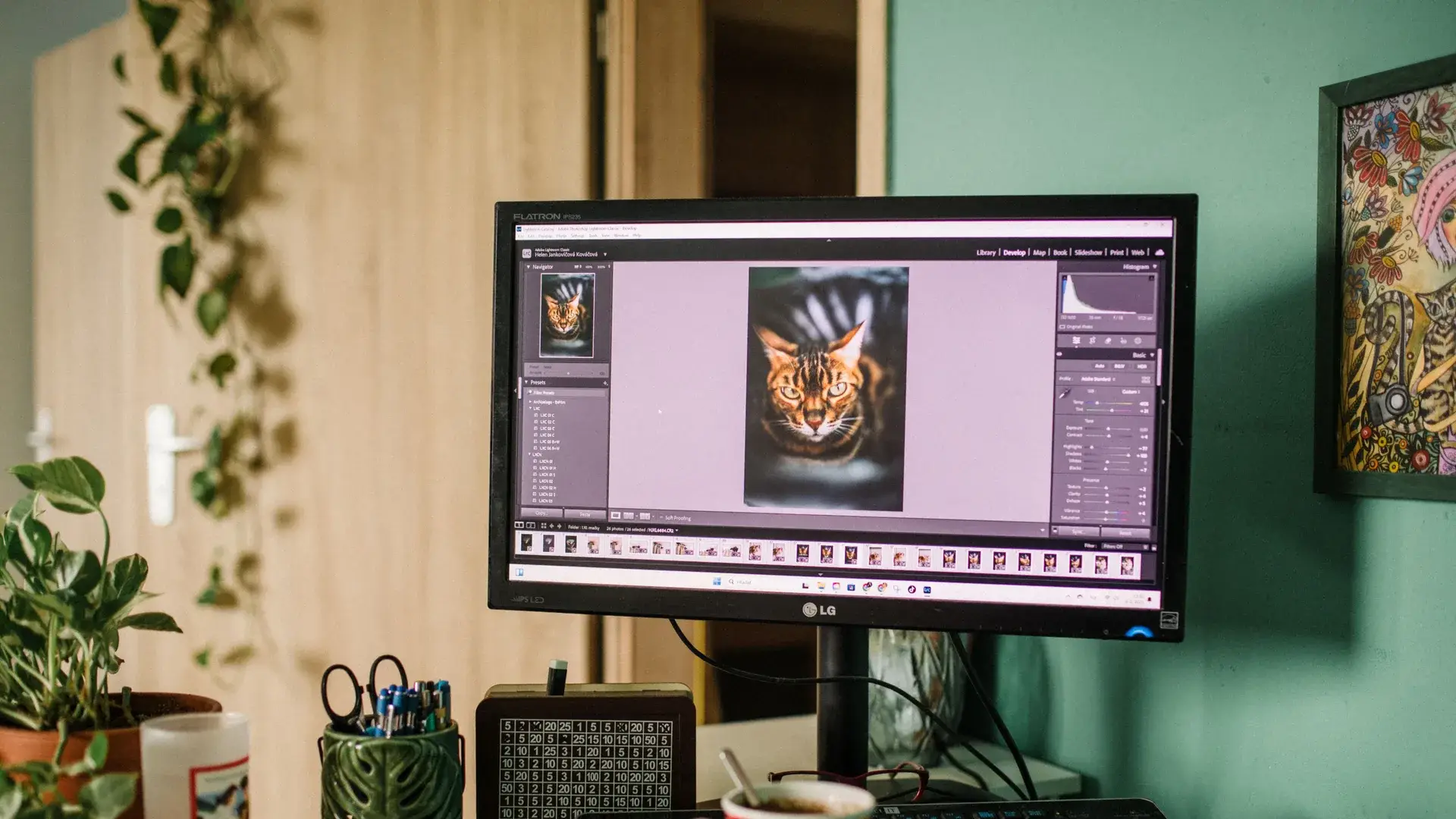
De meeste fotobewerkingstermen beschrijven een van twee dingen: hoe licht of donker de tonen zijn en welke kleur ze hebben. Ken je belichting, contrast, hooglichten en schaduwen voor het eerste en witbalans, kleurtoon en verzadiging voor het tweede, dan worden de meeste bewerkingsmenu's al een stuk duidelijker.
Deze woordenlijst legt elke term in gewone taal uit, gegroepeerd per onderwerp: licht en toon, kleur, gereedschappen, bestanden, lagen en AI. Waar het helpt, noemt ze het menu of gereedschap dat de klus doet in de Pixuvia-Editor en verwijst ze naar een uitgebreidere uitleg of een stap-voor-stap-handleiding.
Op deze pagina
Termen voor licht en toon
Belichting
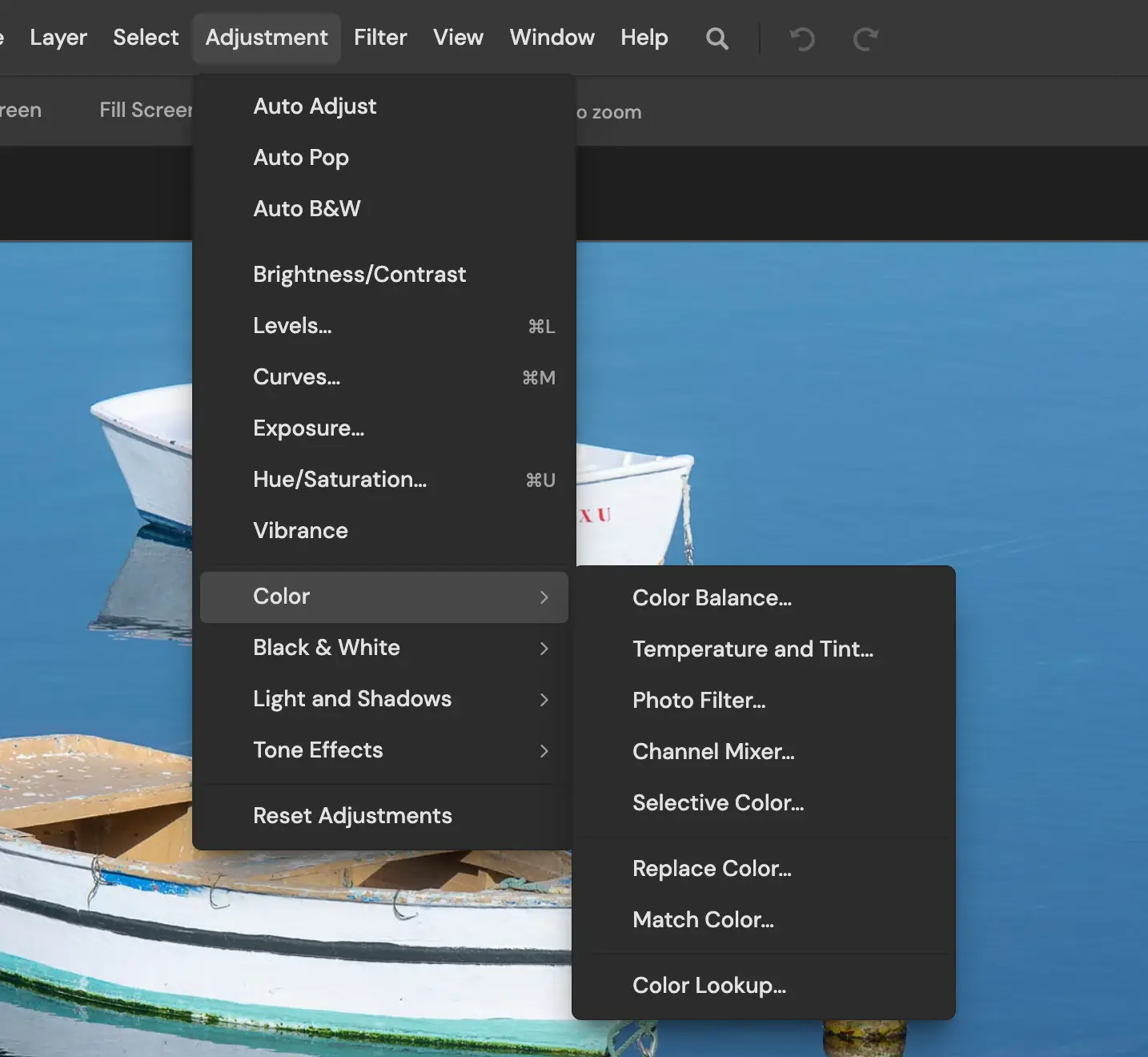
Hoeveel licht de camera heeft vastgelegd. Een foto is onderbelicht als hij te donker is geworden en overbelicht als hij te licht is geworden. Bij bewerken bootst een belichtingsregelaar meer of minder licht na en schuift hij tonen soepel naar wit of zwart. In de Editor: Aanpassing > Belichting…, een schuifregelaar van −100 tot 100.
Helderheid
Hoe licht het hele beeld eruitziet. Een helderheidsregelaar tilt alle tonen met ongeveer hetzelfde bedrag omhoog of omlaag, waardoor het zwart grijzig kan worden als je hem ver doorzet. In de Editor: Aanpassing > Helderheid/contrast.
Contrast
Het verschil tussen de donkere en lichte delen van een foto. Hoog contrast ziet er pittig en grafisch uit, laag contrast zacht, vlak of wazig. Helderheid/contrast verandert het voor het hele beeld; met Curven kun je het voor één toonbereik veranderen.
Hooglichten en schaduwen
De lichtste en de donkerste delen van een foto, met de middentonen ertussen. Met aparte regelaars voor hooglichten en schaduwen maak je een lichte lucht donkerder of haal je tekening uit een donkere deuropening, zonder de rest aan te raken. In de Editor staat Schaduwen/hooglichten… onder Aanpassing > Licht en schaduw.
Zwart- en witpunt
De waarden waarop tonen zuiver zwart en zuiver wit worden. Schuif je ze naar binnen, dan wordt een vlakke foto over het hele toonbereik uitgerekt. Het zijn de buitenste handvatten in Niveaus en de eindpunten in Curven; zie Curven vs Niveaus.
Histogram
Een grafiek van hoeveel pixels er op elke helderheid zitten, van zwart links tot wit rechts. Je ziet in één oogopslag of een foto donker, licht, vlak of geclipt is. In de Editor staat het in de dialogen Niveaus en Curven; Een histogram lezen legt de vormen uit.
Clipping
Detail dat verloren gaat omdat tonen zuiver wit of zuiver zwart worden, waardoor een bewolkte lucht één vlak wit wordt. Geclipte delen krijg je later niet terug door donkerder of lichter te maken. In een histogram is clipping een piek tegen een van de randen.
Kleurtermen
Witbalans
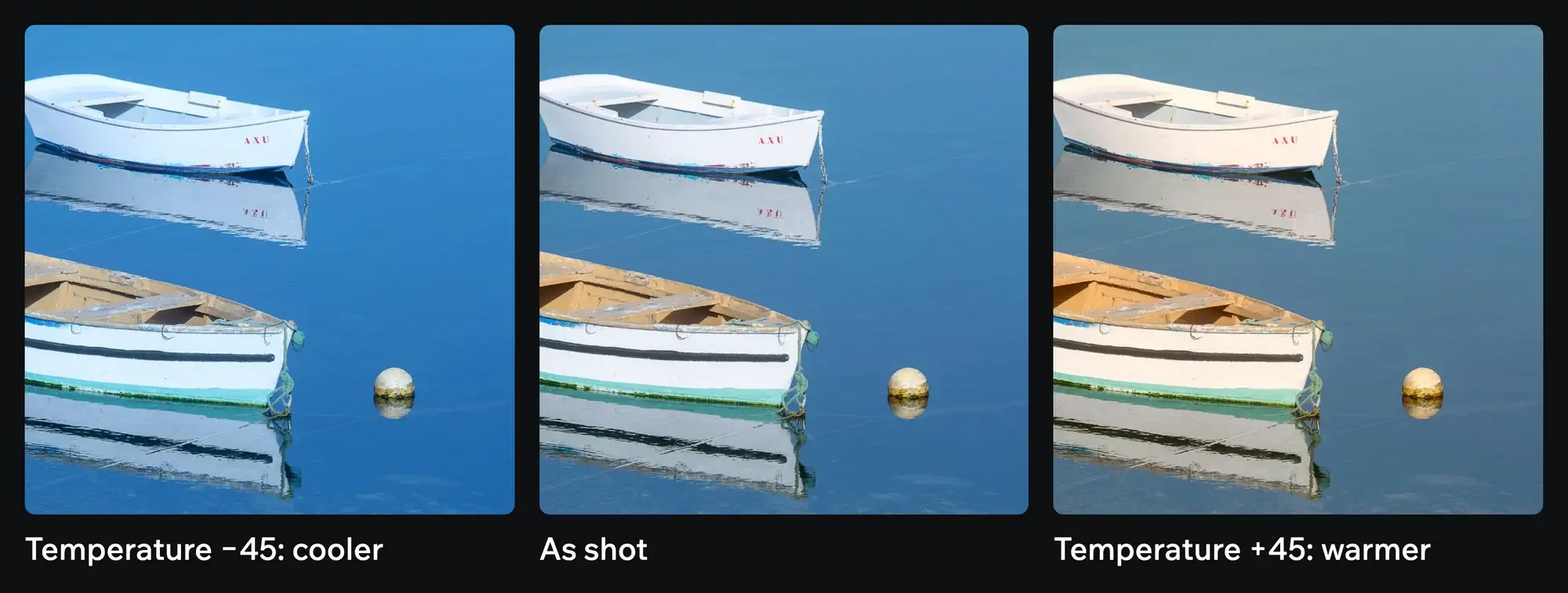
De kleur van het licht corrigeren zodat witte en grijze dingen neutraal lijken. Gloeilampen binnen maken foto's vaak oranje, schaduw en een bewolkte hemel maken ze blauw. Witbalans stel je in met twee schuifregelaars, temperatuur en tint.
Temperatuur
De as van blauw naar geel (koel naar warm) van de witbalans. Camera's meten hem in kelvin; bewerkingsprogramma's tonen meestal een schuifregelaar, waarbij naar rechts de foto warmer wordt. In de Editor staat Temperatuur en tint… onder Aanpassing > Kleur.
Tint
De as van groen naar magenta van de witbalans, de tweede schuifregelaar naast temperatuur. Hij corrigeert de groene zweem van sommige tl- en led-lampen. Je vindt hem in dezelfde dialoog onder temperatuur.
Kleurtoon
De kleur zelf: rood, oranje, geel, groen, blauw, paars. Als je de kleurtoon verschuift, verandert een kleur in een andere, bijvoorbeeld een groen jasje in een blauw. In de Editor: Aanpassing > Kleurtoon/verzadiging… (Ctrl+U, Cmd+U op een Mac), waarmee je ook één kleurbereik kunt aanpakken, zoals alleen de blauwtinten.
Verzadiging
Hoe intens een kleur is, van grijs op nul tot levendig bovenaan. Te veel maakt huid oranje en luchten schreeuwerig. Ook in Kleurtoon/verzadiging…; Aanpassing > Zwart-wit > Zwart-wit… haalt alle kleur weg, met regelaars voor hoe licht elke kleur wordt.
Levendigheid
Een zachtere verzadigingsregelaar, bedoeld om gedempte kleuren méér te versterken dan kleuren die al sterk zijn, en dus veiliger bij gezichten. Hoeveel hij gedempte kleuren voorrang geeft, verschilt per app. In de Editor: Aanpassing > Levendigheid, of een aanpassingslaag Levendigheid.
Bewerkingsgereedschappen en technieken
Curven
Een grafiek die elke invoerhelderheid aan een uitvoerhelderheid koppelt. Door hem te buigen maak je elk toonbereik lichter, donkerder of contrastrijker, zo nodig per kleurkanaal. In de Editor: Aanpassing > Curven… (Ctrl+M, Cmd+M op een Mac).
Niveaus
Een eenvoudigere toonregeling met een zwartpunt, een witpunt en een grijspunt voor de middentonen, in te stellen onder het histogram van de foto. In de Editor: Aanpassing > Niveaus… (Ctrl+L, Cmd+L op een Mac). Curven vs Niveaus vergelijkt de twee op één foto.
Verscherpen
Het contrast langs randen vergroten zodat details scherper lijken. Een flink onscherpe foto redt het niet, en te veel geeft lichte randen rond contouren. In de Editor: Filter > Verscherpen, met Verscherpen, Meer verscherpen, Randen verscherpen, Slim verscherpen… en Onscherp masker…, plus een kwast Verscherpen om het erop te schilderen. Voor wazige foto's zie je de pagina Afbeelding scherper maken.
Ruis
Willekeurige spikkels in helderheid en kleur, meestal door fotograferen bij weinig licht met een hoge ISO. Ruisreductie strijkt ze glad, ten koste van fijn detail. In de Editor: Filter > Ruis > Ruis reduceren…, Ontspikkelen of Mediaan…; Ruis toevoegen… doet het omgekeerde, voor een filmkorrel-look.
Uitsnijden
De randen van een foto wegsnijden om de compositie te verbeteren of in een vorm te laten passen. Uitsnijden haalt pixels weg, dus een krappe uitsnede van een kleine foto laat weinig resolutie over. In de Editor: het gereedschap Uitsnijden (C); zet Pixels wissen uit om de weggesneden randen alleen te verbergen.
Beeldverhouding
De verhouding tussen breedte en hoogte, geschreven als 3:2, 4:5 of 16:9. Sociale netwerken en afdrukken verwachten elk bepaalde verhoudingen. Het menu Verhouding van het gereedschap Uitsnijden zet het kader vast op één; Foto bijsnijden voor social media toont de gangbare formaten.
Bestands- en resolutietermen
Resolutie
Het aantal pixels in een afbeelding, zoals 4000 × 3000. Meer pixels geven grotere afdrukken en krappere uitsneden. In de Editor verandert Afbeelding > Afbeeldingsgrootte… het; Formaat van een afbeelding wijzigen doet het in je browser in één stap.
DPI en PPI
Pixels per inch (PPI) zegt hoe dicht de pixels van een afbeelding bij het afdrukken liggen; dots per inch (DPI) zijn de inktpunten van de printer. Mensen zeggen "300 DPI" voor allebei. DPI vs PPI legt uit welke resolutie je voor een afdruk nodig hebt.
Lossy en lossless
Lossy formaten zoals JPG gooien detail weg dat het oog nauwelijks mist, om kleine bestanden te krijgen; elke keer opslaan kan iets meer kosten. Lossless formaten zoals PNG bewaren elke pixel exact, in grotere bestanden. De Editor exporteert PNG, JPG, WebP, GIF, SVG, PDF, TIFF en PSD; Welk afbeeldingsformaat moet je gebruiken? helpt je kiezen, en PSD vs TIFF vergelijkt die twee voor werk met lagen. JPEG XL kan allebei; Chrome opent nu JPEG XL legt uit hoe het ervoor staat.
Laagtermen
Lagen
Gestapelde vellen waaruit een afbeelding bestaat: een foto, tekst, vormen en aanpassingen, elk apart te bewerken. Wat bovenop ligt, bedekt wat eronder ligt, tenzij het transparant is. Zie Lagen uitgelegd.
Maskers
Een grijswaardenafbeelding aan een laag die bepaalt waar hij zichtbaar is: wit toont, zwart verbergt en grijs toont gedeeltelijk. Maskers verbergen zonder te wissen, dus je kunt later nog van gedachten veranderen. Zie Zo gebruik je laagmaskers.
Aanpassingslagen
Een laag die in plaats van pixels een toon- of kleuraanpassing bevat, zoals Curven of Kleurtoon/verzadiging. Hij werkt op alles eronder en blijft bewerkbaar: dubbelklik erop om de instellingen te wijzigen, of schilder op het masker om hem te beperken. In de Editor: Laag > Nieuwe aanpassingslaag.
Overvloeimodi
Regels voor hoe een laag zich mengt met de lagen eronder. Vermenigvuldigen maakt donkerder (goed voor schaduwen), Bleken maakt lichter (goed voor lichteffecten) en Bedekken voegt contrast toe. In de Editor staat het menu Overvloeimodus bovenaan het deelvenster Lagen; Zo combineer je twee foto's gebruikt er een.
Niet-destructief bewerken
Zo werken dat elke wijziging later ongedaan gemaakt of aangepast kan worden zonder de originele pixels te beschadigen: aanpassingslagen, maskers en slimme objecten in plaats van op de foto te schilderen. Zie Niet-destructief bewerken uitgelegd.
Termen voor AI-bewerking
Inpainting
Een gemarkeerd gebied in een foto vullen met nieuwe inhoud die bij de omgeving past, om objecten te verwijderen of te vervangen. Zie Inpainting vs outpainting en de Objectverwijderaar.
Outpainting
Een foto voorbij zijn oorspronkelijke randen uitbreiden, waarbij AI het decor maakt dat nooit in beeld was, bijvoorbeeld om van een staande foto een brede te maken. Zie Afbeelding uitbreiden en Zo breid je de achtergrond van een afbeelding uit.
Opschalen
Een afbeelding groter maken in pixels. Gewoon vergroten rekt alleen bestaande pixels uit, dus het resultaat ziet er zacht uit; AI-opschaling voegt aannemelijk detail toe. Zie Afbeelding vergroten en Zo vergroot je een afbeelding.
Achtergrond verwijderen
Het onderwerp van zijn achtergrond scheiden en het op transparantie of een nieuwe achtergrond laten staan. Zie de Achtergrondverwijderaar en De achtergrond van een foto verwijderen.
Generatief vullen
Inpainting dat een tekstprompt aanstuurt: selecteer een gebied, beschrijf wat er moet komen en AI schildert het erin passend bij licht en perspectief. Zie Zo gebruik je generatief vullen, en voor de vraag of een platform zo'n foto als AI markeert Content Credentials en AI-labels uitgelegd.
Vragen
Wat is het verschil tussen helderheid en belichting?
Helderheid verschuift elke toon met ongeveer hetzelfde bedrag omhoog of omlaag, dus ver doorgezet worden de zwarttonen of de witten grijzig. Belichting bootst na dat er meer of minder licht in de camera valt: tonen schuiven soepel naar wit of naar zwart, dichter bij wat een langere of kortere opname had vastgelegd.
Wat is het verschil tussen verzadiging en levendigheid?
Verzadiging maakt elke kleur volgens dezelfde regel sterker of zwakker. Levendigheid is bedoeld als zachtere variant die gedempte kleuren bevoordeelt, zodat gezichten en kleuren die al sterk zijn minder veranderen. Hoe sterk dat gebeurt, verschilt per app.
Wat betekent "niet-destructief" bij fotobewerking?
Een bewerking die je later kunt wijzigen of weghalen zonder de originele pixels te beschadigen, zoals een aanpassingslaag, een laagmasker of een slim filter. Een destructieve bewerking, zoals op de foto schilderen of Niveaus uit het menu Aanpassing toepassen, verandert de pixels zelf.
Wat is het verschil tussen hooglichten en wit?
Hooglichten zijn de lichte tonen van een foto, zoals een verlicht gezicht of wolken. Het witpunt is de ene waarde waarop tonen zuiver wit worden. Een regelaar voor hooglichten vormt de lichte tonen om; als je het witpunt verschuift, bepaal je welke ervan naar wit clippen.
Welke bewerkingstermen moet een beginner het eerst leren?
Belichting, contrast, witbalans en uitsnijden dekken de meeste alledaagse correcties. Leer daarna het histogram om een foto te beoordelen, en dan lagen en maskers, waarmee je elk van die correcties op slechts een deel van het beeld toepast.
Bronnen
De menunamen en sneltoetsen zijn die van de Editor zelf en zijn in de app gecontroleerd. De verdiepende berichten hierboven noemen hun eigen bronnen.