DPI vs. PPI: Welche Auflösung brauchst du für den Druck?
Von Pixuvia · · Aktualisiert
Der Unterschied zwischen DPI und PPI: PPI (Pixel pro Zoll) gibt an, wie viele Pixel eines digitalen Fotos auf jeden Zoll eines Drucks kommen; DPI (Punkte pro Zoll) gibt an, wie viele Tintenpunkte ein Drucker pro Zoll setzt. Wenn ein Fotolabor „300 DPI“ verlangt, sind 300 Pixel pro Zoll bei der bestellten Größe gemeint. Die Pixelzahl deines Fotos entscheidet, wie groß es scharf gedruckt werden kann: 1000 Pixel bei 300 PPI ergeben 3,33 Zoll.
Den DPI-Wert in den Einstellungen einer Datei zu ändern, fügt keine Details hinzu. Im Folgenden: was die beiden Begriffe bedeuten, eine Tabelle der Druckgrößen für gängige Fotoformate, warum Poster mit weniger auskommen, was du mit einem zu kleinen Foto machen kannst und wo Pixuvia die Auflösung anzeigt.
Auf dieser Seite
- Was bedeuten PPI und DPI?
- Was bedeutet „300 DPI“ für einen Druck?
- Fügt eine Änderung der DPI Details hinzu?
- Wie groß kann man ein Foto drucken? Tabelle der Druckgrößen
- Warum brauchen Poster weniger PPI?
- Was tun, wenn ein Foto zum Drucken zu klein ist?
- Wo du die Auflösung in Pixuvia siehst und einstellst
- Fragen
- Quellen
Was bedeuten PPI und DPI?
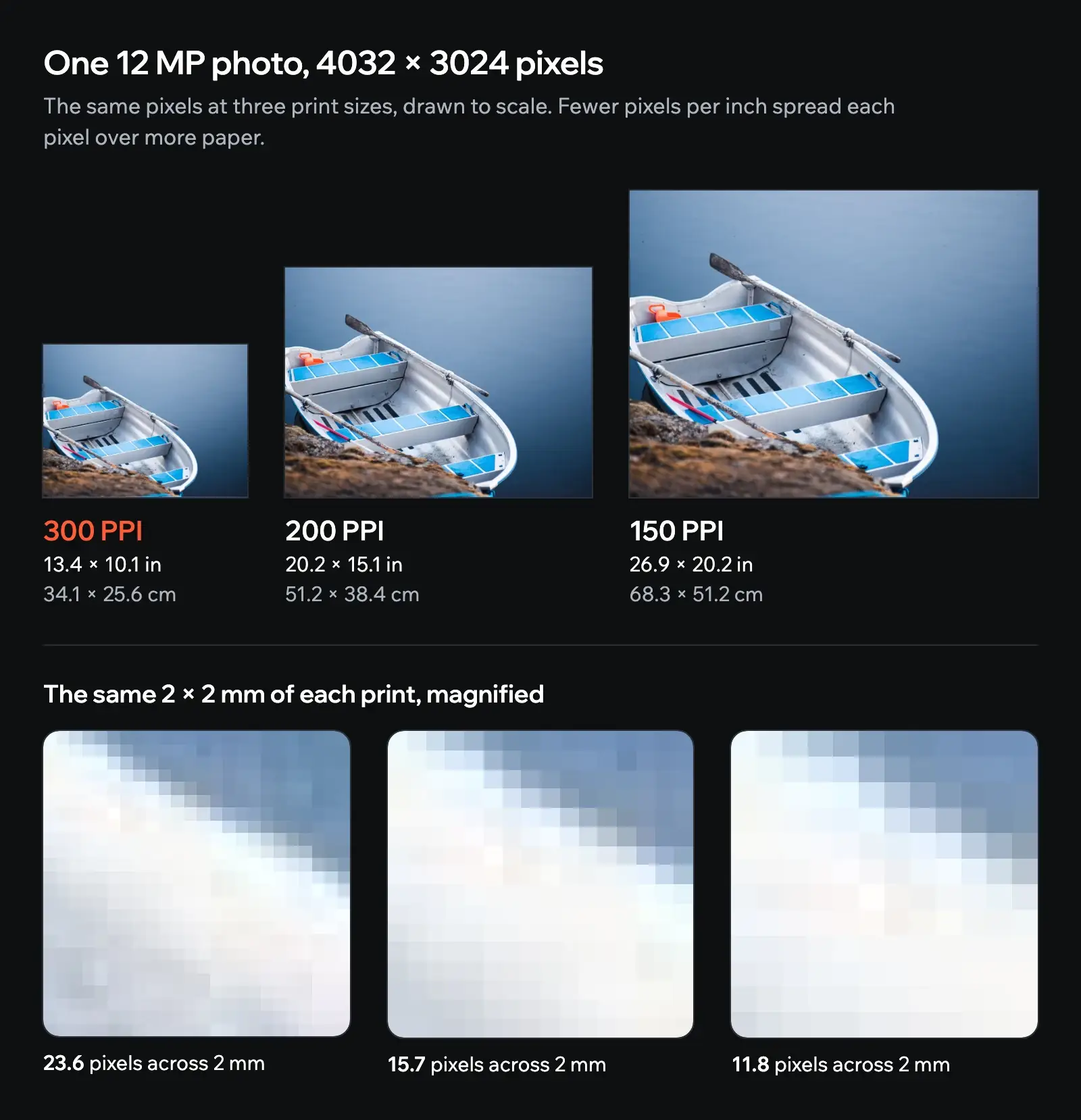
Ein digitales Foto ist ein Raster aus Pixeln, jedes davon eine einzige Farbe. Das Raster hat eine feste Größe, etwa 4032 × 3024. PPI sagt, wie dicht diese Pixel auf dem Papier verteilt sind. Druckst du dieselben 4032 Pixel auf 13,4 Zoll Breite, erhältst du 300 PPI; ziehst du sie auf 26,9 Zoll, sind es 150 PPI. Dieselben Pixel, halbe Dichte, jedes Pixel auf dem Papier doppelt so breit.
DPI gehört zum Drucker. Ein Tintenstrahl- oder Labordrucker baut jede Farbe aus winzigen Punkten weniger Tinten auf, viele Punkte für jedes Pixel deines Fotos. Ein Drucker mit Tausenden DPI beschreibt damit, wie fein er Tinte setzt, nicht wie viele Details dein Foto enthält. Die Anleitung von Adobe sagt es genauso: DPI sei die Zahl der Tintentröpfchen, die ein Drucker pro Zoll erzeugt, während PPI die Bildauflösung beschreibe.
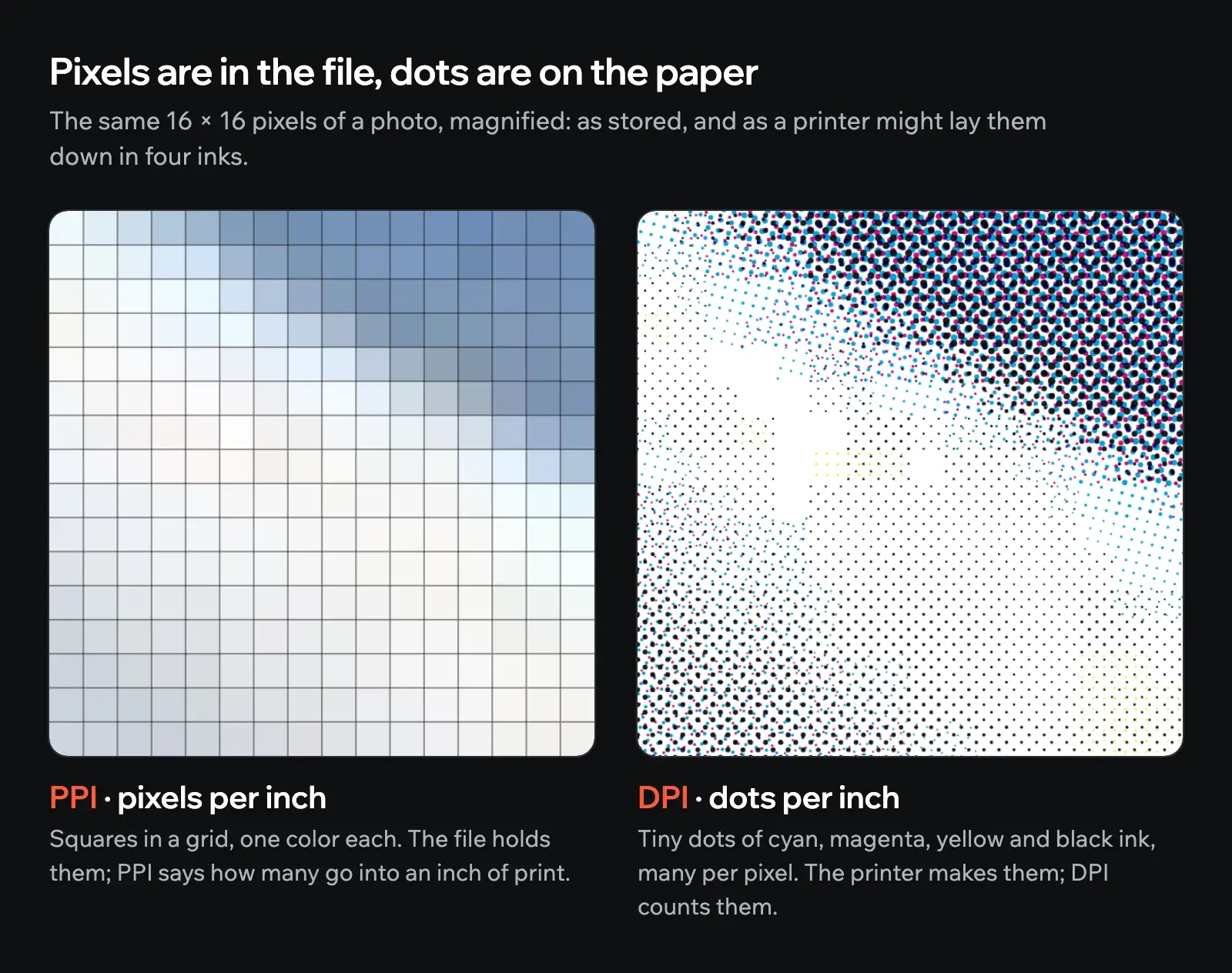
Im Alltag werden die beiden Begriffe verwechselt, und das ist in Ordnung, solange du weißt, was gemeint ist. Fotolabore und Foto-Apps sagen oft „DPI“ oder „Auflösung“, wenn die verlangte Zahl die Pixel pro Zoll des fertigen Drucks ist.
Was bedeutet „300 DPI“ für einen Druck?
„300 DPI“ verlangt 300 Pixel pro Zoll bei der Druckgröße: der seit Langem übliche Richtwert für Fotoabzüge, die man in Leseabstand betrachtet. Adobe nennt 300 DPI den Richtwert, den Fotografen und Designer für hochwertige Drucke verwenden, und Vistaprint bezeichnet 300 PPI als Standardauflösung für Druckdateien und als Mindestwert für hochgeladene Bilder. In Pixel übersetzt ist es einfach: Multipliziere die Druckgröße in Zoll mit 300.
- Druck 6 × 4 Zoll: 1800 × 1200 Pixel.
- Druck 10 × 8 Zoll: 3000 × 2400 Pixel.
- A4 (8,27 × 11,69 Zoll): etwa 2480 × 3508 Pixel.
Umgekehrt funktioniert es genauso: Teile die Pixel durch die PPI, um Zoll zu erhalten. Ein Foto mit 1000 Pixeln Breite wird bei 300 PPI 1000 ÷ 300 = 3,33 Zoll breit gedruckt, bei 150 PPI 6,67 Zoll. Für Zentimeter multiplizierst du die Zoll mit 2,54.
Fügt eine Änderung der DPI Details hinzu?
Nein. Viele Dateien tragen neben ihren Pixeln einen Auflösungswert, etwa 72 oder 300, und der ist nur ein Vorschlag für die Druckgröße. Änderst du 72 ohne Neuberechnung auf 300, behält die Datei genau dieselben Pixel; sie schlägt nur einen Druck vor, der in jeder Richtung etwa viermal kleiner ist. Die Details im Druck bleiben so oder so gleich, denn der Drucker bekommt dieselben Pixel.
Neuberechnen ist etwas anderes. Dabei entsteht ein neues Raster mit mehr oder weniger Pixeln. Weniger Pixel werfen Details weg. Mehr Pixel, die durch gewöhnliches Vergrößern entstehen, sind Mischungen der alten, sodass der Druck größer, aber nicht schärfer wird. Deshalb ist „mach es 300 DPI“ die falsche Lösung für ein zu kleines Foto: Die Frage ist immer, ob genug Pixel für die gewünschte Größe da sind.
Wie groß kann man ein Foto drucken? Tabelle der Druckgrößen
Jede Zelle ist Breite und Höhe des Fotos in Pixeln geteilt durch die PPI, so kannst du den größten Druck bei jeder Dichte ablesen. Ein 24-MP-Kamerafoto mit 6000 × 4000 ergibt bei 300 PPI einen Druck von 20 × 13,3 Zoll; dasselbe Foto deckt bei 150 PPI 40 × 26,7 Zoll ab.
| Foto (Pixel) | 300 PPI | 200 PPI | 150 PPI |
|---|---|---|---|
| 12-MP-Foto 4032 × 3024 | 13,4 × 10,1 Zoll 34,1 × 25,6 cm | 20,2 × 15,1 Zoll 51,2 × 38,4 cm | 26,9 × 20,2 Zoll 68,3 × 51,2 cm |
| 24-MP-Foto 6000 × 4000 | 20,0 × 13,3 Zoll 50,8 × 33,9 cm | 30,0 × 20,0 Zoll 76,2 × 50,8 cm | 40,0 × 26,7 Zoll 101,6 × 67,7 cm |
| 48-MP-Foto 8064 × 6048 | 26,9 × 20,2 Zoll 68,3 × 51,2 cm | 40,3 × 30,2 Zoll 102,4 × 76,8 cm | 53,8 × 40,3 Zoll 136,6 × 102,4 cm |
| Social-Media-Post 1080 × 1080 | 3,6 × 3,6 Zoll 9,1 × 9,1 cm | 5,4 × 5,4 Zoll 13,7 × 13,7 cm | 7,2 × 7,2 Zoll 18,3 × 18,3 cm |
Die letzte Zeile ist der Grund, warum Social-Media-Bilder auf Papier enttäuschen: Ein Post mit 1080 × 1080 ergibt nur bei etwa 3,6 Zoll (9,1 cm) im Quadrat einen scharfen Druck. Schneidest du ein Foto vor dem Drucken zu, schrumpft die Tabelle mit, denn Zuschneiden entfernt Pixel. Für Bildschirme rechnest du nur in Pixeln; So änderst du die Bildgröße für Social Media behandelt diese Größen.
Warum brauchen Poster weniger PPI?
Poster werden aus größerer Entfernung betrachtet, und dein Auge löst Details nach dem Winkel auf, nicht nach Zoll. Ein Pixel, das auf einem Abzug in deinen Händen gut zu sehen ist, wird vom anderen Ende des Raums aus zu klein, weil es einen kleineren Winkel abdeckt. Doppelte Entfernung heißt, dass jedes Pixel halb so groß wirkt, also braucht ein Druck, den man aus doppelter Entfernung betrachtet, nur etwa halb so viele Pixel pro Zoll, um genauso scharf zu wirken.
Druckdienste berücksichtigen das in ihren Empfehlungen. Vistaprint bezeichnet 300 DPI für Poster als Standard, nicht als Regel, und empfiehlt etwa 240 für typisches Betrachten in Innenräumen aus 3 bis 6 Fuß (1 bis 2 m), 150 bis 200 aus 6 bis 10 Fuß (2 bis 3 m) und mehr sowie 100 bis 150 für Poster im Freien. Auch Adobe sagt, dass Poster je nach Größe und Betrachtungsabstand mindestens 100 DPI brauchen. Ein Banner quer durch eine Halle kann bei einer PPI gut aussehen, die auf einer Postkarte grob wirken würde.
Nimm den kürzesten Abstand, aus dem Leute wirklich davorstehen werden. Ein Poster im Flur wird aus einem Schritt Entfernung angeschaut, eine Plakatwand nie.
Was tun, wenn ein Foto zum Drucken zu klein ist?
- Kleiner drucken. Die Tabelle oben zeigt die ehrliche Größe bei jeder PPI. Oft sehen 200 PPI auf Armlänge noch gut aus.
- Eine niedrigere PPI für einen Druck akzeptieren, der aus größerer Entfernung betrachtet wird. Ein Wandbild, das man aus ein paar Schritten sieht, braucht keine 300.
- Hochskalieren. KI-Hochskalierung macht ein Foto 2- oder 4-mal größer und füllt die neuen Pixel mit plausiblen Details statt mit Unschärfe. Der Bild-Vergrößerer erledigt das auf einer Seite; So vergrößerst du ein Bild erklärt, wann einfaches Vergrößern reicht und wann sich KI-Details lohnen.
- Das Original suchen. Fotos, die über Chat-Apps und soziale Netzwerke verschickt wurden, sind oft kleinere Kopien. Das Original in der Galerie hat meist mehr Pixel.
Wo du die Auflösung in Pixuvia siehst und einstellst
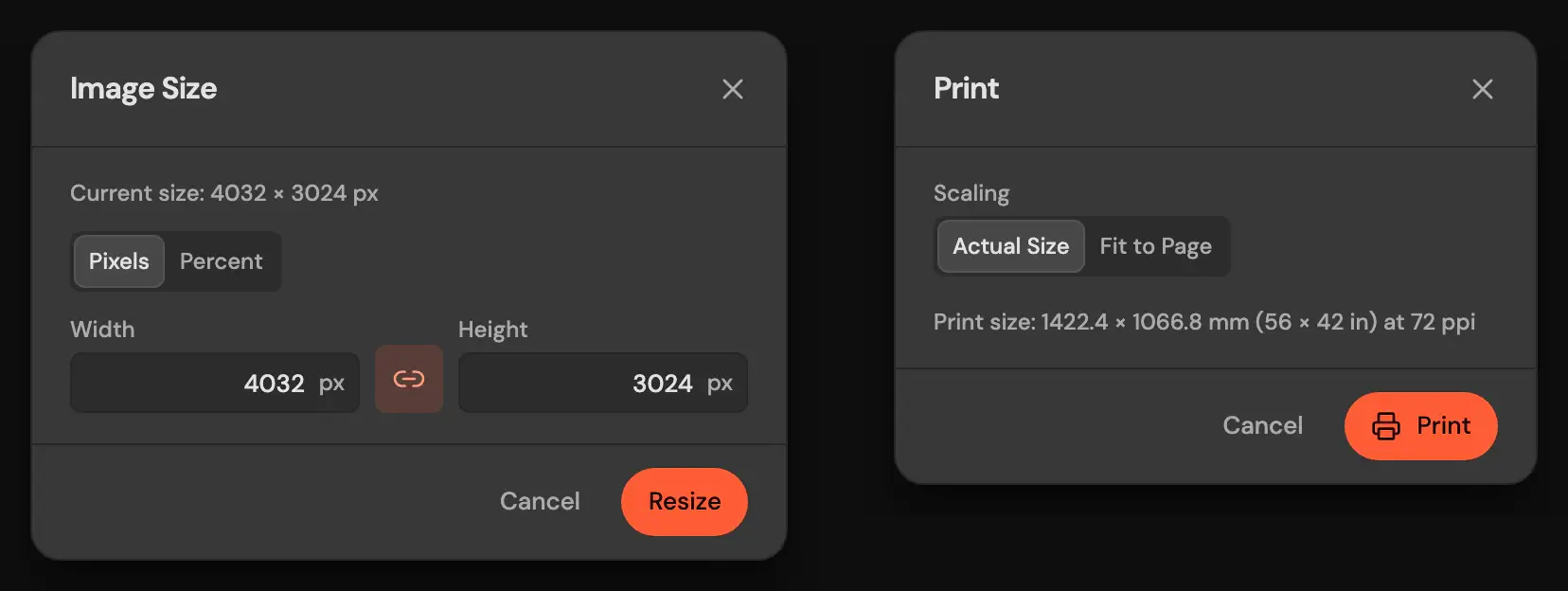
Im Editor ändert Bild > Bildgröße… die Pixelgröße: Breite und Höhe in Pixel oder Prozent, verknüpft, damit die Form erhalten bleibt, solange du die Verknüpfung nicht löst, und mit der aktuellen Größe oben angezeigt. Dabei wird das ganze Dokument mit allen Ebenen neu berechnet. Ein Feld für die Auflösung gibt es dort nicht, denn ein Auflösungswert allein würde am Bild nichts ändern. Um die Pixelgröße eines oder vieler Fotos zu ändern, ohne den Editor zu öffnen, nutze Bildgröße ändern.
Die Auflösung selbst legst du beim Anlegen fest: Datei > Neu… öffnet den Dialog Neue Arbeitsfläche, der eine Größe in Pixeln, Zoll, Zentimetern oder Millimetern sowie eine Auflösung in Pixel/Zoll oder Pixel/cm annimmt, und seine Druckvorlagen beginnen bei 300 Pixeln pro Zoll. Der Editor speichert diesen Wert mit dem Dokument, liest ihn aus PSD-Dateien und schreibt ihn in PSD-, TIFF- und PDF-Exporte (PSD vs. TIFF vergleicht die beiden für den Druck). Datei > Drucken… zeigt die Druckgröße, die sich daraus ergibt. Ein Foto, das aus einer JPG- oder PNG-Datei geöffnet wurde, hat dort keine Auflösung, daher rechnet Drucken mit 72 Pixeln pro Zoll und zeigt eine sehr große Größe, wie im Screenshot unten. Wähle dort An Seite anpassen oder nenne dem Fotolabor deine Größe in Zoll oder Zentimetern; Labore arbeiten mit den Pixeln.
Fragen
Sind 72 DPI oder 300 DPI besser?
Keine der beiden Zahlen ändert das Bild. Ein Foto mit 3000 × 2000 Pixeln enthält dieselben Details, ob in der Datei 72 oder 300 steht. Entscheidend ist, wie viele Pixel bei der Druckgröße auf jeden Zoll Papier kommen. Für die Betrachtung aus der Nähe solltest du etwa 300 Pixel pro Zoll bei der Druckgröße anpeilen.
Wie mache ich ein Foto 300 DPI?
Hat das Foto bereits genug Pixel für deine Druckgröße bei 300 pro Zoll, musst du dem Fotolabor nur die gewünschte Größe nennen; das DPI-Feld zu ändern, bringt nichts. Hat es nicht genug Pixel, drucke kleiner, akzeptiere eine niedrigere PPI für einen Druck, der aus größerer Entfernung betrachtet wird, oder vergrößere das Foto vorher mit einem Upscaler.
Wie groß kann ich ein Foto mit 12 Megapixeln drucken?
Ein 12-MP-Foto mit 4032 × 3024 Pixeln druckt bei 300 PPI auf etwa 13,4 × 10,1 Zoll (34,1 × 25,6 cm), bei 200 PPI auf 20,2 × 15,1 Zoll und bei 150 PPI auf 26,9 × 20,2 Zoll.
Verschlechtert eine Änderung der DPI die Qualität?
Änderst du nur den DPI- oder PPI-Wert ohne Neuberechnung, bleibt jedes Pixel, wie es ist: Du legst nur die Druckgröße fest, die die Datei vorschlägt. Eine Neuberechnung auf mehr oder weniger Pixel verändert das Bild dagegen. Weniger Pixel werfen Details weg; mehr Pixel durch einfaches Vergrößern fügen keine echten Details hinzu.
Brauchen Fotos für Bildschirme einen DPI-Wert?
Nein. Bildschirme, Websites und soziale Apps zeigen Bilder nach ihrer Pixelgröße an und ignorieren den DPI-Wert in der Datei. Für Bildschirme denkst du nur in Pixeln: zum Beispiel 1080 Pixel Breite für einen typischen Social-Media-Post.