Anleitungen zur Fotobearbeitung
Techniken, die du einmal lernst und bei jedem Foto nutzt, jeweils Schritt für Schritt mit den KI-Werkzeugen im Studio oder im Editor gezeigt.
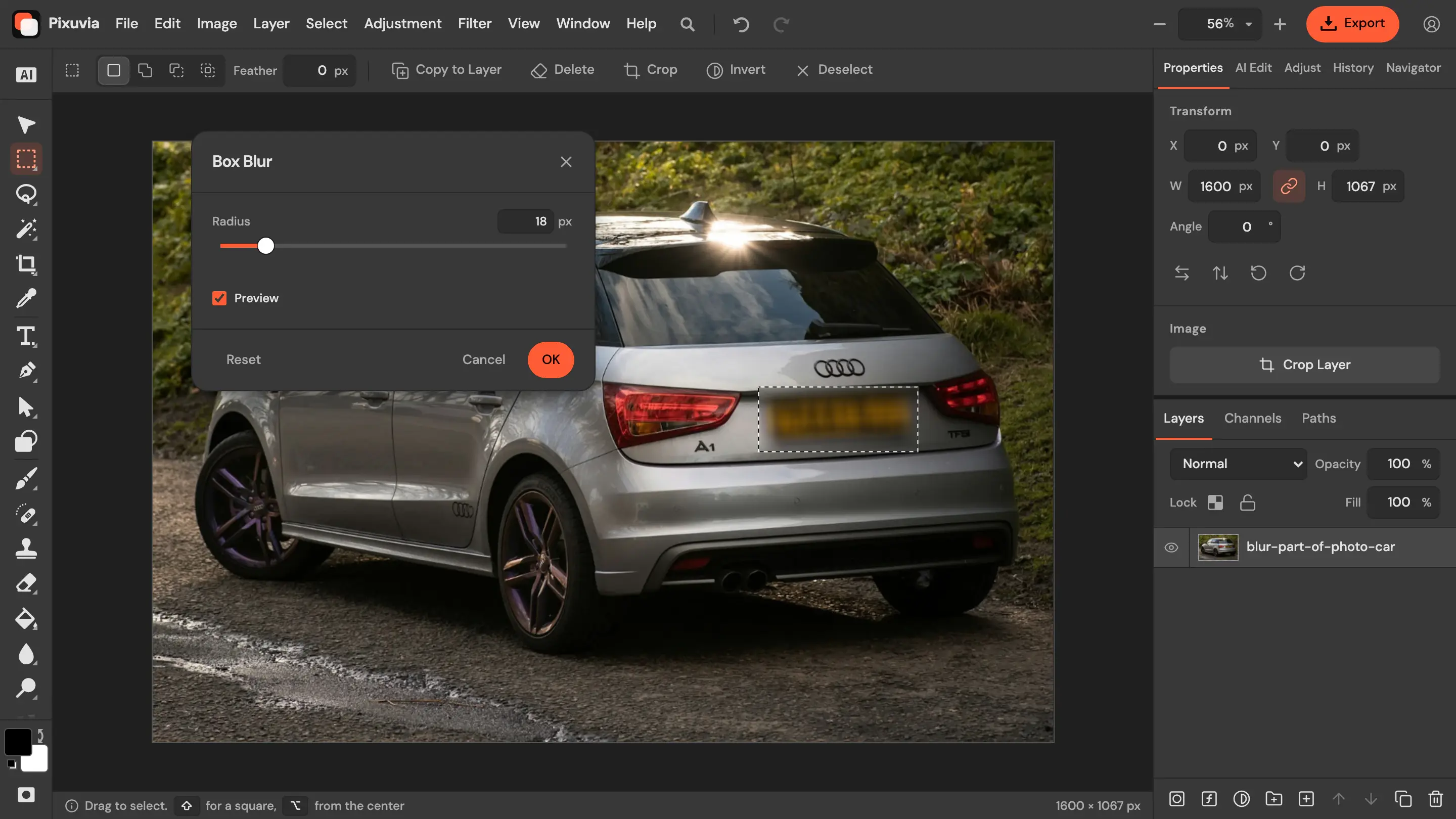
So zeichnest du einen Teil eines Fotos weich
Gesichter, Kennzeichen oder Text im Foto weichzeichnen, verpixeln oder schwärzen: welche Technik passt und warum ein leichter Weichzeichner lesbar bleiben kann.
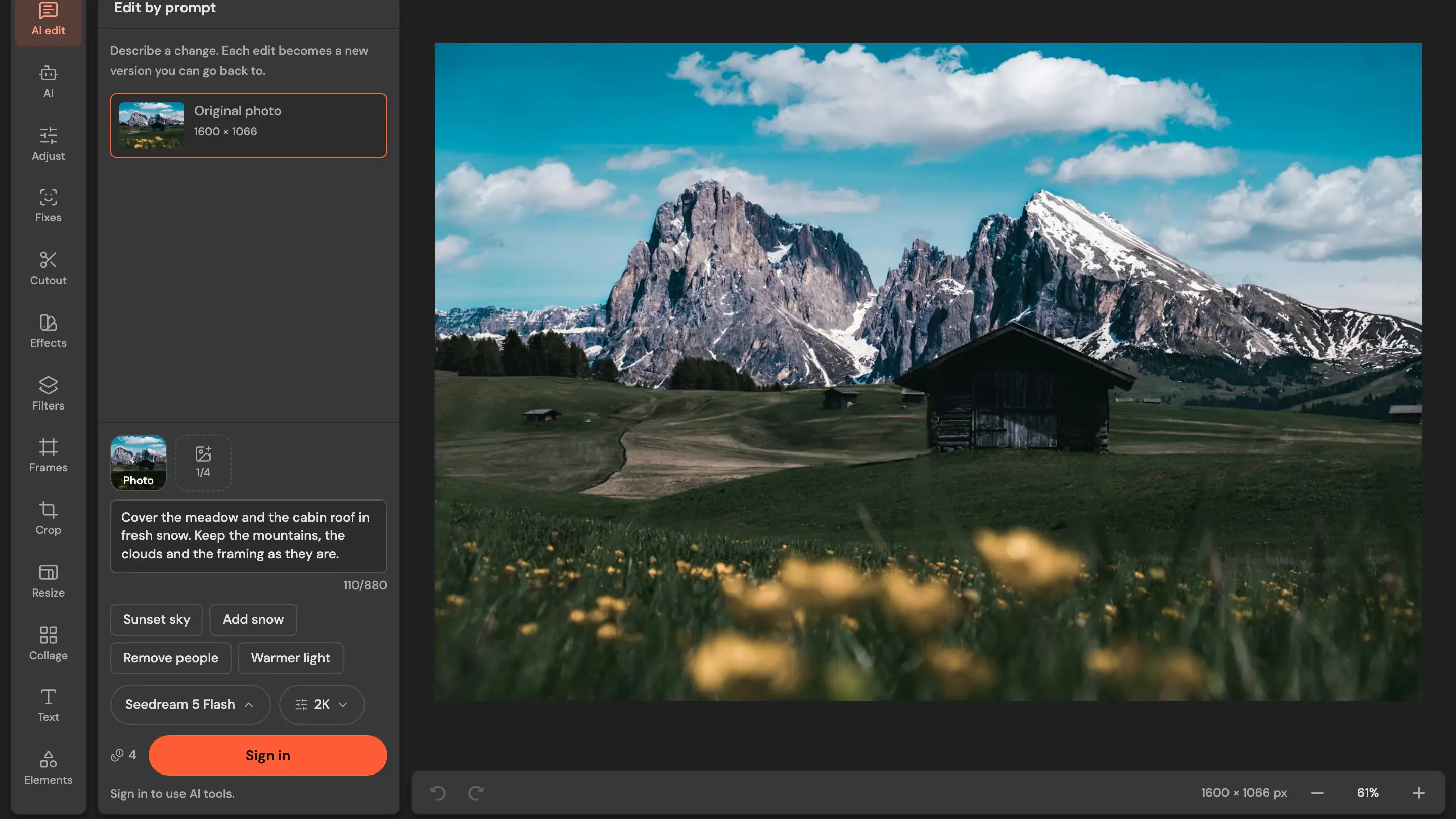
So bearbeitest du ein Foto mit KI
Foto per Prompt im Studio bearbeiten: wie du wirksame Prompts schreibst, Beispiele nach Ziel, welches Modell passt und was hilft, wenn die KI zu viel ändert.
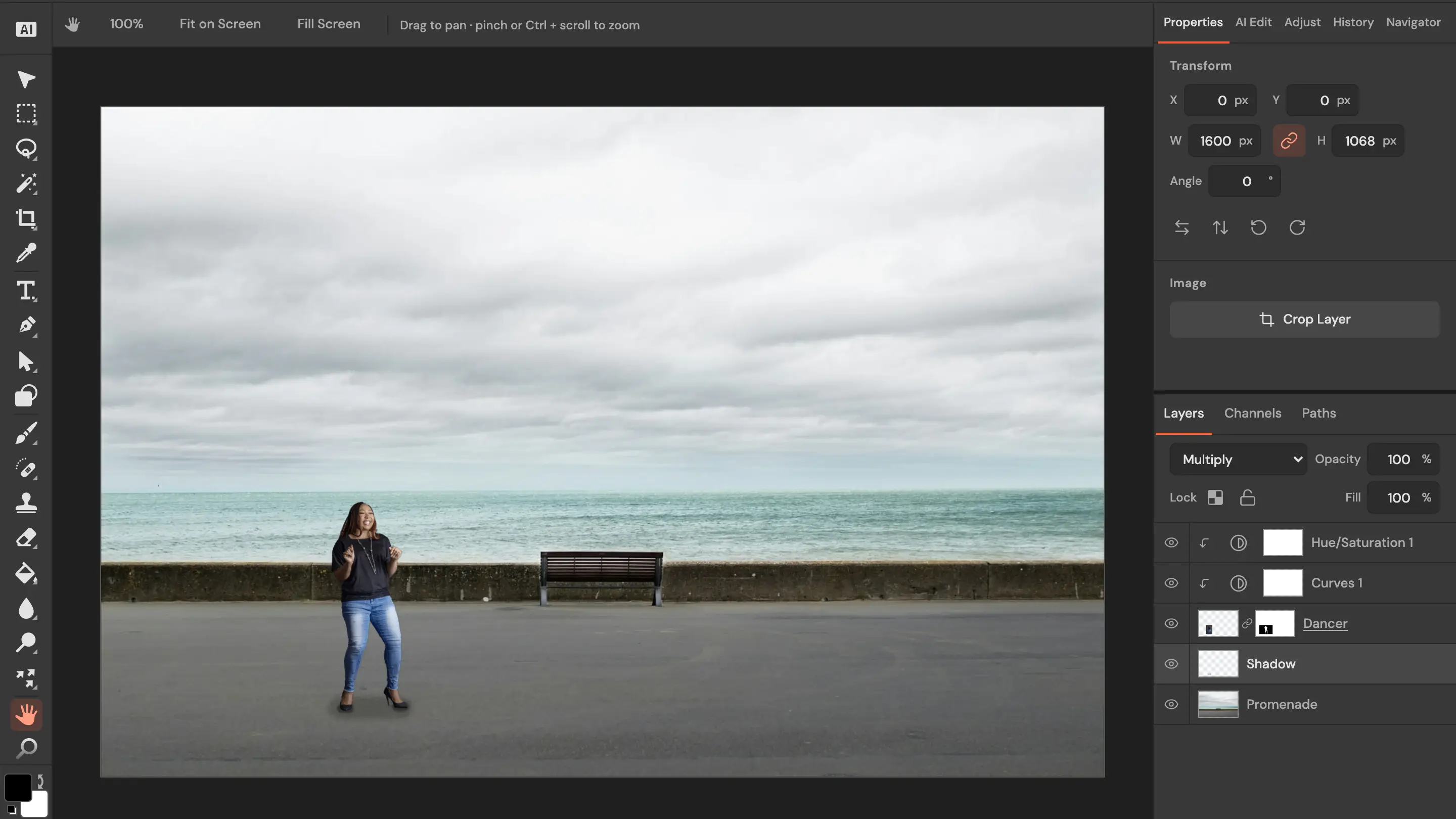
So kombinierst du zwei Fotos zu einem Bild
Zwei Fotos kombinieren: Schneide eine Person aus, setze sie in eine andere Szene und gleiche Größe, Farbe und Licht an. Zum Schluss kommt ein Schatten dazu.
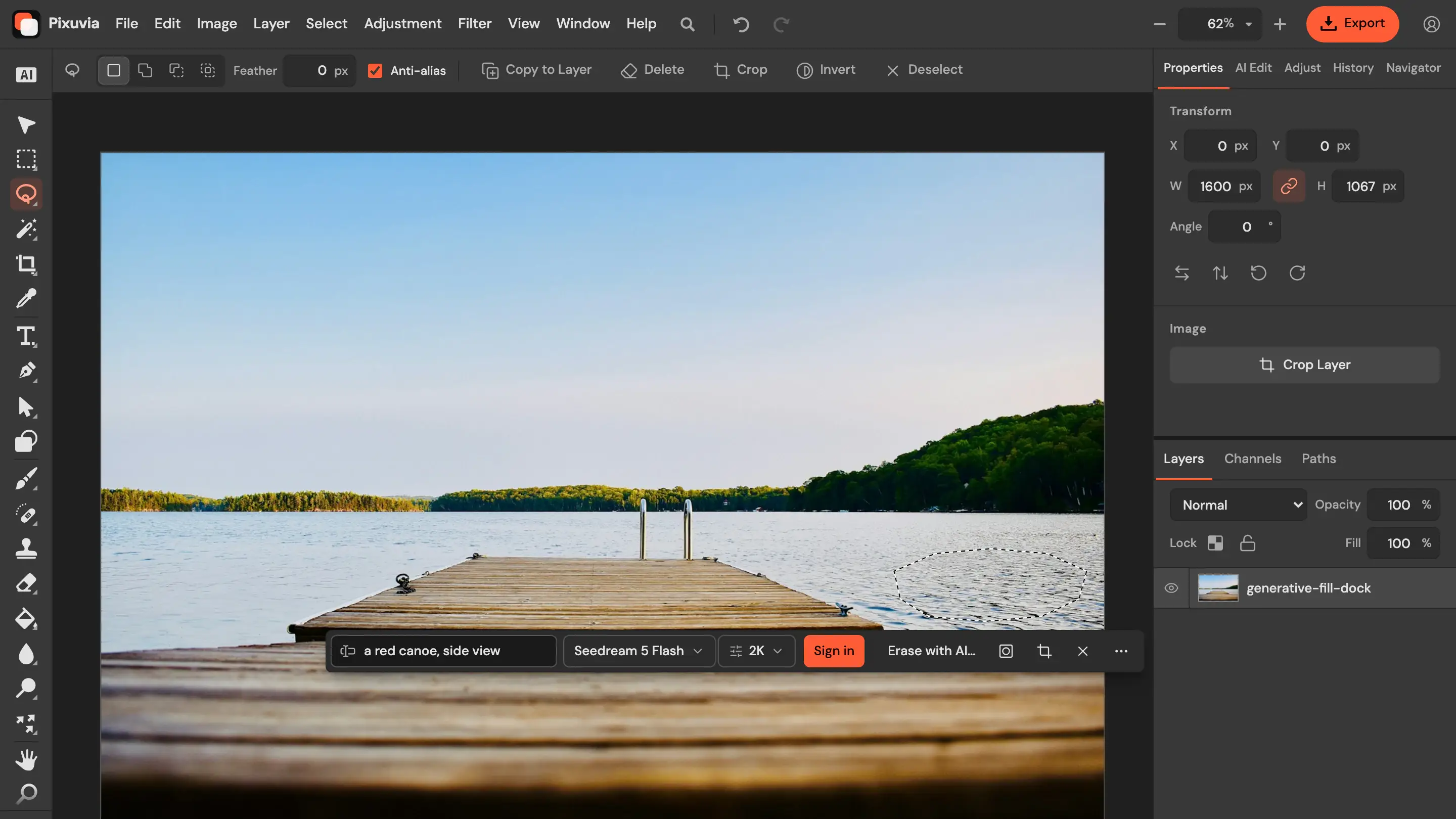
So nutzt du die generative Füllung online
Generative Füllung online nutzen: Zeichne die passende Auswahl, beschreibe, was dorthin soll, und maskiere, vergleiche oder lösche die Ergebnisebene im Editor.

So änderst du die Bildgröße für Social Media
Bildgrößen für Instagram, Facebook, YouTube, TikTok, LinkedIn und X aus den Hilfeseiten der Plattformen und wie du ein Foto auf das passende Maß bringst.
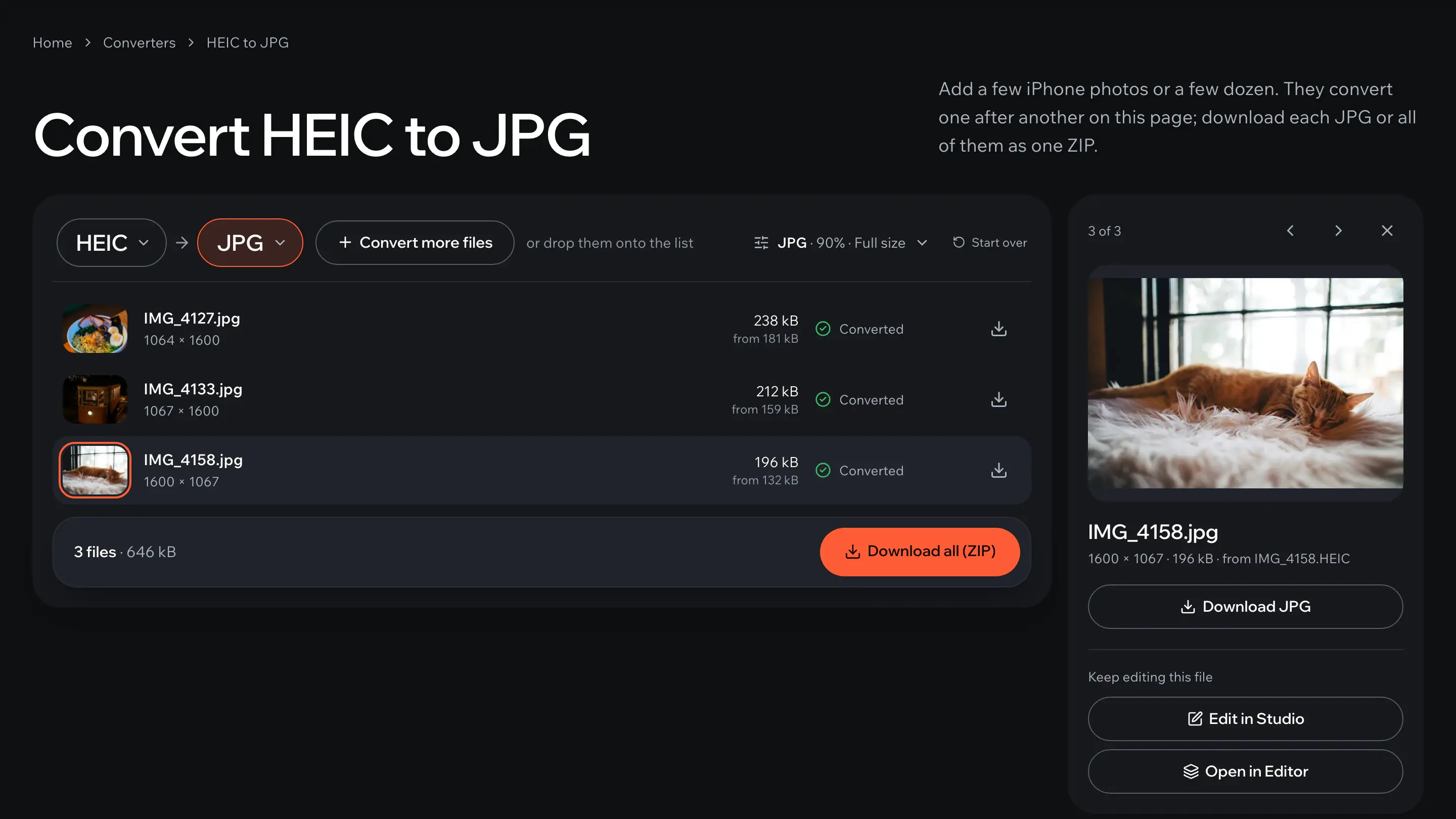
So wandelst du HEIC unter Windows, auf dem Mac und iPhone in JPG um
HEIC in JPG umwandeln unter Windows 11 oder 10, auf dem Mac und iPhone mit Bordmitteln, mit Schritten von Microsoft und Apple und einem Browser-Weg für Stapel.
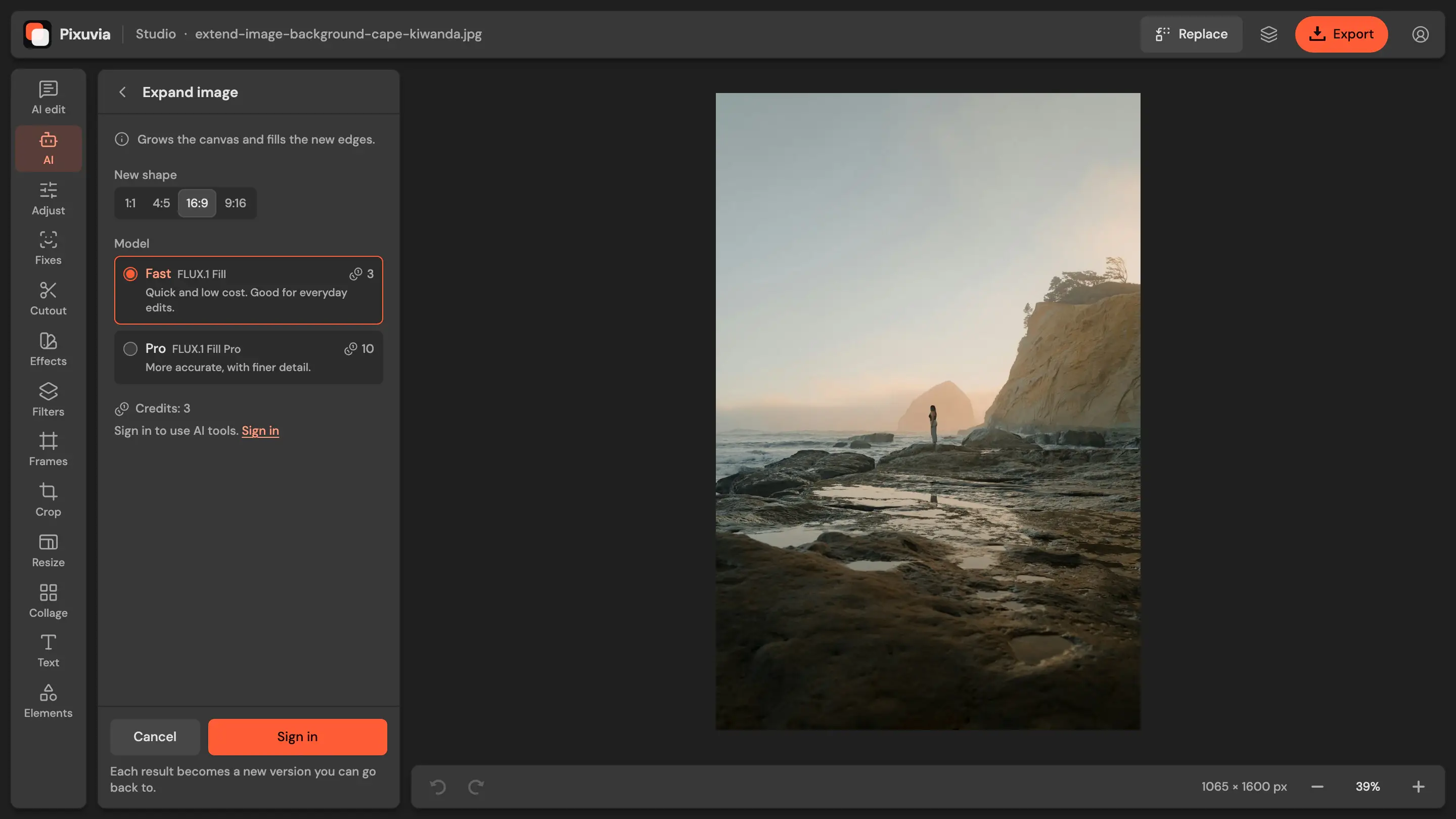
So erweiterst du den Hintergrund eines Fotos
Mach ein Foto breiter oder höher, ohne es zuzuschneiden: Wähle ein neues Format, lass die KI den Rand füllen und sieh, welche Fotos nahtlos wachsen.
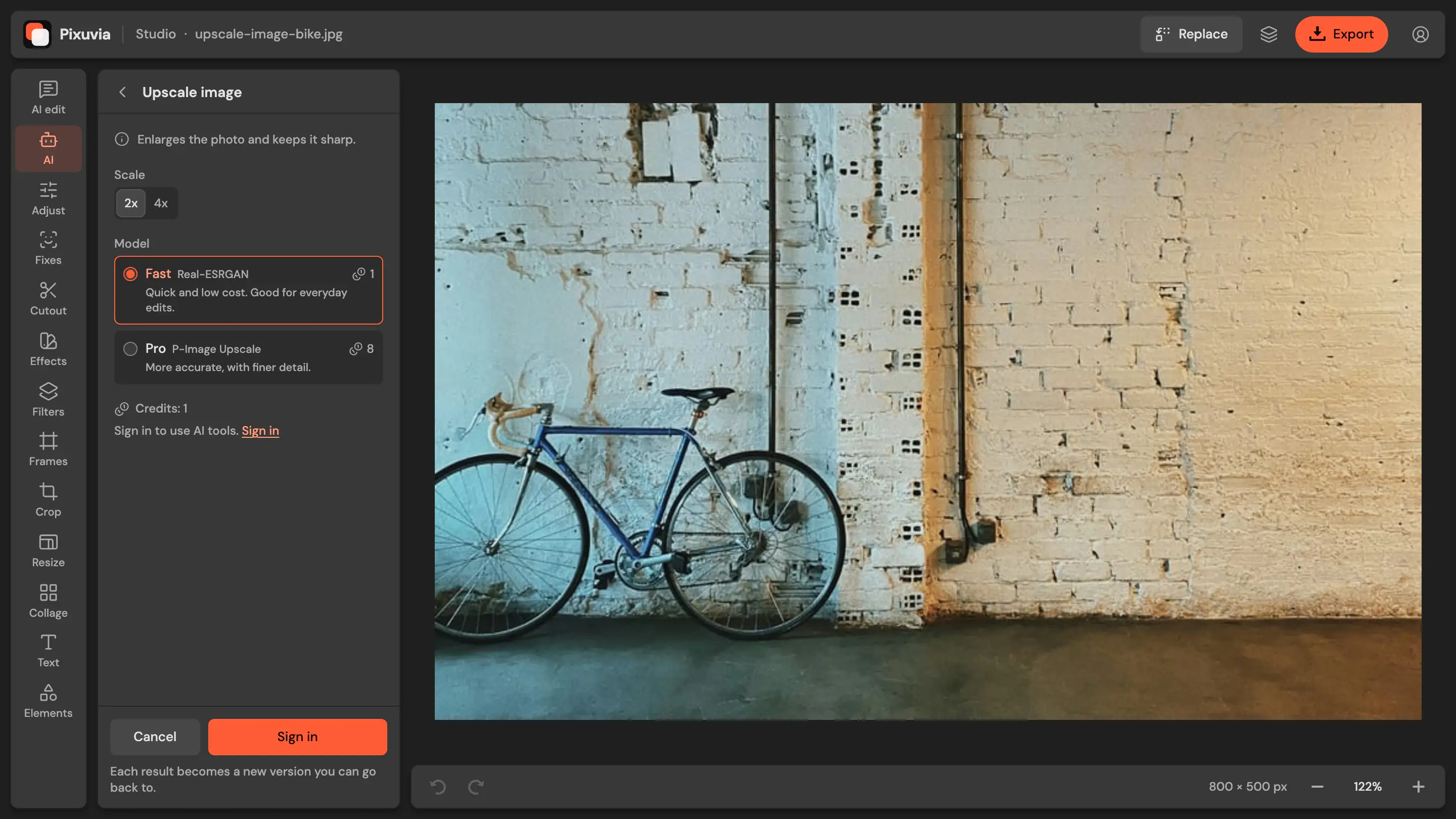
So skalierst du ein Bild hoch, ohne Qualität zu verlieren
Bild auf die nötige Größe hochskalieren: Pixel für Druck oder Bildschirm, ein Test mit gleichem Zoom für einfaches Vergrößern und wann KI-Details sich lohnen.
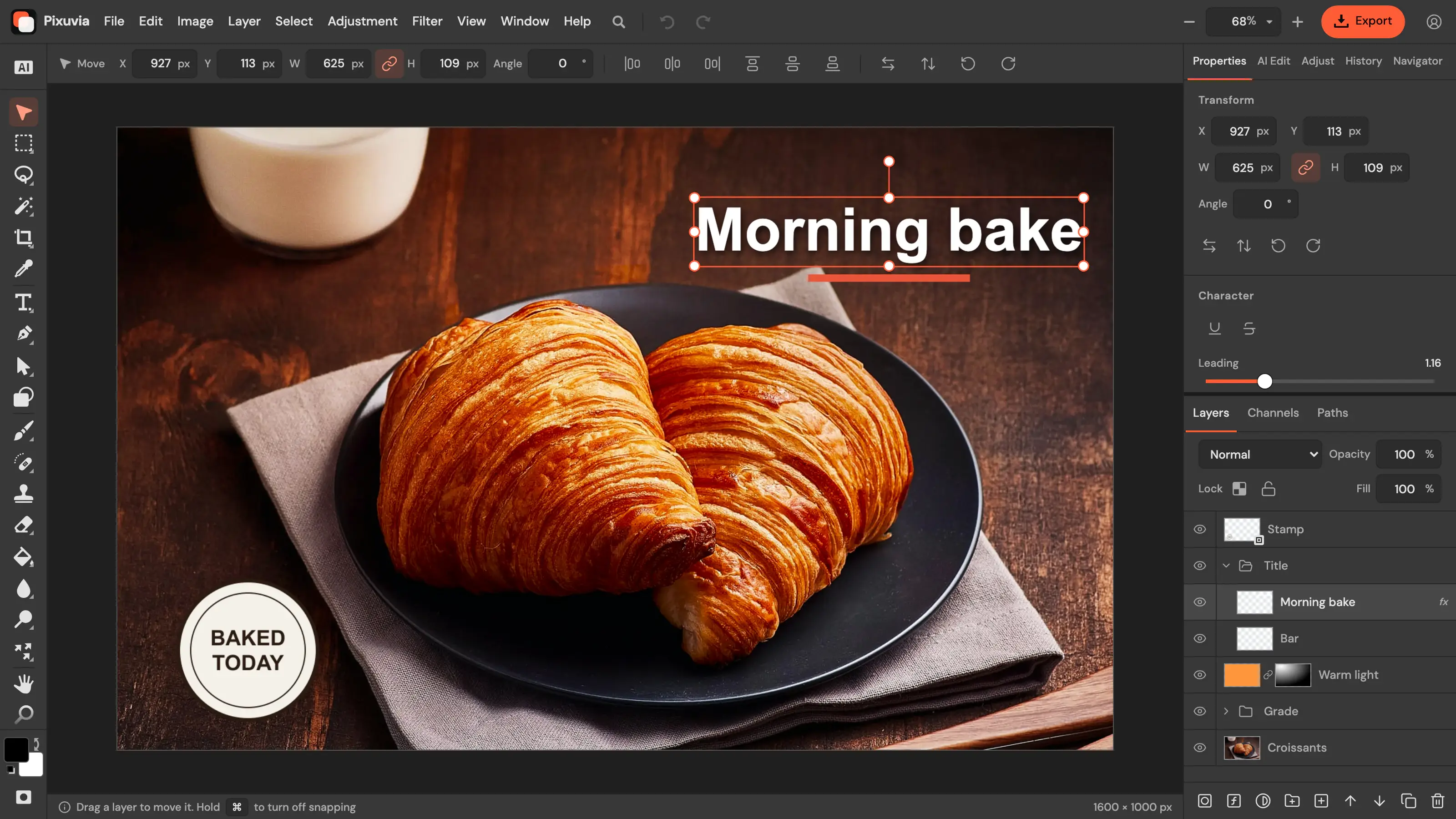
So öffnest du eine PSD-Datei ohne Photoshop
Öffne eine PSD mit Ebenen im Browser, sieh, was mit Masken, Text, Smartobjekten und Stilen passiert, bearbeite sie und speichere sie als PSD für Photoshop.
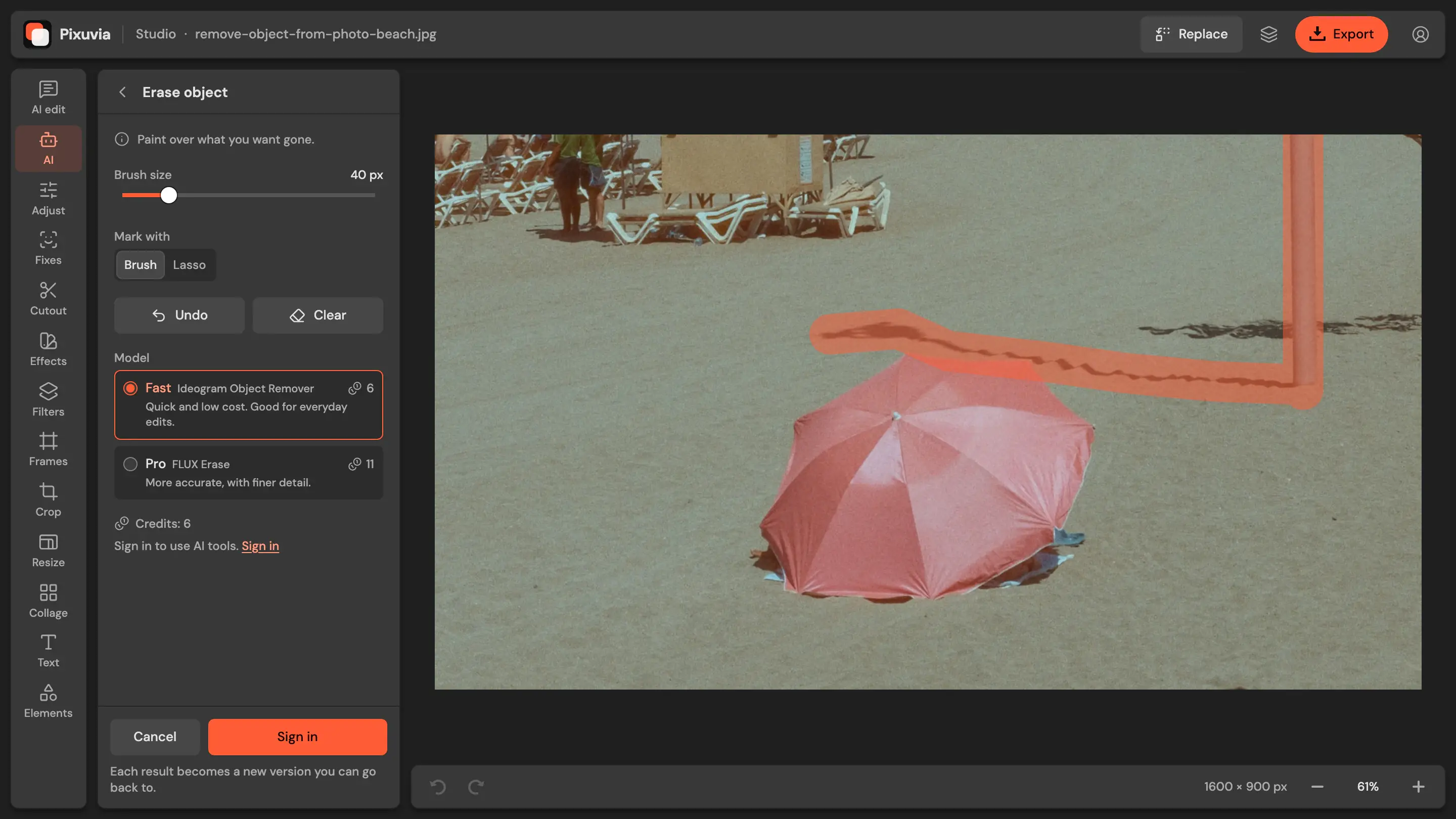
So entfernst du ein Objekt aus einem Foto
Entferne ein Objekt, eine Person oder Kleinkram aus einem Foto: Male im Studio über das Objekt samt Schatten, wähle ein KI-Modell und korrigiere Füllungen.
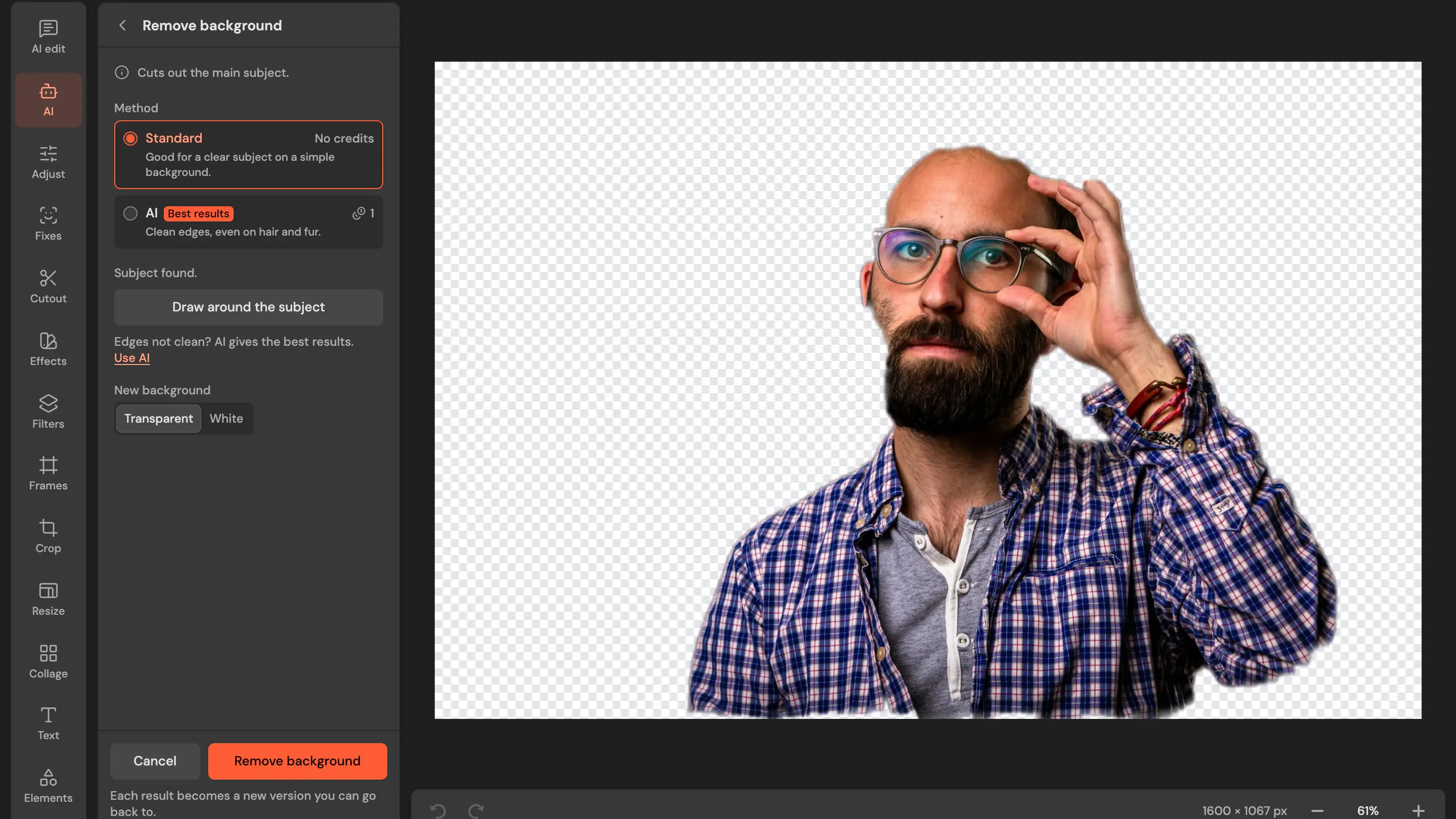
So entfernst du den Hintergrund aus einem Foto
Entferne den Hintergrund eines Fotos Schritt für Schritt: Motiv freistellen, Kanten prüfen, Fehler korrigieren und ein transparentes PNG ohne Credits speichern.
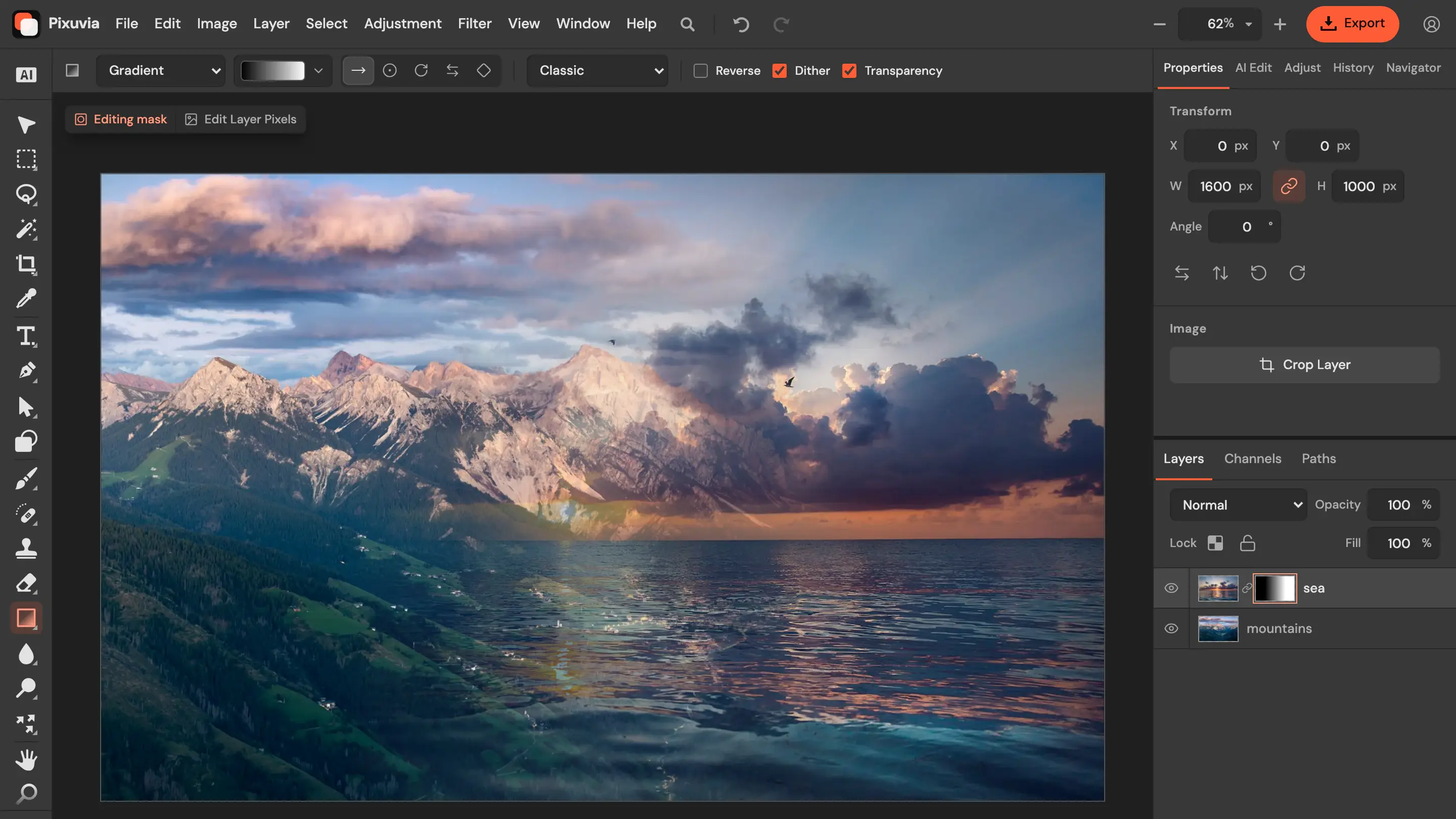
So nutzt du Ebenenmasken
So blenden Ebenenmasken Teile einer Ebene aus und ein, ohne Pixel zu löschen: Maske anlegen, in Schwarz und Weiß malen, Fotos überblenden, Kanten retten.
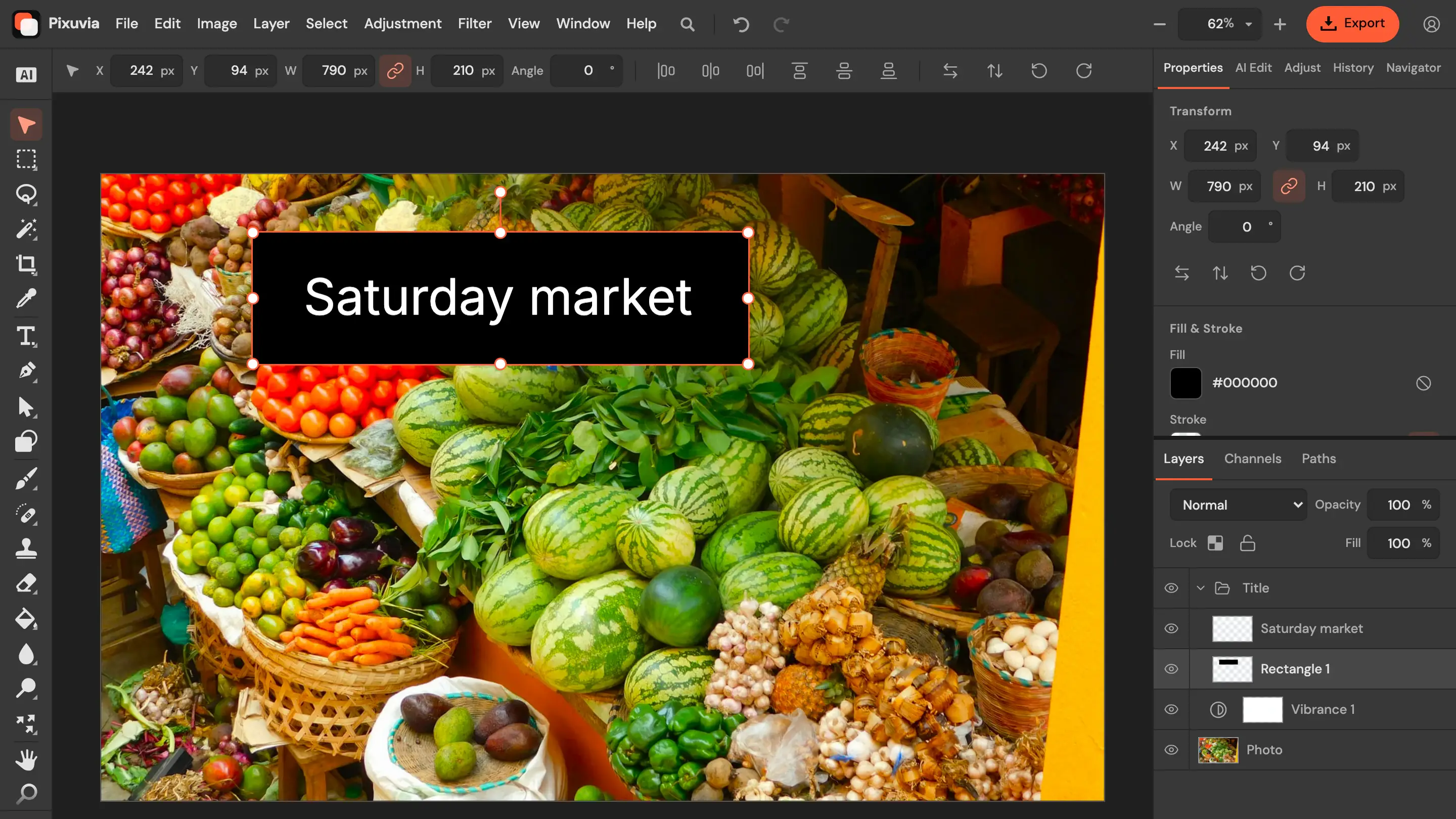
Was sind Ebenen in der Fotobearbeitung? Ein Leitfaden für Anfänger
Was Ebenen in der Fotobearbeitung sind: wie ein Ebenenstapel funktioniert, jedes Steuerelement im Ebenen-Bedienfeld, sieben Ebenentypen und fünf Übungen.