Termos de edição de fotos, explicados em palavras simples
Por Pixuvia · · Atualizado
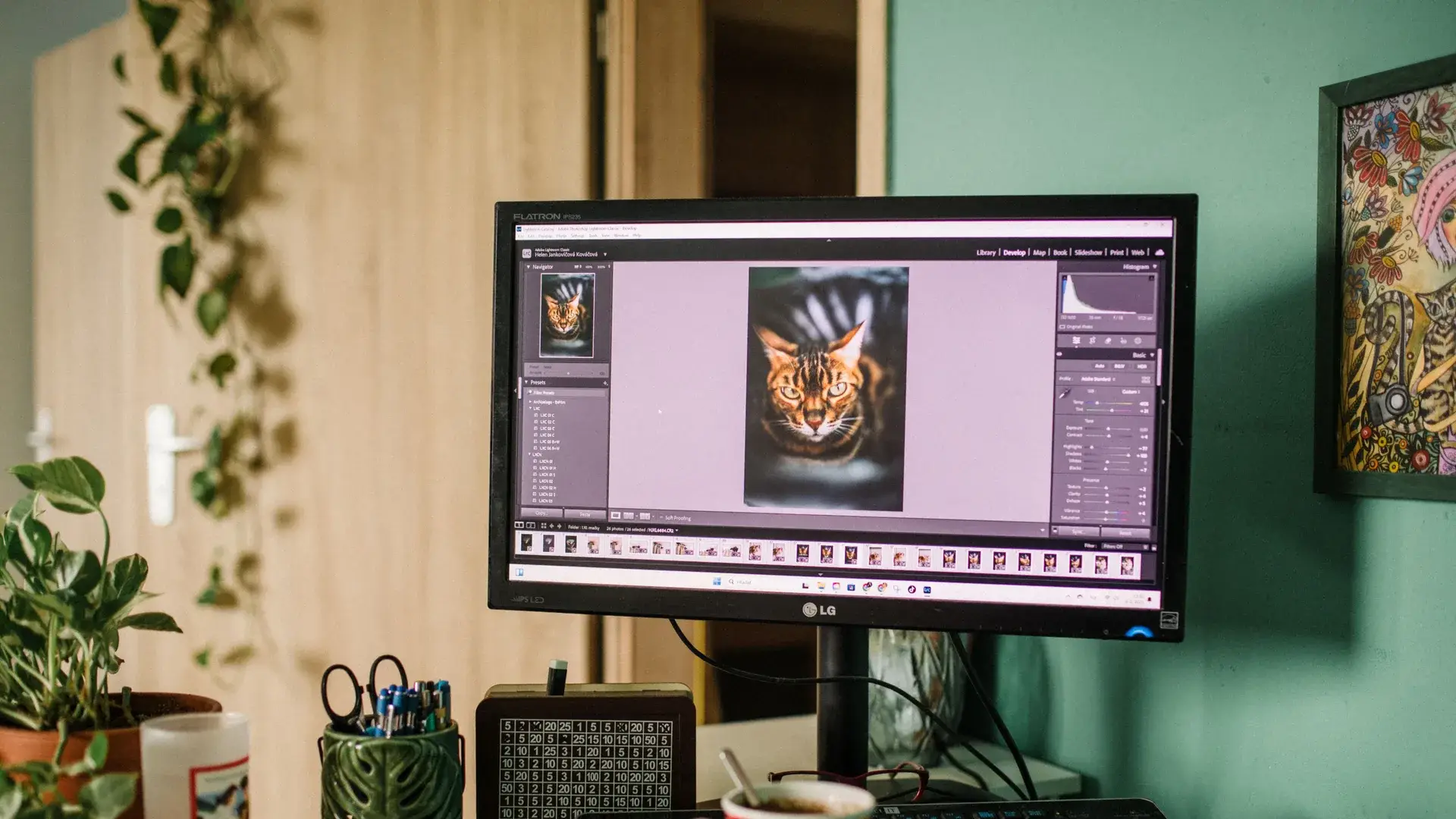
A maioria dos termos de edição de fotos descreve uma de duas coisas: o quanto os tons são claros ou escuros e de que cor eles são. Aprenda exposição, contraste, realces e sombras para a primeira, e balanço de brancos, matiz e saturação para a segunda, e a maioria dos menus de edição começa a fazer sentido.
Este glossário explica cada termo em palavras simples, agrupado por assunto: luz e tom, cor, ferramentas, arquivos, camadas e IA. Quando ajuda, indica o menu ou a ferramenta que faz o trabalho no Editor do Pixuvia e leva a uma explicação mais longa ou a um tutorial passo a passo.
Nesta página
Termos de luz e tom
Exposição
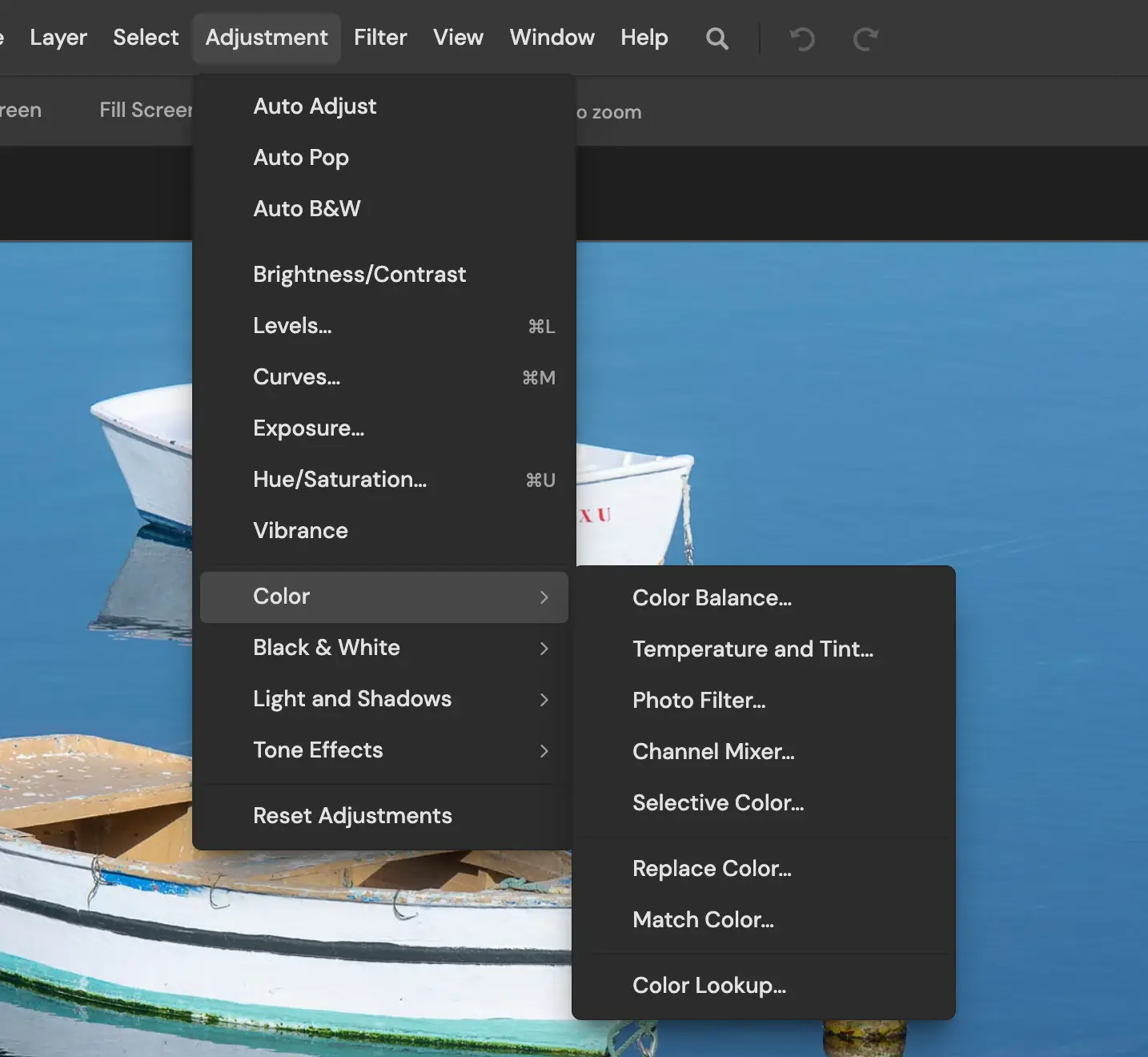
Quanta luz a câmera registrou. Uma foto está subexposta quando saiu escura demais e superexposta quando saiu clara demais. Na edição, um controle de exposição imita mais ou menos luz, movendo os tons de forma suave em direção ao branco ou ao preto. No Editor: Ajuste > Exposição…, um controle deslizante de −100 a 100.
Brilho
O quanto a imagem inteira parece clara. Um controle de brilho levanta ou abaixa todos os tons numa quantidade parecida, o que pode deixar os pretos acinzentados se for forçado. No Editor: Ajuste > Brilho/Contraste.
Contraste
A diferença entre as partes escuras e claras de uma foto. Contraste alto parece marcante e gráfico; contraste baixo parece suave, chapado ou esbranquiçado. Brilho/Contraste muda a imagem inteira; Curvas pode mudar só uma faixa de tons.
Realces e sombras
As áreas mais claras e mais escuras de uma foto, com os tons médios entre elas. Controles separados de realces e sombras permitem escurecer um céu claro ou abrir uma porta escura sem mexer no resto. No Editor, Sombras/Realces… fica em Ajuste > Luz e sombras.
Pontos preto e branco
Os níveis a partir dos quais os tons viram preto puro e branco puro. Movê-los para dentro estica uma foto chapada por toda a faixa. São os controles das pontas em Níveis e os pontos finais em Curvas; veja Curvas vs Níveis.
Histograma
Um gráfico de quantos pixels há em cada brilho, do preto à esquerda ao branco à direita. Mostra de relance se uma foto está escura, clara, chapada ou com recorte. No Editor, aparece nas caixas de diálogo Níveis e Curvas; como ler um histograma explica as formas.
Recorte de tons
Detalhe perdido porque os tons chegaram ao branco ou ao preto puros, e um céu nublado vira um branco chapado. Áreas com recorte não podem ser recuperadas escurecendo ou clareando depois. Num histograma, o recorte é um pico colado em uma das bordas.
Termos de cor
Balanço de brancos
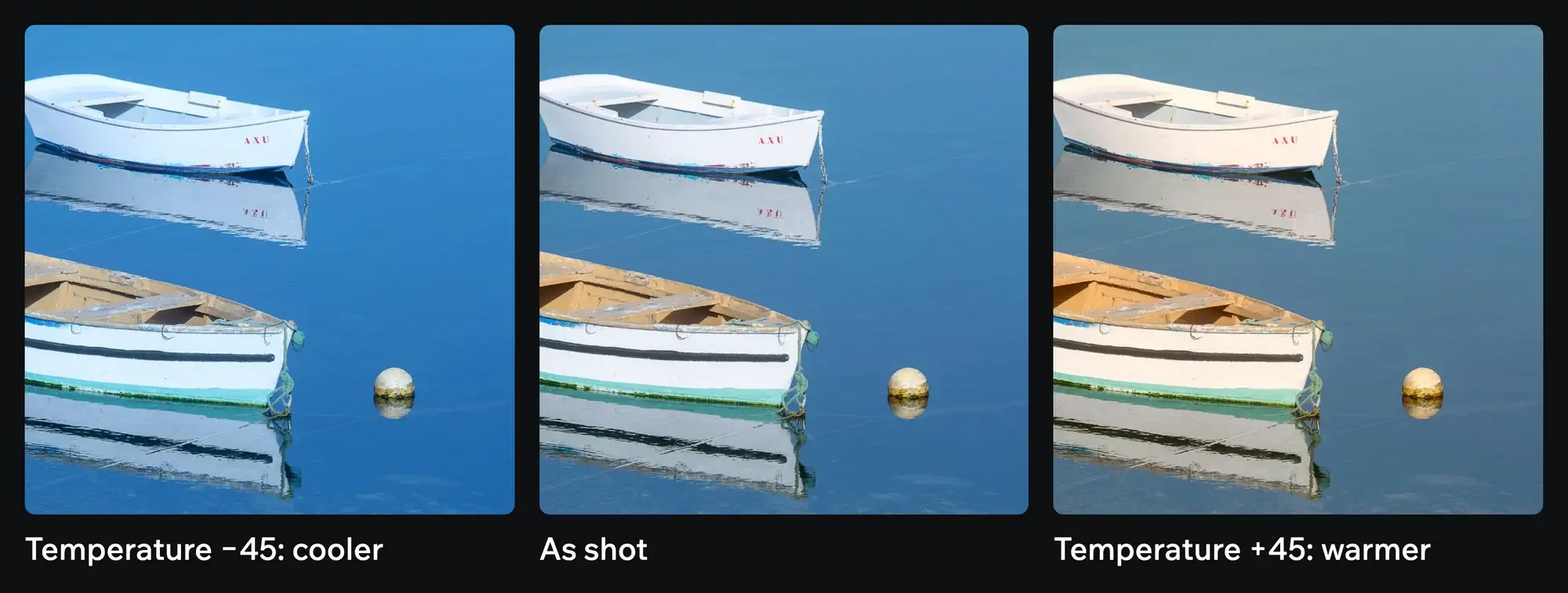
Corrigir a cor da luz para que o branco e o cinza pareçam neutros. Lâmpadas de ambientes internos tendem a deixar as fotos alaranjadas; sombra e céu nublado as deixam azuladas. O balanço de brancos é ajustado com dois controles, temperatura e tonalidade.
Temperatura
O eixo do azul ao amarelo (do frio ao quente) do balanço de brancos. As câmeras a medem em kelvin; os editores costumam mostrar um controle deslizante em que mover para a direita esquenta a foto. No Editor, Temperatura e tonalidade… fica em Ajuste > Cor.
Tonalidade
O eixo do verde ao magenta do balanço de brancos, o segundo controle ao lado da temperatura. Corrige a dominante verde de algumas luzes fluorescentes e de LED. Fica abaixo da temperatura, na mesma caixa de diálogo.
Matiz
A cor em si: vermelho, laranja, amarelo, verde, azul, roxo. Mudar o matiz transforma uma cor em outra, por exemplo uma jaqueta verde em azul. No Editor: Ajuste > Matiz/Saturação… (Ctrl+U, Cmd+U no Mac), que também pode atuar numa só faixa de cor, como apenas os azuis.
Saturação
O quanto uma cor é intensa, do cinza em zero ao vivo no máximo. Demais deixa a pele alaranjada e o céu elétrico. Também está em Matiz/Saturação…; Ajuste > Preto e branco > Preto e branco… tira a cor por completo, com controles para escolher o quanto cada cor clareia.
Vibratilidade
Um controle de saturação mais suave, pensado para realçar as cores apagadas mais do que as que já são fortes, então é mais seguro em rostos. O quanto ele favorece as cores apagadas varia de app para app. No Editor: Ajuste > Vibratilidade, ou uma camada de ajuste de Vibratilidade.
Ferramentas e técnicas de edição
Curvas
Um gráfico que leva cada brilho de entrada a um brilho de saída. Dobrá-lo clareia, escurece ou adiciona contraste a qualquer faixa tonal, por canal de cor se preciso. No Editor: Ajuste > Curvas… (Ctrl+M, Cmd+M no Mac).
Níveis
Um controle de tom mais simples, com um ponto preto, um ponto branco e um ponto cinza para os tons médios, definidos sob o histograma da foto. No Editor: Ajuste > Níveis… (Ctrl+L, Cmd+L no Mac). Curvas vs Níveis compara os dois numa mesma foto.
Nitidez
Aumentar o contraste ao longo das bordas para que os detalhes pareçam mais definidos. Não conserta uma foto muito borrada, e demais deixa halos claros em volta das bordas. No Editor: Filtro > Nitidez, com Nitidez, Mais nitidez, Tornar nítidas as arestas, Tornar nítido inteligente… e Máscara de nitidez…, além de um pincel Nitidez para aplicá-la pintando. Para fotos borradas, veja a página Nitidez de imagem.
Ruído
Pontos aleatórios de brilho e cor, em geral por fotografar com pouca luz e ISO alto. A redução de ruído os suaviza ao custo de um pouco de detalhe fino. No Editor: Filtro > Ruído > Reduzir ruído…, Remover manchas ou Mediana…; Adicionar ruído… faz o contrário, para um visual de grão de filme.
Corte
Cortar as bordas de uma foto para melhorar o enquadramento ou ajustá-la a um formato. Cortar remove pixels, então um corte justo de uma foto pequena deixa pouca resolução. No Editor: a ferramenta Corte demarcado (C); desative Excluir pixels cortados para manter as bordas cortadas ocultas em vez de removê-las.
Proporção
A relação entre largura e altura, escrita como 3:2, 4:5 ou 16:9. Redes sociais e impressões esperam certas proporções. O menu Proporção da ferramenta Corte demarcado trava a caixa em uma; cortar para um post lista os tamanhos comuns.
Termos de arquivo e resolução
Resolução
O número de pixels de uma imagem, como 4000 × 3000. Mais pixels permitem impressões maiores e cortes mais justos. No Editor: Imagem > Tamanho da imagem… a altera; redimensionar uma imagem faz isso no seu navegador em um só passo.
DPI e PPI
Pixels por polegada (PPI) diz o quanto os pixels de uma imagem ficam concentrados quando impressa; pontos por polegada (DPI) são os pontos de tinta da impressora. As pessoas dizem “300 DPI” para os dois. DPI vs PPI explica qual resolução você precisa para imprimir.
Com e sem perdas
Formatos com perdas, como JPG, descartam detalhes que o olho dificilmente notará, para fazer arquivos pequenos; cada salvamento pode perder um pouco mais. Formatos sem perdas, como PNG, mantêm cada pixel exatamente, em arquivos maiores. O Editor exporta PNG, JPG, WebP, GIF, SVG, PDF, TIFF e PSD; qual formato de imagem usar ajuda a escolher, e PSD vs TIFF compara os dois para trabalho em camadas. O JPEG XL faz os dois modos; O Chrome agora abre JPEG XL explica em que pé ele está.
Termos de camadas
Camadas
Folhas empilhadas que formam uma imagem: uma foto, texto, formas e ajustes, cada uma editável por si só. O que está em cima cobre o que está embaixo, a menos que seja transparente. Veja camadas, explicadas.
Máscaras
Uma imagem em tons de cinza ligada a uma camada que decide onde ela aparece: branco mostra, preto oculta e cinza mostra em parte. As máscaras ocultam sem apagar, então você pode mudar de ideia. Veja como usar máscaras de camada.
Camadas de ajuste
Uma camada que guarda um ajuste de tom ou cor, como Curvas ou Matiz/Saturação, em vez de pixels. Ela muda tudo o que está abaixo e continua editável: clique duas vezes para mudar os valores, ou pinte a máscara dela para limitá-la. No Editor: Camada > Nova camada de ajuste.
Modos de mesclagem
Regras de como uma camada se mistura com as de baixo. Multiplicar escurece (bom para sombras), Tela clareia (bom para efeitos de luz) e Sobrepor adiciona contraste. No Editor, o menu Modo de mesclagem fica no topo do painel Camadas; combinar duas fotos usa um deles.
Edição não destrutiva
Trabalhar de modo que cada mudança possa ser desfeita ou ajustada depois sem danificar os pixels originais: camadas de ajuste, máscaras e objetos inteligentes em vez de pintar sobre a foto. Veja edição destrutiva vs não destrutiva.
Termos de edição com IA
Inpainting
Preencher uma área marcada dentro de uma foto com conteúdo novo que combine com o entorno, usado para remover objetos ou substituí-los. Veja inpainting vs outpainting e o removedor de objetos.
Outpainting
Estender uma foto além das bordas originais, com a IA gerando o cenário que nunca esteve no quadro, por exemplo para transformar uma foto em pé numa foto larga. Veja o extensor de imagens e como estender o fundo de uma imagem.
Ampliação
Deixar uma imagem maior em pixels. O redimensionamento simples só estica os pixels existentes, então o resultado fica suave; a ampliação com IA acrescenta detalhes plausíveis. Veja o ampliador de imagens e como ampliar uma imagem.
Remoção de fundo
Separar o assunto do fundo, deixando-o sobre transparência ou sobre um novo cenário. Veja o removedor de fundo e como remover o fundo de uma foto.
Preenchimento generativo
Inpainting guiado por um texto: você seleciona uma área, descreve o que deve haver ali e a IA pinta combinando com a luz e a perspectiva. Veja como usar o preenchimento generativo e, para saber se uma plataforma marca uma foto assim como IA, O Instagram vai marcar minha foto editada como IA?.
Perguntas
Qual é a diferença entre brilho e exposição?
O brilho desloca todos os tons para cima ou para baixo numa quantidade parecida, então, forçado, deixa os pretos ou os brancos acinzentados. A exposição imita deixar entrar mais ou menos luz na câmera: os tons se movem de forma suave em direção ao branco ou ao preto, mais perto do que uma foto com mais ou menos tempo de exposição teria registrado.
Qual é a diferença entre saturação e vibratilidade?
A saturação deixa cada cor mais forte ou mais fraca pela mesma regra. A vibratilidade é uma versão mais suave que favorece as cores apagadas, então rostos e cores que já são fortes mudam menos. O quanto ela faz isso varia de app para app.
O que significa “não destrutivo” na edição de fotos?
Uma edição que pode ser mudada ou removida depois sem prejudicar os pixels originais, como uma camada de ajuste, uma máscara de camada ou um filtro inteligente. Uma edição destrutiva, como pintar sobre a foto ou aplicar Níveis pelo menu Ajuste, altera os próprios pixels.
Qual é a diferença entre realces e brancos?
Realces são os tons claros de uma foto, como um rosto iluminado ou as nuvens. O ponto branco é o único nível a partir do qual os tons viram branco puro. Um controle de realces remodela os tons claros; mover o ponto branco decide quais deles sofrem recorte para branco.
Quais termos de edição um iniciante deve aprender primeiro?
Exposição, contraste, balanço de brancos e corte cobrem a maioria dos ajustes do dia a dia. Depois, aprenda o histograma para avaliar uma foto, e então camadas e máscaras, que permitem fazer qualquer um desses ajustes só em parte da imagem.
Fontes
Os nomes de menus e os atalhos são os do próprio Editor, conferidos no app. Os artigos mais detalhados linkados acima trazem suas próprias fontes.