So liest du ein Histogramm in der Bildbearbeitung
Von Pixuvia · · Aktualisiert
Ein Histogramm ist ein Balkendiagramm der Helligkeit. Um es zu lesen, geh es von links nach rechts durch, von Schwarz (0) bis Weiß (255): Die Höhe an jeder Stelle zeigt, wie viele Pixel diese Helligkeit haben. Ein Hügel links bedeutet viele dunkle Pixel, ein Hügel rechts viele helle, und ein Berg, der fest an einem der beiden Ränder klebt, bedeutet Zeichnung, die in reines Schwarz oder reines Weiß gelaufen ist.
Es gibt keine einzige richtige Form. Ein Histogramm zeigt dir, wo die Tonwerte eines Fotos liegen, damit du beurteilen kannst, ob das zur Szene passt, und entscheidest, was zu korrigieren ist. Alle Histogramme unten wurden aus den echten Pixeln des jeweiligen Fotos gezählt, und der letzte Abschnitt zeigt, wo du eines im Pixuvia-Editor findest.
Auf dieser Seite
Was zeigt ein Histogramm?
Jeder Pixel eines gewöhnlichen 8-Bit-Fotos speichert einen Rot-, einen Grün- und einen Blauwert von 0 bis 255. Ein Histogramm sortiert diese Werte in 256 Spalten und stapelt sie auf. Es sagt nichts darüber, wo im Bild die Pixel liegen: Ein dunkler Himmel und ein dunkler Mantel landen in derselben Spalte.
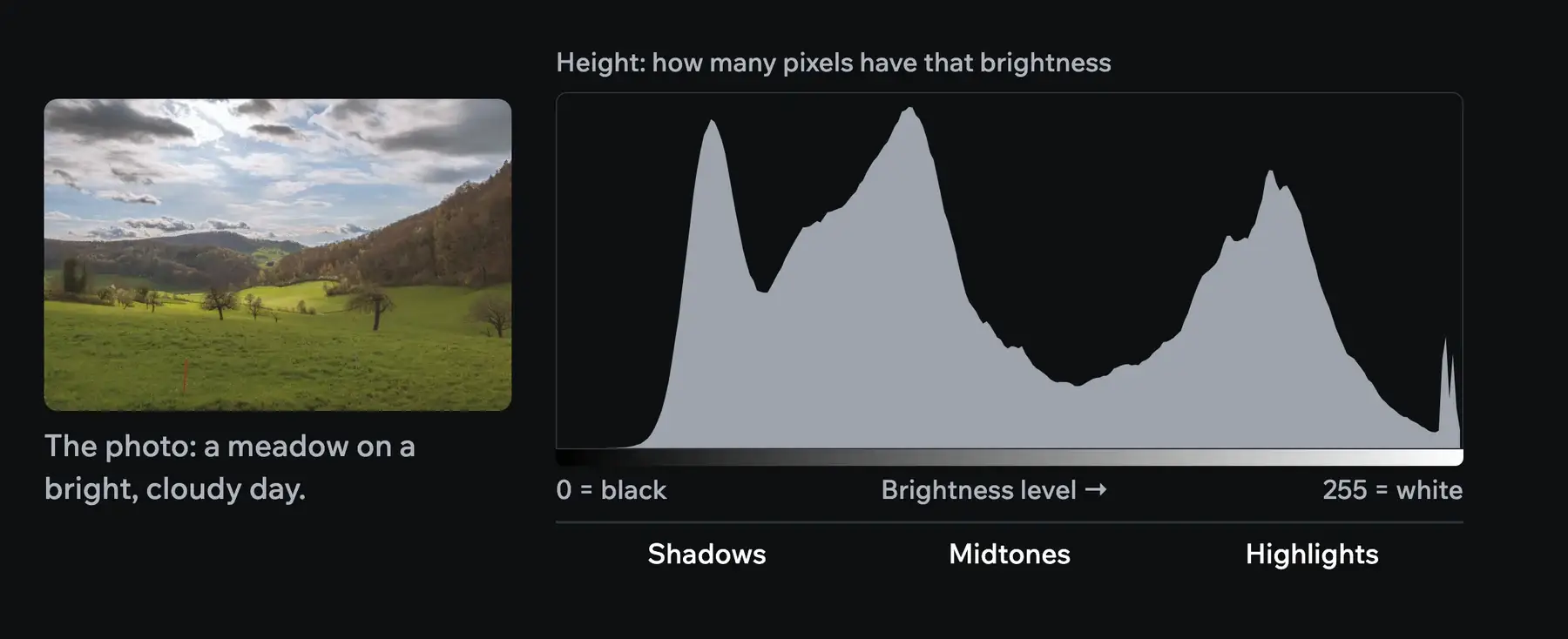
Fotografen teilen den Bereich grob in drei Zonen. Die Tiefen sind das linke Drittel, die Mitteltöne die Mitte und die Lichter das rechte Drittel. Das Wiesenfoto hat drei Hügel: den dunklen bewaldeten Hang und die Schatten im Gras, das sonnenbeschienene Gras in der Mitte und die Wolken rechts. In Zahlen sind 6 % seiner Pixel dunkler als ein Viertel der Skala und 20 % heller als drei Viertel.
Wie sehen dunkle, helle und flache Fotos aus?
Ein dunkles Foto türmt sich links auf, ein helles am rechten Rand und ein flaches bildet einen schmalen Hügel mit Lücken an beiden Enden. Unten erscheint die Wiese wie aufgenommen, dann 1,7 Blenden dunkler und 1,5 Blenden heller gemacht, neben einem nebligen See, der von Natur aus kontrastarm ist.
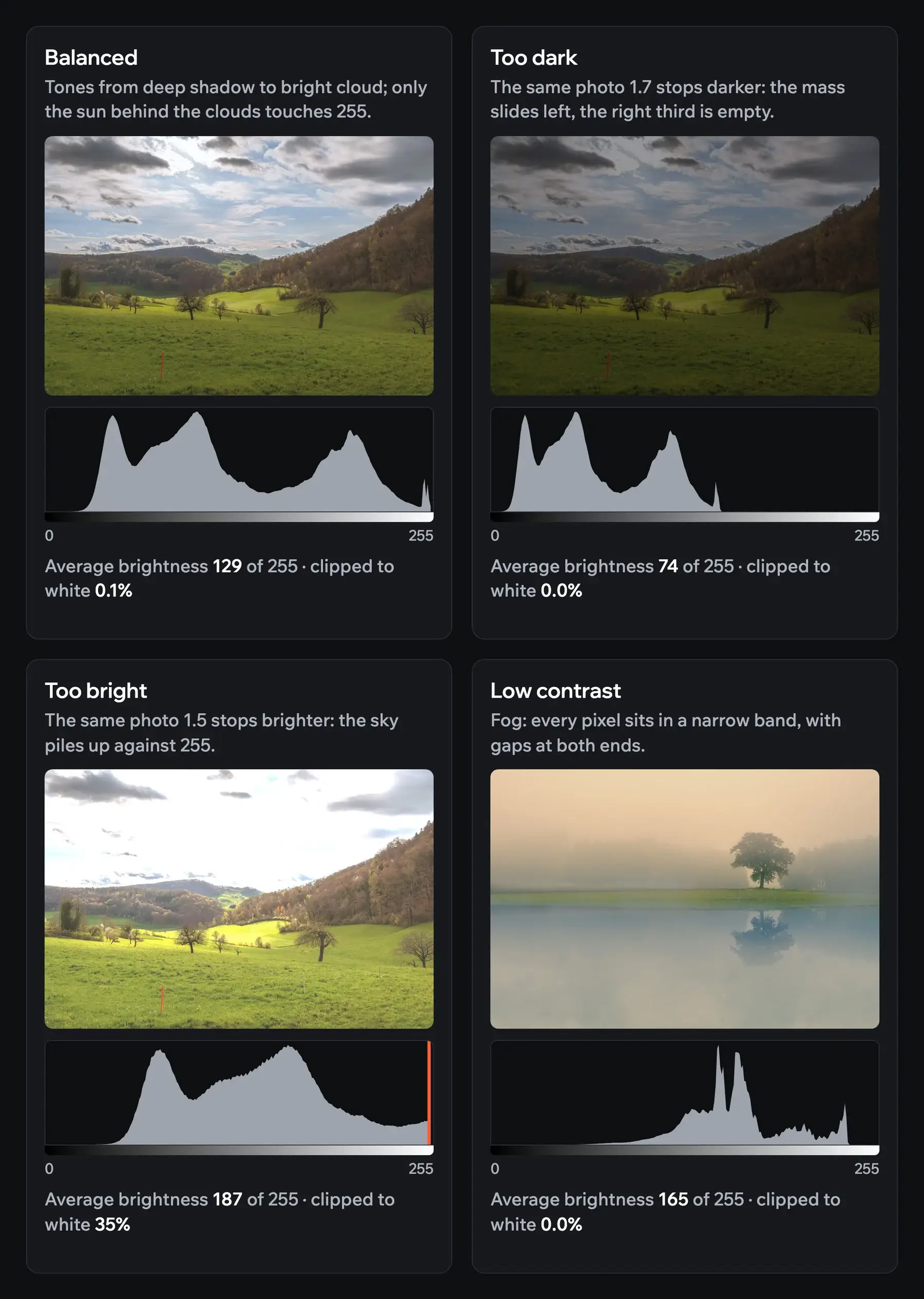
- Ausgewogen: Tonwerte von den Tiefen bis fast Weiß, mittlere Helligkeit 129 von 255. Nur 0,1 % der Pixel erreichen Weiß, dort, wo die Sonne durch die Wolken scheint.
- Zu dunkel (unterbelichtet): alles rutscht nach links; der Mittelwert fällt auf 74, und das rechte Drittel des Diagramms ist leer. Wer es später aufhellt, hellt auch sein Rauschen auf.
- Zu hell (überbelichtet): alles rutscht nach rechts, bis es sich an 255 auftürmt. Hier erreichen 35 % der Pixel in mindestens einem Kanal Weiß.
- Kontrastarm: ein schmaler Hügel mit Lücken an beiden Enden. Im Nebelfoto liegen die mittleren 99 % der Werte zwischen 79 und 235: Es gibt überhaupt kein echtes Schwarz.
Das dunkle und das kontrastarme Foto lassen sich leicht korrigieren. Das dunkle braucht nur mehr Helligkeit, und ein kontrastarmes Foto hat alle seine Informationen, nur zusammengedrückt: Mit der Tonwertkorrektur oder den Gradationskurven lässt es sich auseinanderziehen (Gradationskurven vs. Tonwertkorrektur zeigt, wie). Das helle ist schwieriger, wegen der Beschneidung.
Was ist Beschneidung in einem Histogramm?
Beschneidung ist Zeichnung, die an einem Ende der Skala verloren geht. Ein Pixel kann nie heller als 255 oder dunkler als 0 sein. Würde das Licht ihn weiter treiben, bleibt er am Ende stehen, und jeder Pixel, der ein etwas anderes Weiß gewesen wäre, wird dasselbe Weiß. Das ist Beschneidung. Im Histogramm zeigt sie sich als Spitze oder Wand ganz am Rand.
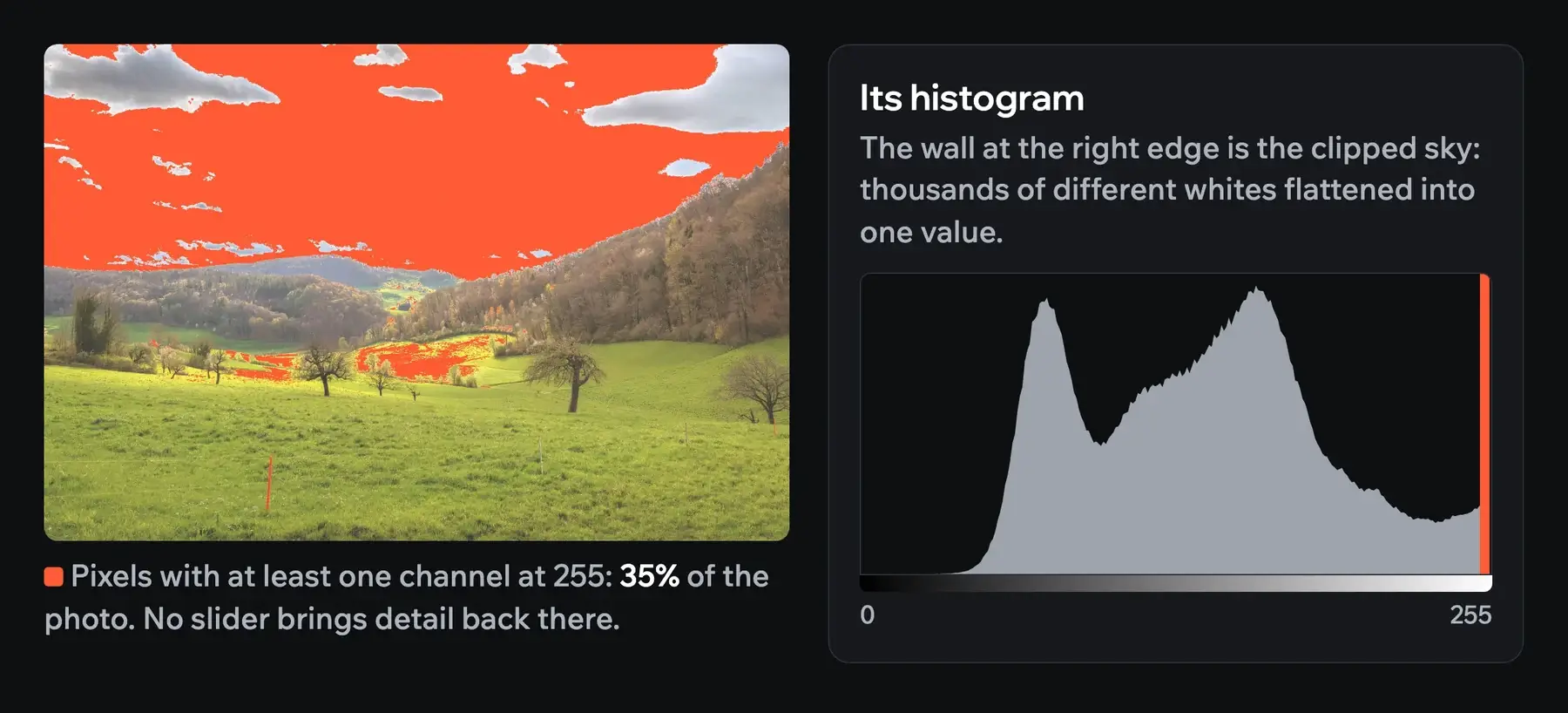
Beschnittene Bereiche lassen sich nicht durch Abdunkeln zurückholen: Sie werden nur zu einem flachen Grau. Darum schützen Fotografen beim Aufnehmen die Lichter, und darum kann eine RAW-Datei, die mehr Umfang behält als eine JPEG-Datei, manchmal einen Himmel retten, den das JPEG verloren hat. Dasselbe gilt links: Auf 0 beschnittene Tiefen werden zu einem einheitlichen Schwarz ohne Struktur.
Etwas Beschneidung ist normal. Die Sonne, eine Straßenlaterne oder ein Glitzern auf dem Wasser darf reines Weiß sein, und der dunkelste Schatten einer Nachtszene darf reines Schwarz sein. Sorgen mache dir, wenn der beschnittene Bereich groß ist und Zeichnung haben sollte: ein Himmel, ein weißes Kleid, ein Gesicht.
RGB-, Luminanz- und Kanal-Histogramme: Wo liegt der Unterschied?
Ein Luminanz-Histogramm zeigt pro Pixel eine gewichtete Helligkeit, ein RGB-Histogramm zählt alle drei Farbwerte, und Kanal-Histogramme zeigen Rot, Grün oder Blau allein. Editoren und Kameras wählen unterschiedliche, deshalb stimmen sie nicht immer überein:
- Luminanz macht aus jedem Pixel eine einzige Helligkeit, gewichtet so, wie das Auge reagiert: Grün zählt am meisten, dann Rot, dann Blau. Die üblichen Gewichte aus dem HD-Videostandard ITU-R BT.709 sind 0,2126 für Rot, 0,7152 für Grün und 0,0722 für Blau.
- RGB zählt die Rot-, Grün- und Blauwerte jedes Pixels zusammen in einem Diagramm. Das zeigt der Reiter RGB in der Tonwertkorrektur und den Gradationskurven des Editors.
- Rot, Grün und Blau zeigen je einen Kanal. Manche Editoren legen alle drei in ihren eigenen Farben übereinander.
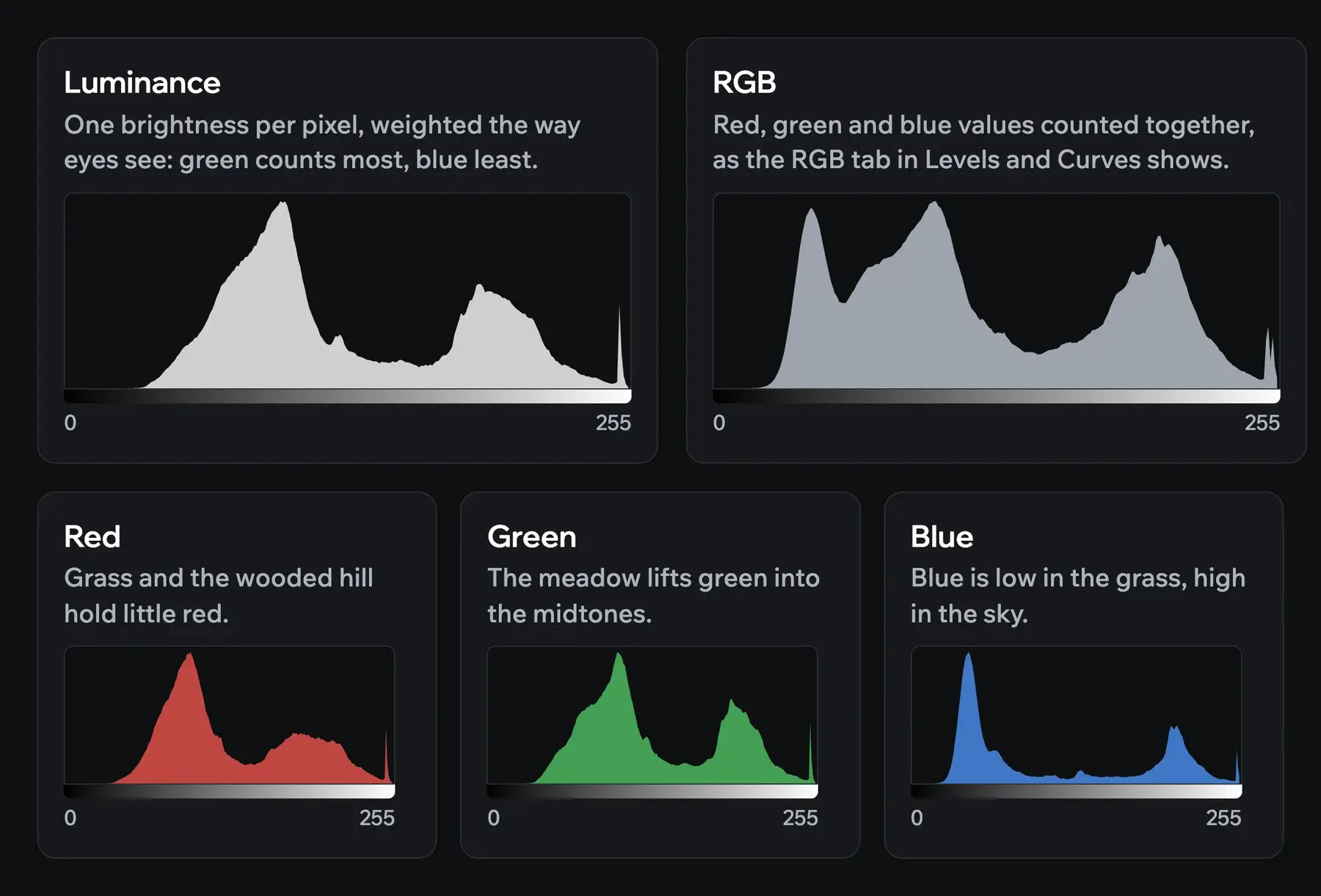
Einzelne Kanäle sind wichtig, weil eine Farbe für sich beschnitten werden kann. Eine leuchtend rote Blume oder ein blaues Neonschild kann einen Kanal auf 255 treiben, während das Luminanz-Histogramm unbedenklich aussieht, und das Ergebnis ist eine flache Farbfläche ohne Struktur. Stößt das Histogramm eines Kanals an das Ende und die der anderen nicht, ist genau das passiert.
Kanal-Histogramme verraten auch Farbstiche. In einem neutralen grauen oder weißen Bereich sollten Rot, Grün und Blau etwa gleich sein. Liegt der Hügel eines Kanals durchgehend rechts von den anderen, neigt das Foto zu dieser Farbe, was sich mit der Tonwertkorrektur oder den Gradationskurven pro Kanal korrigieren lässt.
Kann ein „schlechtes“ Histogramm richtig sein?
Ja, oft. Die Faustregeln oben gehen von einer durchschnittlichen Szene aus. Viele gute Fotos sind nicht durchschnittlich, und wer ihre Histogramme zur Mitte zwingt, ruiniert sie.
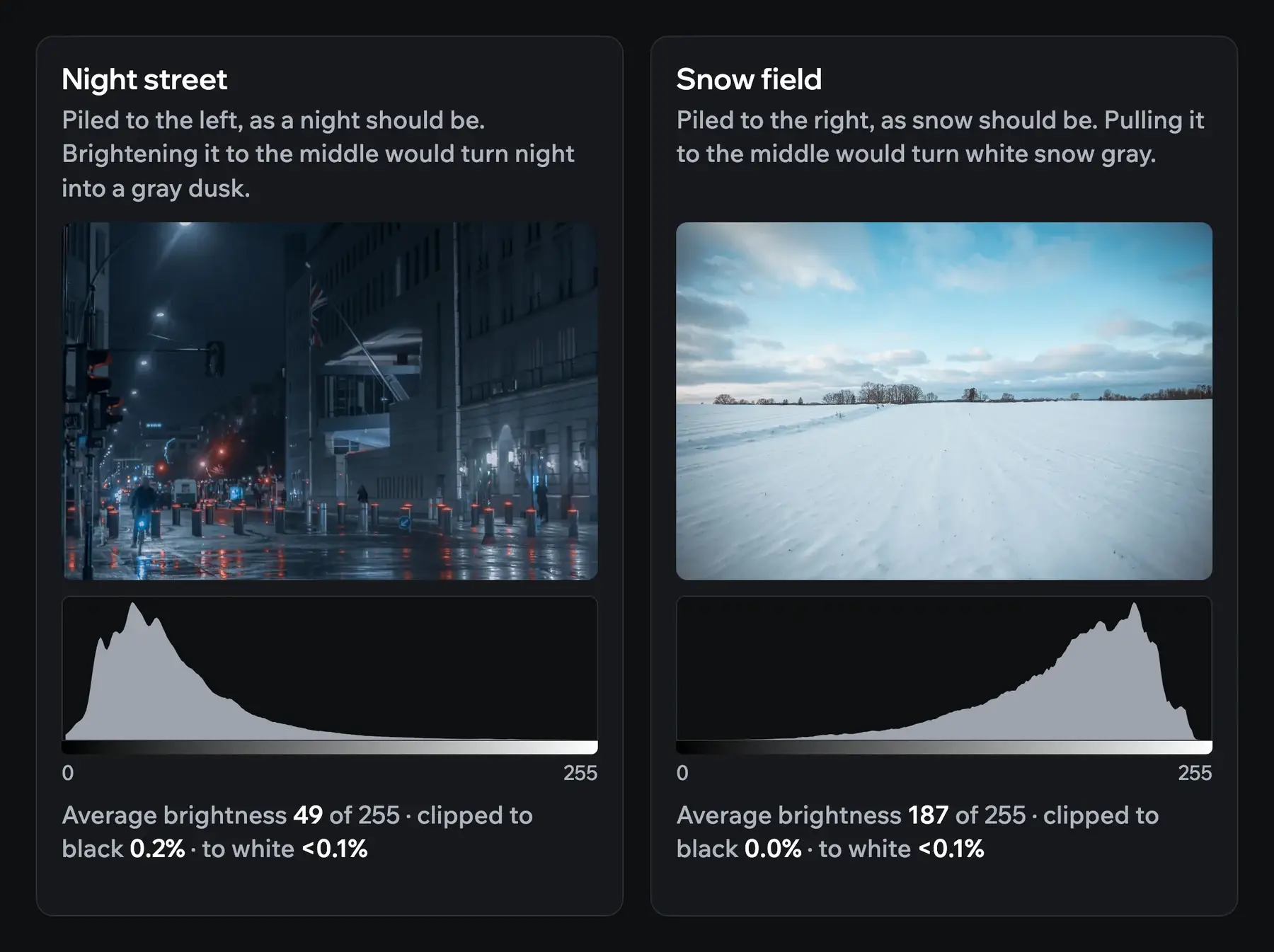
- Nachtszenen neigen nach links. In der Straße oben liegen 77 % der Pixel im dunkelsten Viertel der Skala, und nur 0,2 % sind auf Schwarz beschnitten. Sie auf ein durchschnittliches Histogramm aufzuhellen, würde aus einer Nacht eine matschig graue Dämmerung machen.
- Schnee, Sand und weiße Hintergründe neigen nach rechts. Über die Hälfte des Schneefotos liegt im hellsten Viertel, doch weniger als 0,1 % davon sind beschnitten. Es zur Mitte zu ziehen, würde weißen Schnee grau machen, derselbe Fehler, den die Belichtungsautomatik einer Kamera im Schnee oft macht.
- Silhouetten und High-Key-Porträts türmen sich absichtlich an einem Ende auf.
- Nebel und Dunst sind kontrastarm, weil die Luft es ist. Zieh sie ein wenig auseinander, aber ein Nebelfoto mit tiefem Schwarz wirkt nicht mehr neblig.
Lies ein Histogramm also zusammen mit dem Foto. Es ist eine Messung, keine Note: Es sagt dir, was da ist, und du entscheidest, ob es das ist, was die Szene braucht.
Wo ist das Histogramm im Editor?
Der Editor zeigt Histogramme in seinen Tonwert-Dialogen. Wähle Einstellung > Tonwertkorrektur… (Strg+L, auf dem Mac Cmd+L) oder Einstellung > Gradationskurven… (Strg+M, auf dem Mac Cmd+M): Beide zeichnen das Histogramm der aktuellen Ebene, und die Reiter RGB, Rot, Grün und Blau schalten zwischen dem gemeinsamen Diagramm und den einzelnen Kanälen um. Stand November 2026 gibt es kein eigenes Histogramm-Bedienfeld.
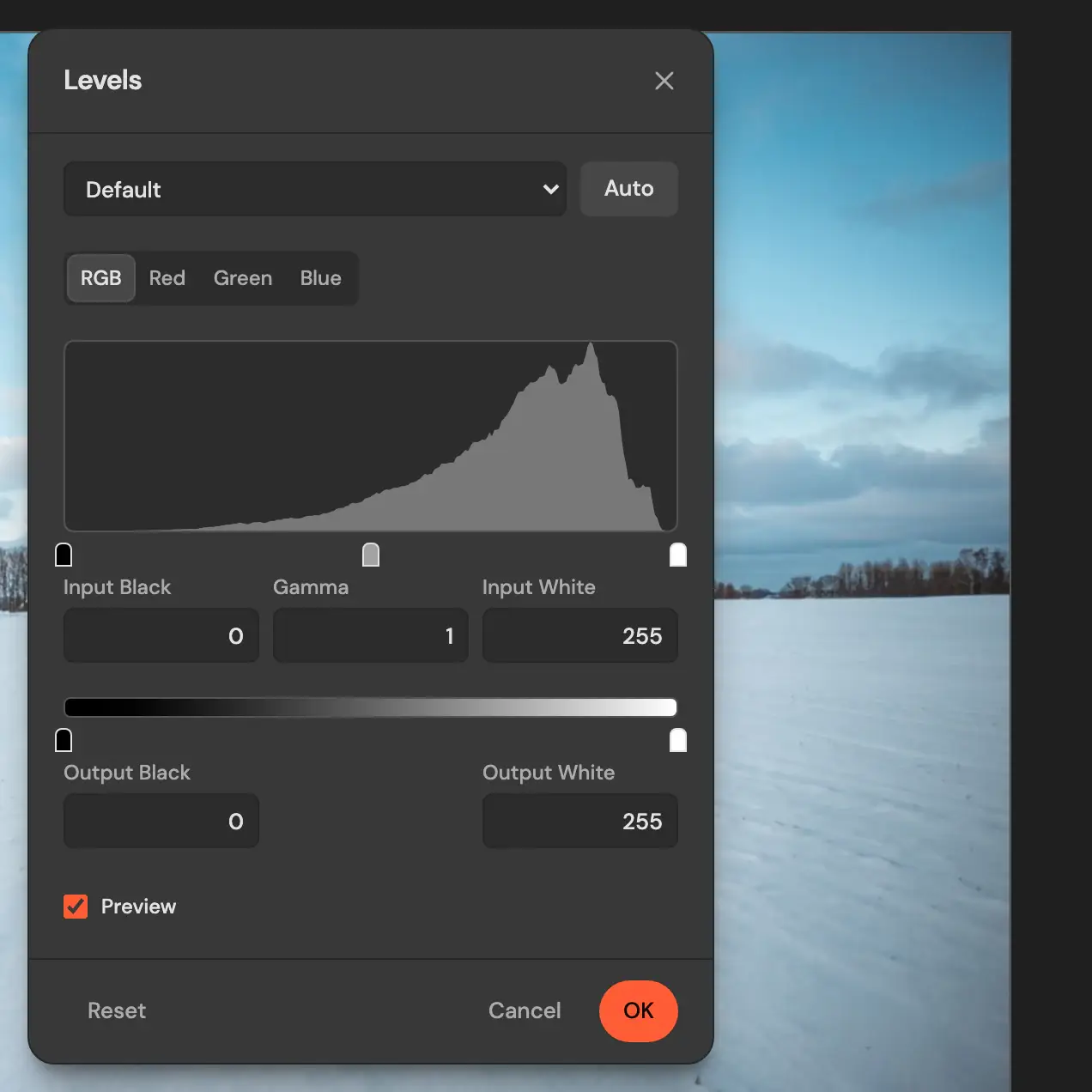
Die Tonwertkorrektur ist der natürliche Ort, um auf das Gesehene zu reagieren, weil ihre Regler direkt unter dem Histogramm sitzen: Ziehe die Regler für Schwarz und Weiß dorthin, wo der Hügel beginnt und endet, und den grauen Regler, um die Mitteltöne aufzuhellen oder abzudunkeln. Für gezielte Korrekturen nimm die Gradationskurven, und damit die Änderung bearbeitbar bleibt, füge sie als Einstellungsebene hinzu (Nicht-destruktive Bearbeitung erklärt erklärt, warum). Weitere hier verwendete Begriffe, etwa Belichtung und Weißabgleich, stehen im Glossar der Fachbegriffe der Bildbearbeitung.
Fragen
Wie sollte ein gutes Histogramm aussehen?
Es gibt keine einzige gute Form. Ein gutes Histogramm passt zur Szene: Ein Nachtfoto sollte nach links neigen, eine Schneeszene nach rechts. Vermeiden solltest du einen großen Berg an einem der Ränder, wo du Zeichnung erwartet hast, und leere Lücken an beiden Enden bei einer Szene, die echtes Schwarz und Weiß hatte.
Was bedeutet es, wenn ein Histogramm die rechte Seite berührt?
Einige Pixel sind reines Weiß: Die Lichter sind beschnitten. Eine dünne Linie dort ist meist eine Lichtquelle oder eine Spiegelung und in Ordnung. Eine hohe Wand bedeutet, dass ein großer Bereich, oft der Himmel, seine gesamte Zeichnung verloren hat und sich aus dieser Datei nicht wiederherstellen lässt.
Ist ein Histogramm dasselbe wie die Belichtung?
Nein. Ein Histogramm zeigt, wie hell die Pixel im fertigen Bild sind, was von der Belichtung abhängt, aber auch von der Szene und von Bearbeitungen. Eine dunkle Szene, richtig belichtet, hat trotzdem ein Histogramm, das nach links neigt.
Warum weicht das Histogramm meiner Kamera von dem in meinem Editor ab?
Eine Kamera zeigt meist das Histogramm der JPEG-Vorschau, die sie aus der Aufnahme erzeugt hat, mit ihren eigenen Farbeinstellungen, und manche Kameras zeigen Luminanz, während Editoren oft RGB zeigen. Dasselbe Foto kann in beiden leicht anders aussehen, besonders nahe an den Enden.
Wo ist das Histogramm im Pixuvia-Editor?
In den Dialogen Tonwertkorrektur und Gradationskurven unter Einstellung. Beide zeigen das Histogramm der aktuellen Ebene für RGB, Rot, Grün oder Blau, und die Tonwertkorrektur setzt ihre Regler für Schwarz, Grau und Weiß direkt darunter. Ein eigenes Histogramm-Bedienfeld gibt es nicht.
Quellen
- GIMP documentation: Histogram dialog
- GIMP documentation: Levels
- ITU-R Recommendation BT.709: parameter values for HDTV
So haben wir gemessen: Jedes Foto wurde auf 1500 × 1000 verkleinert und seine Pixel mit sharp gezählt. Beschnitten heißt: ein Pixel mit mindestens einem Kanal bei 255 (Weiß) oder 0 (Schwarz); die mittlere Helligkeit ist die mittlere BT.709-Luminanz. Die dunkleren und helleren Wiesenfassungen entstanden durch Skalieren der Belichtung im linearen Licht.