Les termes de la retouche photo, expliqués simplement
Par Pixuvia · · Mis à jour
La plupart des termes de la retouche photo décrivent l’une de deux choses : à quel point les tons sont clairs ou sombres, et de quelle couleur ils sont. Apprenez l’exposition, le contraste, les hautes lumières et les ombres pour la première, la balance des blancs, la teinte et la saturation pour la seconde, et la plupart des menus de retouche deviennent clairs.
Ce glossaire explique chaque terme en mots simples, regroupés par thème : lumière et tons, couleur, outils, fichiers, calques et IA. Quand c’est utile, il nomme le menu ou l’outil qui fait le travail dans l’Éditeur Pixuvia et renvoie vers une explication plus longue ou un tutoriel pas à pas.
Sur cette page
Termes de lumière et de tons
Exposition
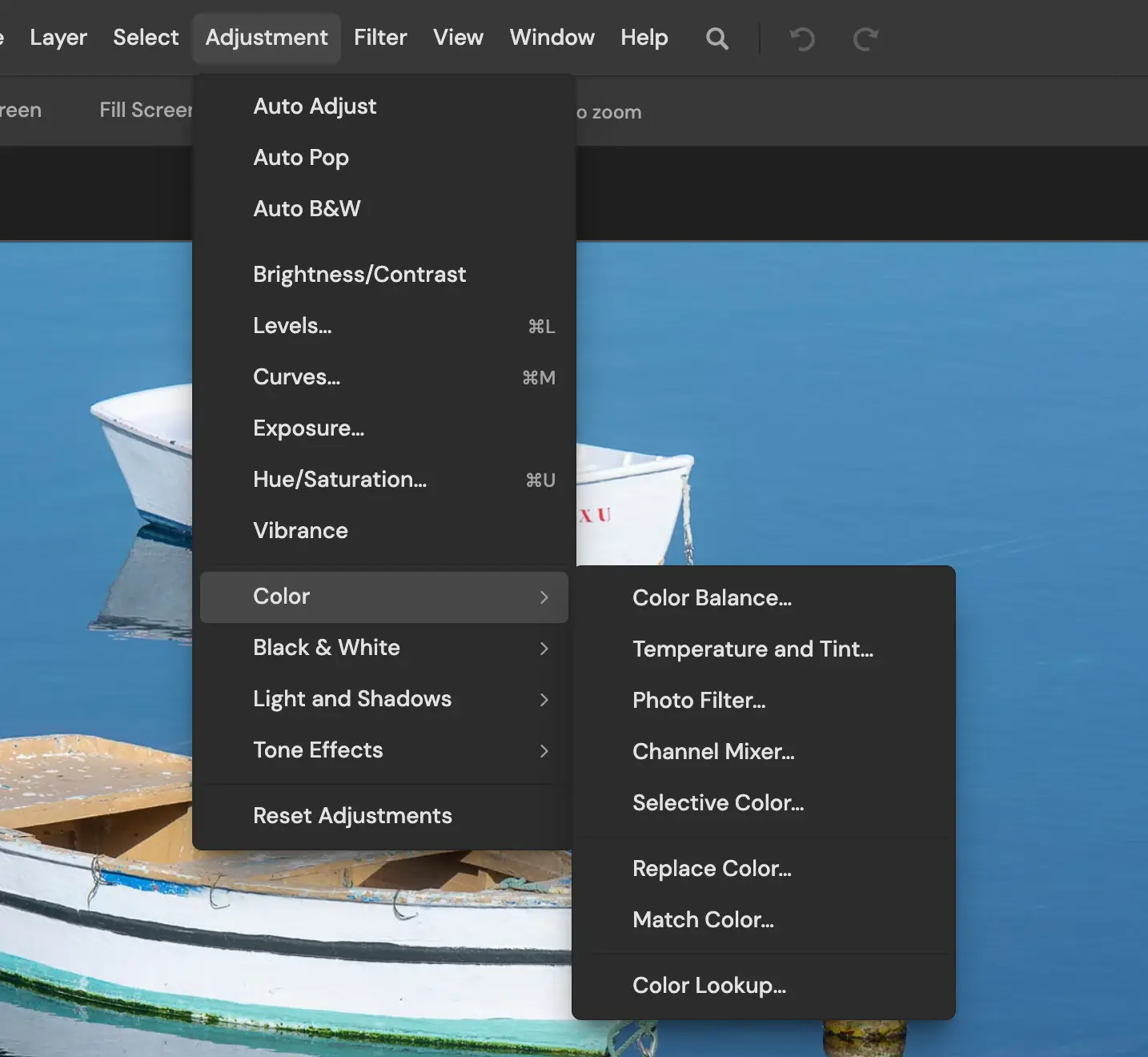
La quantité de lumière enregistrée par l’appareil. Une photo est sous-exposée quand elle est ressortie trop sombre et surexposée quand elle est ressortie trop claire. En retouche, un réglage d’exposition imite plus ou moins de lumière, en déplaçant les tons en douceur vers le blanc ou le noir. Dans l’Éditeur : Réglage > Exposition…, un curseur de −100 à 100.
Luminosité
À quel point l’image entière paraît claire. Un réglage de luminosité éclaircit ou assombrit tous les tons de façon similaire, ce qui peut griser les noirs si on le pousse fort. Dans l’Éditeur : Réglage > Luminosité/Contraste.
Contraste
L’écart entre les parties sombres et les parties claires d’une photo. Un contraste élevé donne un rendu percutant et graphique ; un contraste faible donne un rendu doux, plat ou brumeux. Luminosité/Contraste le modifie pour toute l’image ; les Courbes peuvent le modifier pour une seule plage de tons.
Hautes lumières et ombres
Les zones les plus claires et les plus sombres d’une photo, avec les tons moyens entre les deux. Des réglages séparés pour les hautes lumières et les ombres permettent d’assombrir un ciel clair ou d’ouvrir une porte sombre sans toucher au reste. Dans l’Éditeur, Tons foncés/Tons clairs… se trouve sous Réglage > Lumière et ombres.
Points noir et blanc
Les niveaux à partir desquels les tons deviennent noir pur et blanc pur. Les rapprocher du centre étire une photo terne sur toute la plage. Ce sont les curseurs extérieurs dans Niveaux et les points d’extrémité dans Courbes ; voir Courbes vs Niveaux.
Histogramme
Un graphique du nombre de pixels à chaque luminosité, du noir à gauche au blanc à droite. Il montre d’un coup d’œil si une photo est sombre, claire, terne ou écrêtée. Dans l’Éditeur, il apparaît dans les boîtes de dialogue Niveaux et Courbes ; comment lire un histogramme explique ses formes.
Écrêtage
Le détail perdu quand des tons atteignent le blanc pur ou le noir pur, si bien qu’un ciel nuageux devient un aplat blanc. Les zones écrêtées ne se récupèrent pas en assombrissant ou en éclaircissant ensuite. Dans un histogramme, l’écrêtage est un pic collé à l’un des bords.
Termes de couleur
Balance des blancs
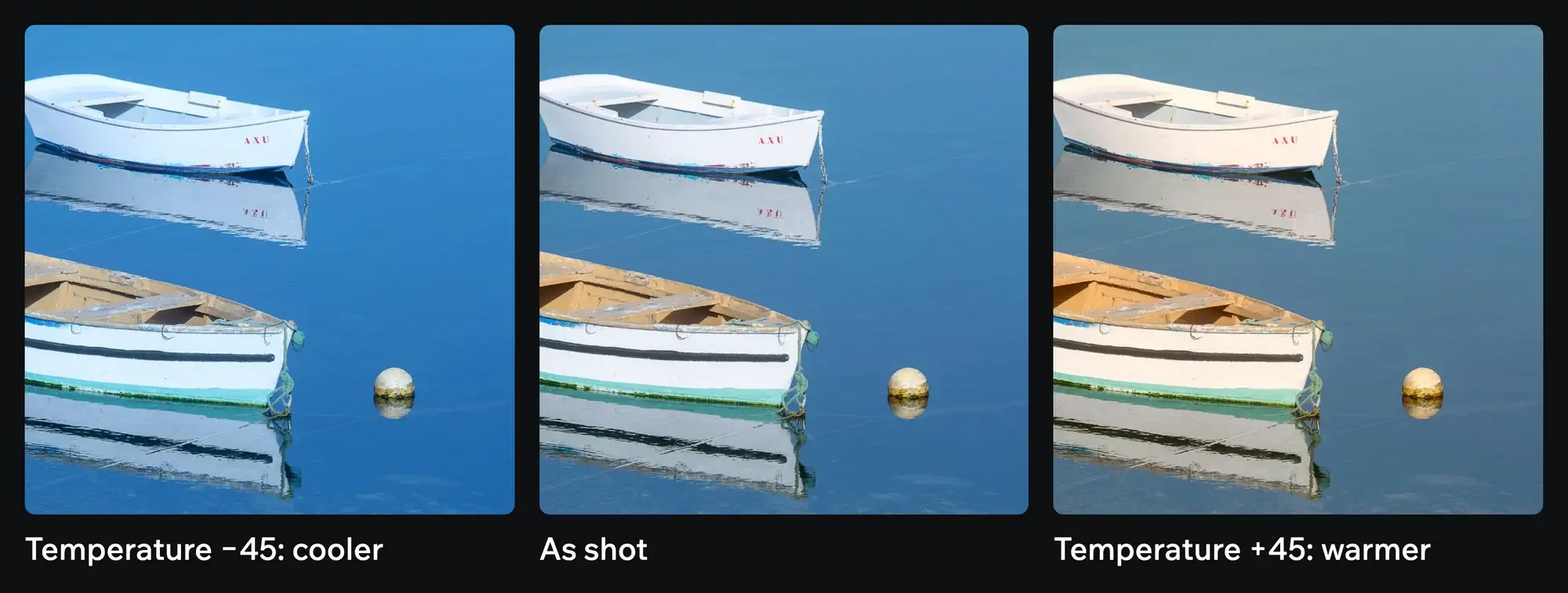
La correction de la couleur de la lumière pour que les objets blancs et gris paraissent neutres. Les ampoules d’intérieur tirent les photos vers l’orange ; l’ombre et les ciels couverts les tirent vers le bleu. La balance des blancs se règle avec deux curseurs, la température et le virage.
Température
L’axe du bleu au jaune (du froid au chaud) de la balance des blancs. Les appareils la mesurent en kelvins ; les logiciels proposent en général un curseur, dont le déplacement vers la droite réchauffe la photo. Dans l’Éditeur, Température et teinte… se trouve sous Réglage > Couleur.
Virage
L’axe du vert au magenta de la balance des blancs, le second curseur à côté de la température. Il corrige la dominante verte de certains éclairages fluorescents et LED. Il se trouve sous la température, dans la même boîte de dialogue.
Teinte
La couleur elle-même : rouge, orange, jaune, vert, bleu, violet. Décaler la teinte transforme une couleur en une autre, par exemple une veste verte en veste bleue. Dans l’Éditeur : Réglage > Teinte/Saturation… (Ctrl+U, Cmd+U sur Mac), qui peut aussi cibler une seule plage de couleurs, comme les bleus uniquement.
Saturation
L’intensité d’une couleur, du gris à zéro au vif au maximum. Trop de saturation rend la peau orange et les ciels électriques. Également dans Teinte/Saturation… ; Réglage > Noir et blanc > Noir et blanc… supprime complètement la couleur, avec des curseurs pour choisir la luminosité de chaque couleur.
Vibrance
Un réglage de saturation plus doux, conçu pour renforcer les couleurs ternes plus que celles qui sont déjà fortes, donc plus sûr sur les visages. Sa façon de favoriser les couleurs ternes varie selon les logiciels. Dans l’Éditeur : Réglage > Vibrance, ou un calque de réglage Vibrance.
Outils et techniques de retouche
Courbes
Un graphique qui associe chaque luminosité d’entrée à une luminosité de sortie. En le pliant, on éclaircit, on assombrit ou on ajoute du contraste à n’importe quelle plage de tons, couche par couche si besoin. Dans l’Éditeur : Réglage > Courbes… (Ctrl+M, Cmd+M sur Mac).
Niveaux
Un réglage des tons plus simple, avec un point noir, un point blanc et un point gris pour les tons moyens, réglés sous l’histogramme de la photo. Dans l’Éditeur : Réglage > Niveaux… (Ctrl+L, Cmd+L sur Mac). Courbes vs Niveaux compare les deux sur une même photo.
Netteté
Augmenter le contraste le long des contours pour que les détails paraissent plus précis. Elle ne peut pas réparer une photo très floue, et trop de netteté laisse des halos clairs autour des contours. Dans l’Éditeur : Filtre > Netteté, avec Netteté, Netteté accentuée, Netteté des contours, Netteté optimisée… et Accentuation…, plus un pinceau Netteté pour l’appliquer à la main. Pour les photos floues, voir la page Netteté d’image.
Bruit
De petits points aléatoires de luminosité et de couleur, surtout dus aux prises de vue en faible lumière à haute sensibilité ISO. La réduction du bruit les lisse au prix d’un peu de détail fin. Dans l’Éditeur : Filtre > Bruit > Réduction du bruit…, Antipoussière ou Médiane… ; Ajout de bruit… fait l’inverse, pour un effet de grain argentique.
Recadrage
Couper les bords d’une photo pour améliorer le cadrage ou l’adapter à une forme. Recadrer supprime des pixels : un recadrage serré d’une petite photo laisse peu de résolution. Dans l’Éditeur : l’outil Recadrage (C) ; désactivez Effacer l’excédent pour garder les bords coupés masqués au lieu de les supprimer.
Format d’image
La proportion entre la largeur et la hauteur, écrite par exemple 3:2, 4:5 ou 16:9. Les réseaux sociaux et les tirages attendent chacun certains formats. Le menu Format de l’outil Recadrage verrouille le cadre sur l’un d’eux ; Recadrer une photo pour les réseaux sociaux liste les tailles courantes.
Termes de fichier et de résolution
Résolution
Le nombre de pixels d’une image, comme 4000 × 3000. Plus de pixels permettent des tirages plus grands et des recadrages plus serrés. Dans l’Éditeur : Image > Taille de l’image… la modifie ; Redimensionner une image le fait dans votre navigateur en une seule étape.
DPI et PPI
Les pixels par pouce (PPI) indiquent la densité des pixels d’une image à l’impression ; les points par pouce (DPI) sont les points d’encre de l’imprimante. On dit « 300 DPI » pour les deux. DPI vs PPI explique quelle résolution il faut pour un tirage.
Avec perte et sans perte
Les formats avec perte comme le JPG suppriment des détails que l’œil remarque peu, pour produire de petits fichiers ; chaque enregistrement peut en perdre un peu plus. Les formats sans perte comme le PNG gardent chaque pixel exactement, dans des fichiers plus lourds. L’Éditeur exporte en PNG, JPG, WebP, GIF, SVG, PDF, TIFF et PSD ; quel format d’image choisir ? aide à choisir, et PSD vs TIFF compare les deux pour le travail en calques. Le JPEG XL fonctionne avec ou sans perte ; Chrome ouvre désormais le JPEG XL explique où il en est.
Termes de calques
Calques
Des feuilles empilées qui composent une image : une photo, du texte, des formes et des réglages, chacun modifiable séparément. Ce qui est au-dessus recouvre ce qui est en dessous, sauf s’il est transparent. Voir les calques expliqués.
Masques
Une image en niveaux de gris attachée à un calque, qui décide où il s’affiche : le blanc affiche, le noir masque et le gris affiche en partie. Les masques cachent sans effacer, donc vous pouvez changer d’avis. Voir utiliser les masques de fusion.
Calques de réglage
Un calque qui contient un réglage de tons ou de couleurs, comme Courbes ou Teinte/Saturation, au lieu de pixels. Il modifie tout ce qui est en dessous et reste modifiable : double-cliquez dessus pour changer les réglages, ou peignez son masque pour le limiter. Dans l’Éditeur : Calque > Nouveau calque de réglage.
Modes de fusion
Les règles selon lesquelles un calque se mélange à ceux du dessous. Produit assombrit (utile pour les ombres), Superposition d’écran éclaircit (utile pour les effets de lumière) et Incrustation ajoute du contraste. Dans l’Éditeur, le menu Mode de fusion est en haut du panneau Calques ; combiner deux photos en utilise un.
Retouche non destructive
Travailler de façon que chaque modification puisse être annulée ou ajustée plus tard sans abîmer les pixels d’origine : calques de réglage, masques et objets dynamiques au lieu de peindre sur la photo. Voir retouche destructive ou non destructive.
Termes de retouche par IA
Inpainting
Remplir une zone marquée à l’intérieur d’une photo avec un nouveau contenu qui s’accorde à son environnement, pour supprimer des objets ou les remplacer. Voir inpainting vs outpainting et la suppression d’objet.
Outpainting
Prolonger une photo au-delà de ses bords d’origine, l’IA générant le décor qui n’a jamais été dans le cadre, par exemple pour transformer une photo en hauteur en photo en largeur. Voir l’extension d’image et comment étendre l’arrière-plan d’une image.
Agrandissement
Rendre une image plus grande en pixels. Un simple redimensionnement étire les pixels existants, donc le résultat paraît doux ; l’agrandissement par IA ajoute des détails plausibles. Voir l’agrandisseur d’image et comment agrandir une image.
Suppression de l’arrière-plan
Séparer le sujet de son arrière-plan, pour le laisser sur fond transparent ou sur un nouveau décor. Voir le suppresseur d’arrière-plan et comment supprimer l’arrière-plan d’une photo.
Remplissage génératif
De l’inpainting guidé par une description : sélectionnez une zone, décrivez ce qui doit s’y trouver, et l’IA le peint en accord avec la lumière et la perspective. Voir utiliser le remplissage génératif, et pour savoir si une plateforme signale une telle photo comme IA, Content Credentials et étiquettes IA expliqués.
Questions
Quelle est la différence entre luminosité et exposition ?
La luminosité décale tous les tons vers le haut ou vers le bas de façon similaire : poussée fort, elle grise les noirs ou les blancs. L’exposition imite plus ou moins de lumière entrant dans l’appareil : les tons se déplacent en douceur vers le blanc ou vers le noir, plus près de ce qu’aurait enregistré une pose plus longue ou plus courte.
Quelle est la différence entre saturation et vibrance ?
La saturation renforce ou affaiblit toutes les couleurs selon la même règle. La vibrance est conçue comme une version plus douce qui favorise les couleurs ternes, donc les visages et les couleurs déjà fortes changent moins. L’ampleur de cet effet diffère d’un logiciel à l’autre.
Que veut dire « non destructif » en retouche photo ?
Une modification qui peut être changée ou retirée plus tard sans abîmer les pixels d’origine, comme un calque de réglage, un masque de fusion ou un filtre dynamique. Une modification destructive, comme peindre sur la photo ou appliquer Niveaux depuis le menu Réglage, change les pixels eux-mêmes.
Quelle est la différence entre hautes lumières et blancs ?
Les hautes lumières sont les tons clairs d’une photo, comme un visage éclairé ou des nuages. Le point blanc est le niveau précis où les tons deviennent blanc pur. Un réglage des hautes lumières remodèle les tons clairs ; déplacer le point blanc décide lesquels sont écrêtés en blanc.
Quels termes de retouche un débutant doit-il apprendre en premier ?
L’exposition, le contraste, la balance des blancs et le recadrage couvrent la plupart des corrections courantes. Ensuite, apprenez l’histogramme pour juger une photo, puis les calques et les masques, qui permettent d’appliquer n’importe laquelle de ces corrections à une partie seulement de l’image.
Sources
Les noms de menus et les raccourcis sont ceux de l’Éditeur lui-même, vérifiés dans l’application. Les articles plus détaillés liés ci-dessus listent leurs propres sources.