So nutzt du die generative Füllung online
Von Pixuvia · · Aktualisiert
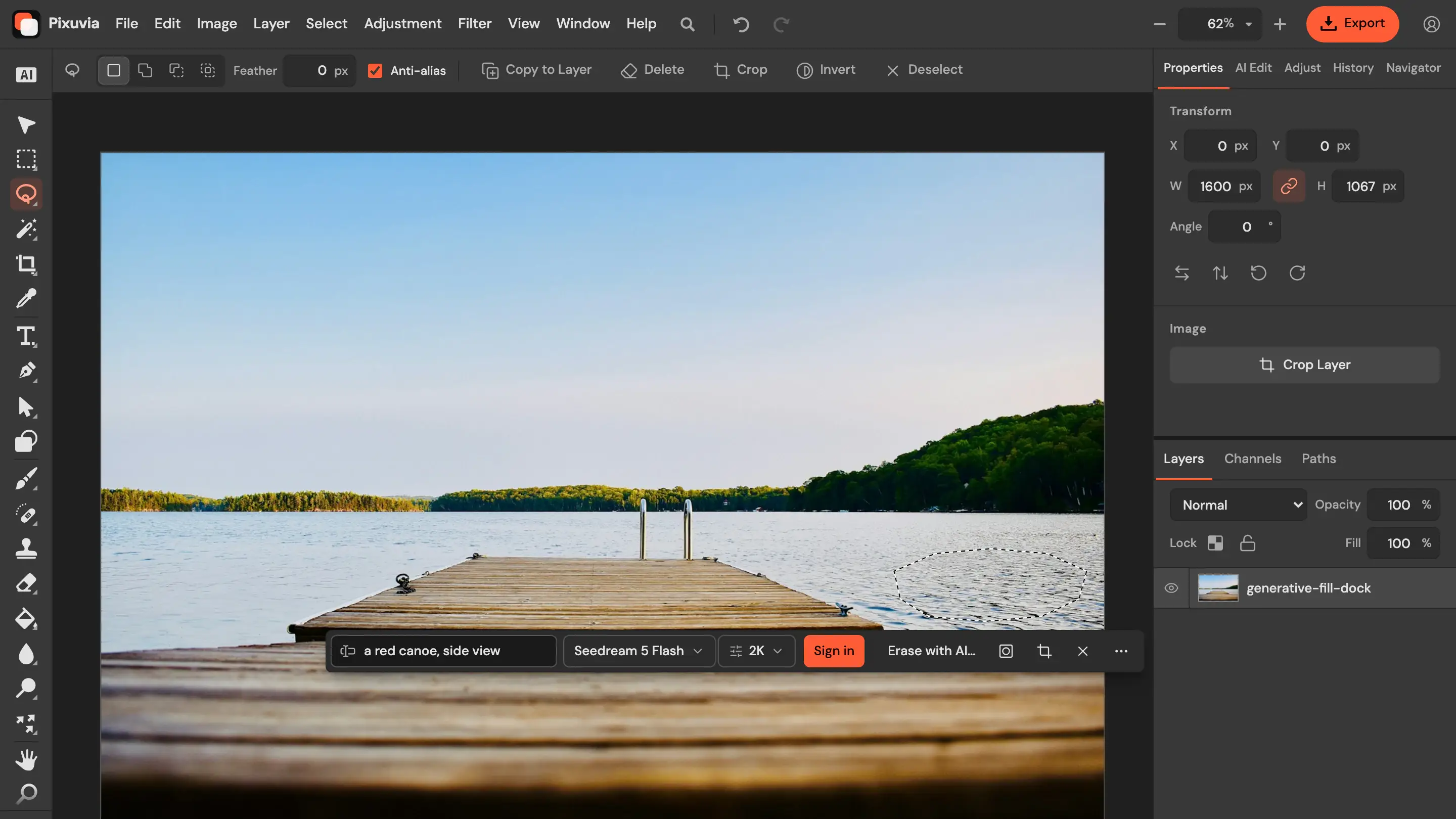
Die generative Füllung malt einen ausgewählten Teil eines Fotos anhand einer kurzen Textbeschreibung neu. So kannst du ein Objekt hinzufügen, eines ersetzen oder eine Oberfläche ändern, während der Rest des Bildes bleibt, wie er war. Du wählst den Bereich aus, tippst, was dort sein soll, und ein KI-Modell malt es passend zu Licht, Perspektive und Struktur der Umgebung.
Dafür brauchst du kein Photoshop. Diese Anleitung nutzt die Generative Füllung im Pixuvia Editor, einem Ebenen-Editor, der im Browser läuft und die Menünamen von Photoshop verwendet. Das meiste hier dreht sich um die Auswahl, denn die Auswahl entscheidet mehr über das Ergebnis als der Prompt.
Auf dieser Seite
- Was macht die generative Füllung in einem Ebenen-Editor?
- Warum verändert die Auswahl das Ergebnis?
- Wie groß sollte die Auswahl sein?
- So nutzt du die generative Füllung Schritt für Schritt
- Was solltest du eintippen, und kannst du das Feld leer lassen?
- Was ist das Prompt-Feld in der Leiste unter der Auswahl?
- Wie arbeitest du mit der Ergebnisebene?
- Wann ist die Inhaltsbasierte Füllung die bessere Wahl?
- Fragen
- Quellen
Was macht die generative Füllung in einem Ebenen-Editor?
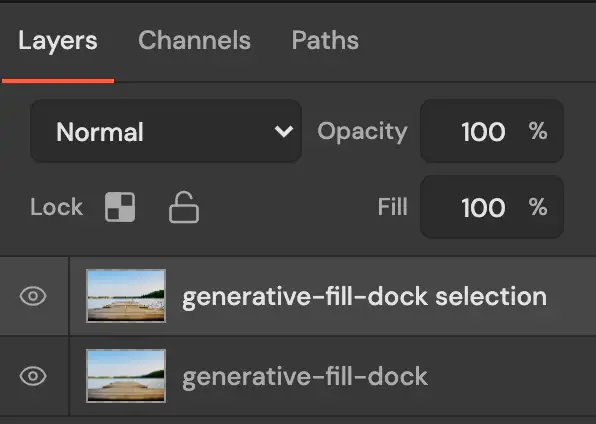
Die generative Füllung schickt dem Modell das sichtbare Bild rund um deine Auswahl und lässt es nur innerhalb davon malen. Die Antwort kommt auf die Form der Auswahl zugeschnitten zurück und landet auf einer neuen Ebene namens Generative Füllung, direkt über der Ebene, auf der du warst. Die Pixel deines Fotos werden nie übermalt.
Diese neue Ebene macht das Ausprobieren sicher. Blende sie aus, und das Original ist wieder da. Lösche sie, und nichts ist passiert. Behalte zwei Versuche auf zwei Ebenen und wechsle zwischen ihnen. Der ganze Lauf ist außerdem ein einziger Verlaufsschritt, mit Ctrl+Z (auf dem Mac Cmd+Z) nimmst du ihn zurück.
Warum verändert die Auswahl das Ergebnis?
Das Modell kann nur innerhalb der Auswahl malen, und es füllt genau die Form, die du ihm gibst. Ein langes, flaches Lasso über Wasser legt ein darauf liegendes Boot nahe. Ein hohes, schmales deutet auf eine Person oder einen Pfosten hin. Ein quadratisches Rechteck gibt dem Modell gar keinen Hinweis, deshalb wird das Ergebnis oft ebenfalls ziemlich quadratisch.
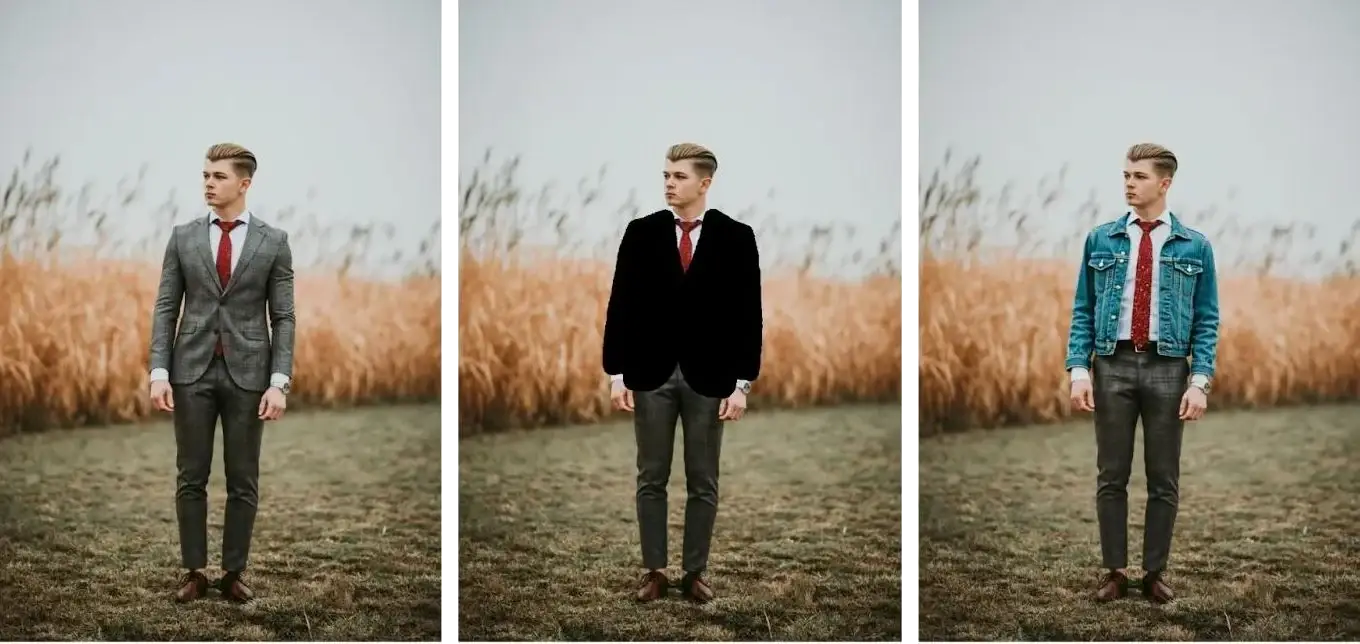
Alles, was du außerhalb der Auswahl lässt, bleibt genau, wie es war, und das Modell behandelt es als feste Tatsache, in die es sich einfügen muss. Alles, was du einschließt, wird ersetzt. Wählst du also eine ganze Jacke aus, tauscht du die Jacke aus. Wählst du nur ihre Vorderseite, bleiben Ärmel und Kragen erhalten, und das Modell soll sich daran anpassen.

Wie groß sollte die Auswahl sein?
Mach sie etwas größer als das, was du haben willst, und noch größer in der Richtung, in die sein Schatten oder seine Spiegelung fallen würde. Ein Kanu auf einem See braucht darunter Platz für die Spiegelung, eine Vase auf einem Tisch Platz für den Schatten auf der vom Licht abgewandten Seite. Wenn die Auswahl genau am Umriss anliegt, hat das Modell keinen Platz für den Schatten, und das Objekt wirkt aufgeklebt.
Zu großzügig ist aber auch ein Problem. Jedes Pixel in der Auswahl wird neu gemalt, wer also die halbe Uferlinie einschließt, verlangt auch eine neue Uferlinie. Zeichne um das, was sich ändern soll, plus diesen Rand, und nicht mehr.
Ein paar Regeln, die sich daraus ergeben, wie der Editor den Auftrag sendet:
- Das Modell sieht ein Band der Umgebung. Neben der Auswahl schickt der Editor das Bild darum herum mit, auf jeder Seite die halbe längste Seite der Auswahl (mindestens 64 Pixel). Eine winzige Auswahl bekommt daher wenig Kontext. Wenn eine kleine Füllung fehl am Platz wirkt, wähle einen etwas größeren Bereich.
- Sehr große Auswahlen verlieren Details. Der gesendete Bereich, Auswahl plus Umgebung, wird mit bis zu 2048 Pixeln an der langen Seite gemalt. Alles, was größer ist, wird kleiner gemalt und wieder hochskaliert, kann also weicher aussehen als das Foto drumherum. Zwei kleinere Füllungen behalten mehr Details als eine riesige.
- Die Weiche Kante bestimmt den Rand. Das Ergebnis wird an der Kante der Auswahl selbst zugeschnitten. Eine Weiche Kante von wenigen Pixeln in der Optionsleiste des Auswahlwerkzeugs ergibt eine weiche Naht, die sich einfügt, bei 0 px folgt die Kante genau der Auswahl.
- Ausgeblendete Ebenen bleiben außen vor. Die generative Füllung liest jede sichtbare Ebene, nicht nur die aktuelle. Blende eine Ebene aus, die nicht ins Ergebnis kopiert werden soll.
So nutzt du die generative Füllung Schritt für Schritt
- Öffne dein Foto im Editor: Ziehe es auf den Startbildschirm oder wähle Datei > Öffnen….
- Drücke L für das Lasso und zeichne die Form, die der neue Inhalt haben soll, etwas größer als das Objekt selbst. Für ein einfaches Rechteck drückst du M für das Auswahlrechteck.
- Wähle Bearbeiten > Generative Füllung… oder klicke in der Leiste unter der Auswahl auf ⋯ und wähle Generative Füllung….
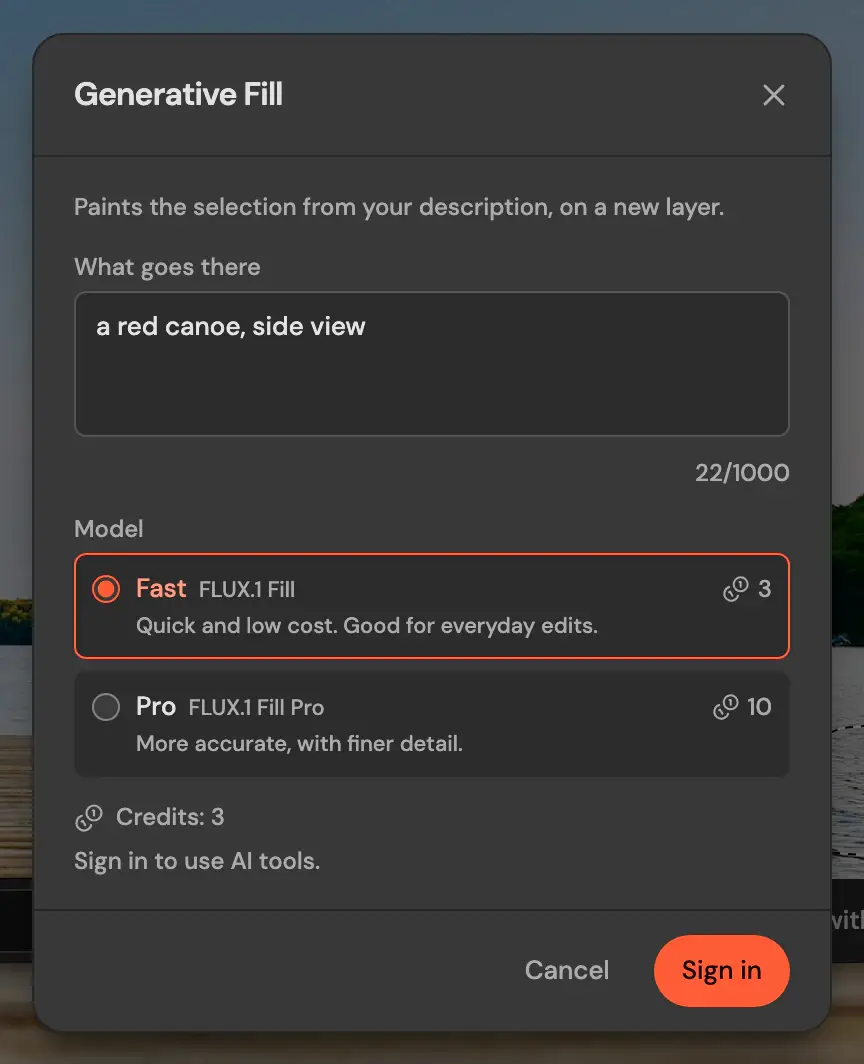
- Beschreibe unter Was dorthin soll, was in der Auswahl erscheinen soll: „ein rotes Kanu, Seitenansicht“, nicht „füge ein Kanu hinzu“. Die Schaltfläche OK wartet auf mindestens 3 Zeichen.
- Wähle unter Modell Schnell (FLUX.1 Fill) für einen schnellen Versuch oder Pro (FLUX.1 Fill Pro) für feinere Details. Jede Zeile zeigt, wie viele Credits sie verbraucht.
- Klicke auf OK. Wenn du abgemeldet bist, steht auf der Schaltfläche stattdessen Anmelden. Die Auswahl pulsiert, während das Modell arbeitet, was bis zu einer Minute dauern kann.
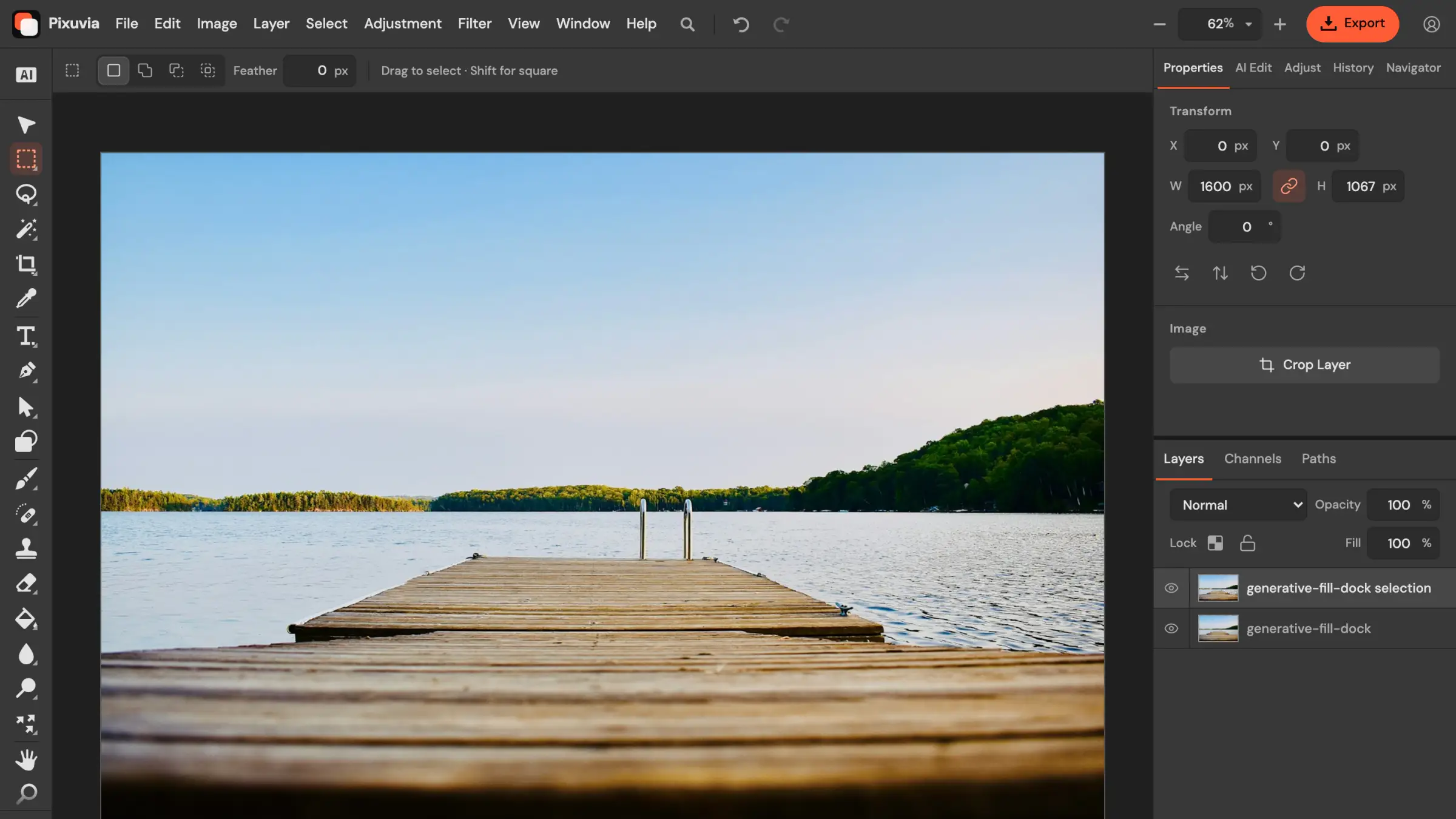
- Sieh dir die neue Ebene namens Generative Füllung über der bisherigen an. Behalte sie, maskiere sie, senke ihre Deckkraft oder lösche sie und versuche eine andere Auswahl.
Was solltest du eintippen, und kannst du das Feld leer lassen?
Beschreibe, was im ausgewählten Bereich sein soll, als wäre es schon da: das Objekt, seine Farbe und sein Material und wie es dort sitzt. „Ein rotes Kanu, Seitenansicht“ funktioniert besser als „füge hier ein Kanu hinzu“, denn das Modell malt eine Beschreibung und kann mit einer Anweisung nichts anfangen. Lass weg, was außerhalb der Auswahl liegt, das umgebende Bild sagt dem Modell schon alles über Licht und Szene.
Das Feld darf nicht leer bleiben: Die generative Füllung braucht mindestens 3 Zeichen. Das ist Absicht, denn sie ist das Werkzeug, um etwas Neues einzusetzen. Wenn du eine Auswahl stattdessen mit mehr von ihrer Umgebung füllen willst, so entfernst du Dinge, nimmst du eines dieser Werkzeuge:
- Mit KI entfernen… (Menü Bearbeiten oder die beschriftete Schaltfläche in der Leiste unter einer Auswahl) entfernt, was die Auswahl bedeckt, ganz ohne Prompt, ebenfalls auf einer neuen Ebene.
- Inhaltsbasierte Füllung (Menü Bearbeiten) füllt die Auswahl aus den Pixeln darum herum, ohne KI-Modell und ohne Credits. Mehr dazu weiter unten.
Die Anleitung zum Entfernen eines Objekts aus einem Foto behandelt das Entfernen ausführlich, und die Seite Objektentferner erledigt es in einem Schritt.
Was ist das Prompt-Feld in der Leiste unter der Auswahl?
Sobald du eine Auswahl aufziehst, erscheint darunter eine Leiste mit einem eigenen Feld Was dorthin soll, einem Modell-Chip, einem Qualitäts-Chip und Erzeugen. Dieses Feld ist Per Prompt bearbeiten, ein anderes Werkzeug als die generative Füllung: Es nutzt die Modelle des Bildgenerators (Seedream 5 Flash und andere), betrachtet die ganze aktuelle Ebene statt nur den Bereich um die Auswahl und eignet sich für Änderungen, die vom ganzen Bild abhängen, etwa um eine Jahreszeit oder einen Stil anzugleichen.
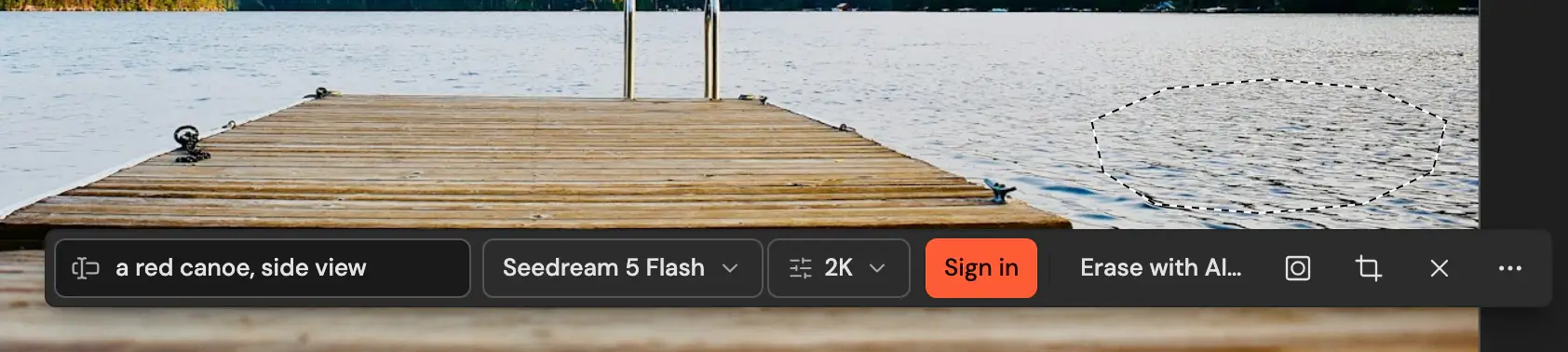
Sein Ergebnis landet ebenfalls auf einer neuen Ebene, benannt „KI-Bearbeitung:“ und die ersten Wörter deines Prompts, aber diese Ebene deckt die ganze bearbeitete Ebene ab und trägt eine Ebenenmaske, die aus deiner Auswahl entsteht. Du kannst die Maske weiß bemalen, um mehr von der Änderung durchzulassen, oder schwarz, um sie zurückzunehmen. Die Ebene der generativen Füllung enthält dagegen nur die Pixel innerhalb der Auswahl. Die Anleitung zum Bearbeiten eines Fotos mit einem KI-Prompt behandelt Per Prompt bearbeiten und seine Modelle, die Seite KI-Fotoeditor schickt ein Foto direkt dorthin im Studio.
Wie arbeitest du mit der Ergebnisebene?
Beurteile das Ergebnis bei 100 % Zoom, nicht an den Bildschirm angepasst: Nähte und weiche Stellen zeigen sich erst in voller Größe. Behandle die Ebene Generative Füllung dann wie jede andere.
- Vergleichen. Klicke im Ebenen-Bedienfeld auf das Auge neben der Ebene, um sie aus- und einzublenden.
- Die Naht weicher machen. Klicke unten im Ebenen-Bedienfeld auf Ebenenmaske hinzufügen und male mit einem weichen Pinsel in Schwarz dort, wo die Kante hart aussieht. Die Anleitung zu Ebenenmasken zeigt, wie.
- Abschwächen. Senke im Ebenen-Bedienfeld die Deckkraft der Ebene, wenn das neue Objekt neben dem Foto zu hell oder zu satt wirkt.
- Noch einmal versuchen. Blende die Ebene aus oder lösche sie, passe die Auswahl an und starte erneut. Jeder Versuch ist ein neuer Lauf und verbraucht Credits, die frühere Ebene bleibt, bis du sie löschst.
- Bearbeitbar halten. Exportiere als PSD, damit die Ebene für später getrennt bleibt, PNG und JPG fügen sie ins Bild ein.
Eines solltest du wissen: Wenn du die Größe des Dokuments änderst oder die Ebene löschst, von der du gestartet bist, während ein Lauf arbeitet, verwirft der Editor das Ergebnis und sagt es dir, statt es an einer Stelle zu platzieren, an der es nicht mehr passt.
Wann ist die Inhaltsbasierte Füllung die bessere Wahl?
Die Inhaltsbasierte Füllung ist das Standardverfahren: Sie kopiert Struktur aus der Umgebung der Auswahl hinein und verbraucht keine Credits. Nimm sie, wenn der Bereich mehr von dem werden soll, was ihn umgibt, etwa ein Kabel quer über dem Himmel, ein Fleck an einer Wand oder eine Kette auf Holzbohlen. Sie tut sich schwer, wo sie etwas erfinden müsste, etwa ein Gesicht, eine Schrift oder ein Objekt, das sonst nirgends im Foto vorkommt. Das ist die Aufgabe der generativen Füllung.
In einem Punkt arbeitet sie anders: Die Inhaltsbasierte Füllung malt direkt in die aktuelle Ebene und liest nur diese Ebene. Um das Original unberührt zu lassen, kopiere die Ebene zuerst. Wähle Auswahl > Alles (Ctrl+A), drücke Ctrl+J (auf dem Mac Cmd) für eine Kopie auf einer neuen Ebene, hebe die Auswahl auf, wähle den Bereich aus und wähle Bearbeiten > Inhaltsbasierte Füllung.
Eine gute Reihenfolge für ein überladenes Foto: Entferne zuerst mit der Inhaltsbasierten Füllung, was stört, und ergänze dann mit der generativen Füllung, was fehlt. Willst du mehr Platz um das Foto statt neuer Dinge darin, erweitert Bild > Generatives Erweitern… stattdessen die Arbeitsfläche, die Anleitung zum Erweitern des Bildhintergrunds behandelt das.
Fragen
Warum ist die generative Füllung ausgegraut?
Sie braucht eine Pixelauswahl mit etwas darin, und es kann immer nur ein KI-Lauf gleichzeitig arbeiten. Erstelle mit einem beliebigen Auswahlwerkzeug eine Auswahl, warte, bis ein laufender Auftrag fertig ist, und der Menüpunkt wird aktiv.
Verliere ich Credits, wenn ein Lauf fehlschlägt?
Nein. Wenn das Modell die Anfrage ablehnt oder der Lauf fehlschlägt, werden die Credits dafür zurückgebucht. Ein Ergebnis, das dir einfach nicht gefällt, zählt als Lauf, teste Ideen also zuerst mit Schnell.
Kann ich die generative Füllung auf einer PSD-Datei nutzen?
Ja. Öffne die PSD im Pixuvia Editor, wähle einen Bereich aus und starte die generative Füllung. Sie liest jede sichtbare Ebene, fügt ihr Ergebnis als neue Ebene hinzu, und Datei > Exportieren als > PSD speichert diese Ebene mit dem Rest.