Foto online verflüssigen
Die Verflüssigen-Werkzeuge formen ein Foto um, indem sie seine Pixel mit einem Pinsel verschieben. Vorwärts krümmen zieht sie entlang deines Strichs, Aufblasen wölbt einen Bereich auf, Zusammenziehen verkleinert ihn und Strudel verdreht ihn. Wiederherstellen malt jeden Teil in den Ausgangszustand zurück.
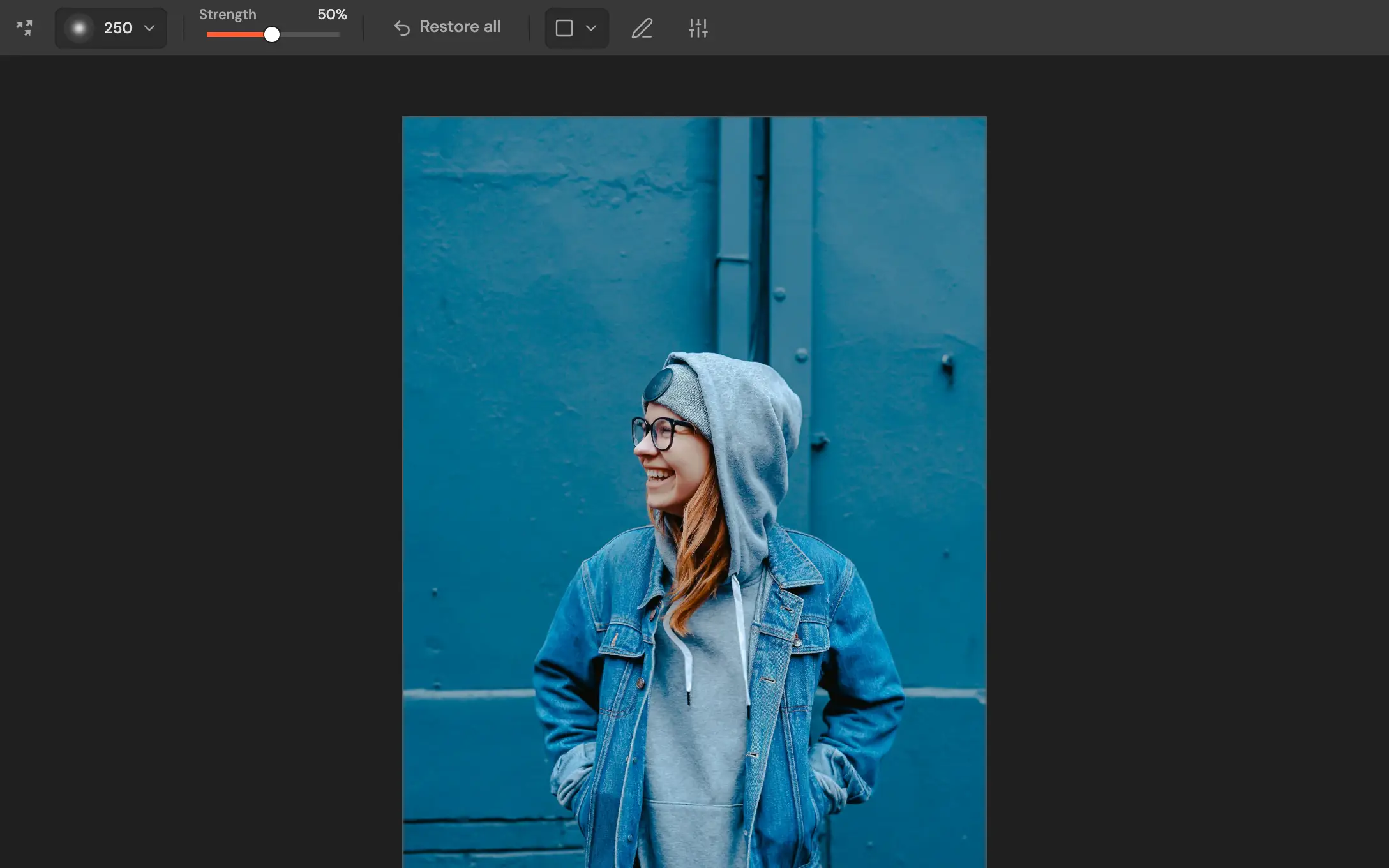
Foto oder PSD-Datei hier ablegen
Dieser Browser konnte die Datei nicht weitergeben. Öffne den Editor und wähle sie dort aus.
Pixuvia ist ein Online-Editor für Fotos und Bilder mit KI-Tools: ein klassischer Editor für genaue Arbeit und PSD-Dateien und ein modernes Studio für Bearbeitungen mit einem Tipp. Er läuft in deinem Browser auf Computer, Tablet oder Smartphone.
So geht’s
Öffne dein Foto im Editor.
Wähle Vorwärts krümmen in der Werkzeugleiste. Es teilt sich eine Schaltfläche mit Aufblasen, Zusammenziehen, Strudel und Wiederherstellen.
Stell Pinselgröße und Stärke in der Optionsleiste ein. Ein großer, weicher Pinsel mit geringer Stärke sorgt für natürliche Ergebnisse.
Arbeite mit kurzen Strichen. Wechsle für andere Effekte zu Aufblasen, Zusammenziehen oder Strudel, und nimm Teile der Verformung mit Wiederherstellen oder Alles wiederherstellen zurück.
Die fünf Werkzeuge
Vorwärts krümmen schiebt Pixel entlang des Strichs. Aufblasen vergrößert, was unter dem Pinsel liegt, Zusammenziehen verkleinert es, Strudel dreht es im oder gegen den Uhrzeigersinn, und Wiederherstellen malt das Original zurück.
Lieber dezent
Mehrere kleine Striche wirken natürlicher als ein großer. Dupliziere zuerst die Ebene, wenn du vorher und nachher vergleichen willst.
Nur innerhalb einer Auswahl
Erstelle zuerst eine Auswahl, dann verschieben die Verflüssigen-Werkzeuge nur die Pixel darin, und der Rest des Fotos bleibt, wo er ist.
Text und Formen
Verflüssigen arbeitet mit Pixeln. Auf einer Text-, Form- oder Smartobjekt-Ebene fragt der Editor, ob sie zuerst gerastert werden soll.
Fragen
Kann ich einen Teil der Verflüssigung rückgängig machen?
Ja. Mal mit dem Werkzeug Wiederherstellen über diesen Bereich oder klick auf Alles wiederherstellen, um neu anzufangen. Jeder Strich lässt sich außerdem im Protokoll-Bedienfeld rückgängig machen.
Funktioniert Verflüssigen am Handy?
Ja. Wähle ein Verflüssigen-Werkzeug aus der Leiste und zieh mit einem Finger. Zoome mit zwei Fingern in den Bereich, den du formst.
Kann ich eine Ebene in einer PSD verflüssigen?
Ja. Öffne die PSD, wähle im Ebenen-Bedienfeld eine Bildebene aus und nutze die Verflüssigen-Werkzeuge darauf. Speichere als PSD, um die anderen Ebenen zu behalten.
Wie weit geht Alles wiederherstellen zurück?
Bis zu dem Zustand, den die Ebene hatte, als du mit dem Verflüssigen begonnen hast. Sobald du die Ebene anders bearbeitest oder ein anderes Werkzeug als die fünf Verflüssigen-Werkzeuge wählst, wird das Ergebnis zum neuen Ausgangspunkt, und mit dem Protokoll-Bedienfeld gehst du weiter zurück.
Wie viele Schritte kann ich rückgängig machen?
Das Protokoll-Bedienfeld speichert die letzten 50 Schritte, und jeder Verflüssigen-Strich ist einer davon.
Weitere Werkzeuge
 Hintergrund mit einer Ebenenmaske entfernenDen Hintergrund ausmaskieren und als transparentes PNG speichern.
 Hintergrund eines Fotos unscharf machenDas Motiv scharf halten und den Rest weichzeichnen.
 Foto für Social Media zuschneidenAuf 1:1, 4:5, 16:9 oder 9:16 zuschneiden, für jeden Beitrag.
 Text auf ein Foto schreibenAuf ein Foto schreiben, gestalten und bearbeitbar halten.
 Bildgröße ändernExakte Pixel oder Prozent, mit verknüpftem Seitenverhältnis.
 PSD-Dateien online bearbeitenEine PSD mit Ebenen öffnen, bearbeiten und wieder als PSD speichern.
 PSD-Dateien am Handy bearbeitenEine PSD mit Ebenen auf Android, iPhone oder iPad öffnen.
Bereit zum Gestalten? Öffne ein Foto und mach es noch besser.
Jetzt bearbeitenZieh es auf den Editor, füge es ein oder wähle es aus den Fotos deines Smartphones.