Objekt-Entferner
Übermale eine Person oder ein Objekt und entferne es online aus dem Foto. Nutze Standard ohne Credits, oder KI für ein saubereres Ergebnis bei unruhigen Szenen.

 VorherNachher
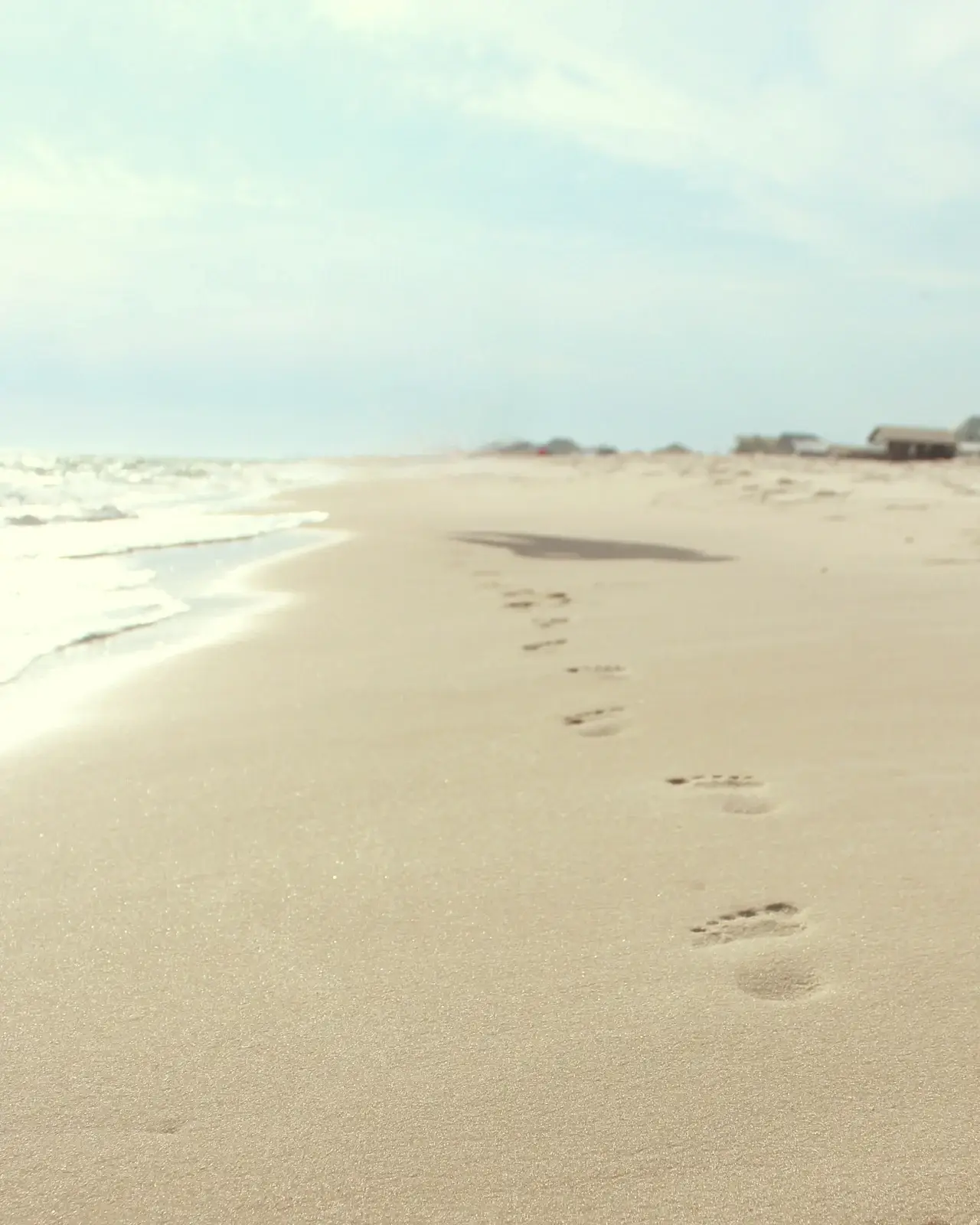
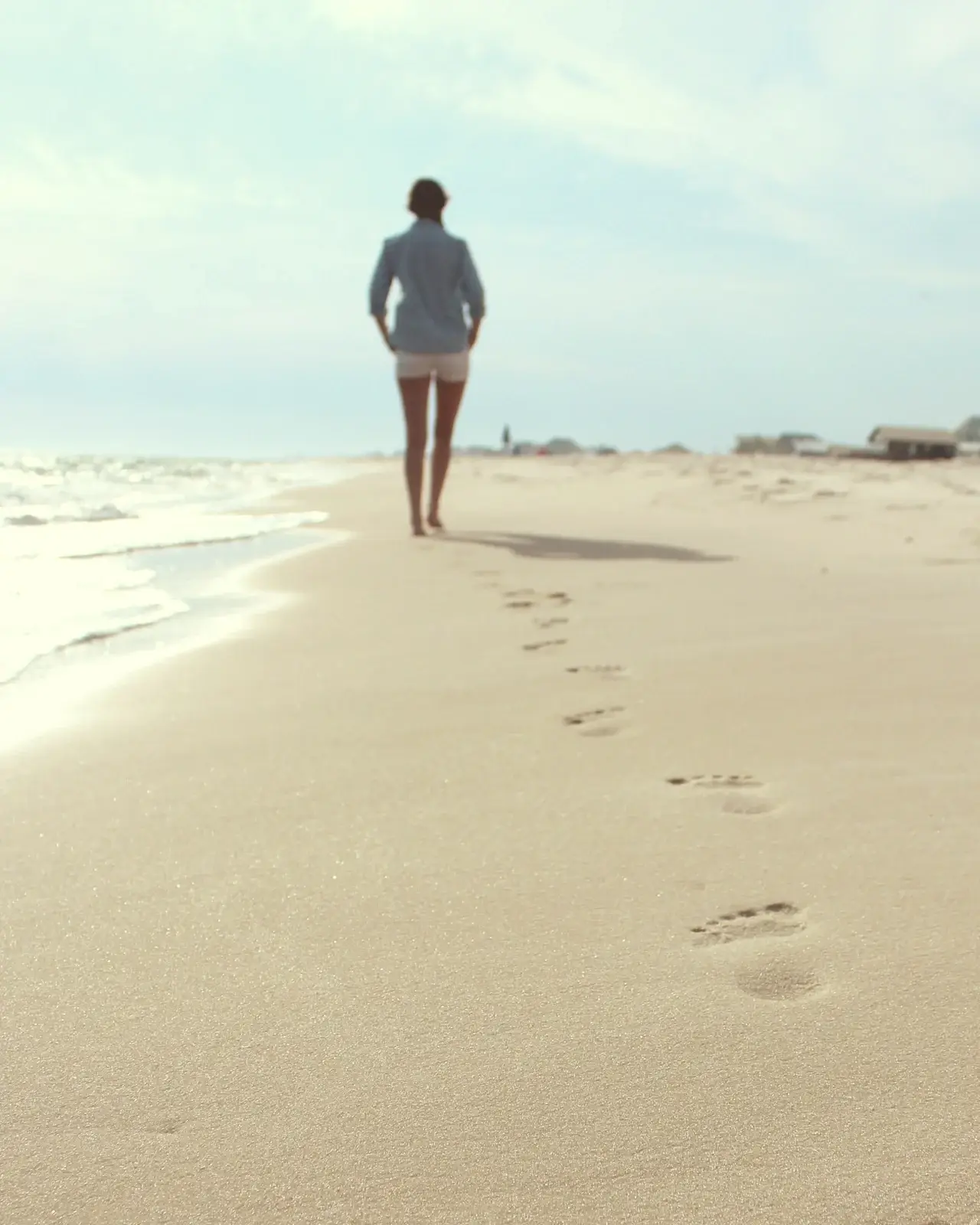 VorherNachher
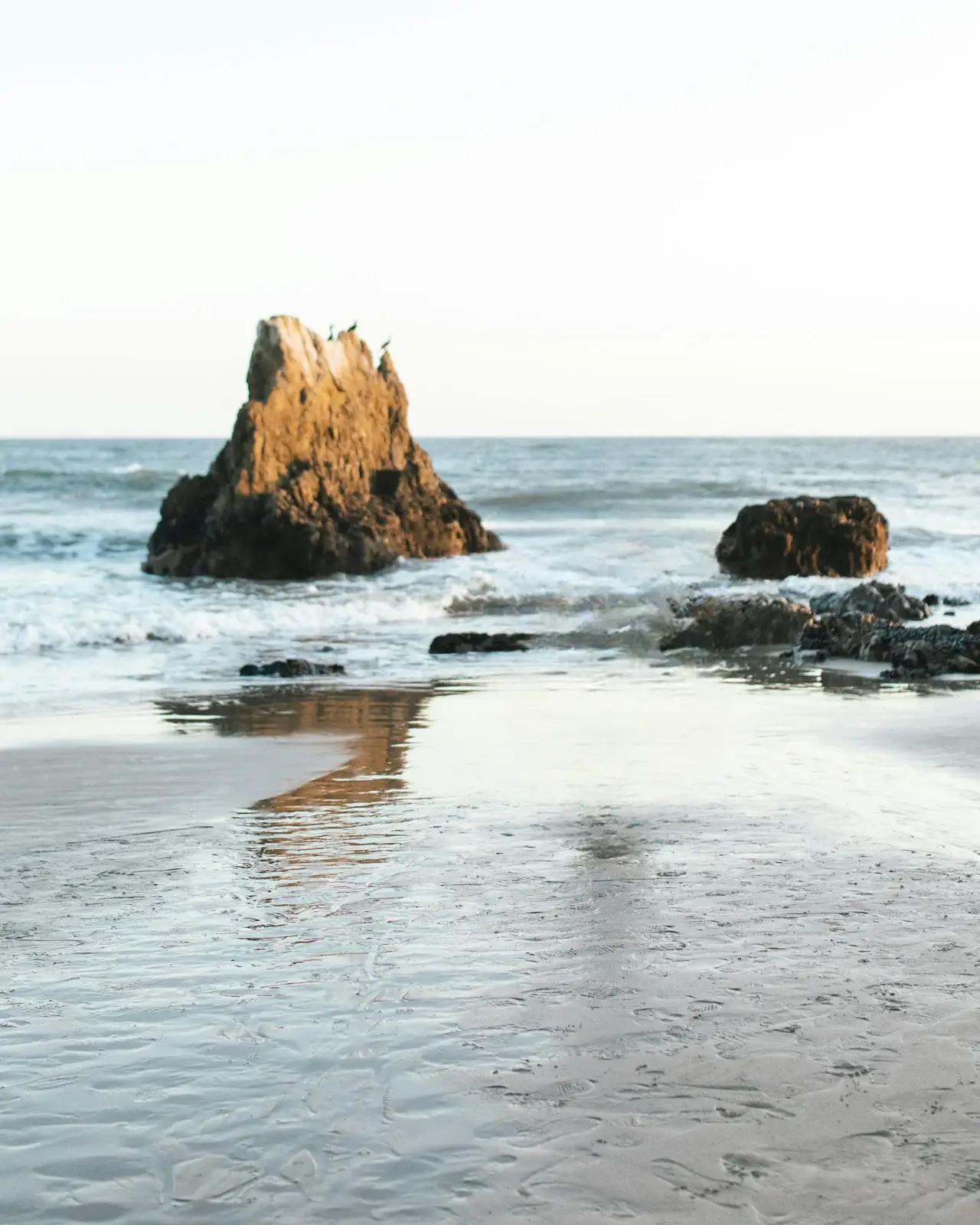
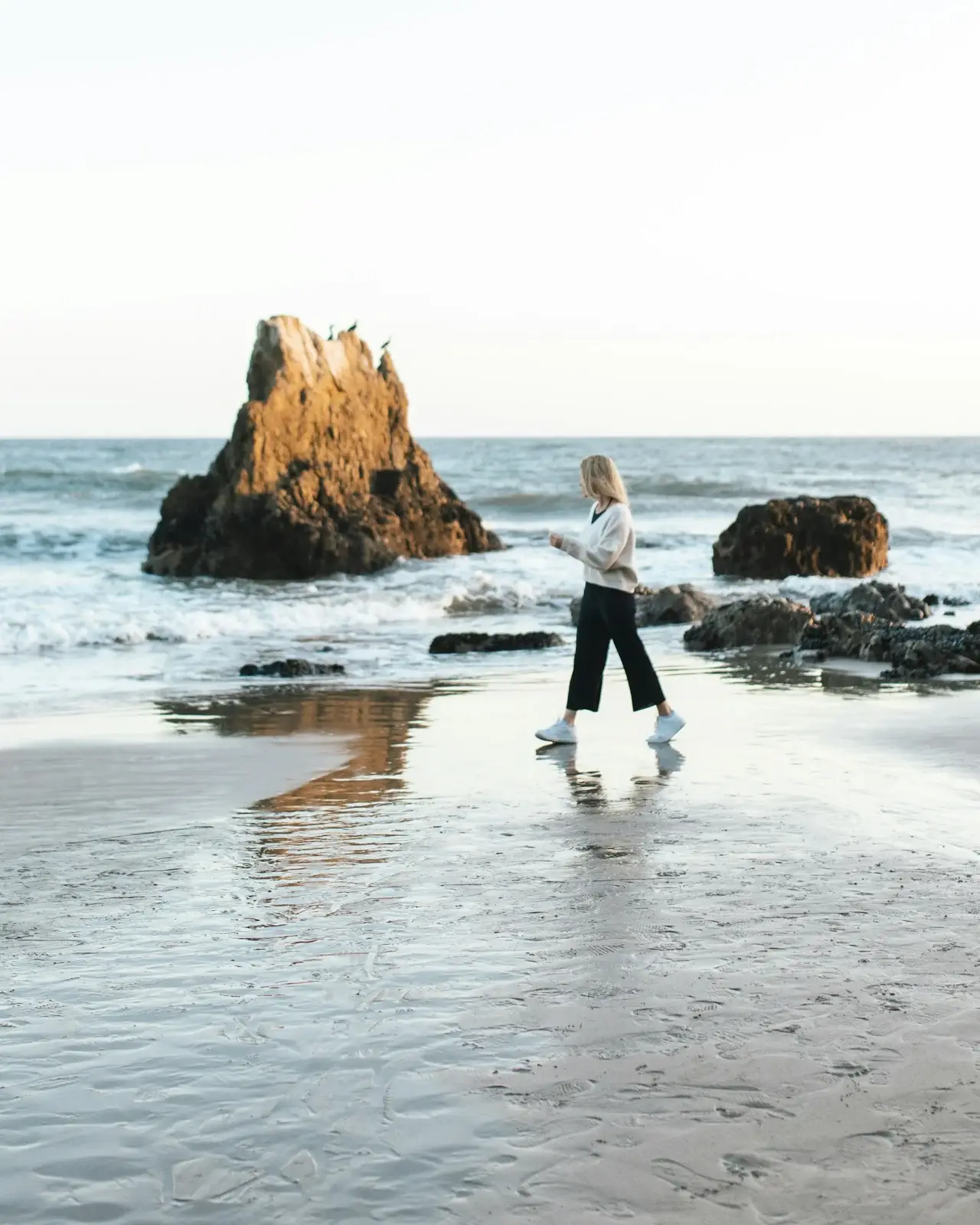 VorherNachher
Übermale es oder kreise es ein
Übermale, was weg soll, mit dem Pinsel oder umkreise es mit dem Lasso.
Eine natürliche Füllung
Die entstehende Lücke wird passend zur Umgebung gefüllt.
Dein Foto bleibt in voller Größe
Nur der markierte Bereich ändert sich, der Rest behält seine Auflösung.
So kann das Entfernen eines Objekts aussehen
Zieh den Regler, um jedes Foto mit und ohne das Objekt zu vergleichen. Die Beispiele dienen der Veranschaulichung; dein Ergebnis hängt von deinem Foto ab.
VorherNachherVorherNachherVorherNachherDie Beispiele sind Illustrationen.
Saubere Füllungen mit KI
Die KI malt, was hinter dem Objekt sein sollte, auch bei unruhigen Szenen. Du musst angemeldet sein, die Kosten stehen neben jedem Modell.
Jetzt ausprobierenVorherNachherOhne Credits mit Standard
Standard füllt die Lücke aus benachbarten Teilen des Fotos. Es funktioniert am besten bei kleinen Objekten auf Sand, Himmel, Gras und anderen einfachen Hintergründen.
Jetzt ausprobieren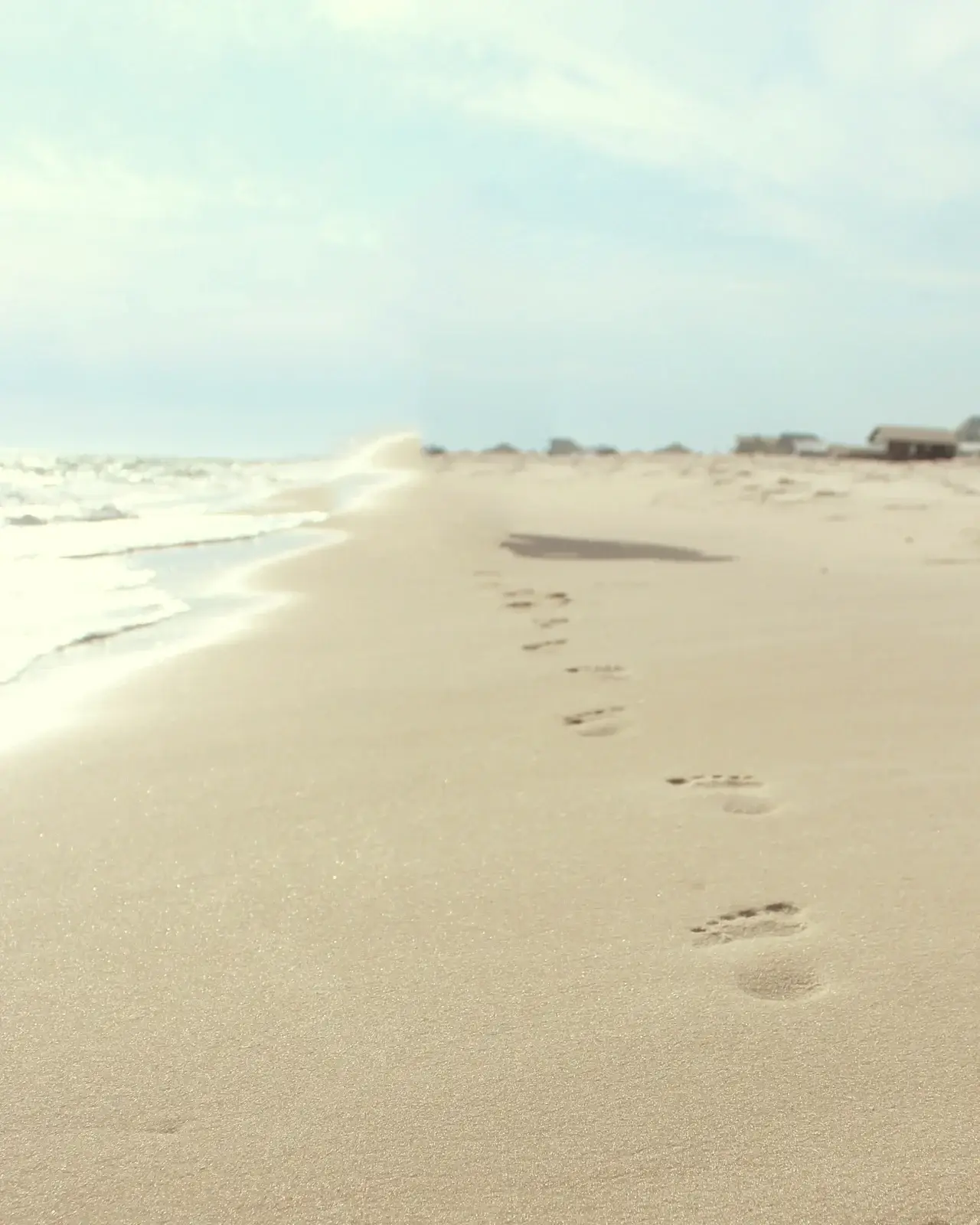 VorherNachher
So entfernst du ein Objekt aus einem Foto
Zieh ein Bild hierher oder wähle eines aus. PNG, JPG, WebP und mehr funktionieren.
Übermale das Objekt und wähle dann Standard oder ein KI-Modell.
Zieh den Regler zum Vergleichen und lade dann das Ergebnis herunter oder bearbeite es im Studio weiter.
Möchtest du danach weiterbearbeiten? Studio öffnen
Fragen zum Entfernen von Objekten
Kann ich ein Objekt ohne Credits entfernen?
Ja. Standard verbraucht keine Credits. Es funktioniert am besten bei kleinen Objekten vor einfachem Hintergrund.
Wann sollte ich KI verwenden?
Bei großen Objekten und unruhigen Szenen, wo sie eine natürlichere Füllung malt. Sie verbraucht Credits, die neben jedem Modell stehen, und du musst angemeldet sein.
Kann ich eine Person aus einem Foto entfernen?
Ja. Übermale die Person und einen eventuellen Schatten und starte dann das Werkzeug.
Kann ich mehrere Dinge entfernen?
Ja. Markiere alles auf einmal oder wähle „Mehr entfernen“, um vom Ergebnis aus weiterzumachen.
Verschlechtert das die Qualität?
Die Bereiche, die du nicht markiert hast, behalten ihre Pixel. Das Ergebnis behält die Größe deines Fotos.
Welche Dateien kann ich öffnen?
PNG, JPG, WebP, GIF, AVIF, BMP, SVG und HEIC-Fotos vom iPhone. Das Ergebnis wird als PNG gespeichert.
Funktioniert es auf dem Handy?
Ja. Übermale das Objekt mit dem Finger und zieh dann den Regler, um das Ergebnis mit deinem Foto zu vergleichen.