Gradationskurven vs. Tonwertkorrektur: Was ist der Unterschied und was solltest du nehmen?
Von Pixuvia · · Aktualisiert
Gradationskurven vs. Tonwertkorrektur ist eine Frage der Kontrolle. Beide ordnen die Helligkeit jedes Pixels neu zu. Die Tonwertkorrektur gibt dir drei Regler: einen Schwarzpunkt, einen Weißpunkt und einen grauen Punkt für die Mitteltöne. Die Gradationskurven geben dir eine Linie, die du an jeder Stelle biegen kannst, sodass sie einen Tonwertbereich aufhellen und einen anderen abdunkeln kann. Jede Einstellung der Tonwertkorrektur lässt sich als Kurve zeichnen, die Tonwertkorrektur ist also eine einfachere Teilmenge der Gradationskurven.
Nimm die Tonwertkorrektur, wenn das ganze Foto dieselbe Korrektur braucht, etwa bei einer flachen, dunstigen Aufnahme, deren Tonwerte nie Schwarz oder Weiß erreichen. Nimm die Gradationskurven, wenn nur ein Teil des Tonwertbereichs Arbeit braucht oder wenn ein Farbstich in den Tiefen anders ausfällt als in den Lichtern. Unten wird derselbe neblige Hafen im Pixuvia-Editor auf beide Arten korrigiert, damit du die Dialoge und die Ergebnisse vergleichen kannst.
Auf dieser Seite
- Gradationskurven vs. Tonwertkorrektur im Überblick
- Was macht die Tonwertkorrektur?
- Was machen die Gradationskurven?
- Warum ist die Tonwertkorrektur eine Teilmenge der Gradationskurven?
- Dasselbe Foto auf beide Arten korrigiert
- Wann solltest du die Tonwertkorrektur nehmen?
- Wann solltest du stattdessen die Gradationskurven nehmen?
- Wie bleiben Tonwertkorrektur und Gradationskurven bearbeitbar?
- Fragen
- Quellen
Gradationskurven vs. Tonwertkorrektur im Überblick
| Merkmal | Tonwertkorrektur | Gradationskurven |
|---|---|---|
| Was du verschiebst | Schwarz-, Grau- und Weißpunkt der Eingabe; Schwarz- und Weißpunkt der Ausgabe | Beliebig viele Punkte auf einer Linie von Schwarz nach Weiß |
| Form der Änderung | Fest: zwei Grenzen und eine sanfte Biegung | Jede sanfte Form durch deine Punkte |
| Kontrast in einem Tonwertbereich | Nein: Die Änderungen verteilen sich auf alle Tonwerte | Ja: Du machst nur den gewünschten Teil steiler |
| Pro Kanal (Rot, Grün, Blau) | Ja, drei Regler pro Kanal | Ja, eine vollständige Kurve pro Kanal |
| Histogramm im Dialog | Ja, über den Reglern | Ja, hinter der Kurve |
| Vorgaben und Auto | Ja | Ja |
| Tastenkürzel im Editor | Strg+L (Cmd+L auf dem Mac) | Strg+M (Cmd+M auf dem Mac) |
| Am besten für | Schnelle Korrekturen des Tonwertumfangs: flach, zu dunkel, zu hell | Gezielten Kontrast, Farbe in einzelnen Tonwerten, kreative Looks |
Was macht die Tonwertkorrektur?
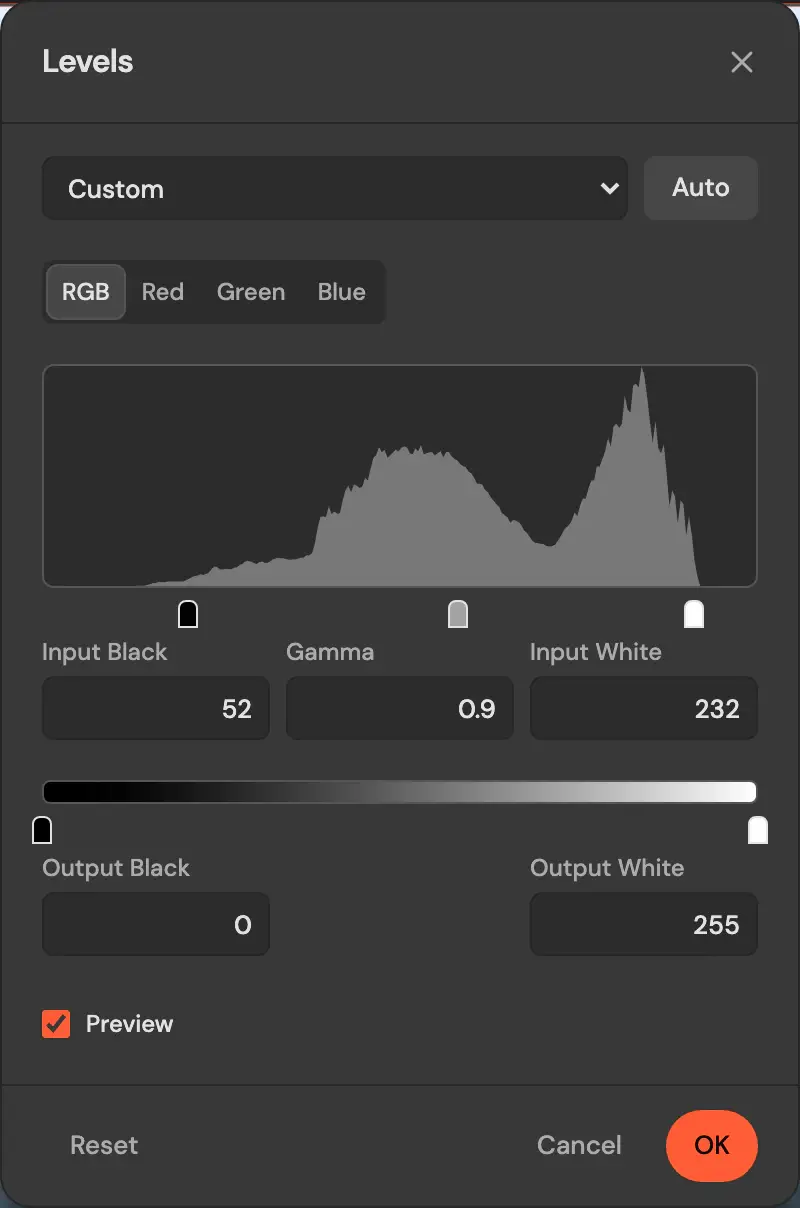
Die Tonwertkorrektur legt fest, wo Schwarz, Weiß und die Mitteltöne liegen. Sie arbeitet mit dem Eingabebereich des Fotos, der oben im Dialog als Histogramm angezeigt wird. Im Editor wählst du Einstellung > Tonwertkorrektur… und bekommst fünf Werte:
- Eingabe Schwarz: Jeder Tonwert auf oder unter diesem Wert wird reines Schwarz, und die Tonwerte darüber werden nach unten gestreckt, um die Lücke zu füllen.
- Eingabe Weiß: Jeder Tonwert auf oder über diesem Wert wird reines Weiß, und die Tonwerte darunter werden nach oben gestreckt.
- Gamma (der graue Mitteltöne-Regler): verbiegt die Tonwerte dazwischen. Ein Wert über 1 hellt die Mitteltöne auf, ein Wert unter 1 dunkelt sie ab, während Schwarz und Weiß unverändert bleiben.
- Ausgabe Schwarz und Ausgabe Weiß: pressen das Ergebnis in einen engeren Bereich, für einen verblassten, matten Look oder damit gedruckte Tiefen nicht zulaufen.
Das Hafenfoto unten entstand im Nebel, sein Histogramm ist deshalb ein breiter Hügel mit leerem Platz an beiden Enden: Die mittleren 99 % seiner Pixelwerte reichen nur von 53 bis 232. Mit Eingabe Schwarz auf 52 und Eingabe Weiß auf 232 wird dieser Bereich über die ganze Skala gestreckt, und ein Gamma von 0,9 verhindert, dass die Mitteltöne ausgewaschen wirken. Am Foto gemessen, reichen dieselben 99 % jetzt von 1 bis 255, wobei etwa ein halbes Prozent der Werte auf reines Schwarz und reines Weiß geschoben wird: ein vernünftiges Maß an Beschneidung in einer Szene ohne echte Lichter.
Was machen die Gradationskurven?
Die Gradationskurven ordnen Tonwerte über ein Diagramm neu zu, das du an jeder Stelle biegen kannst. Die horizontale Achse ist der Eingabewert, von Schwarz links bis Weiß rechts; die vertikale Achse ist der Ausgabewert. Die Ausgangslinie ist eine gerade Diagonale: Jeder Tonwert kommt so heraus, wie er hineingegangen ist. Ziehst du die Linie nach oben, werden diese Tonwerte heller; ziehst du sie nach unten, werden sie dunkler.
Die Steigung zählt genauso viel wie die Höhe. Wo die Linie steiler ist als die Diagonale, werden benachbarte Tonwerte weiter auseinandergeschoben, das heißt mehr Kontrast. Wo sie flacher ist, werden sie zusammengedrückt, das heißt weniger Kontrast. Darum funktioniert die klassische S-Kurve: Eine steilere Mitte gibt den Mitteltönen mehr Biss, und die flacheren Enden verhindern, dass Tiefen und Lichter abgeschnitten werden.
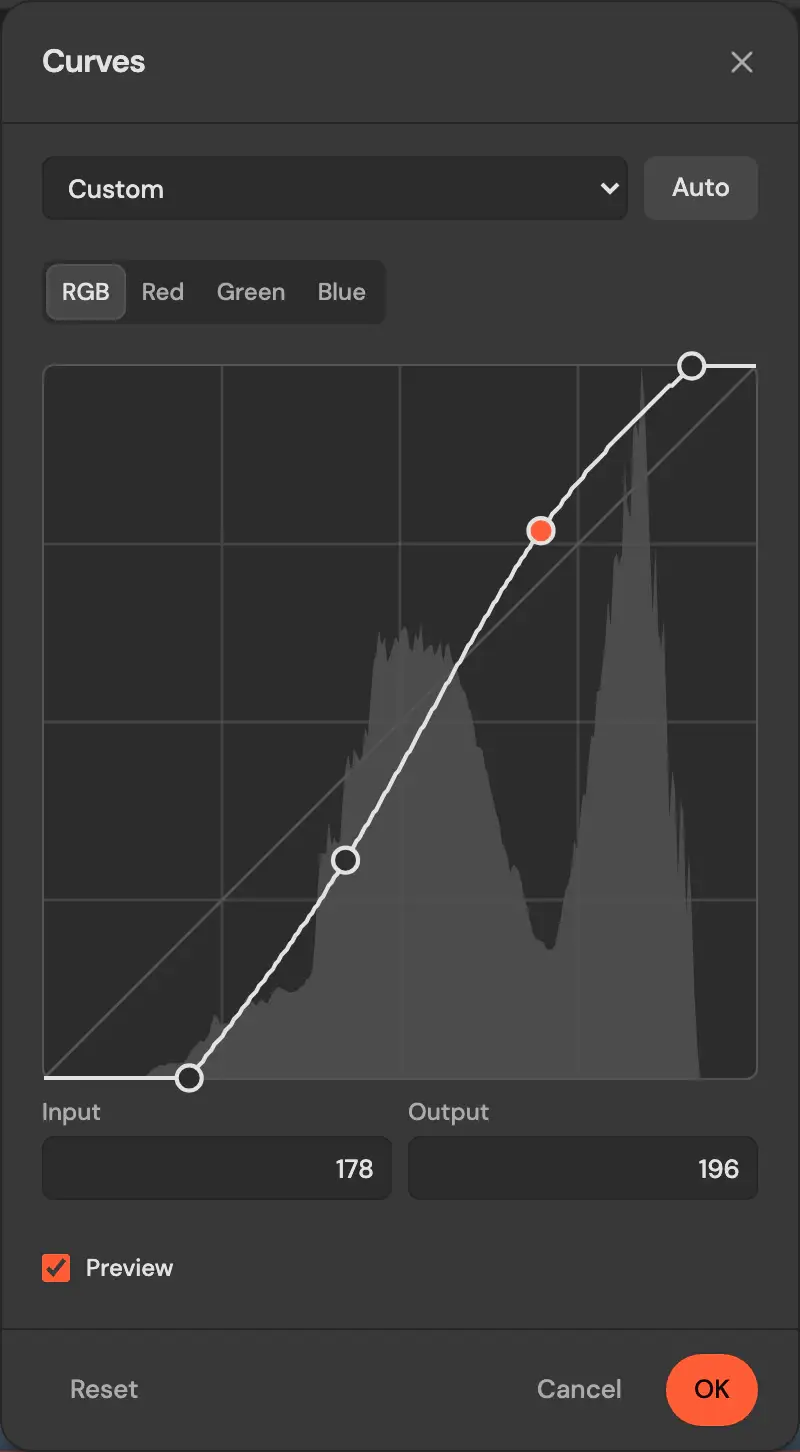
Im Editor wählst du Einstellung > Gradationskurven…, klickst auf die Linie, um einen Punkt zu setzen, und ziehst ihn, oder du wählst einen Punkt aus und tippst seine Werte für Eingabe und Ausgabe ein. Beim Hafen wandern die Endpunkte wie bei der Tonwertkorrektur auf 52 und 232, und zwei weitere Punkte formen ein S: 108 nach unten auf 78 und 178 nach oben auf 196.
Warum ist die Tonwertkorrektur eine Teilmenge der Gradationskurven?
Jede Einstellung der Tonwertkorrektur ist eine bestimmte Kurve: flach bei Schwarz bis zum Schwarzpunkt, eine sanfte Biegung, die das Gamma bestimmt, und flach bei Weiß nach dem Weißpunkt. Zeichnest du sie in ein Kurvendiagramm, siehst du alle Formen, die die Tonwertkorrektur erzeugen kann. Die Gradationskurven können dieser Form folgen oder die Linie an jeder anderen Stelle biegen.
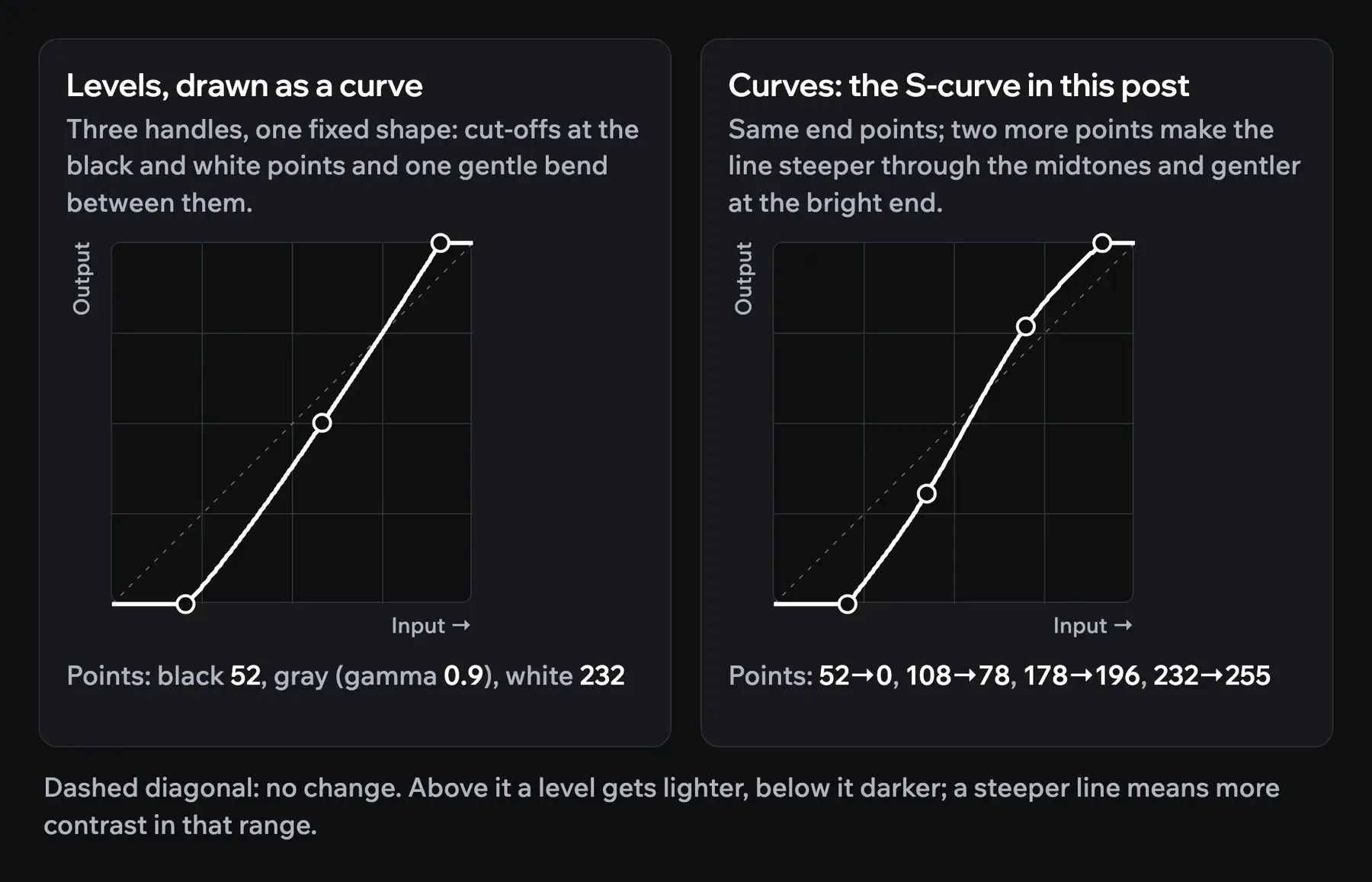
Umgekehrt gilt das nicht. Die Tonwertkorrektur kann den Mitteltönen keinen Kontrast hinzufügen, ohne die Tiefen anzufassen, weil ihre eine Biegung immer alles zwischen Schwarz- und Weißpunkt umfasst. Das ist der praktische Unterschied zwischen den beiden Werkzeugen.
Dasselbe Foto auf beide Arten korrigiert
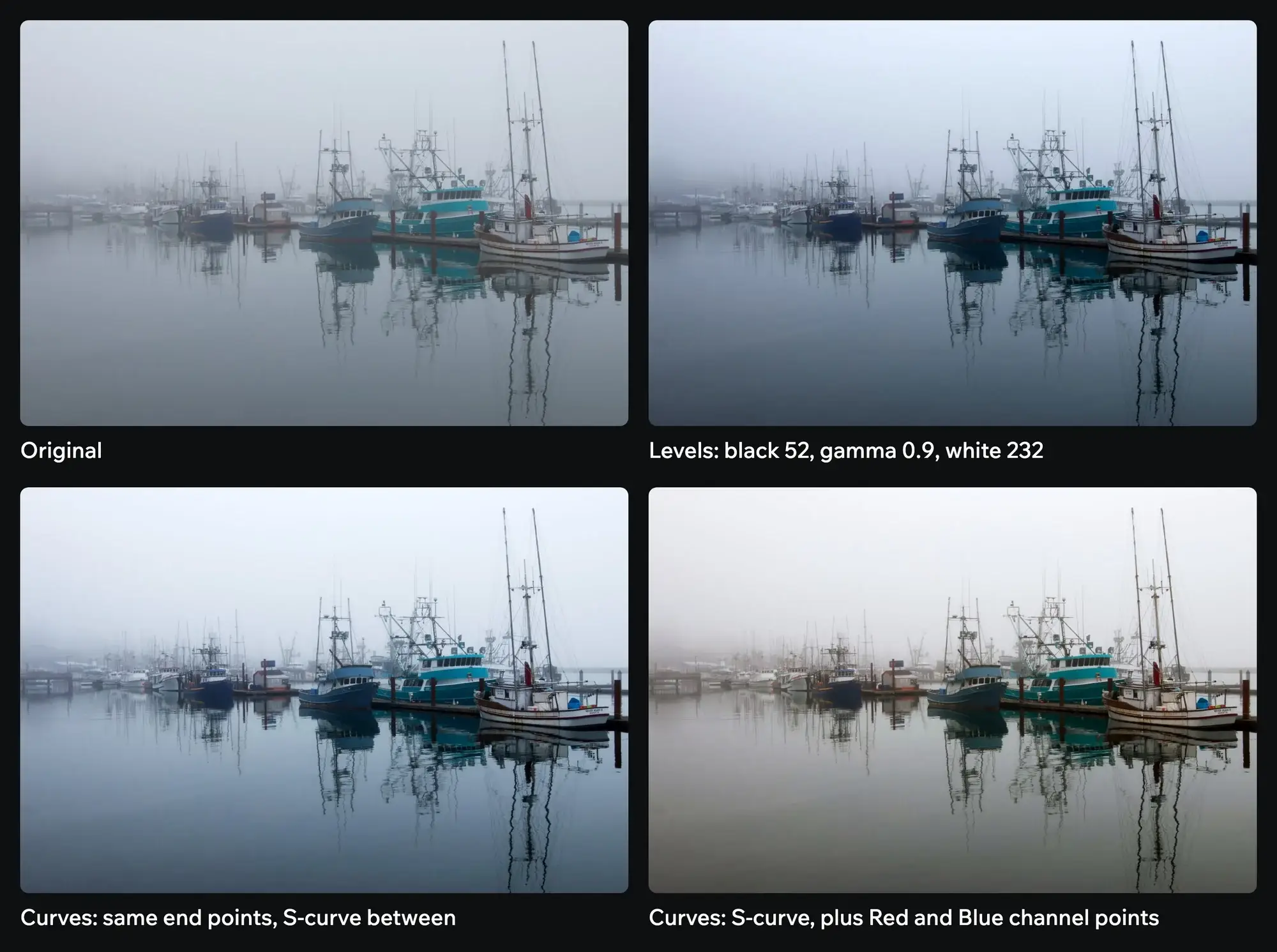
Die Tonwertkorrektur erledigt hier schon das Meiste: Das Wasser wird tief, der Nebel weiß, und die Boote heben sich ab. Die Version mit Gradationskurven gibt dort etwas mehr Biss, wo es zählt, bei den Rümpfen und ihren Spiegelungen, ohne den Nebel weiter abzudunkeln. Bei einem Foto wie diesem ist der Unterschied klein. Das ist typisch: Wenn ein Foto nur seinen Tonwertumfang gesetzt braucht, landen Tonwertkorrektur und Gradationskurven am selben Ergebnis.
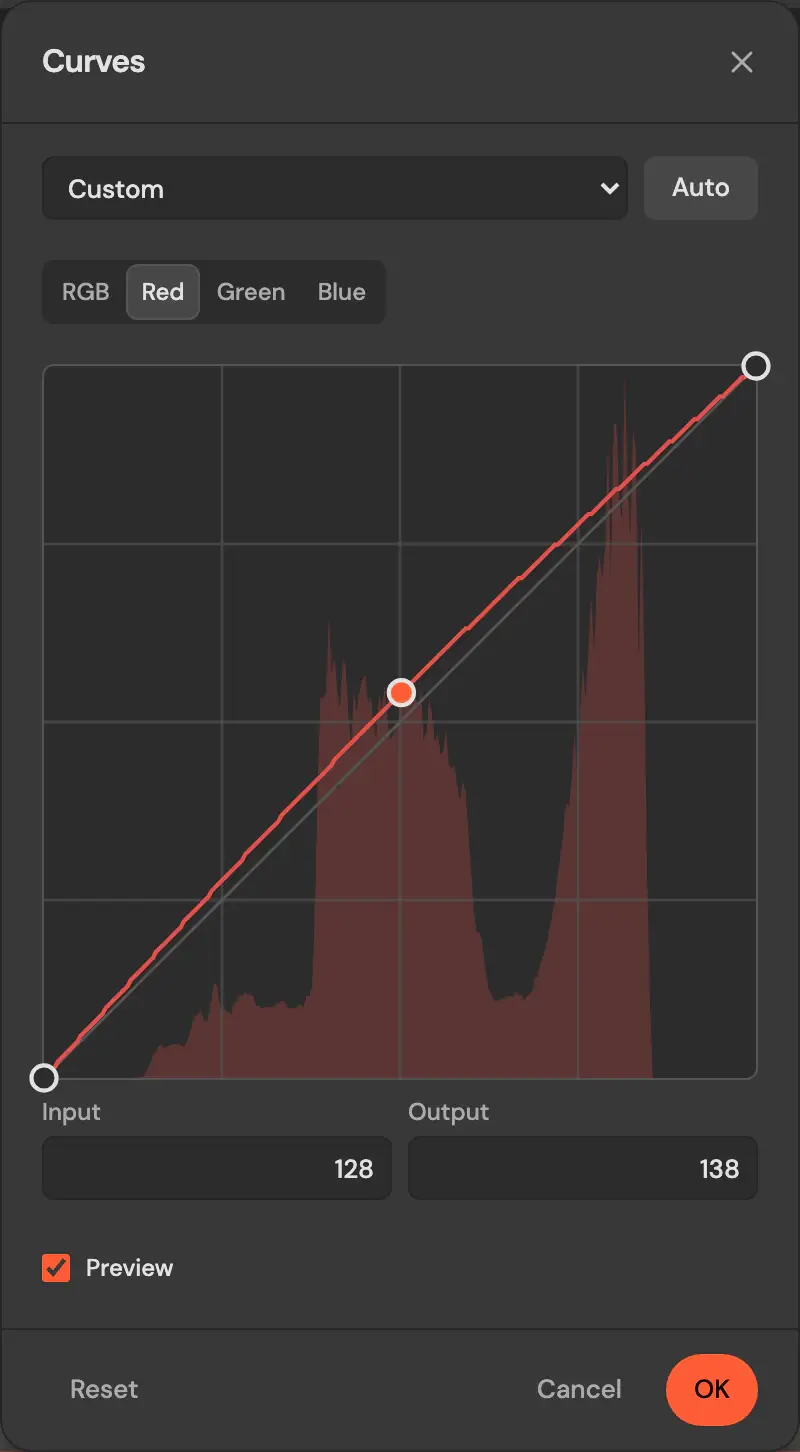
Die letzte Version zeigt etwas, das die Gradationskurven gut können. Der Nebel war bläulich: Im Original lag der Blaukanal im Mittel über das ganze Bild etwa 20 Tonwerte über Rot. Ein Punkt auf der Blaukurve (128 nach unten auf 116) und einer auf der Rotkurve (128 nach oben auf 138) machen den Nebel neutralgrau.
Wann solltest du die Tonwertkorrektur nehmen?
Nimm die Tonwertkorrektur, wenn das ganze Foto dieselbe Korrektur an Tonwertumfang oder Mitteltönen braucht:
- Flache oder dunstige Fotos: Nebel, Dunst, Aufnahmen durch eine Scheibe. Das Histogramm hat an beiden Enden Lücken; die Regler für Schwarz und Weiß an seine Ränder zu ziehen, behebt das meiste.
- Etwas zu dunkel oder zu hell: Allein der graue Regler hellt die Mitteltöne auf oder dunkelt sie ab, ohne Schwarz und Weiß anzutasten.
- Ein gleichmäßiger Farbstich: Wähle den Kanal Rot, Grün oder Blau und verschiebe seinen grauen Regler. Eine Aufnahme unter einer einzigen Lichtart hat meist überall denselben Stich.
- Scans und Screenshots für den Druck: Wer Ausgabe Schwarz anhebt oder Ausgabe Weiß senkt, hält die Tonwerte in dem, was ein Drucker darstellen kann. Wie groß der Druck werden kann, steht unter DPI vs. PPI.
- Tempo: Auto im Dialog setzt Schwarz- und Weißpunkt anhand des Histogramms, ein guter Ausgangspunkt, den du anpassen kannst.
Wann solltest du stattdessen die Gradationskurven nehmen?
Nimm die Gradationskurven, wenn nur ein Teil des Tonwertbereichs Arbeit braucht oder wenn ein Kanal bei unterschiedlichen Helligkeiten unterschiedliche Änderungen braucht:
- Kontrast in einem Tonwertbereich: Gib den Mitteltönen eines Porträts mehr Biss und behalte weiche Tiefen, oder hol etwas Zeichnung in hellen Wolken zurück, ohne das Land abzudunkeln.
- Nur die Tiefen anheben: Zieh das untere Ende der Kurve ein wenig nach oben und fixiere die Mitte mit einem zweiten Punkt, damit Mitteltöne und Lichter bleiben, wie sie waren.
- Farbstiche, die sich mit der Helligkeit ändern: blaue Tiefen unter einem warmen Himmel oder ein Sonnenuntergang, der die Lichter orange gefärbt hat. Ein Punkt tief auf der Blaukurve und ein weiterer hoch darauf können die beiden Enden in verschiedene Richtungen ziehen.
- Kreative Looks: ein verblasster Filmlook (den Anfang der Kurve anheben), Crossentwicklung oder eine Teiltonung. Das Menü Vorgabe im Dialog enthält Crossentwicklung und mehrere Kontrastkurven als Ausgangspunkt.
Wie bleiben Tonwertkorrektur und Gradationskurven bearbeitbar?
Einstellung > Tonwertkorrektur… und Einstellung > Gradationskurven… ändern die Pixel der aktuellen Ebene, sobald du auf OK klickst. Wenn du dich noch nicht entschieden hast, nimm stattdessen Ebene > Neue Einstellungsebene > Tonwertkorrektur oder Gradationskurven. Du bekommst denselben Dialog, aber die Einstellungen liegen auf einer eigenen Ebene über dem Foto: Mit einem Doppelklick änderst du sie später, durch Ausblenden vergleichst du, mit weniger Deckkraft schwächst du sie ab, und über ihre Maske beschränkst du sie auf einen Teil des Bildes. Mehr dazu in Nicht-destruktive Bearbeitung erklärt; die Ebenenseite behandeln Ebenen erklärt und So nutzt du Ebenenmasken.
Eine gute Routine für die meisten Fotos: eine Einstellungsebene mit Tonwertkorrektur oder Gradationskurven für den Gesamtumfang, eine zweite Kurvenebene für den Kontrast und eine Maske überall dort, wo ein Teil des Bildes anders behandelt werden soll. Die übrigen hier verwendeten Begriffe, von Gamma bis Beschneidung, stehen im Glossar der Fachbegriffe der Bildbearbeitung.
Fragen
Sind Gradationskurven besser als die Tonwertkorrektur?
Die Gradationskurven können alles, was die Tonwertkorrektur kann, und mehr, sie sind also das leistungsfähigere Werkzeug. Das ist nicht immer die bessere Wahl: Um Schwarz- und Weißpunkt eines flachen Fotos zu setzen, leistet die Tonwertkorrektur dasselbe mit drei Reglern und weniger Gefahr für ein seltsam aussehendes Ergebnis.
Soll ich zuerst die Tonwertkorrektur oder die Gradationskurven nehmen?
Wenn du beides nutzt, setze zuerst Schwarz- und Weißpunkt, mit der Tonwertkorrektur oder den Endpunkten der Kurve, und forme dann die Mitteltöne mit einer Kurve. Wer den Umfang zuerst festlegt, lässt die Kurve auf Tonwerten arbeiten, die schon die ganze Skala abdecken.
Was ist eine S-Kurve in der Fotobearbeitung?
Eine Kurve, die in den Tiefen leicht unter die Diagonale fällt und in den Lichtern leicht darüber steigt, sodass sie wie ein sanftes S aussieht. Sie macht die Mitte der Kurve steiler und gibt den Mitteltönen mehr Kontrast, während sich die dunkelsten und hellsten Tonwerte weniger ändern.
Kann die Tonwertkorrektur einen Farbstich beheben?
Oft ja. Schalte die Tonwertkorrektur auf den Kanal Rot, Grün oder Blau und verschiebe den grauen Punkt dieses Kanals, um seine Mitteltöne zu verschieben. Das erledigt einen Stich, der im ganzen Foto gleich ist. Ein Stich, der sich zwischen Tiefen und Lichtern unterscheidet, braucht Gradationskurven pro Kanal.
Welche Tastenkürzel gibt es für die Tonwertkorrektur und die Gradationskurven?
Im Editor öffnet Strg+L die Tonwertkorrektur und Strg+M die Gradationskurven (auf dem Mac Cmd+L und Cmd+M), dieselben Tasten wie in Photoshop. Beide stehen auch im Menü Einstellung.
Quellen
Die Bereiche und Kanalmittelwerte wurden mit sharp am Foto gemessen: die mittleren 99 % der R-, G- und B-Werte vor und nach den Einstellungen der Tonwertkorrektur (berechnet mit der eigenen Formel der Tonwertkorrektur des Editors) sowie der Mittelwert jedes Kanals. Die vier Ergebnisse oben sind die eigenen Exporte des Editors.