So skalierst du ein Bild hoch, ohne Qualität zu verlieren
Von Pixuvia · · Aktualisiert
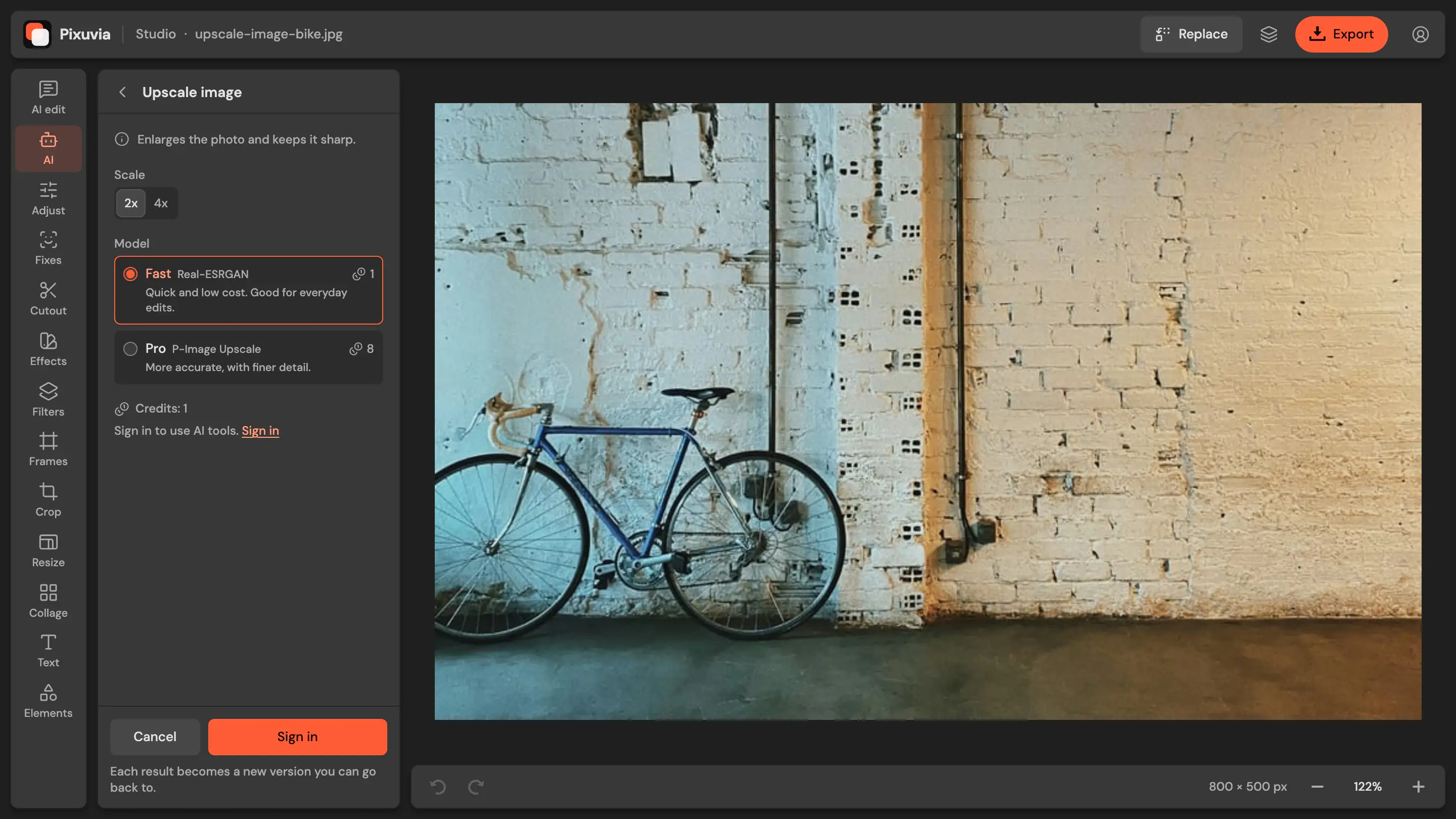
Um ein Bild hochzuskalieren, ermittle die Größe, die du brauchst, wähle 2x oder 4x und speichere die größere Kopie. Einfaches Vergrößern verteilt die vorhandenen Pixel auf ein größeres Raster, das Bild bleibt glatt, bekommt aber keine neuen Details. KI-Hochskalierung zeichnet beim Vergrößern neue Details dazu, sodass Kanten und Texturen auch in der größeren Fassung scharf bleiben.
Welche der beiden Methoden du brauchst, hängt vom Foto und seinem Ziel ab. Diese Anleitung begleitet deshalb ein kleines Foto, ein Fahrrad vor einer Backsteinwand mit 800 × 500 Pixeln, durch diese Entscheidung. Sie nutzt das Pixuvia-Studio und die Seite Bild-Vergrößerer.
Auf dieser Seite
Wie groß muss es sein?
Geh vom Ziel aus, nicht vom Faktor. Für einen Druck multiplizierst du seine Größe in Zoll mit 300 Pixeln pro Zoll, das ergibt einen scharfen Druck im Leseabstand; ein Poster, das du aus ein paar Metern Entfernung siehst, kommt mit weniger aus. Für einen Bildschirm nimmst du dessen eigene Pixelgröße. Das bedeutet es für das Foto mit 800 × 500:
| Wohin es geht | Nötige Pixel | Ab 800 × 500 |
|---|---|---|
| Webseite oder Beitrag | 1080 bis 1600 Breite | 2x ergibt 1600 × 1000 |
| Druck 4 × 6 Zoll mit 300 PPI | 1800 × 1200 | 2x reicht nicht; 4x, dann verkleinern |
| Druck 5 × 7 Zoll mit 300 PPI | 2100 × 1500 | 4x ergibt 3200 × 2000, dann auf 7:5 zuschneiden |
| Full-HD-Bildschirm oder Folie | 1920 × 1080 | 4x, dann auf 16:9 zuschneiden |
Wähle den kleinsten Faktor, der reicht. 4x verlangt die sechzehnfache Pixelzahl, es muss also mehr vom Ergebnis berechnet oder erfunden werden. Wenn du nur die DPI- oder PPI-Zahl in den Einstellungen einer Datei änderst, kommen keine Pixel dazu: Es ändert, wie groß ein Druck ausfällt, nicht, wie viele Details das Bild enthält.
Prüfe auch, ob dir wirklich Größe fehlt. Ein Foto, das groß genug, aber weich ist, muss geschärft statt vergrößert werden, und eines mit dem falschen Format braucht einen erweiterten Hintergrund.
Reicht einfaches Vergrößern?
Wer 800 × 500 auf 1600 × 1000 verdoppelt, muss drei von vier Pixeln im Ergebnis irgendwoher nehmen. Einfaches Vergrößern berechnet sie aus ihren Nachbarn, so wie es die bilineare und die bikubische Interpolation tun. Die Methode Standard der Seite Bild-Vergrößerer macht das in deinem Browser und schärft danach bei jeder Verdopplung einmal nach. Unten siehst du ein echtes 2x-Ergebnis mit Standard: dieselbe Stelle des Hinterrads, aus dem Original und aus dem Ergebnis ausgeschnitten und in gleicher Größe gezeigt.
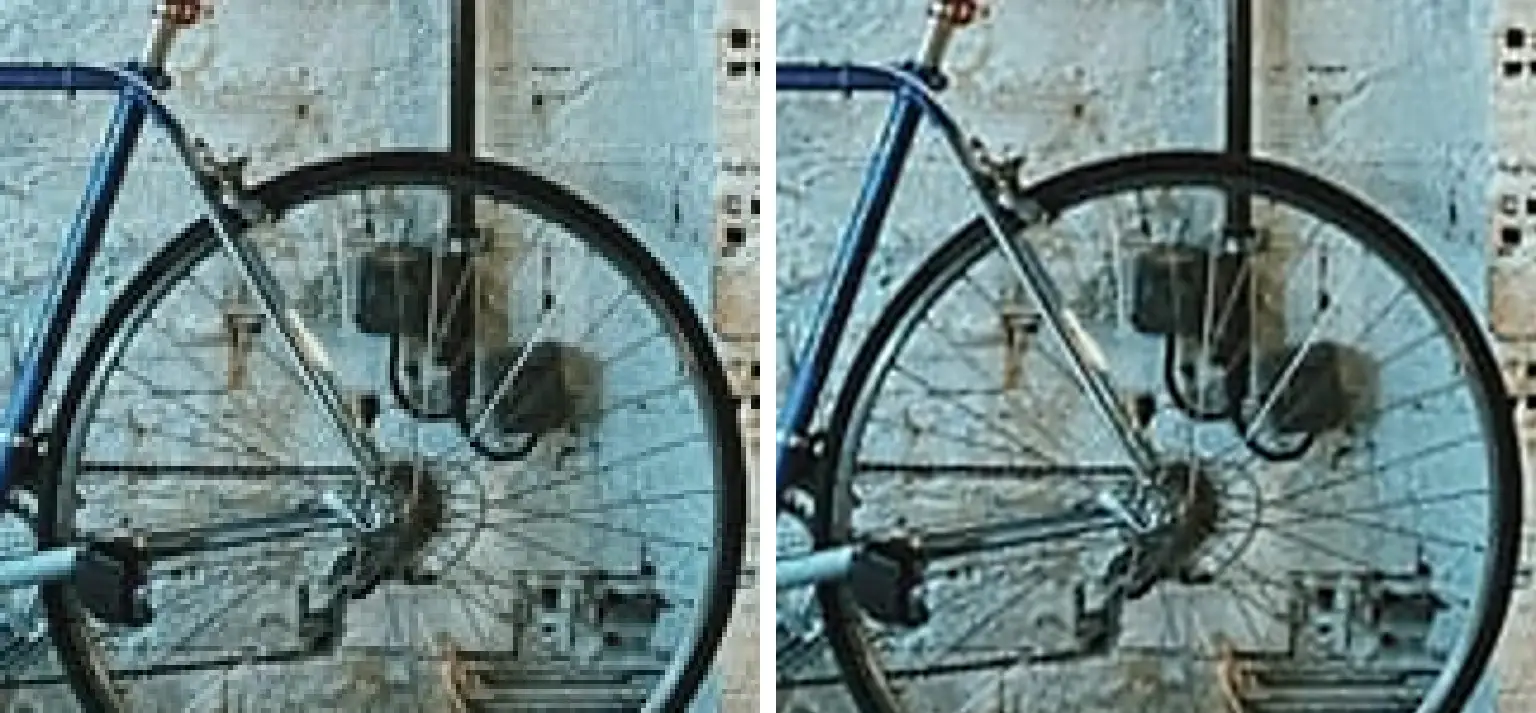
Was es behebt: Die gezackten Stufen an Reifen und Rahmen sind weg, und Kanten wirken in der neuen Größe sauber. Was es nicht beheben kann: Speichen, die im Original verwischt ineinanderliefen, laufen weiterhin ineinander, und die Backsteine haben nicht mehr Körnung als zuvor. Standard kann nicht wissen, was zwischen den Pixeln lag.
Einfaches Vergrößern genügt also, wenn das Bild von Anfang an klar war und du nur einen moderaten Schritt nach oben brauchst: ein scharfes Produktfoto, ein Logo oder eine Grafik, ein Foto, das nur eine Webseite füllen muss. Es reicht nicht, wenn das Foto klein und weich ist und es auf die Details ankommt: Fell, Haare, Stoff, Laub, ein Gesicht.
Wann sich KI-Details lohnen
KI-Hochskalierer wie Real-ESRGAN wurden mit scharfen Bildern und absichtlich verschlechterten Kopien davon trainiert. Sie schätzen also, wie die fehlenden Details wahrscheinlich aussahen, und zeichnen sie ein. Dadurch werden verwischte Speichen wieder zu Linien. Die Details sind allerdings eine wahrscheinliche Vermutung, keine wiederhergestellte Tatsache: Kleiner Text, ein weit entferntes Gesicht oder ein Logo können leicht anders aussehen als das Original.
- Öffne das Studio und klicke unter der Ablagefläche auf Vergrößern, dann wähle dein Foto. Es öffnet sich direkt im Bereich Bild vergrößern. Ist schon ein Foto geöffnet, klicke links in der Leiste auf KI (KI-Werkzeuge) und wähle unter Verbessern die Option Bild vergrößern.
- Wähle unter Skalierung 2x oder 4x. Die aktuelle Größe steht in Pixeln in der Leiste unter dem Foto, so kannst du die Endgröße ausrechnen: Ein Foto mit 800 × 500 wird bei 2x zu 1600 × 1000 und bei 4x zu 3200 × 2000.
- Wähle unter Modell Schnell (Real-ESRGAN) für die meisten Fotos oder Pro (P-Image Upscale) für feinere Details. Die Credits, die jedes Modell braucht, stehen daneben.
- Melde dich an, falls du es noch nicht bist: KI-Läufe verbrauchen KI-Credits, die Schaltfläche heißt deshalb Anmelden, bis du angemeldet bist. Klicke dann auf Bild vergrößern und warte; ein Lauf kann bis zu einer Minute dauern.
- Das Ergebnis erscheint als neue Version im Streifen unter dem Foto. Halte eine Version gedrückt, um das Original zu sehen, und prüfe Gesichter, Text und Kanten bei 100 % Zoom.
- Klicke auf Exportieren, wähle PNG, JPEG oder WebP und speichere das größere Bild.
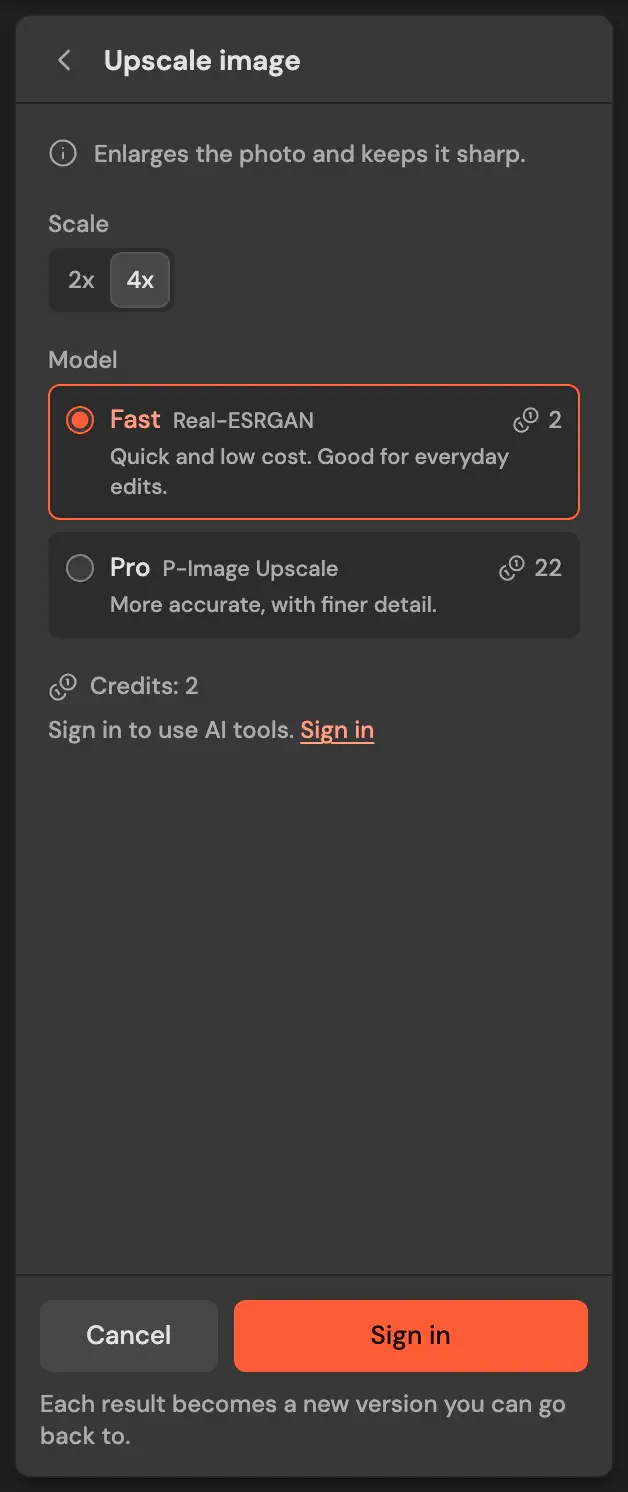
Jeder Lauf bleibt als eigene Version erhalten, du kannst also an demselben Foto erst Schnell und dann Pro ausprobieren und die bessere behalten. Sieh dir das Ergebnis bei 100 % an (im Zoommenü in der Leiste unter dem Foto), nicht an das Fenster angepasst, denn dort sieht fast jede Hochskalierung gut aus.
Drei Dinge geben dem Modell einen besseren Start. Nimm das größte Original, das du hast, denn ein Foto aus einer Chat-App hat Details verloren, die kein Modell zurückbringt. Schneide zuerst zu, damit der Faktor in den Teil fließt, den du behältst. Und führe bei einem körnigen oder verwackelten Foto zuerst Rauschen entfernen oder Superscharf aus demselben Menü der KI-Werkzeuge aus (auch sie verbrauchen Credits), denn Körnung wird mit allem anderen vergrößert.
Meldet der Bereich „Dieses Foto ist zu klein für dieses Modell.“, braucht Pro ein Ergebnis von mindestens 1 Megapixel: Wähle 4x oder nimm Schnell. „Dieses Foto ist für dieses Werkzeug zu groß.“ bedeutet, dass es auf diesem Gerät bei diesem Faktor nicht größer werden kann: Wähle 2x oder schneide zuerst zu. Im Editor findest du dieselben Modelle unter Bild > KI-Hochskalierung…, wo das Dokument vergrößert und das Ergebnis als neue Ebene hinzugefügt wird.
So machst du ein Foto ohne Credits größer
Sagt der Vergleich oben, dass einfaches Vergrößern genügt, gibt es zwei Wege ohne Credits.
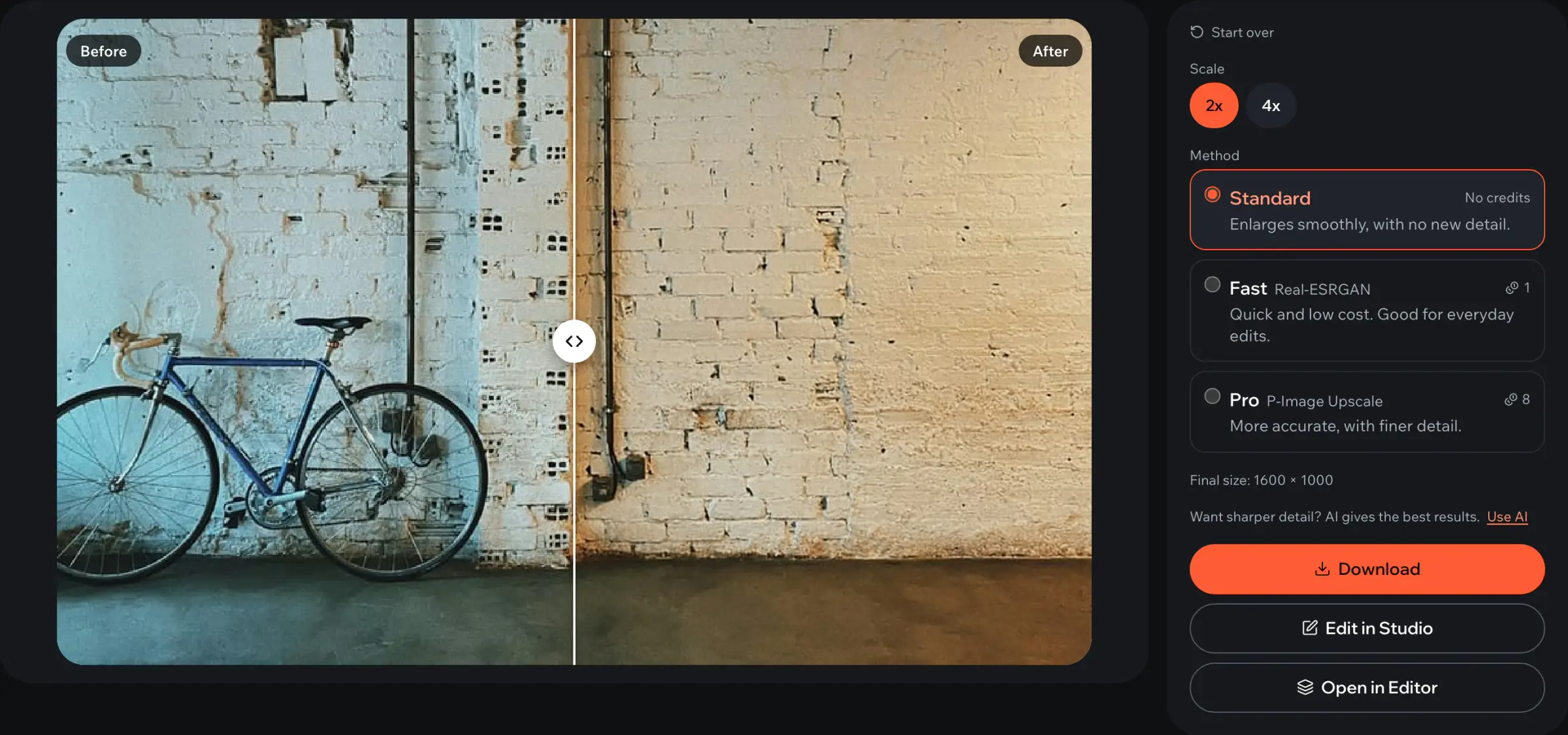
Am schnellsten geht es mit dem Bild-Vergrößerer: Klicke auf Datei auswählen, wähle unter Skalierung 2x oder 4x und unter Methode Standard, dann klicke auf Bild vergrößern. Endgröße zeigt das Ergebnis vor dem Start in Pixeln; ein sehr großes Foto wird bis zum Maximum vergrößert, das dieses Gerät halten kann. Ziehe den Regler, um Vorher und Nachher zu vergleichen, und klicke dann auf Herunterladen, Im Studio bearbeiten oder Im Editor öffnen.
Ist das Foto für andere Bearbeitungen schon im Studio geöffnet, geht es von Hand genauso. Klicke auf Größe ändern, dann auf Eigene Größe, tippe die neue Breite ein (die Höhe folgt) und klicke auf Anwenden. Öffne dann Korrekturen, erhöhe unter Details Scharfzeichnen ein wenig, wie es Standard tut, und klicke auf Anwenden. Im Editor vergrößert Bild > Bildgröße… das ganze Dokument. Für eine exakte Größe wie bei einem Social-Media-Beitrag statt eines Faktors änderst du stattdessen die Bildgröße, und wie du das Motiv vor dem Vergrößern freistellst, steht unter Hintergrund entfernen.
Fragen
Warum sieht mein hochskaliertes Foto wächsern aus oder verändert ein Gesicht?
Die KI hat feine Textur durch glatte, erfundene Details ersetzt. Probiere das andere Modell, nimm 2x statt 4x oder gehe zur Originalversion zurück und vergrößere sie mit Standard, das keine neuen Details hinzufügt.
Warum ist das KI-Ergebnis kleiner als 2x meines großen Fotos?
Die KI arbeitet mit einer Kopie von bis zu etwa 4 Megapixeln, ein größeres Foto wird also zuerst verkleinert und dann vergrößert. Ein Foto, das schon groß ist, braucht selten KI: Standard vergrößert es in voller Größe.
Kann ich ein Foto auf meinem Handy hochskalieren?
Ja, im Studio oder auf der Seite Bild-Vergrößerer. Auf Handys und Tablets gilt eine niedrigere Größengrenze, die größten Fotos werden dort daher mit der Meldung „Dieses Foto ist für dieses Werkzeug zu groß.“ abgelehnt.
Wird die hochskalierte Datei viel größer?
Ja. 2x bedeutet die vierfache Pixelzahl und 4x die sechzehnfache, und die Datei wächst mit. Beim Exportieren im Studio hält JPEG oder WebP mit niedrigerer Qualität die Datei klein; PNG behält jeden Pixel exakt.