So erweiterst du den Hintergrund eines Fotos
Von Pixuvia · · Aktualisiert
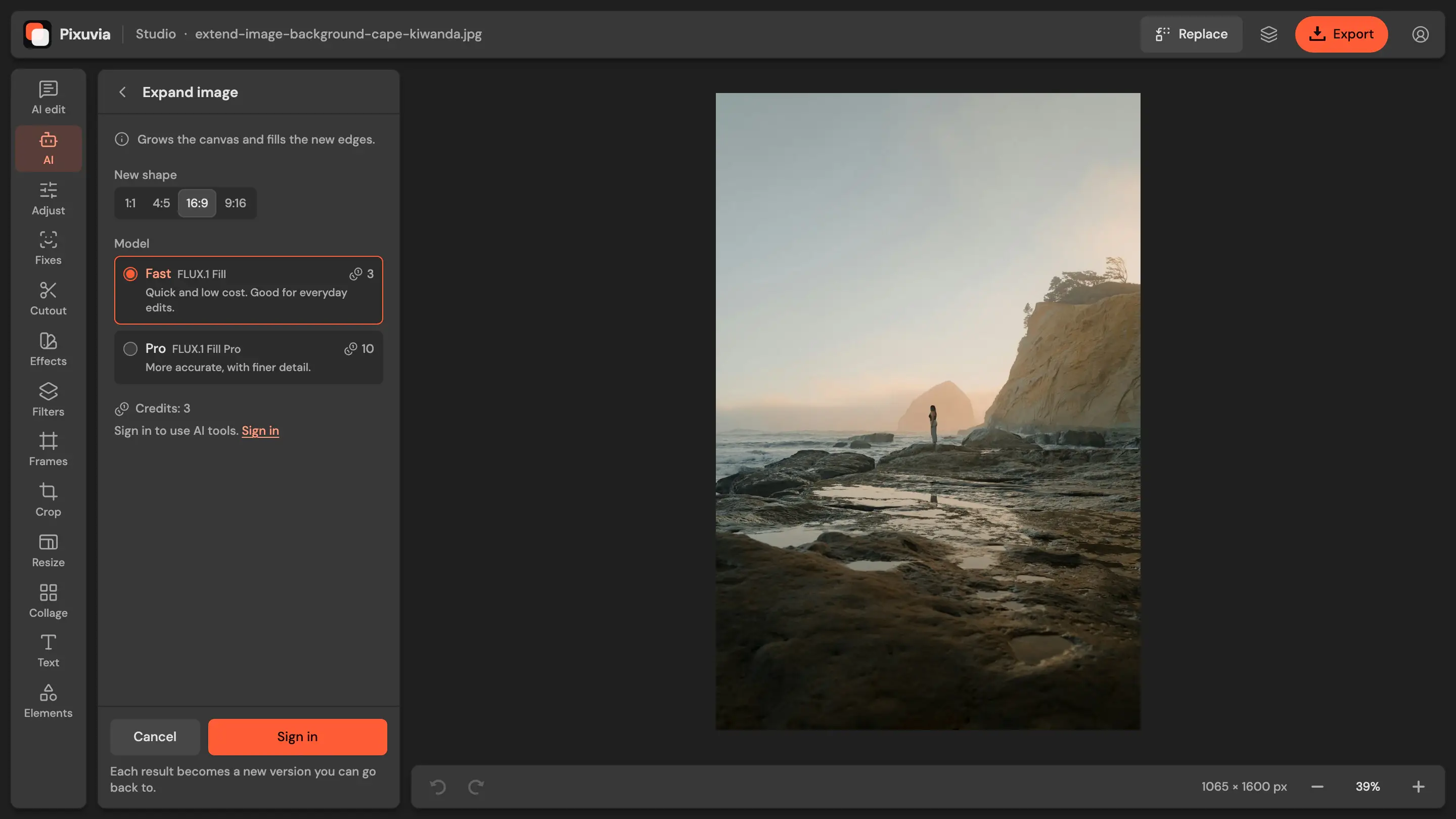
Um den Hintergrund eines Fotos zu erweitern, legst du es auf eine größere Arbeitsfläche im gewünschten Format und lässt ein KI-Modell die leeren Ränder passend zur Szene füllen. Im Studio von Pixuvia ist das ein einziges Werkzeug, Bild erweitern: Wähle 1:1, 4:5, 16:9 oder 9:16, starte es, und dein Original bleibt unverändert in der Mitte. Dafür brauchst du ein angemeldetes Konto, und es verbraucht KI-Credits.
Das richtige Format hängt davon ab, wohin das Foto soll, deshalb beginnt diese Anleitung dort. Suche unten dein Ziel, sieh, wie viel neues Bild es verlangt und worauf du achten musst, und folge dann den Schritten. Für ein einzelnes Foto und einen schnellen Download erledigt die Seite Bild erweitern dasselbe mit einem Vorher-Nachher-Regler.
Auf dieser Seite
- Wie viel vom Bild ist neu?
- Erweitern für ein breites Banner oder ein YouTube-Vorschaubild (16:9)
- Erweitern für einen Instagram-Feed-Beitrag (4:5 oder 1:1)
- Erweitern für Stories und Reels (9:16)
- Erweitern auf einen Druck oder eine andere exakte Größe
- So erweiterst du den Hintergrund eines Fotos im Studio
- Welche Fotos lassen sich gut erweitern?
- Quellen
Wie viel vom Bild ist neu?
Beim Erweitern ändert sich die Form eines Fotos, indem Bild hinzukommt, statt wegzufallen. Wie viel das Modell erfinden muss, bestimmt zum großen Teil die Qualität, und es ergibt sich aus den beiden Formaten: Teile das schmalere Verhältnis durch das breitere, und du erhältst den Anteil, den dein Original noch ausfüllt. Ein 3:2-Querformat (1,5), auf 1:1 erweitert, behält 1 ÷ 1,5, also zwei Drittel des Bildes, ein Drittel ist neu.
| Dein Foto | 1:1 | 4:5 | 16:9 | 9:16 |
|---|---|---|---|---|
| 3:2 Querformat (die meisten Kameras) | 33 % neu | 47 % neu | 16 % neu | 63 % neu |
| 4:3 Querformat (viele Handys) | 25 % neu | 40 % neu | 25 % neu | 58 % neu |
| 3:4 Hochformat (viele Handys) | 25 % neu | 6 % neu | 58 % neu | 25 % neu |
| 2:3 Hochformat | 33 % neu | 17 % neu | 63 % neu | 16 % neu |
Unter etwa einem Drittel sind die neuen Streifen schmal und fügen sich bei fast jedem Foto ein. Über die Hälfte hinaus malt das Modell mehr, als du fotografiert hast: Das klappt bei offenem Himmel, Meer, Sand oder einer schlichten Wand und wird bei Menschenmengen, Gebäuden und allem mit geraden Linien riskant.
Erweitern für ein breites Banner oder ein YouTube-Vorschaubild (16:9)
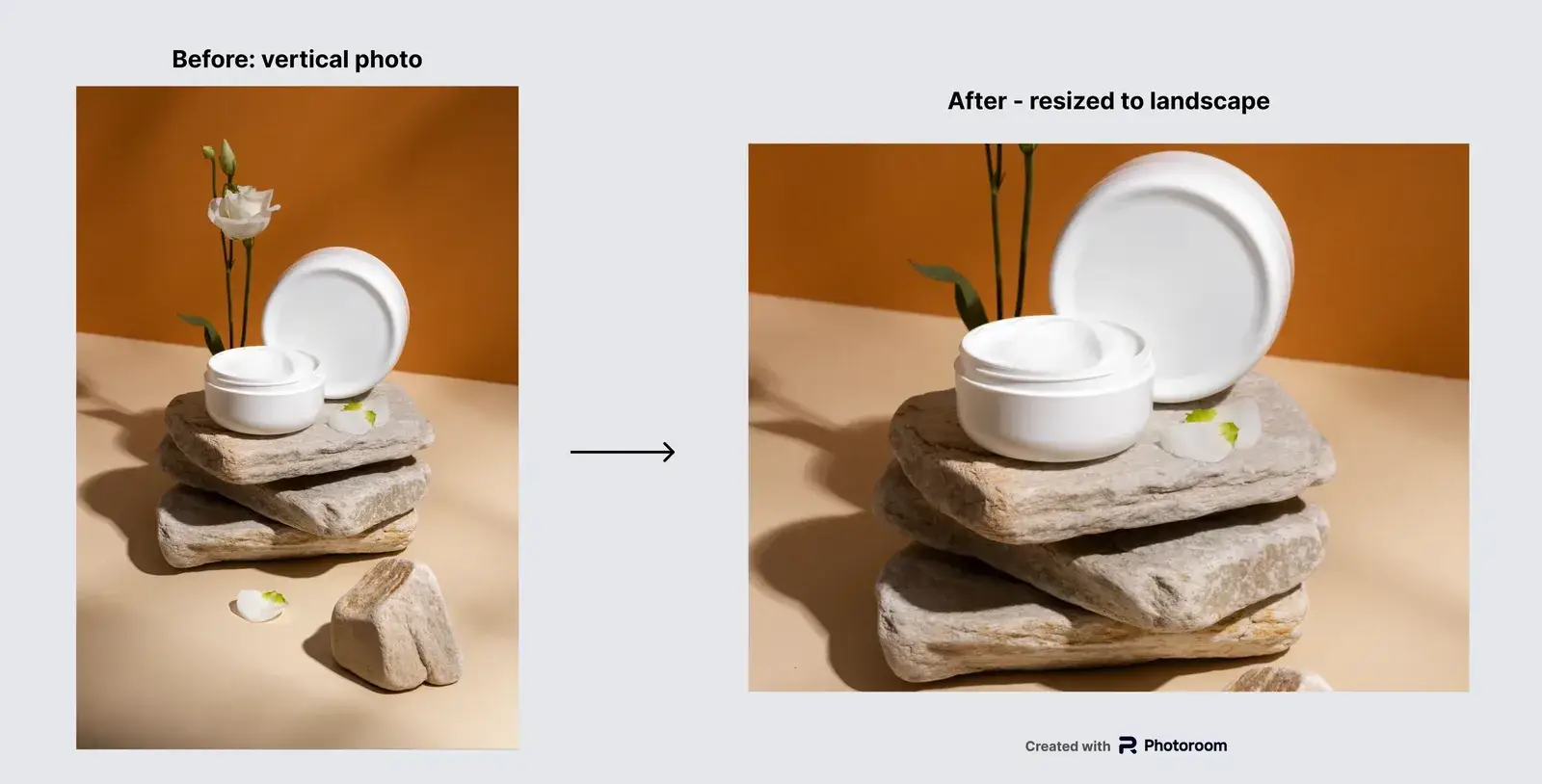
Wähle 16:9. Es passt zu Website-Headern, Folien, Video-Vorschaubildern und Desktop-Hintergründen. Ein 3:2-Querformat einer Kamera braucht nur 16 % neues Bild, einen dünnen Streifen an jeder Seite. Ein Hochformat ist der schwierige Fall: Eine Aufnahme im Format 2:3 oder 3:4 gewinnt 58 bis 63 %, mehr neue Landschaft als Original.
Das Küstenfoto in dieser Anleitung ist genau dieser Fall: 2:3, 1065 × 1600 Pixel, bei 16:9 wird es also 2844 Pixel breit, und etwa 63 % davon sind neu. Es funktioniert, weil die Seiten aus Dunst, Meer und Felsen bestehen. Wird bei deinem Foto eine Person oder ein Gebäude vom Seitenrand angeschnitten, muss das Modell den Rest erfinden; entferne Seltsames, das es hinzufügt, mit Objekt entfernen, wie die Anleitung zum Entfernen eines Objekts aus einem Foto zeigt. Lass die neuen Seiten schlicht, wenn dort eine Überschrift stehen soll.
Erweitern für einen Instagram-Feed-Beitrag (4:5 oder 1:1)
Wähle 4:5 für einen Hochformat-Beitrag, der mehr vom Bildschirm füllt, oder 1:1 für ein Quadrat; beide sind Feed-Formate in der Instagram-Größenübersicht von Buffer. Ein 3:4-Hochformat vom Handy braucht nur 6 %, um 4:5 zu erreichen, kaum einen Streifen oben und unten. Ein Querformat ist das Gegenteil: Eine 3:2-Aufnahme gewinnt bei 4:5 47 % und bei 1:1 33 %, alles oberhalb und unterhalb.
Das heißt neuer Himmel und neuer Boden. Achte auf den unteren Rand: Füße, Tischbeine und Spiegelungen, die ihn berühren, werden fortgesetzt, und dort zeigen sich seltsame Formen zuerst. Wirkt der erweiterte Boden verschmiert, starte den Lauf erneut mit Pro, das bei detailreichen Szenen auf feinere Details zielt, oder wähle 1:1, das weniger hinzufügt. Um ein Feed-Format stattdessen durch Zuschneiden zu erreichen, schneide für soziale Medien zu.
Erweitern für Stories und Reels (9:16)
Wähle 9:16, das hohe Vollbildformat von Stories, Reels und Handy-Hintergründen. Hochformate sind schon nah dran: Ein 2:3-Foto gewinnt 16 % und ein 3:4-Foto 25 %. Ein Querformat muss weit nach oben und unten wachsen, 58 % neu bei 4:3 und 63 % bei 3:2, das Foto endet also als Band quer durch die Mitte eines überwiegend gemalten Bildes.
Prüfe bei einem Querformat, dass der obere und der untere Rand offener Himmel, Wasser, Gras oder Boden sind, denn das setzt das Modell fort. Ein Querformat mit unruhigem Vordergrund, den der untere Rand anschneidet, lässt sich so weit selten gut erweitern: Schneide es zuerst etwas enger zu, damit der Rand auf etwas Einfachem liegt, und erweitere dann.
Erweitern auf einen Druck oder eine andere exakte Größe
Die vier Formate des Studios zentrieren das Foto immer. Für einen Druck, ein Poster oder ein Banner mit exakten Pixelmaßen öffne das Foto im Editor und wähle Bild > Generatives Erweitern…. Es nimmt Breite und Höhe in Pixeln und einen Anker entgegen, du kannst also nur auf einer Seite Platz hinzufügen, etwa über einem Motiv, um Raum für einen Titel zu lassen. Der neue Bereich kommt als eigene Ebene unter dein Foto, sodass du Teile davon maskieren oder übermalen kannst. Es nutzt dieselben Modelle und Credits wie das Studio.
Plane die Details ein: Das Modell arbeitet an einer Kopie mit höchstens 4 Megapixeln, und die Antwort wird in dein Original in voller Größe eingeblendet, bei einem großen Foto können die neuen Bereiche aus der Nähe also weicher wirken als das Original. Erweitere zuerst, dann vergrößere, wenn du mehr Pixel brauchst. Für einen Hintergrund, der nur eine einfarbige Fläche braucht, schafft Bild > Arbeitsfläche… den Platz; wähle ihn aus und nimm Bearbeiten > Inhaltsbasierte Füllung, die ihn ohne Credits aus dem Foto füllt.
So erweiterst du den Hintergrund eines Fotos im Studio
Mit dem gewählten Format dauert der Lauf etwa eine Minute:
- Öffne das Studio und klicke auf Bild öffnen, oder ziehe dein Foto auf die Seite. Dateien in PNG, JPG, WebP, GIF, AVIF, BMP und SVG lassen sich öffnen.
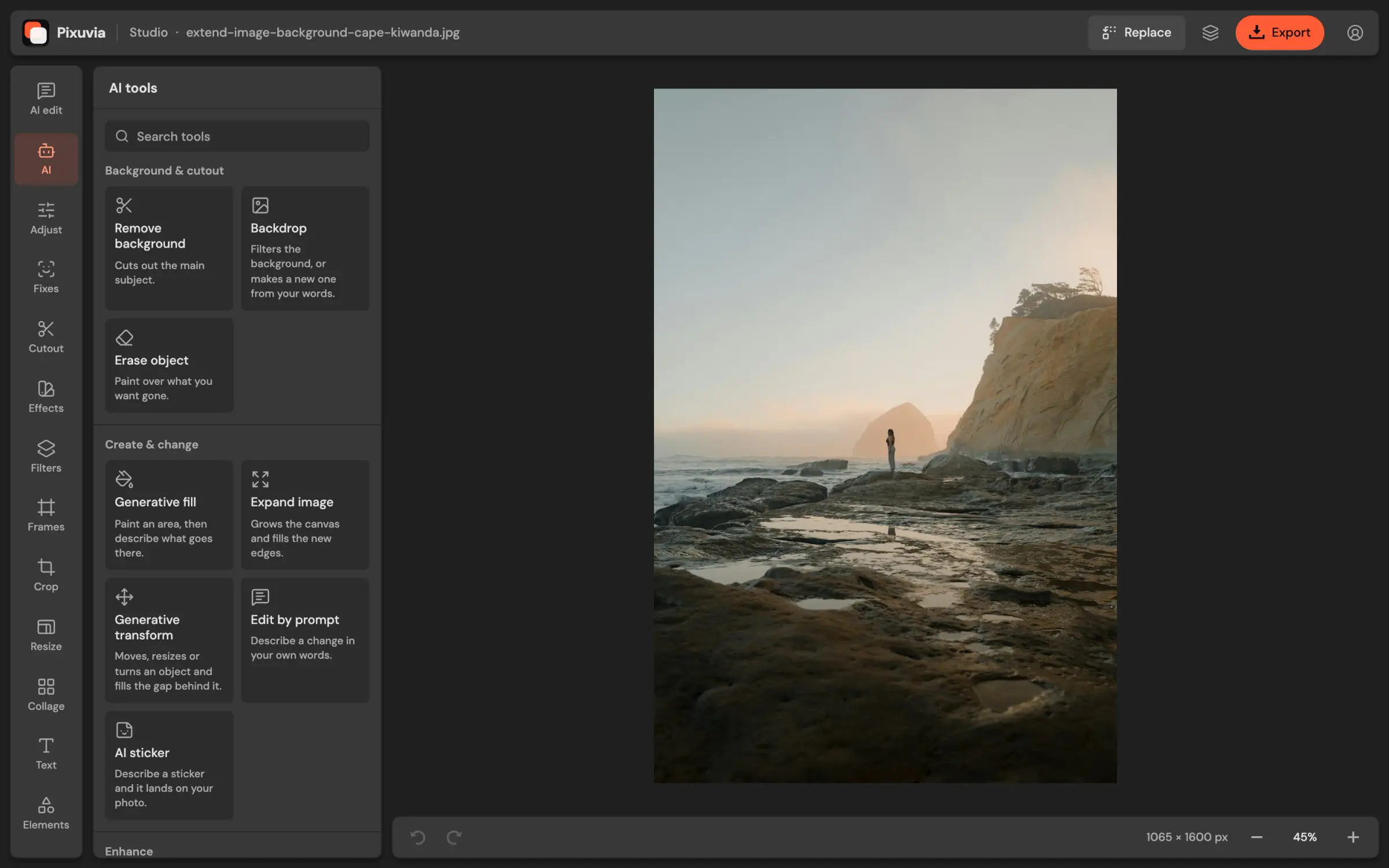
- Klicke links in der Leiste auf KI, um die KI-Werkzeuge zu öffnen, und klicke dann unter Erstellen & ändern auf die Karte Bild erweitern.
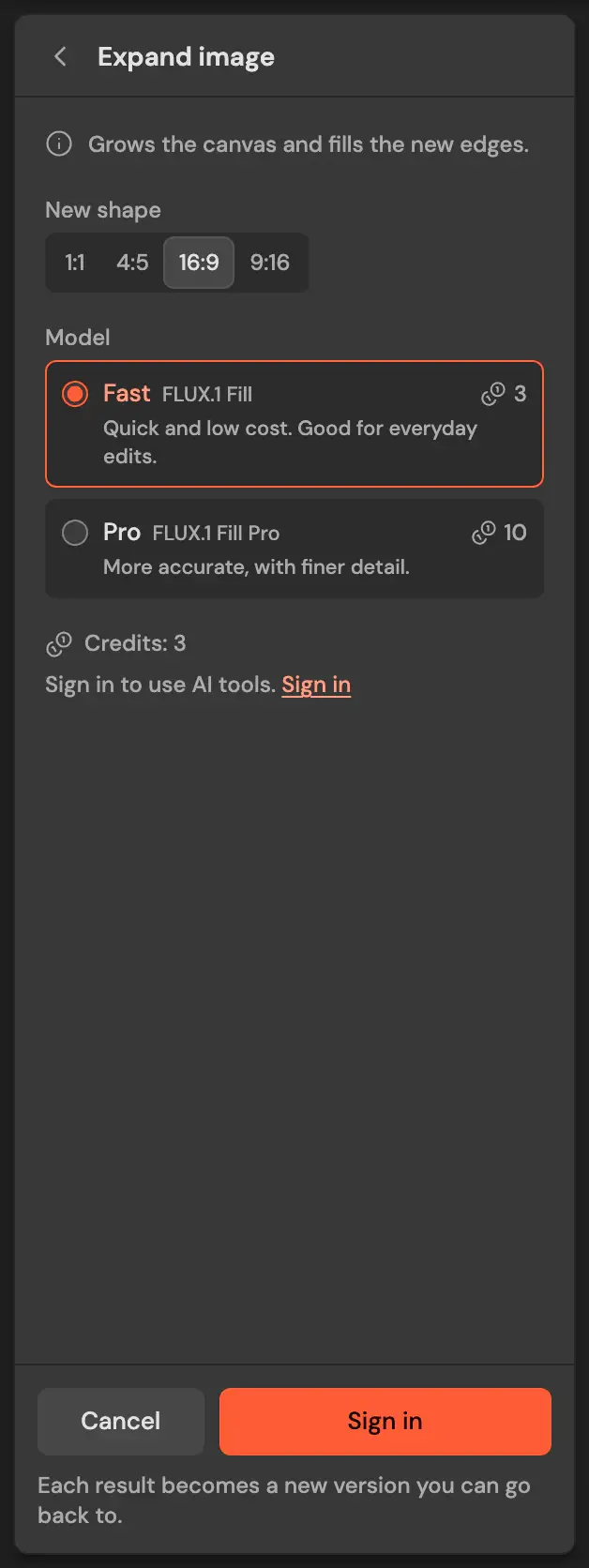
- Wähle unter Neues Format das Format für das Ziel des Fotos: 1:1, 4:5, 16:9 oder 9:16. Dein Foto bleibt in der Mitte, und der neue Platz kommt auf die Seiten, die ihn brauchen.
- Wähle unter Modell Schnell oder Pro. Die Credits für jedes stehen rechts in seiner Zeile.
- Melde dich an, falls noch nicht geschehen, und klicke dann unten im Bereich auf Bild erweitern. Ein Lauf kann bis zu einer Minute dauern.
- Prüfe das Ergebnis. Es wird eine neue Version in der Leiste unter dem Foto: Halte die erste gedrückt, um sie mit dem Original zu vergleichen, oder wähle ein anderes Format oder Modell und starte erneut.
- Klicke auf Exportieren (Strg+S, auf dem Mac Cmd+S), wähle PNG, JPEG oder WebP und speichere die Datei.
Es gibt kein Eingabefeld: Das Studio weist das Modell an, die Szene fortzusetzen. Um im neuen Bereich etwas Bestimmtes hinzuzufügen, führe zuerst Bild erweitern aus, male dann den Bereich mit der Generativen Füllung aus und beschreibe ihn; die Anleitung zum Bearbeiten eines Fotos mit KI behandelt Eingaben, die funktionieren. Ist die Schaltfläche nicht verfügbar, hat das Foto schon dieses Format, oder das erweiterte Bild wäre für das Werkzeug zu groß: Verkleinere es zuerst mit Größe ändern. Schlägt ein Lauf fehl, werden seine Credits zurückgegeben.
Welche Fotos lassen sich gut erweitern?
- Einfache Ränder. Himmel, Wasser, Gras, Sand, Schnee und schlichte Wände werden sauber fortgesetzt. Gesichter, Hände, Text und Schilder, die der Rand anschneidet, sind am schwersten fortzusetzen.
- Platz um das Motiv. Ein Motiv, das den Bildrand berührt, zwingt das Modell, den Rest zu erfinden.
- Gleichmäßiges Licht. Weiche, bewölkte oder Gegenlicht-Szenen passen leichter zusammen als harte Sonne, die lange Schatten zum Rand wirft.
- Ein gerader Horizont. Ein schiefer Horizont wird schief fortgesetzt; korrigiere ihn vor dem Erweitern mit dem Regler Begradigen von Zuschneiden & drehen.
Jeder Lauf ist eine eigene Version, ein anderes Format oder Modell kostet also nichts: Klicke auf eine beliebige Version in der Leiste, um zu ihr zurückzukehren.