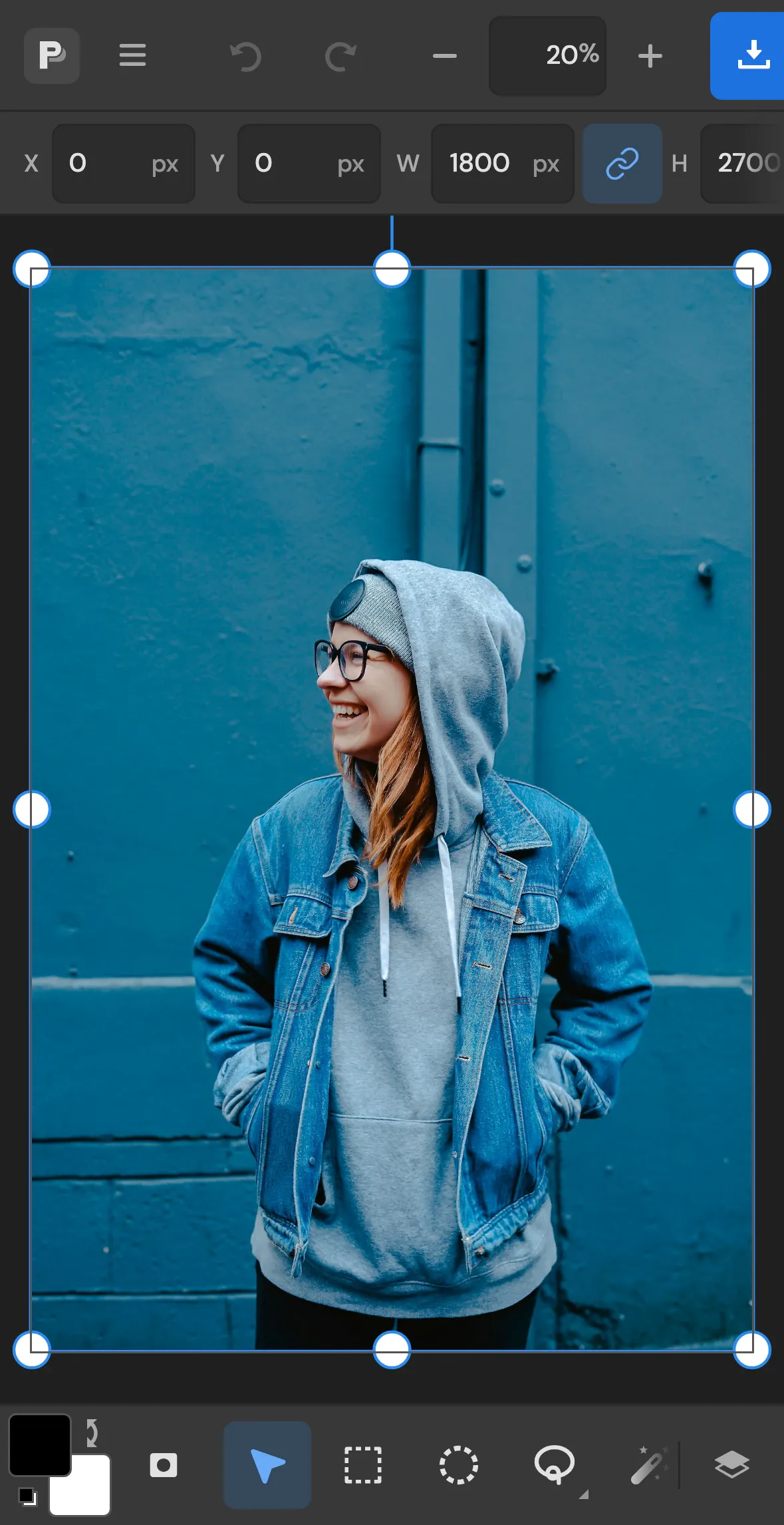
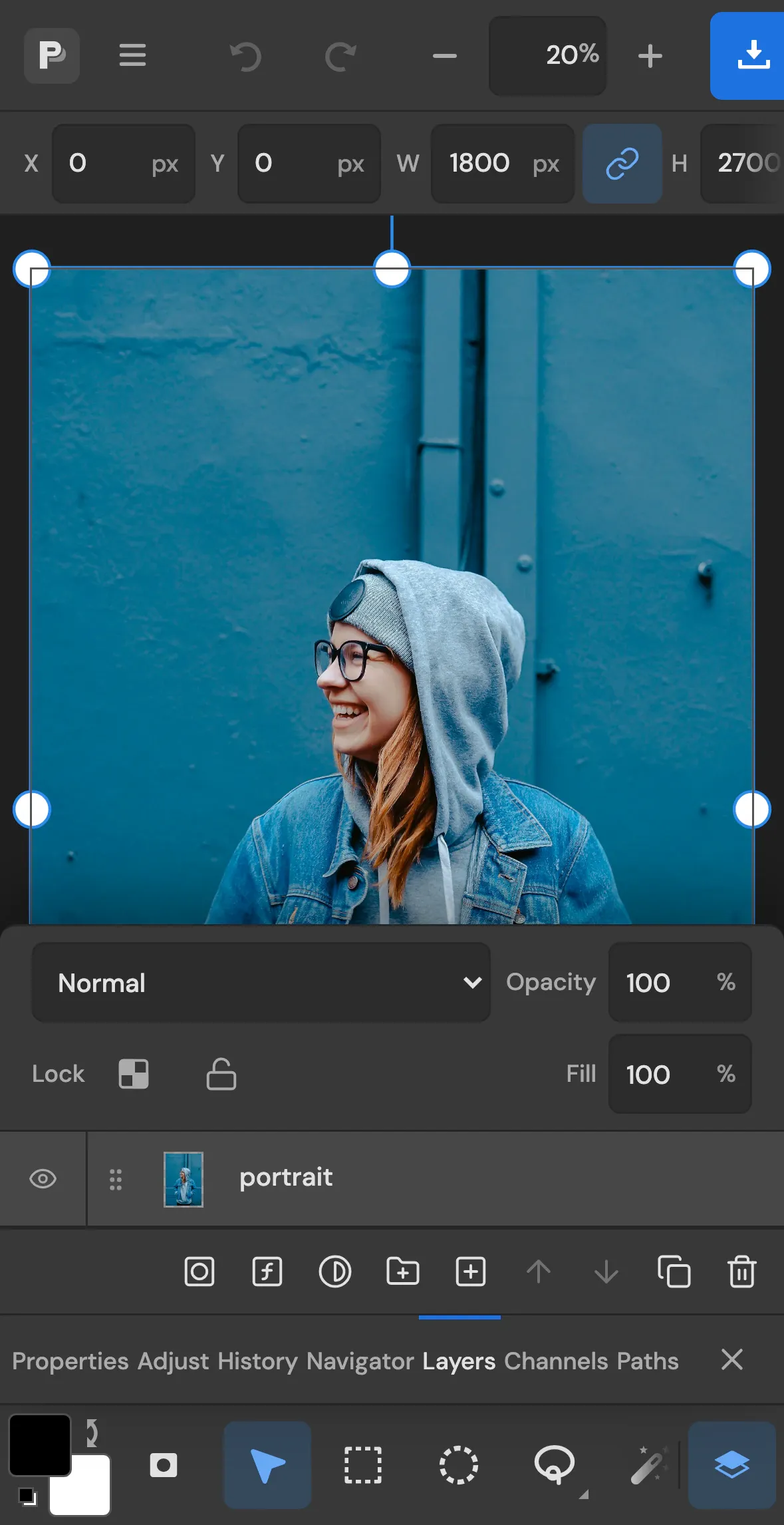
Hintergründe entfernen, hinter einem Gesicht weichzeichnen, für jeden Beitrag zuschneiden und Text hinzufügen. PSD-Dateien öffnen sich mit ihren Ebenen, auf dem Smartphone oder am Computer.
Jeder Screenshot unten zeigt diesen Editor bei der Arbeit an einem echten Foto.
Den Hintergrund eines Fotos entfernen
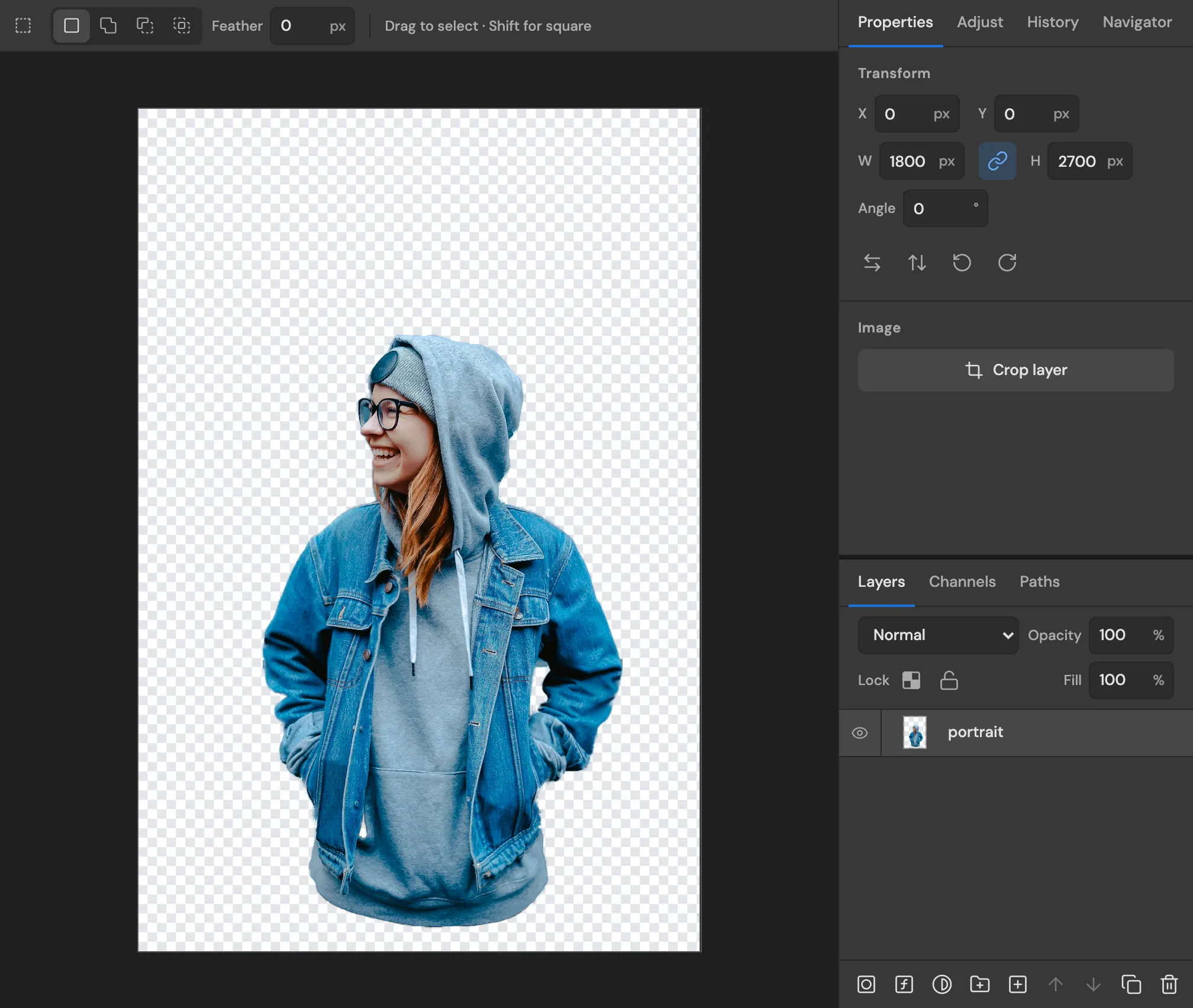
Klicke auf Motiv auswählen und der Editor umrandet die Person für dich. Lösche, was um sie herum ist, und speichere dann ein PNG mit transparentem Hintergrund oder lege einen neuen Hintergrund auf eine Ebene darunter.
Kanten mit Auswählen und maskieren verfeinern
Hintergrund-Radiergummi für Haare und weiche Kanten
Als transparentes PNG oder WebP speichern
ObjektauswahlTastenkürzel W
Hintergrund weichzeichnen, Gesicht scharf lassen
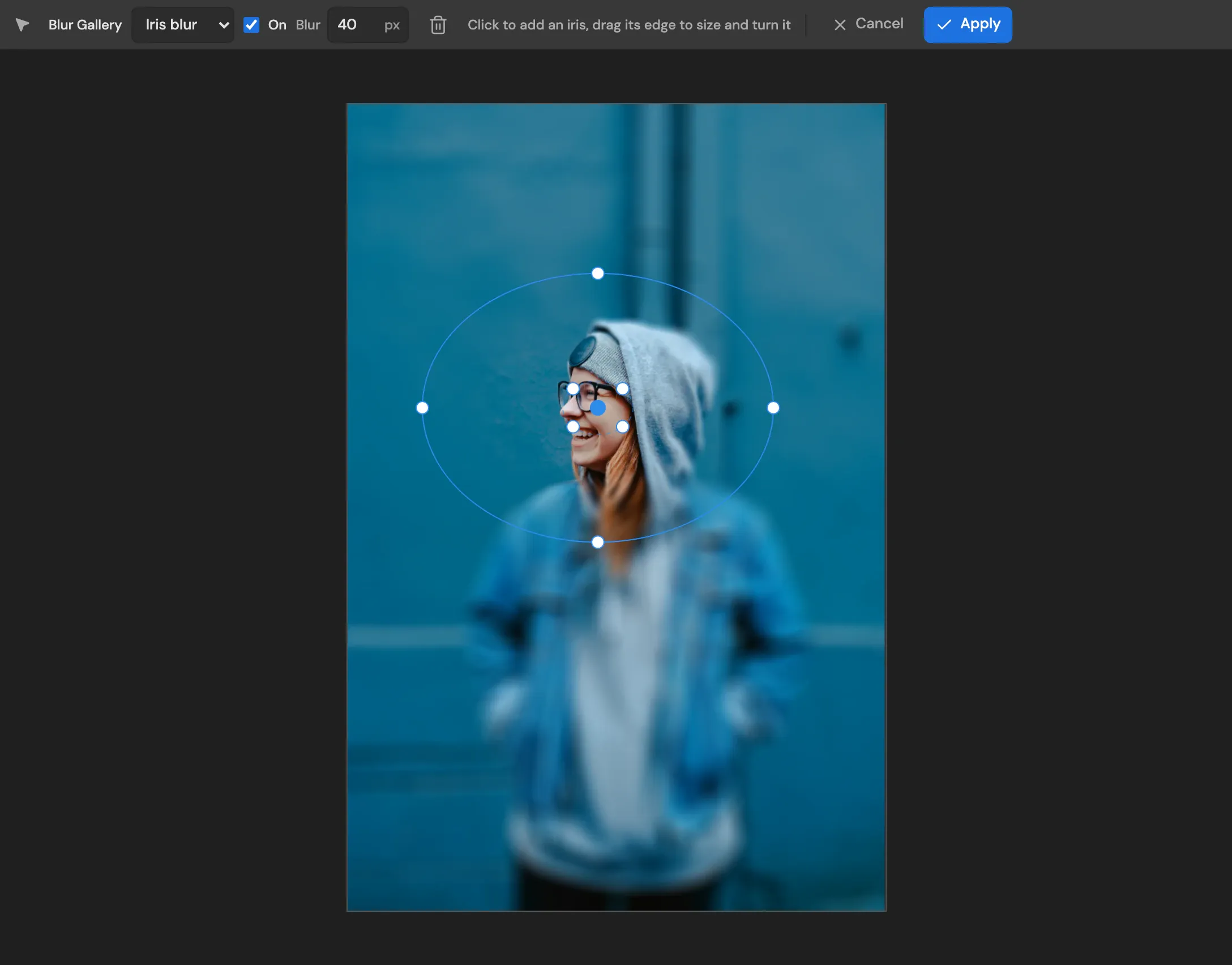
Die Iris-Weichzeichnung hält alles innerhalb des Rings scharf und zeichnet den Rest weich, wie ein Porträtobjektiv. Ziehe den Ring passend um dein Motiv und lege die Stärke in Pixeln fest.
Iris-, Feld- und Tilt-Shift-Weichzeichnung
Das Ergebnis live sehen, bevor du es anwendest
Den Effekt zum Vergleichen ein- und ausschalten
Auf die Größe zuschneiden, die ein Beitrag braucht
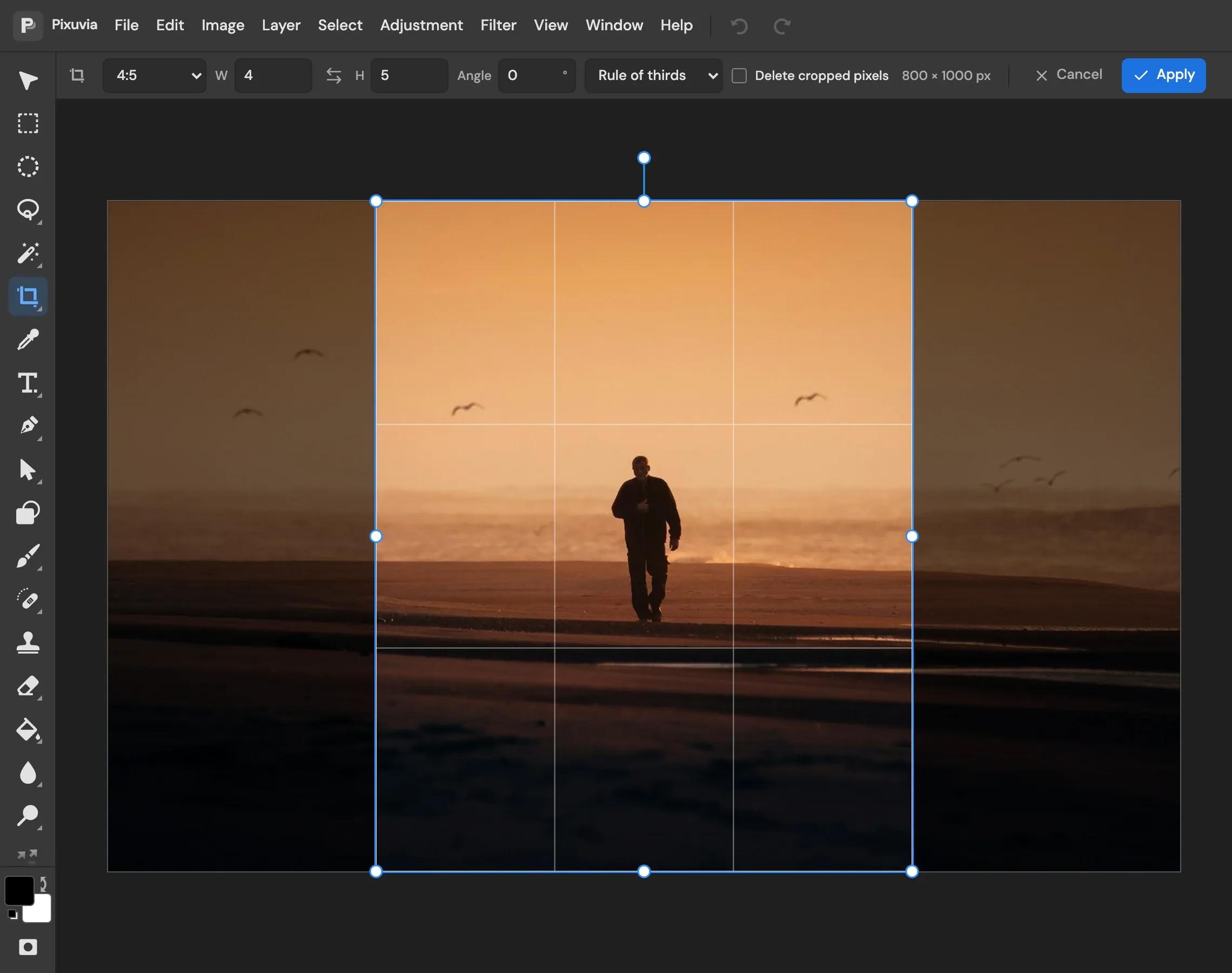
Wähle 1:1, 4:5, 16:9 oder 9:16 und der Zuschnittrahmen behält diese Form, während du das Bild ausrichtest. Gib einen Winkel ein, um einen schiefen Horizont im selben Schritt gerade zu richten.
Hilfslinien für Drittelregel und Goldenen Schnitt
Mit Bildgröße auf exakte Pixel skalieren
Perspektivisch freistellen für Fotos von Dokumenten und Bildschirmen
FreistellenTastenkürzel C
Text, der auf jedem Foto auffällt
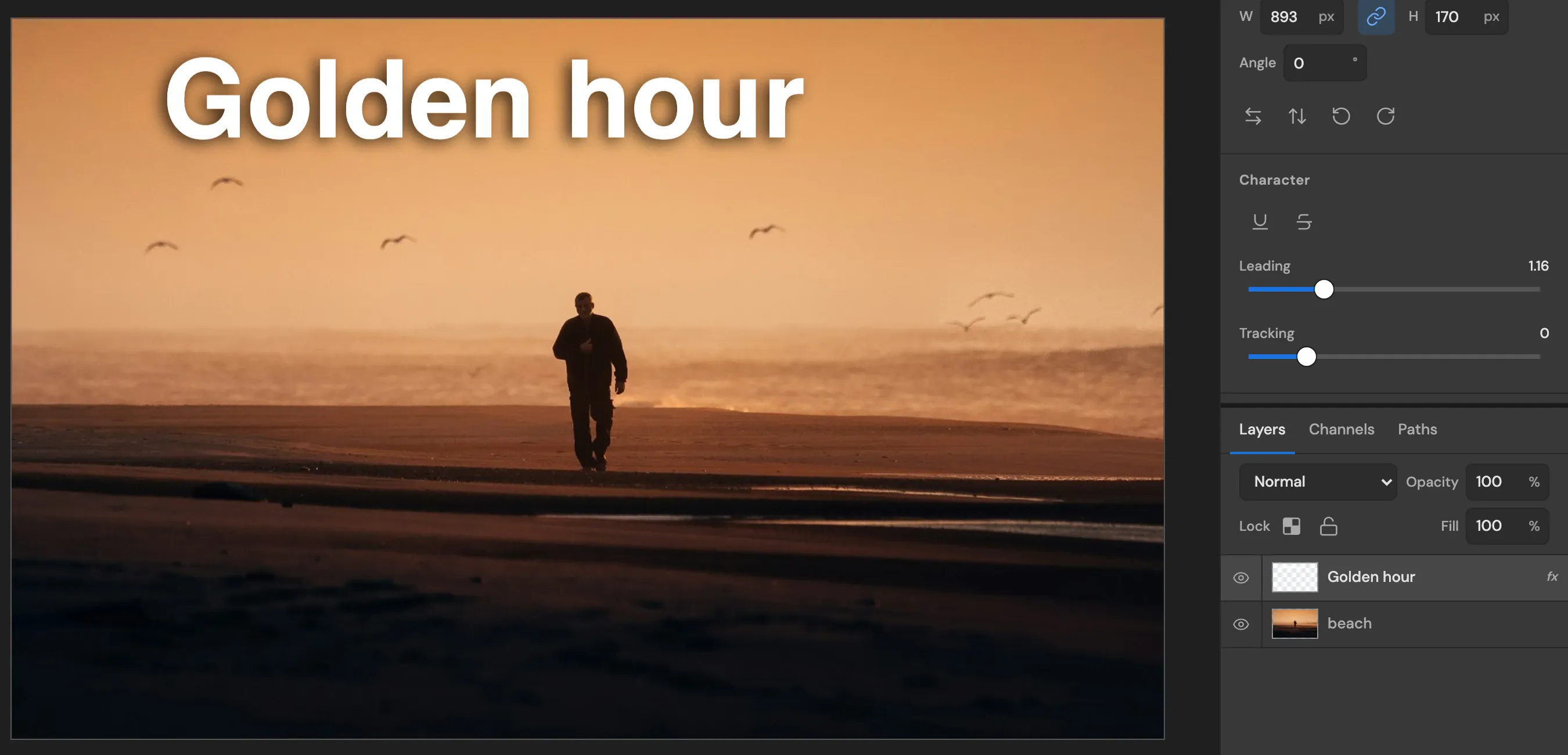
Schreibe direkt auf das Bild, wähle Schrift und Größe und füge einen Schlagschatten oder eine Kontur hinzu, damit die Wörter auch auf unruhigem Hintergrund lesbar bleiben. Der Text bleibt bearbeitbar.
Text zu Bögen, Wellen und Flaggen verkrümmen
Schatten, Kontur, Schein und Farbüberlagerungen
Textebenen bleiben in gespeicherten PSD-Dateien erhalten
TextTastenkürzel T
9:41
9:41
Auch auf dem Smartphone
Die Werkzeuge liegen in einer Leiste unter deinem Daumen, Bedienfelder gleiten von unten herein. Mit zwei Fingern zoomen und verschieben. Auf dem Tablet macht derselbe Editor Platz für mehr Bedienfelder.
Weitere alltägliche Bearbeitungen
Objekte entfernenTastenkürzel J
Male über einen Fremden oder ein Schild und die Lücke füllt sich aus der Umgebung.
Zuschneiden und ausrichtenTastenkürzel C
Auf ein Seitenverhältnis zuschneiden, den Horizont begradigen, die Perspektive korrigieren.
Ein Motiv freistellenTastenkürzel W
Objektauswahl und Schnellauswahl, verfeinert mit einer Maske.
Text hinzufügenTastenkürzel T
Text auf dem Foto schreiben, verkrümmen und gestalten.
RetuschierenTastenkürzel J
Hautunreinheiten, Staub und rote Augen mit Bereichsreparatur-Pinsel, Ausbessern und Kopierstempel entfernen.
Licht und Farbe korrigieren
Eine dunkle Aufnahme aufhellen oder eine kühle erwärmen. Einstellungsebenen bleiben bearbeitbar.
Verflüssigen und verkrümmen
Pixel schieben und zusammenziehen oder eine Ebene mit Puppet-Pins verbiegen.
Eine Datei umwandeln
Eine HEIC- oder PSD-Datei öffnen und als JPG, PNG, WebP oder PDF speichern.
Ein unscharfes Foto schärfen
Details mit Selektivem Scharfzeichner oder Unscharf maskieren zurückholen.
Rauschen entfernen
Körnung aus einem Foto bei schwachem Licht glätten oder Staub aus einem Scan.
Ein Bild skalieren
Exakte Pixel oder einen Prozentwert festlegen, mit verknüpftem Seitenverhältnis.
Einen Rahmen hinzufügen
Mit dem Befehl Arbeitsfläche die Bildfläche vergrößern und den neuen Rand mit einer Farbe füllen.
PSD-Dateien öffnen sich mit ihren Ebenen, Texten und Effekten und lassen sich wieder als PSD speichern.
Öffnen
PSD
JPG
PNG
WebP
HEIC
TIFF
GIF
AVIF
BMP
SVG
Ziehe eine Datei auf den Editor, füge sie aus der Zwischenablage ein oder wähle sie aus deinen Fotos.
Exportieren
PSD
JPG
PNG
WebP
GIF
SVG
PDF
TIFF
Qualität und Größe vor dem Speichern festlegen oder direkt aus dem Editor drucken.
Fragen, bevor du loslegst
Muss ich etwas installieren?
Nein. Der Editor läuft in deinem Browser unter Windows, macOS, Linux, Android, auf dem iPhone und iPad. Öffne ihn und leg los.
Kann ich PSD-Dateien öffnen und speichern?
Ja. Ebenen, Gruppen, Masken, Text, Einstellungsebenen, Smartobjekte und Ebenenstile bleiben beim Öffnen einer PSD erhalten und werden beim Exportieren mitgespeichert.
Ist er für Einsteiger geeignet?
Ja. Alltägliche Bearbeitungen wie Zuschneiden, Freistellen oder Text hinzufügen brauchen jeweils nur ein Werkzeug. Ebenen, Masken, Gradationskurven und Verflüssigen sind da, wenn du mehr Kontrolle willst.
Kann ich ihn für professionelle Arbeit nutzen?
Ja. PSD-Dateien öffnen und speichern sich mit ihren Ebenen, Texten und Effekten, sodass du die Datei eines Designers übernehmen oder deine weitergeben kannst. Auch TIFF- und PDF-Export sind dabei.
Funktioniert er auf meinem Smartphone?
Ja. Das Layout passt sich an Smartphones und Tablets an, mit einer Werkzeugleiste in Daumennähe, Bedienfeldern, die von unten hereingleiten, und Zoomen mit zwei Fingern.
Was passiert, wenn ich den Tab schließe?
Dein aktuelles Dokument wird während der Arbeit im Browser gespeichert und wartet auf dich, wenn du den Editor auf demselben Gerät wieder öffnest.
Kann ich einen Fehler rückgängig machen?
Ja. Jeder Schritt steht im Protokoll-Bedienfeld. Drücke Strg+Z (Cmd+Z auf dem Mac), um einen Schritt zurückzugehen, oder klicke auf einen früheren Schritt, um dorthin zurückzukehren.