So kombinierst du zwei Fotos zu einem Bild
Von Pixuvia · · Aktualisiert
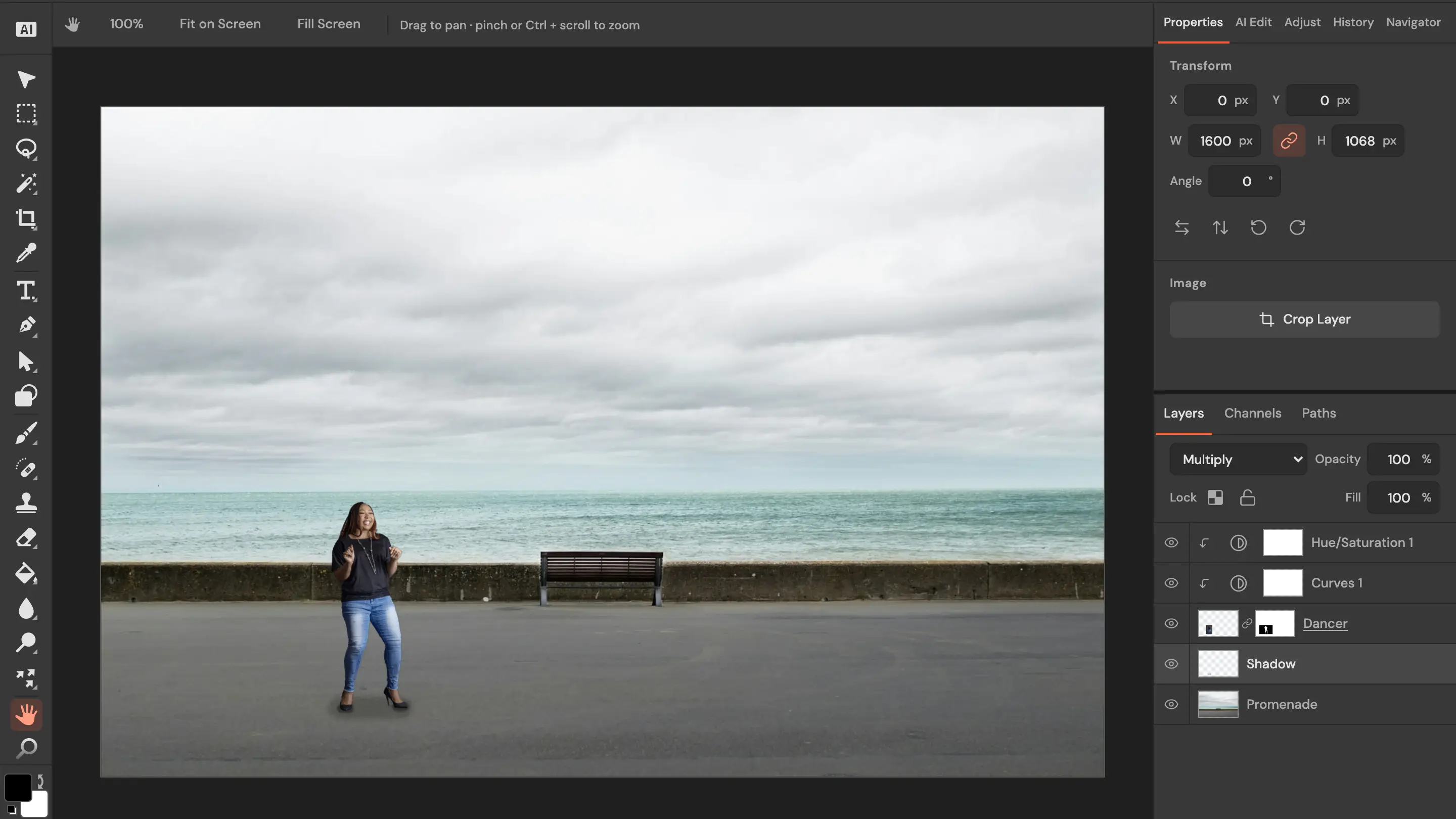
Um zwei Fotos zu einem zu kombinieren, legst du das zweite Foto auf eine Ebene über dem ersten, blendest seinen Hintergrund mit einer Ebenenmaske aus und passt dann Größe und Farbe an und fügst einen Schatten hinzu, damit es in der Szene steht. Der Freisteller dauert nur Minuten. Glaubwürdig wird ein Composing dadurch, dass du zwei Fotos wählst, die schon zueinander passen.
Diese Anleitung baut ein Composing von Anfang bis Ende im Pixuvia Editor auf, der die Menünamen von Photoshop verwendet: eine Tänzerin, im Studio fotografiert, auf einer Strandpromenade. Jeder Abschnitt sagt erst, was du tust, und dann, warum das Bild dadurch überzeugt. Alle Befehle hier sind normale Editor-Werkzeuge, es werden also keine KI-Credits verbraucht.
- Wähle eine Szene und ein Motivfoto, die bei ähnlichem Licht, aus ähnlicher Höhe und mit ähnlichem Objektiv aufgenommen wurden.
- Öffne die Szene im Editor, wähle Datei > Bild platzieren… und dann das Motivfoto. Es kommt als neue Ebene nach oben.
- Blende die Szene aus, wähle Auswahl > Motiv, blende die Szene wieder ein und verfeinere die Kante dann in Auswahl > Auswählen und maskieren… mit Ausgabe in auf Ebenenmaske.
- Wähle Bearbeiten > Frei transformieren und skaliere und verschiebe das Motiv, bis die Füße auf dem Boden stehen und der Kopf in der richtigen Höhe zum Horizont sitzt.
- Füge über dem Motiv Einstellungsebenen für Gradationskurven und Farbton/Sättigung hinzu und beschneide jede mit Ebene > Schnittmaske erstellen auf das Motiv.
- Lege unter dem Motiv eine neue Ebene an, stelle sie auf Multiplizieren und male mit weichem Schwarz einen Kontaktschatten dorthin, wo die Füße den Boden berühren.
- Prüfe die Kanten bei 100 % Zoom, vergleiche mit ausgeschalteten Einstellungen, exportiere dann ein JPG oder PNG und behalte eine PSD-Kopie.
Auf dieser Seite
- Welche zwei Fotos lassen sich überzeugend kombinieren?
- Wie bringst du das zweite Foto in das erste?
- Wie schneidest du die Person aus dem zweiten Foto aus?
- Wie groß sollte die Person im neuen Foto sein?
- Wie gleichst du Farbe und Licht an?
- Wie lässt du die Person auf dem Boden stehen?
- Was solltest du vor dem Export prüfen?
- Quellen
Welche zwei Fotos lassen sich überzeugend kombinieren?
Bevor du etwas öffnest, vergleiche die beiden Fotos in drei Punkten. Keine Korrektur gleicht eine Abweichung in einem davon ganz aus, deshalb entscheidet diese Wahl über das meiste am Ergebnis.
- Licht. Achte darauf, woher das Licht kommt und wie hart es ist. Eine Person, die von links scharfes Sonnenlicht abbekommt, passt nicht in eine Szene unter flachen Wolken.
- Kamerahöhe und Blickwinkel. Wenn du in einem Foto auf den Boden hinabschaust und im anderen zur Person hinaufschaust, sitzen die Füße nie richtig.
- Objektiv. Ein Weitwinkel aus der Nähe streckt einen Körper und eine Szene anders als ein längeres Objektiv aus größerer Entfernung. Zwei Fotos mit ähnlicher Perspektive verschmelzen ohne Mühe.
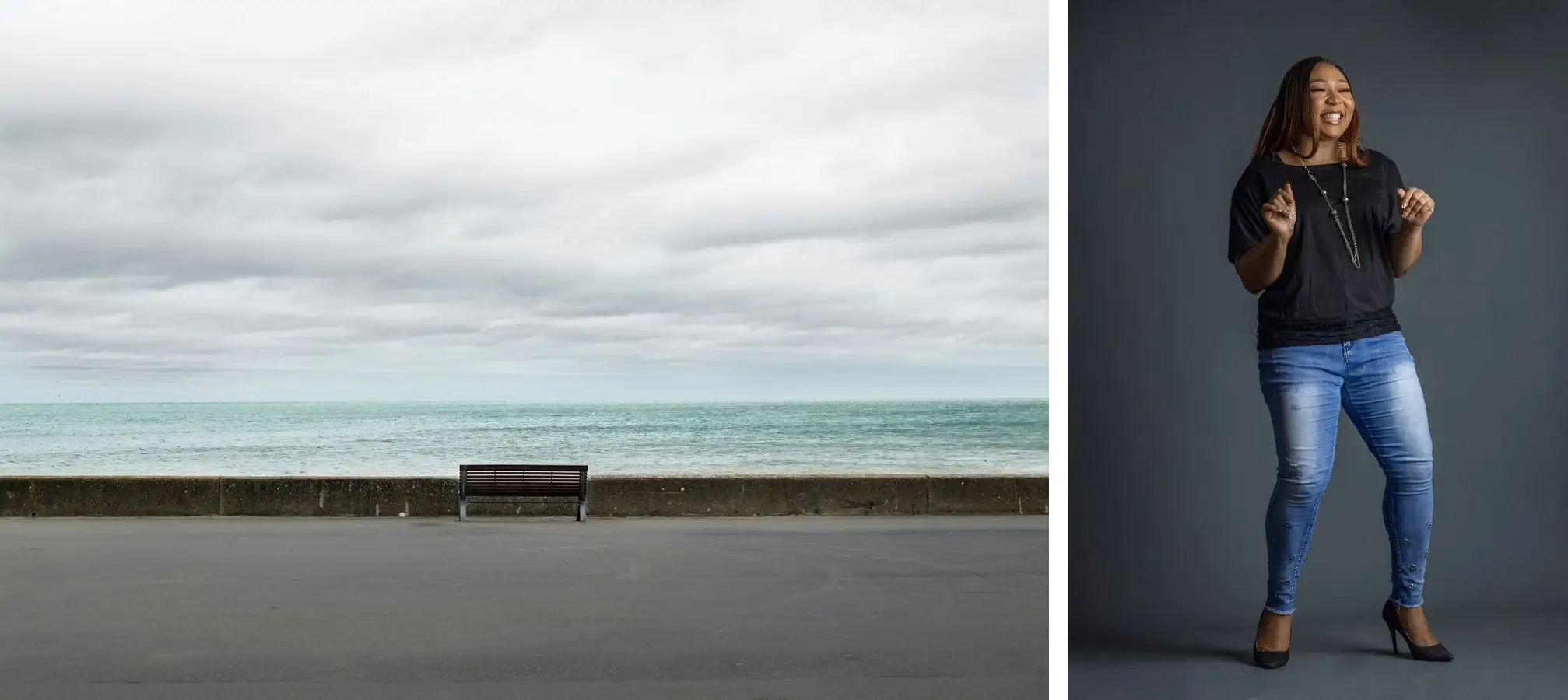
Hier wurde die Promenade unter bedecktem Himmel aufgenommen, der alles weich von oben beleuchtet. Die Tänzerin wurde mit einem großen, weichen Studiolicht beleuchtet, ihre Schattierung ist also ebenfalls sanft. Ihre Füße sind im Bild, und die Kamera war ungefähr auf ihrer eigenen Höhe. Ein Studiomotiv vor einfachem Hintergrund macht außerdem den Freisteller leichter.
Wie bringst du das zweite Foto in das erste?
Öffne zuerst die Szene im Editor, damit das Dokument ihre Größe übernimmt. Wähle dann Datei > Bild platzieren… und das zweite Foto. Es kommt als neue Ebene über der Szene, verkleinert und zentriert. Doppelklicke im Ebenen-Bedienfeld auf jeden Ebenennamen und benenne die Ebenen um, hier wurden daraus Promenade und Tänzerin.
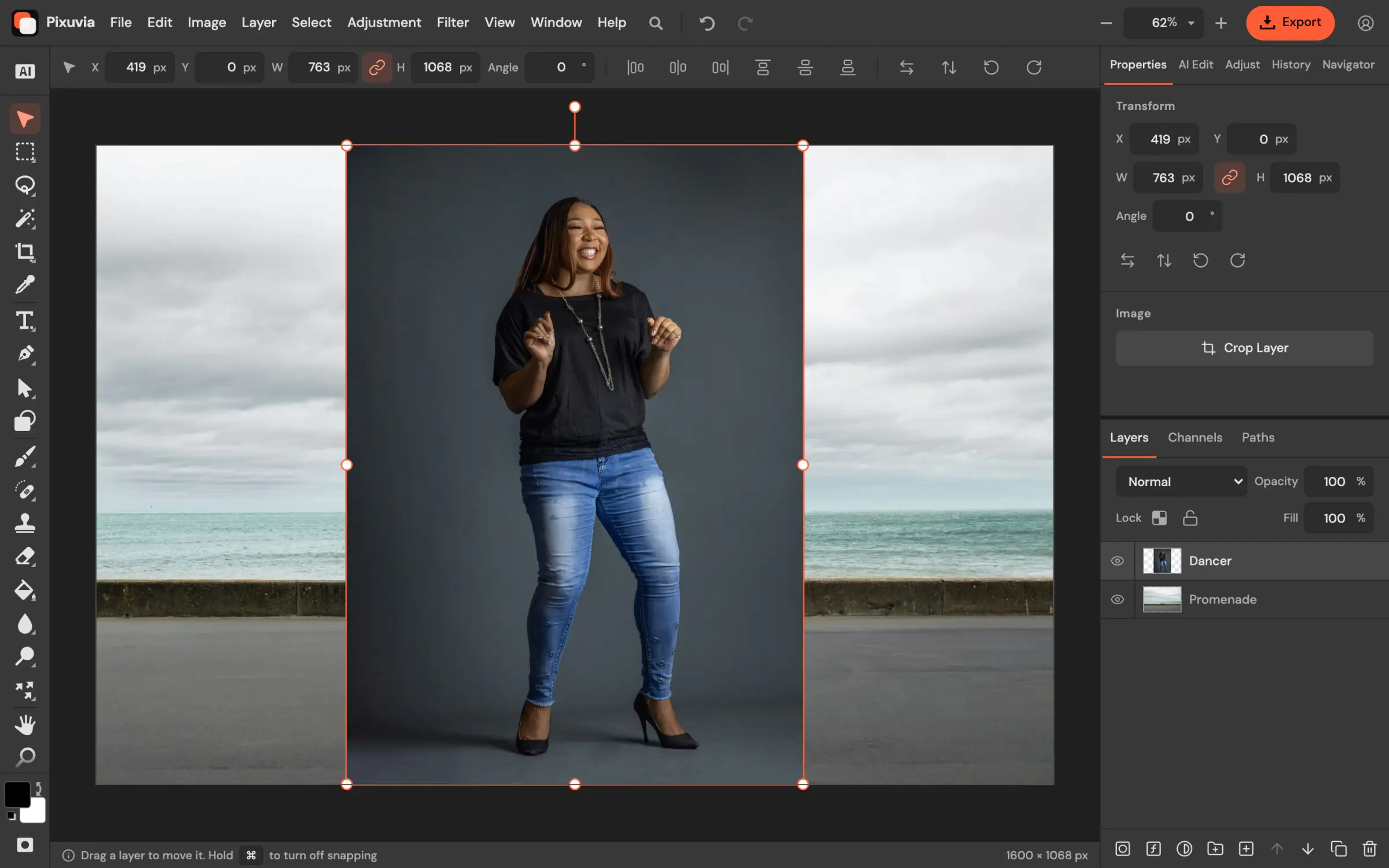
Warum das wichtig ist: Zwei Ebenen halten die beiden Fotos getrennt. Du kannst die Tänzerin beliebig oft verschieben, maskieren und einfärben, ohne einen Pixel der Promenade anzurühren. Wenn Ebenen neu für dich sind, erklärt Ebenen erklärt die Grundlagen.
Wie schneidest du die Person aus dem zweiten Foto aus?
Auswahl > Motiv findet das Hauptmotiv des Bildes, das du siehst, alle sichtbaren Ebenen zusammen. Mit der Promenade an den Seiten hat es auch einen Teil der Ufermauer erfasst. Klicke deshalb zuerst auf das Auge neben Promenade, um sie auszublenden, wähle Auswahl > Motiv und klicke dann noch einmal auf das Auge.
Wähle als Nächstes Auswahl > Auswählen und maskieren… (Ctrl+Alt+R, auf dem Mac Cmd+Option+R). Stelle Ansicht auf Auf Weiß, um den Freisteller vor einfachem Grund zu sehen. Abrunden auf 8 rundet gezackte Stufen ab, und Kante verschieben auf -10 % zieht die Kante leicht nach innen, damit kein grauer Studiohintergrund die Arme säumt. Stelle Ausgabe in auf Ebenenmaske und klicke auf OK.
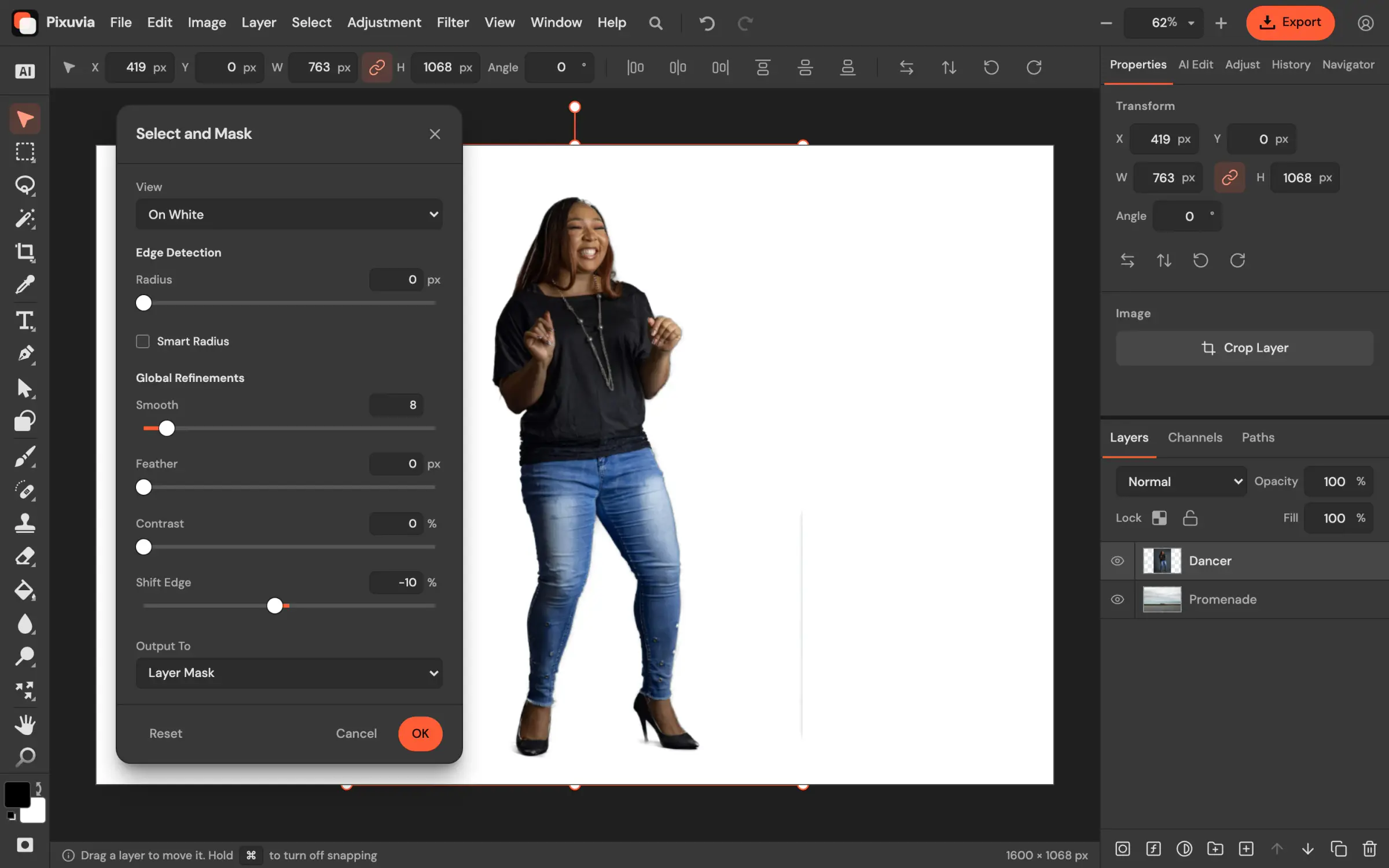
Sieh dir die Vorschau an, bevor du auf OK klickst. Hier zeigte sich am rechten Rand des platzierten Fotos eine dünne Linie. Klicke nach OK auf die Maskenminiatur der Ebene Tänzerin, drücke D für Schwarz, B für den Pinsel und male über die Linie. Auf einer Maske blendet Schwarz aus.
Warum das wichtig ist: Eine Maske blendet das Studio aus, ohne es zu löschen. Eine übersehene Haarsträhne oder ein abgeschnittener Finger lässt sich daher in jeder Phase mit Weiß zurückmalen. Eine leicht weiche Kante wirkt außerdem wie eine echte Kante, ein messerscharfer Schnitt dagegen wie aufgeklebt. Für einen einzelnen Freisteller ohne neue Szene geht die Anleitung zum Hintergrund entfernen schneller.
Wie groß sollte die Person im neuen Foto sein?
Wähle Bearbeiten > Frei transformieren (Ctrl+Alt+T, auf dem Mac Cmd+Option+T; Browser behalten Ctrl+T für einen neuen Tab). Ziehe an einem Eckgriff, um zu skalieren, die Proportionen bleiben gesperrt. Für genaue Werte tippst du sie in B, X und Y der Optionsleiste ein, mit eingeschalteter Verknüpfung zwischen B und H, damit die Höhe folgt. Die Tänzerin ging von 763 auf 272 Pixel Breite, bei X 280 und Y 599. Drücke Enter, um abzuschließen.
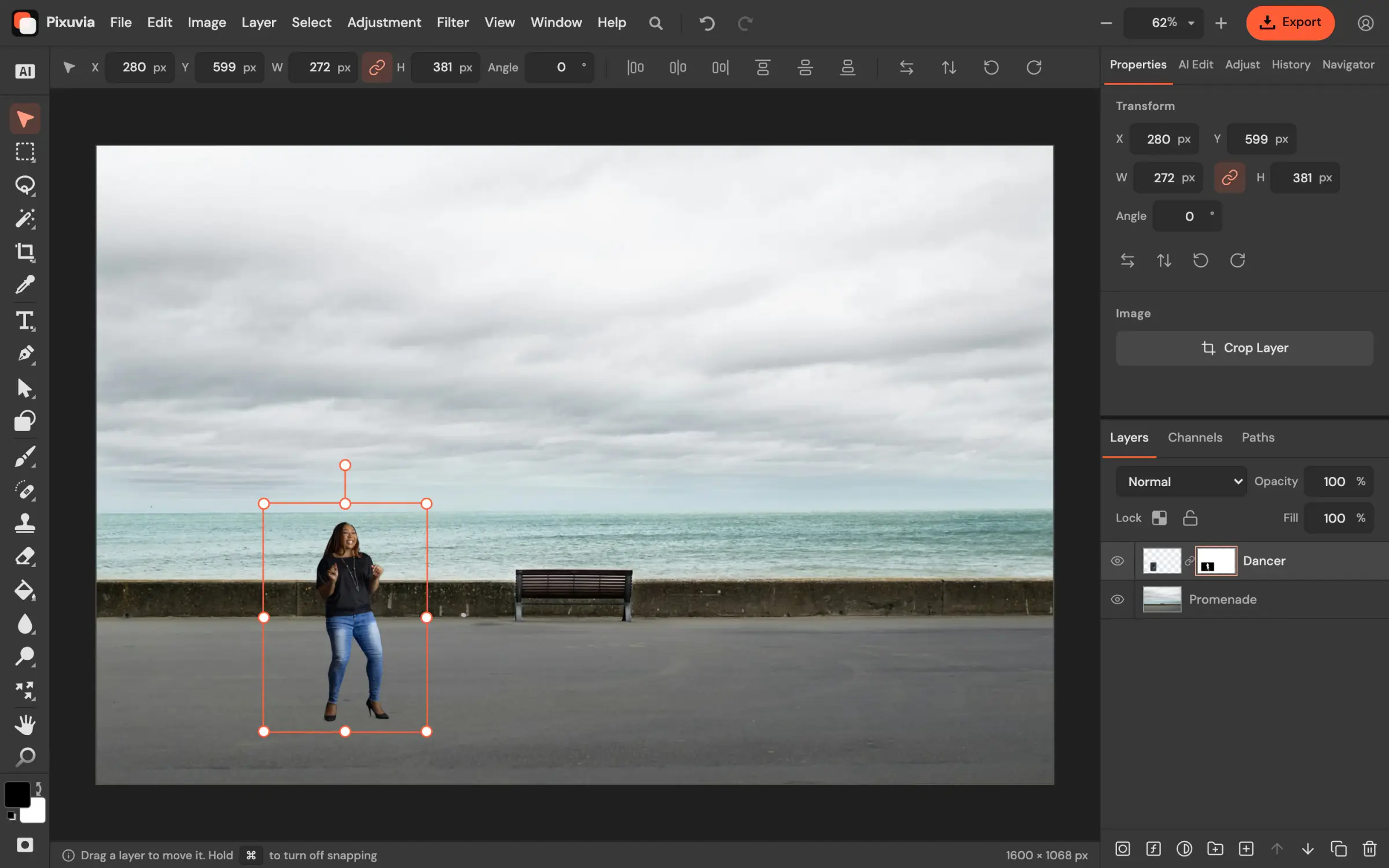
Die Größe ergibt sich aus zwei Prüfungen. Erstens die Füße: Setze sie dorthin auf den Boden, wo sie stehen würde, näher an der Kamera heißt weiter unten im Bild. Zweitens der Horizont. Auf ebenem Boden liegt der Horizont auf Höhe der Kamera, er schneidet also jede stehende Person an derselben Körperstelle, ob nah oder fern. Bei der Augenhöhe eines Erwachsenen läuft er durch die Augen.
Die Bank verrät dir hier die Kamerahöhe. Ihre Rückenlehne reicht knapp weniger als halb vom Boden bis zum Horizont, die Kamera war also etwa doppelt so hoch wie eine Banklehne, ungefähr 1,70 bis 1,80 Meter. Das liegt etwas über den Augen eines durchschnittlichen Erwachsenen, der Kopf der Tänzerin gehört also knapp unter den Horizont, und dort sitzt er auch.
Warum das wichtig ist: Betrachter beurteilen Größe ohne nachzudenken am Boden und am Horizont. Eine Person, deren Füße über dem Boden schweben oder die auf ebenem Grund über den Horizont ragt, wirkt eingeklebt, selbst wenn jede Kante perfekt ist.
Wie gleichst du Farbe und Licht an?
Wähle bei markierter Tänzerin Ebene > Neue Einstellungsebene > Gradationskurven…. Klicke auf der RGB-Kurve in die Mitte, um einen Punkt zu setzen, und stelle Eingabe 128 auf Ausgabe 156: Das hebt ihre Mitteltöne zum hellen, dunstigen Tag hin an. Stelle auf dem Reiter Blau den mittleren Punkt auf Ausgabe 136, um sie leicht zu Meer und Himmel hin abzukühlen. Klicke auf OK und wähle dann Ebene > Schnittmaske erstellen (Ctrl+Alt+G, auf dem Mac Cmd+Option+G).
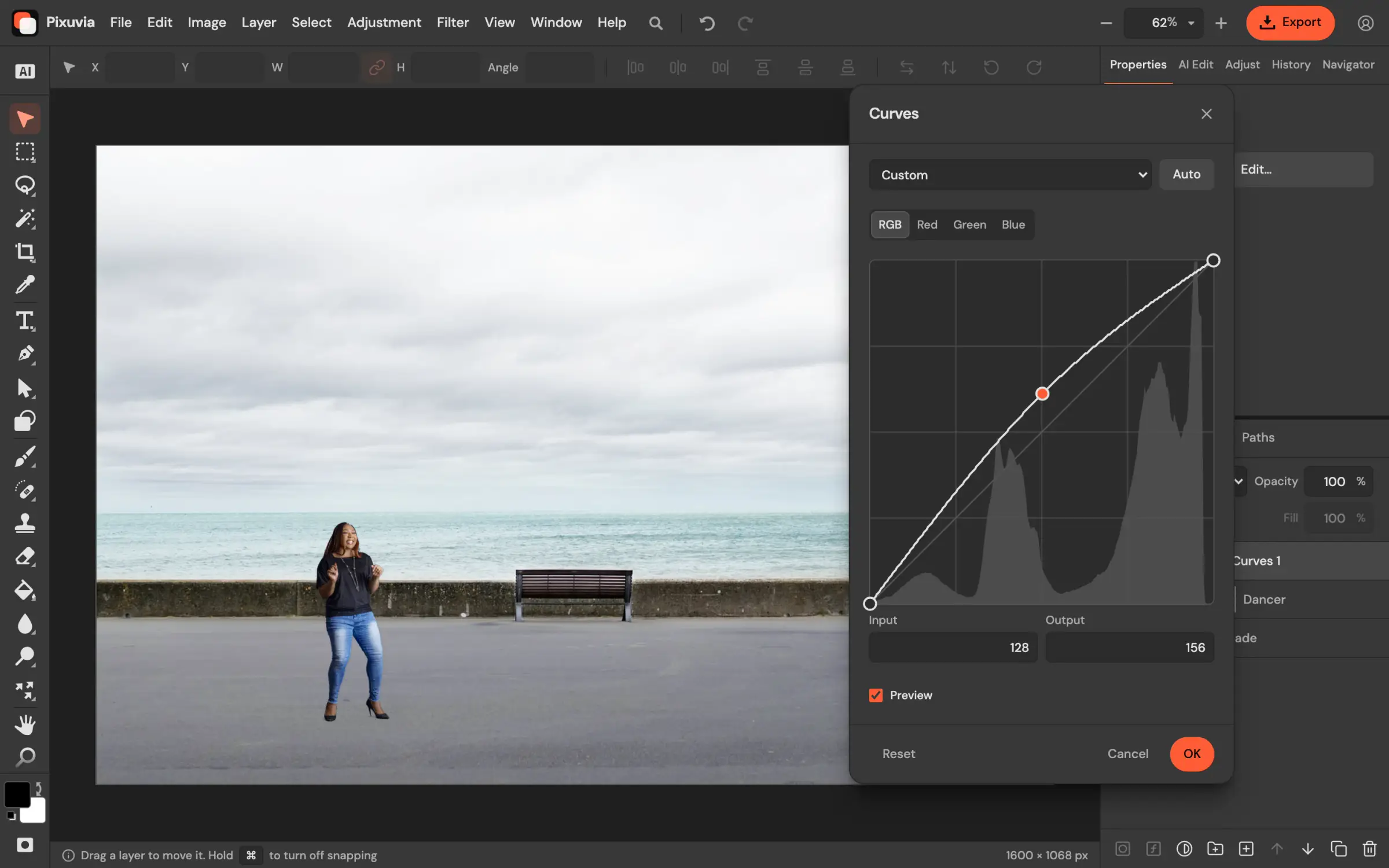
Füge dann Ebene > Neue Einstellungsebene > Farbton/Sättigung… hinzu, senke Sättigung auf -20 und beschneide sie genauso. Bedecktes Licht dämpft Farben, und ihre Studiojeans war blauer als alles auf der Promenade. Im Ebenen-Bedienfeld zeigt ein kleiner Pfeil neben jeder Einstellungsebene, dass sie beschnitten ist.
Warum das wichtig ist: Zwei Fotos haben selten dieselbe Belichtung und denselben Weißabgleich, und das Auge bemerkt sofort ein Motiv, das heller, dunkler oder wärmer ist als seine Umgebung. Die Schnittmaske hält jede Korrektur allein auf der Tänzerin, die Szene bleibt, wie sie war. Einstellungsebenen bleiben außerdem bearbeitbar: Doppelklicke im Ebenen-Bedienfeld auf das Symbol einer Ebene, um ihre Einstellungen später zu ändern.
Wie lässt du die Person auf dem Boden stehen?
Klicke auf die Ebene Promenade und dann unten im Ebenen-Bedienfeld auf Neue Ebene. Die neue Ebene landet zwischen der Szene und der Tänzerin. Nenne sie Schatten und stelle ihren Füllmodus auf Multiplizieren. Drücke D für Schwarz und B für den Pinsel, drücke viermal Shift+[, um den Pinsel ganz weich zu machen, und stelle seine Größe mit [ und ] ein.
Male einen breiten Strich mit 20 % Deckkraft (drücke 2) auf den Boden unter ihren Füßen, dann einen kleinen, dunkleren Tupfer mit 40 % (drücke 4) direkt unter jedem Schuh, wo am meisten Licht verdeckt wird.
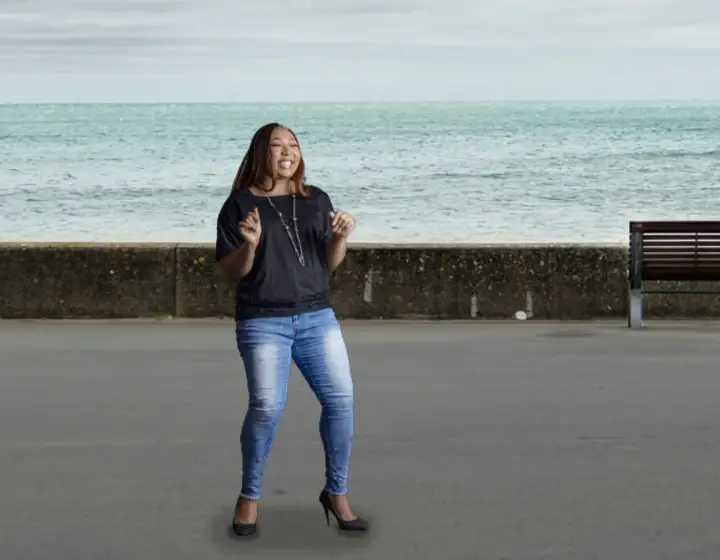
Warum das wichtig ist: Ohne Schatten scheint das Motiv zu schweben. Passe ihn an die Szene an: Weiches Licht von oben lässt nur einen schwachen, kurzen Schatten, tiefe Sonne wirft einen langen, in dieselbe Richtung wie die Schatten, die schon im Foto sind. Multiplizieren dunkelt nur ab, die Struktur des Bodens scheint also durch den Schatten.
Was solltest du vor dem Export prüfen?
- Kanten bei 100 %. Drücke Ctrl+1 (auf dem Mac Cmd+1) und fahre die Umrisslinie entlang. Male die Maske über übrig gebliebenen Hintergrund schwarz, dort weiß, wo Haare oder Finger fehlen.
- Die Einstellungen. Schalte die Augen von Gradationskurven 1 und Farbton/Sättigung 1 aus und wieder ein. Wenn die Tänzerin auch ohne sie richtig aussieht, ist die Korrektur zu stark.
- Schärfe und Korn. Ein verkleinertes Foto wirkt knackiger als die Szene darum. Wenn das Motiv sauberer aussieht als seine Umgebung, weiche es ein wenig auf, damit es passt.
- Aus der Entfernung. Zoome heraus, bis das Bild klein ist. Fehler bei Licht und Größe fallen in Miniaturgröße stärker auf als aus der Nähe.
Wenn es stimmig aussieht, klicke auf Exportieren und speichere ein JPG oder PNG. Speichere auch eine Kopie mit Ebenen über Datei > Exportieren als > PSD: Masken, Einstellungsebenen und Schnittmaske bleiben bearbeitbar, und die Datei lässt sich auch in Photoshop öffnen.
Wenn du ein Foto stattdessen in ein anderes überblenden willst, zum Beispiel einen Himmel in eine Landschaft, nutze einen Verlauf auf einer Maske wie in der Anleitung zu Ebenenmasken. Um ein Motiv auf eine einfache Farbe oder einen neuen Hintergrund ohne passende Szene zu setzen, erledigt Hintergrund ändern das in einem Schritt.