Fotoğraf düzenleme terimleri, sade bir dille açıklandı
Yazar Pixuvia · · Güncellendi
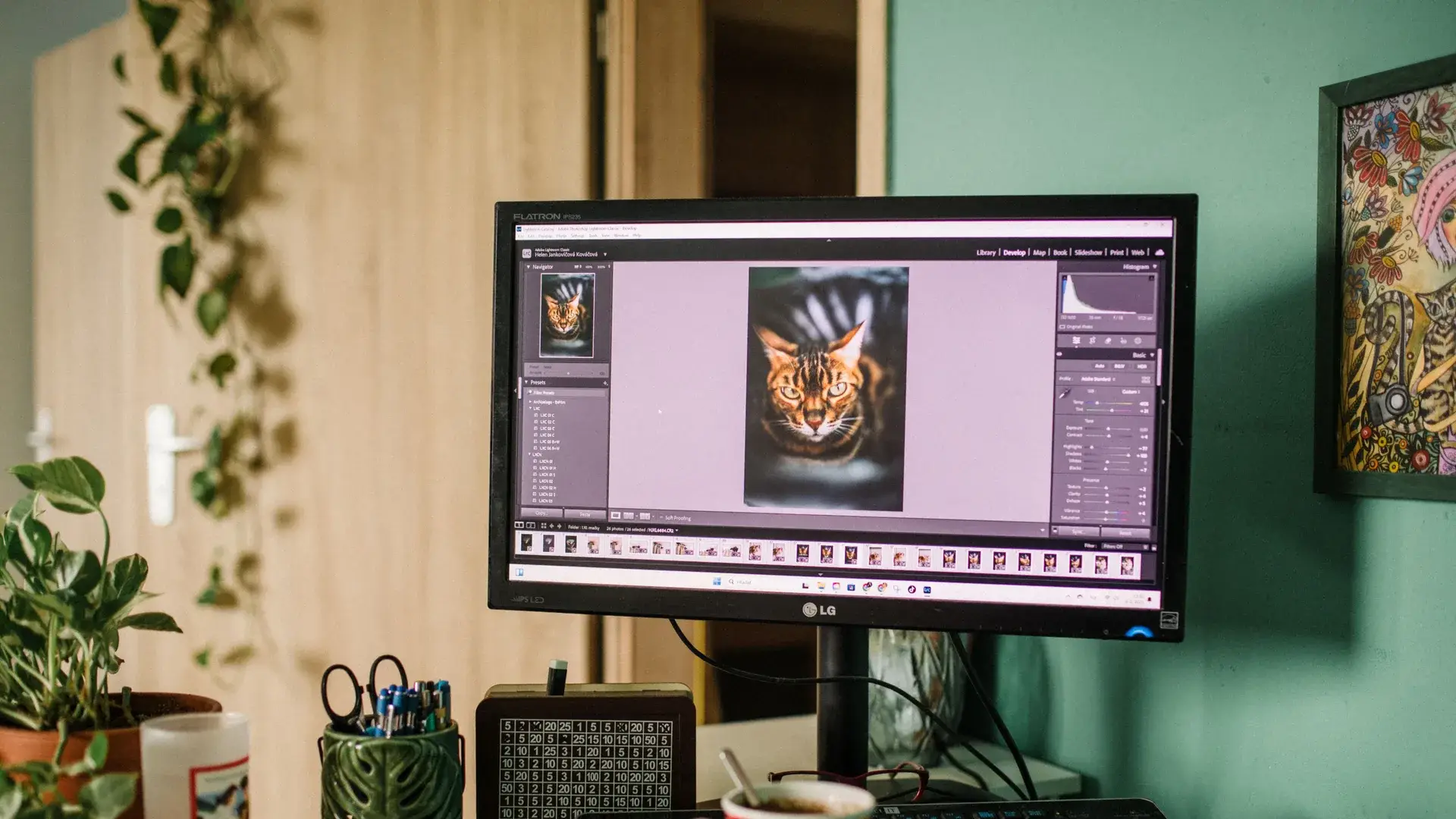
Fotoğraf düzenleme terimlerinin çoğu iki şeyden birini anlatır: tonların ne kadar açık ya da koyu olduğunu ve ne renk olduklarını. Birincisi için pozlamayı, kontrastı, parlak alanları ve gölgeleri; ikincisi için beyaz dengesini, tonu ve doygunluğu öğrenirsen düzenleme menülerinin çoğu anlam kazanmaya başlar.
Bu sözlük her terimi sade sözlerle açıklar ve konulara göre gruplar: ışık ve tonlar, renk, araçlar, dosyalar, katmanlar ve yapay zekâ. Yardımcı olduğu yerde işi Pixuvia Düzenleyici içinde hangi menünün ya da aracın yaptığını söyler, daha uzun bir açıklamaya ya da adım adım bir eğitime bağlantı verir.
Bu sayfada
Işık ve ton terimleri
Pozlama
Kameranın ne kadar ışık kaydettiği. Fotoğraf fazla koyu çıktıysa az pozlanmış, fazla parlak çıktıysa fazla pozlanmıştır. Düzenlemede pozlama kontrolü daha çok ya da daha az ışığı taklit eder ve tonları yumuşakça beyaza ya da siyaha doğru kaydırır. Düzenleyici'de: Ayarlama > Pozlama…, −100 ile 100 arasında bir kaydırıcı.
Parlaklık
Bütün görüntünün ne kadar açık göründüğü. Parlaklık kontrolü her tonu benzer miktarda açar ya da koyulaştırır; fazla zorlanırsa siyahları grileştirebilir. Düzenleyici'de: Ayarlama > Parlaklık/Kontrast.
Kontrast
Bir fotoğrafın koyu ve açık bölümleri arasındaki fark. Yüksek kontrast çarpıcı ve grafik görünür; düşük kontrast yumuşak, düz ya da puslu. Parlaklık/Kontrast bütün görüntü için değiştirir; Eğriler yalnızca bir ton aralığı için değiştirebilir.
Parlak alanlar ve gölgeler
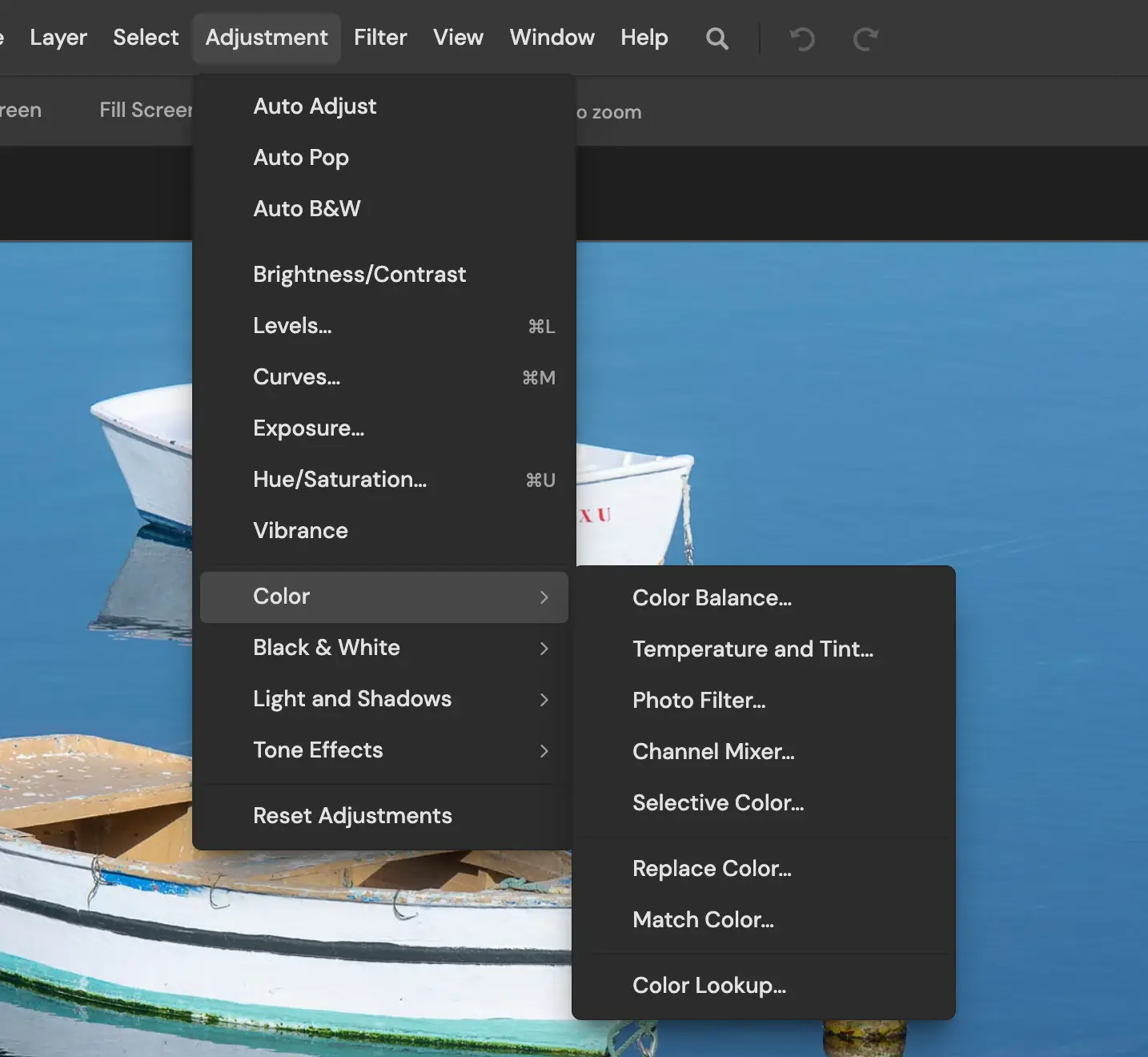
Fotoğrafın en parlak ve en koyu bölgeleri; arada orta tonlar yer alır. Ayrı parlak alan ve gölge kontrolleri, gerisine dokunmadan parlak bir gökyüzünü koyulaştırmana ya da karanlık bir kapı aralığını açmana izin verir. Düzenleyici'de Gölgeler/Vurgular… penceresi Ayarlama > Işık ve gölgeler altında.
Siyah ve beyaz nokta
Tonların saf siyah ve saf beyaz olduğu düzeyler. İçe doğru çekmek düz bir fotoğrafı tam aralığa yayar. Düzeyler'deki dış tutamaçlar ve Eğriler'deki uç noktalardır; bkz. Eğriler ve Düzeyler.
Histogram
Her parlaklıkta kaç piksel olduğunu gösteren grafik; solda siyah, sağda beyaz. Bir fotoğrafın koyu, parlak, düz ya da kırpılmış olduğunu bir bakışta gösterir. Düzenleyici'de Düzeyler ve Eğriler pencerelerinde görünür; şekilleri histogram nasıl okunur açıklar.
Tonların kırpılması
Tonlar saf beyaza ya da saf siyaha çarptığı için kaybolan ayrıntı; bulutlu bir gökyüzü tek düz beyaz alana döner. Kırpılan alanlar sonradan koyulaştırarak ya da açarak geri getirilemez. Histogramda kırpılma, iki kenardan birine yaslanmış bir sivri çubuktur.
Renk terimleri
Beyaz dengesi
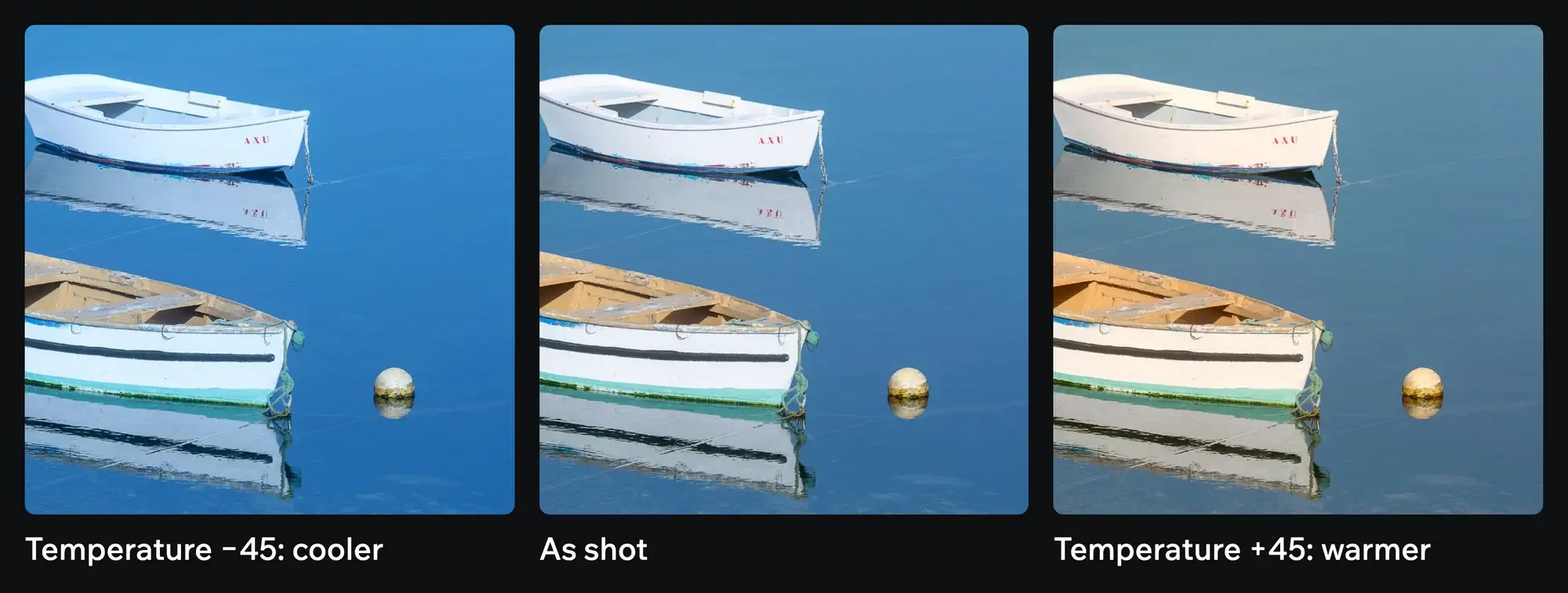
Beyaz ve gri şeylerin nötr görünmesi için ışığın renginin düzeltilmesi. İç mekân ampulleri fotoğrafları turuncuya, gölge ve bulutlu gökyüzü maviye çevirme eğilimindedir. Beyaz dengesi iki kaydırıcıyla ayarlanır: sıcaklık ve renk tonu.
Sıcaklık
Beyaz dengesinin maviden sarıya (soğuktan sıcağa) giden ekseni. Kameralar bunu kelvin cinsinden ölçer; düzenleyiciler genelde bir kaydırıcı gösterir ve sağa kaydırmak fotoğrafı ısıtır. Düzenleyici'de Sıcaklık ve renk tonu… penceresi Ayarlama > Renk altında.
Renk tonu
Beyaz dengesinin yeşilden macentaya giden ekseni, sıcaklığın yanındaki ikinci kaydırıcı. Bazı floresan ve LED ışıkların yeşil sapmasını düzeltir. Aynı pencerede sıcaklığın altında durur.
Ton
Rengin kendisi: kırmızı, turuncu, sarı, yeşil, mavi, mor. Tonu kaydırmak bir rengi başka bir renge çevirir, örneğin yeşil bir ceketi maviye. Düzenleyici'de: Ayarlama > Ton/Doygunluk… (Ctrl+U, Mac'te Cmd+U); yalnızca maviler gibi tek bir renk aralığını da hedefleyebilir.
Doygunluk
Bir rengin ne kadar yoğun olduğu; sıfırda gri, en üstte canlı. Fazlası teni turuncu, gökyüzünü elektrik mavisi yapar. Yine Ton/Doygunluk… içinde; Ayarlama > Siyah Beyaz > Siyah Beyaz… rengi tamamen kaldırır, her rengin ne kadar açık olacağını kaydırıcılarla ayarlarsın.
Canlılık
Doygunluğun daha yumuşak bir kontrolü; soluk renkleri zaten güçlü olanlardan daha çok güçlendirmek için tasarlanmıştır, bu yüzden yüzlerde daha güvenlidir. Soluk renkleri ne kadar kayırdığı uygulamadan uygulamaya değişir. Düzenleyici'de: Ayarlama > Canlılık ya da bir Canlılık ayarlama katmanı.
Düzenleme araçları ve teknikleri
Eğriler
Her girdi parlaklığını bir çıktı parlaklığına eşleyen grafik. Bükmek, istenen her ton aralığını açar, koyulaştırır ya da kontrast ekler; gerekirse renk kanalı başına. Düzenleyici'de: Ayarlama > Eğriler… (Ctrl+M, Mac'te Cmd+M).
Düzeyler
Fotoğrafın histogramının altında ayarlanan bir siyah nokta, bir beyaz nokta ve orta tonlar için bir gri noktası olan daha basit bir ton kontrolü. Düzenleyici'de: Ayarlama > Düzeyler… (Ctrl+L, Mac'te Cmd+L). Eğriler ve Düzeyler ikisini tek bir fotoğrafta karşılaştırır.
Keskinleştirme
Ayrıntılar daha net görünsün diye kenarlardaki kontrastı artırmak. Çok bulanık bir fotoğrafı kurtaramaz, fazlası kenarların çevresinde parlak halkalar bırakır. Düzenleyici'de: Filtre > Keskinleştir; Keskinleştir, Daha fazla keskinleştir, Kenarları keskinleştir, Akıllı keskinleştirme… ve Keskin olmayan maske… öğeleri var, ayrıca efekti boyayarak uygulayan Keskinleştir aracı. Bulanık fotoğraflar için Görsel netleştirme sayfasına bak.
Gürültü
Rastgele parlaklık ve renk benekleri; çoğunlukla düşük ışıkta yüksek ISO ile çekimden gelir. Gürültü azaltma bunları ince ayrıntı pahasına yumuşatır. Düzenleyici'de: Filtre > Gürültü > Gürültüyü azalt…, Benek temizle ya da Ortanca…; Gürültü ekle… tersini yapar, film greni görünümü için.
Kırpma
Kadrajı iyileştirmek ya da bir biçime uydurmak için fotoğrafın kenarlarını kesmek. Kırpma pikselleri kaldırır, bu yüzden küçük bir fotoğrafın sıkı bir kırpması geriye az çözünürlük bırakır. Düzenleyici'de: Kırp aracı (C); kesilen kenarların gizli kalması için Kırpılanları sil seçeneğini kapat.
En-boy oranı
Genişliğin yüksekliğe oranı; 3:2, 4:5 ya da 16:9 gibi yazılır. Sosyal ağlar ve baskılar belirli oranlar bekler. Kırp aracının En-boy oranı menüsü kutuyu birine kilitler; Sosyal medya için fotoğraf kırp yaygın boyutları listeler.
Dosya ve çözünürlük terimleri
Çözünürlük
Bir görüntüdeki piksel sayısı, örneğin 4000 × 3000. Daha çok piksel daha büyük baskılara ve daha sıkı kırpmalara izin verir. Düzenleyici'de: Görüntü > Görüntü boyutu… değiştirir; Fotoğrafı yeniden boyutlandır bunu tarayıcında tek adımda yapar.
DPI ve PPI
İnç başına piksel (PPI), basıldığında bir görüntünün piksellerinin ne kadar sık yayıldığını söyler; inç başına nokta (DPI) yazıcının mürekkep noktalarıdır. İnsanlar ikisi için de “300 DPI” der. DPI vs PPI bir baskı için hangi çözünürlüğün gerektiğini açıklar.
Kayıplı ve kayıpsız sıkıştırma
JPG gibi kayıplı formatlar küçük dosyalar elde etmek için gözün büyük olasılıkla fark etmeyeceği ayrıntıyı atar; her kayıtta biraz daha kaybedilebilir. PNG gibi kayıpsız formatlar her pikseli aynen korur, ama dosyalar daha büyüktür. Düzenleyici PNG, JPG, WebP, GIF, SVG, PDF, TIFF ve PSD olarak dışa aktarır; hangi görsel formatını kullanmalısın seçmene yardım eder, PSD vs TIFF katmanlı iş için ikisini karşılaştırır. JPEG XL hem kayıplı hem kayıpsız çalışır; Chrome artık JPEG XL açıyor durumunun ne olduğunu anlatır.
Katman terimleri
Katmanlar
Bir görüntüyü oluşturan üst üste dizilmiş sayfalar: bir fotoğraf, metin, şekiller ve ayarlamalar; her biri tek başına düzenlenebilir. Üstte olan, saydam değilse altındakini örter. Bkz. katmanlar açıklandı.
Maskeler
Bir katmana bağlı, nerede görüneceğine karar veren gri tonlamalı görüntü: beyaz gösterir, siyah gizler, gri kısmen gösterir. Maskeler silmeden gizler, böylece fikrini değiştirebilirsin. Bkz. katman maskeleri nasıl kullanılır.
Ayarlama katmanları
Piksel yerine Eğriler ya da Ton/Doygunluk gibi bir ton veya renk ayarlaması tutan katman. Altındaki her şeyi değiştirir ve düzenlenebilir kalır: ayarları değiştirmek için çift tıkla ya da sınırlamak için maskesini boya. Düzenleyici'de: Katman > Yeni ayarlama katmanı.
Karışım modları
Bir katmanın altındaki katmanlarla nasıl karıştığını belirleyen kurallar. Çarp koyulaştırır (gölgeler için iyi), Ekran açar (ışık efektleri için iyi), Bindirme kontrast ekler. Düzenleyici'de Karışım modu menüsü Katmanlar panelinin üstündedir; iki fotoğraf nasıl birleştirilir bunlardan birini kullanır.
Tahribatsız düzenleme
Her değişikliğin özgün piksellere zarar vermeden sonradan geri alınabileceği ya da ayarlanabileceği çalışma biçimi: fotoğraf üzerine boyamak yerine ayarlama katmanları, maskeler ve akıllı nesneler. Bkz. tahribatlı ve tahribatsız düzenleme.
Yapay zekâ düzenleme terimleri
Inpainting
Bir fotoğrafın içinde işaretlenen alanı çevresine uyan yeni içerikle doldurmak; nesneleri kaldırmak ya da değiştirmek için kullanılır. Bkz. inpainting vs outpainting ve Nesne silici.
Outpainting
Bir fotoğrafı özgün kenarlarının ötesine uzatmak; kadrajda hiç olmayan manzarayı yapay zekâ üretir, örneğin dikey bir fotoğrafı yataya çevirmek için. Bkz. Görsel genişletme ve görsel arka planı nasıl genişletilir.
Büyütme
Bir görüntüyü piksel olarak büyütmek. Düz yeniden boyutlandırma yalnızca mevcut pikselleri gerer, bu yüzden sonuç yumuşak görünür; yapay zekâ ile büyütme inandırıcı ayrıntı ekler. Bkz. Görsel büyütme ve bir görsel nasıl büyütülür.
Arka plan kaldırma
Öznenin arka planından ayrılması; özne saydamlık üzerinde ya da yeni bir fonda kalır. Bkz. Arka plan silici ve bir fotoğrafın arka planı nasıl kaldırılır.
Üretken dolgu
Bir metin istemiyle yönlendirilen inpainting: bir alan seç, orada ne olması gerektiğini anlat, yapay zekâ ışığa ve perspektife uyacak şekilde boyasın. Bkz. üretken dolgu nasıl kullanılır; bir platformun böyle bir fotoğrafı yapay zekâ olarak işaretleyip işaretlemediği için Content Credentials ve yapay zekâ etiketleri açıklandı.
Sorular
Parlaklık ile pozlama arasındaki fark nedir?
Parlaklık her tonu benzer miktarda yukarı ya da aşağı kaydırır, bu yüzden fazla zorlanırsa siyahları ya da beyazları grileştirir. Pozlama kameraya daha çok ya da daha az ışık girmesini taklit eder: tonlar yumuşakça beyaza ya da siyaha doğru kayar; daha uzun ya da kısa bir pozlamanın kaydedeceğine daha yakındır.
Doygunluk ile canlılık arasındaki fark nedir?
Doygunluk her rengi aynı kuralla güçlendirir ya da zayıflatır. Canlılık, soluk renkleri kayıran daha yumuşak bir sürüm olarak tasarlanmıştır; yüzler ve zaten güçlü renkler daha az değişir. Bunu ne kadar güçlü yaptığı uygulamadan uygulamaya farklıdır.
Fotoğraf düzenlemede “tahribatsız” ne demek?
Özgün piksellere zarar vermeden sonradan değiştirilebilen ya da kaldırılabilen bir düzenleme; örneğin ayarlama katmanı, katman maskesi ya da akıllı filtre. Fotoğrafın üzerine boyamak ya da Ayarlama menüsünden Düzeyler uygulamak gibi tahribatlı bir düzenleme pikselleri doğrudan değiştirir.
Parlak alanlar ile beyazlar arasındaki fark nedir?
Parlak alanlar, aydınlanmış bir yüz ya da bulutlar gibi fotoğrafın açık tonlarıdır. Beyaz nokta, tonların saf beyaza döndüğü tek düzeydir. Parlak alan kontrolü açık tonları yeniden şekillendirir; beyaz noktayı oynatmak hangilerinin beyaza kırpılacağını belirler.
Yeni başlayan biri önce hangi düzenleme terimlerini öğrenmeli?
Pozlama, kontrast, beyaz dengesi ve kırpma günlük düzeltmelerin çoğunu kapsar. Sonra bir fotoğrafı değerlendirmek için histogramı, ardından bu düzeltmelerden herhangi birini görüntünün yalnızca bir kısmına yapmanı sağlayan katmanları ve maskeleri öğren.
Kaynaklar
Menü adları ve kısayollar Düzenleyici'nin kendi adlarıdır ve uygulamada kontrol edilmiştir. Yukarıda bağlantısı verilen daha ayrıntılı yazılar kendi kaynaklarını listeler.