Термины фоторедактирования простыми словами
Автор: Pixuvia · · Обновлено
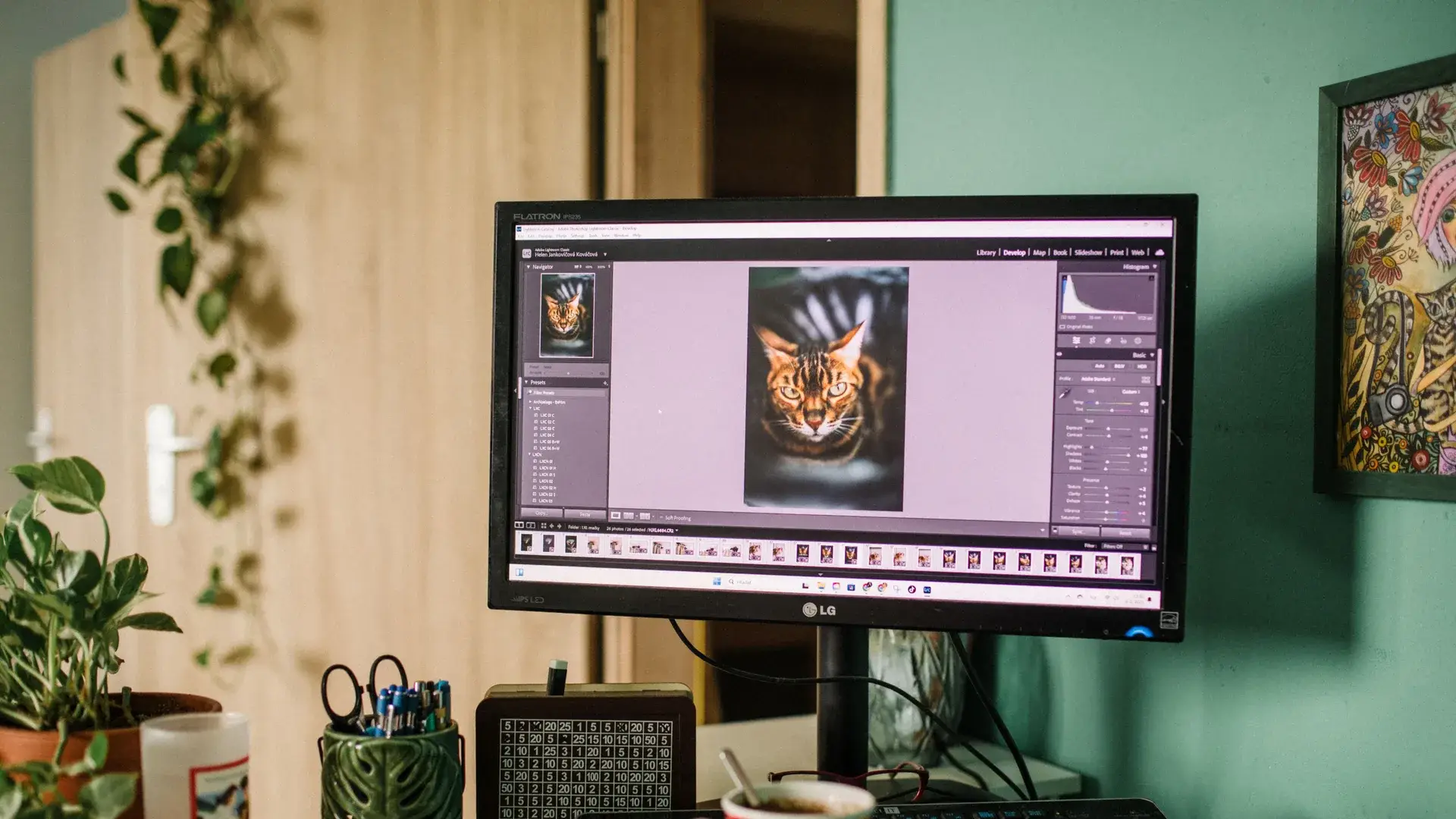
Большинство терминов фоторедактирования описывают одно из двух: насколько светлые или тёмные тона и какого они цвета. Разберитесь с экспозицией, контрастом, светами и тенями для первого и с балансом белого, цветовым тоном и насыщенностью для второго, и большинство меню редактора станут понятны.
В этом глоссарии каждый термин объяснён простыми словами и собран по темам: свет и тон, цвет, инструменты, файлы, слои и ИИ. Где это полезно, указано меню или инструмент, который выполняет работу в Редакторе Pixuvia, и дана ссылка на подробное объяснение или пошаговый урок.
На этой странице
Термины света и тона
Экспозиция
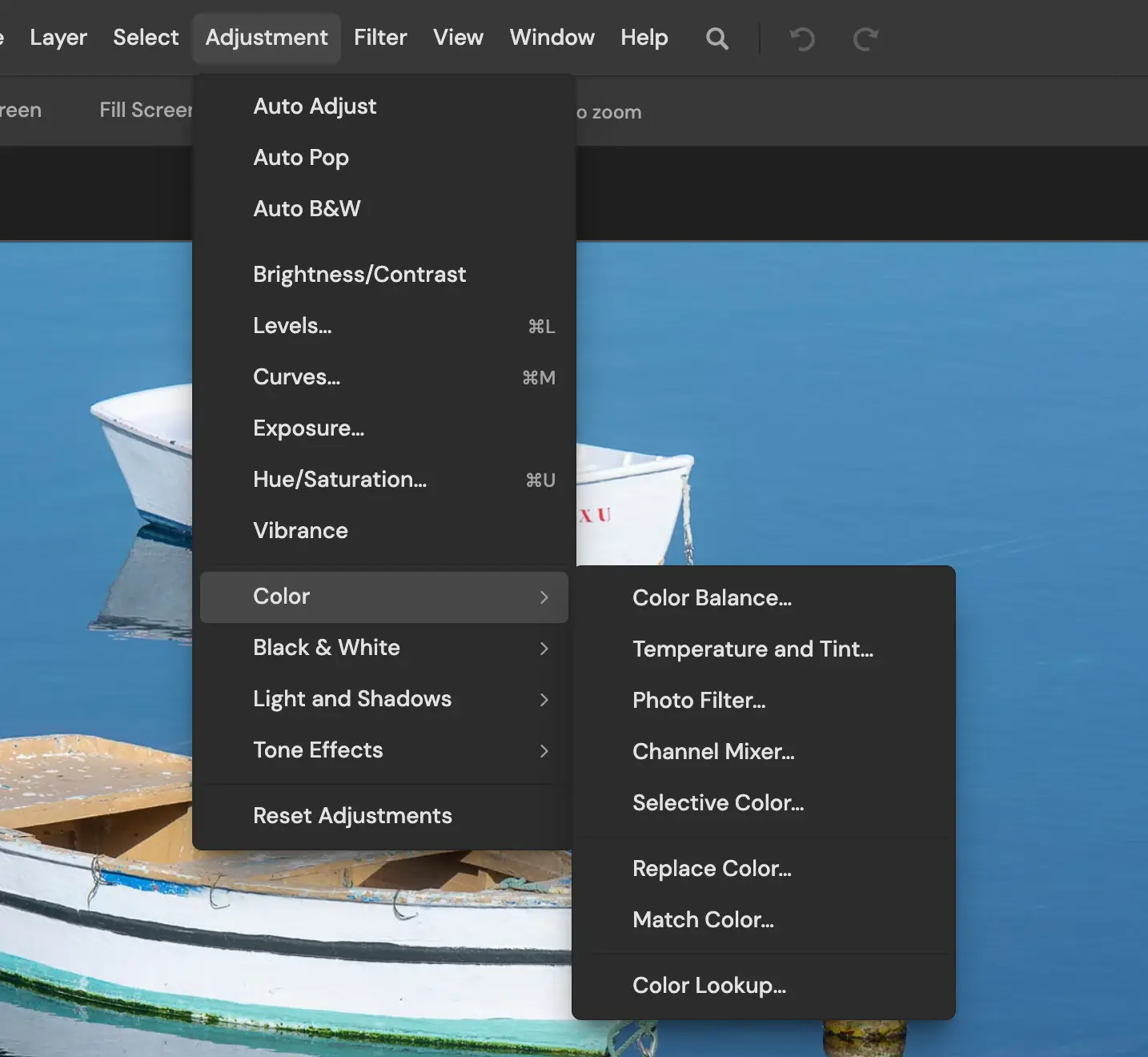
Сколько света записала камера. Фото недоэкспонировано, если получилось слишком тёмным, и переэкспонировано, если слишком светлым. В редактировании экспозиция имитирует больше или меньше света и плавно сдвигает тона к белому или чёрному. В Редакторе: Коррекция > Экспозиция…, ползунок от −100 до 100.
Яркость
Насколько светлым выглядит всё изображение. Яркость поднимает или опускает все тона примерно на одну величину, и при сильной правке чёрный может посереть. В Редакторе: Коррекция > Яркость/Контрастность.
Контраст
Разница между тёмными и светлыми частями фото. Высокий контраст выглядит резким и графичным, низкий - мягким, плоским или дымчатым. «Яркость/Контрастность» меняет его для всего изображения, а Кривые могут изменить только один диапазон тонов.
Света и тени
Самые светлые и самые тёмные участки фото, а между ними средние тона. Отдельные регуляторы светов и теней позволяют затемнить яркое небо или раскрыть тёмный дверной проём, не трогая остальное. В Редакторе «Тени/Света…» находится в меню Коррекция > Свет и тени.
Чёрная и белая точки
Уровни, на которых тона становятся чисто чёрными и чисто белыми. Если сдвинуть их внутрь, плоское фото растянется на весь диапазон. Это крайние ползунки в Уровнях и крайние точки в Кривых; см. Кривые или Уровни.
Гистограмма
График, показывающий, сколько пикселей приходится на каждую яркость: от чёрного слева до белого справа. С первого взгляда видно, тёмное фото, светлое, плоское или с отсечением. В Редакторе она есть в диалогах «Уровни» и «Кривые», а формы гистограммы разбирает статья как читать гистограмму.
Отсечение
Детали, потерянные из-за того, что тона упёрлись в чисто белый или чисто чёрный, и облачное небо превратилось в сплошное белое пятно. Отсечённые участки нельзя вернуть, затемняя или осветляя их потом. На гистограмме отсечение выглядит как всплеск у одного из краёв.
Цветовые термины
Баланс белого
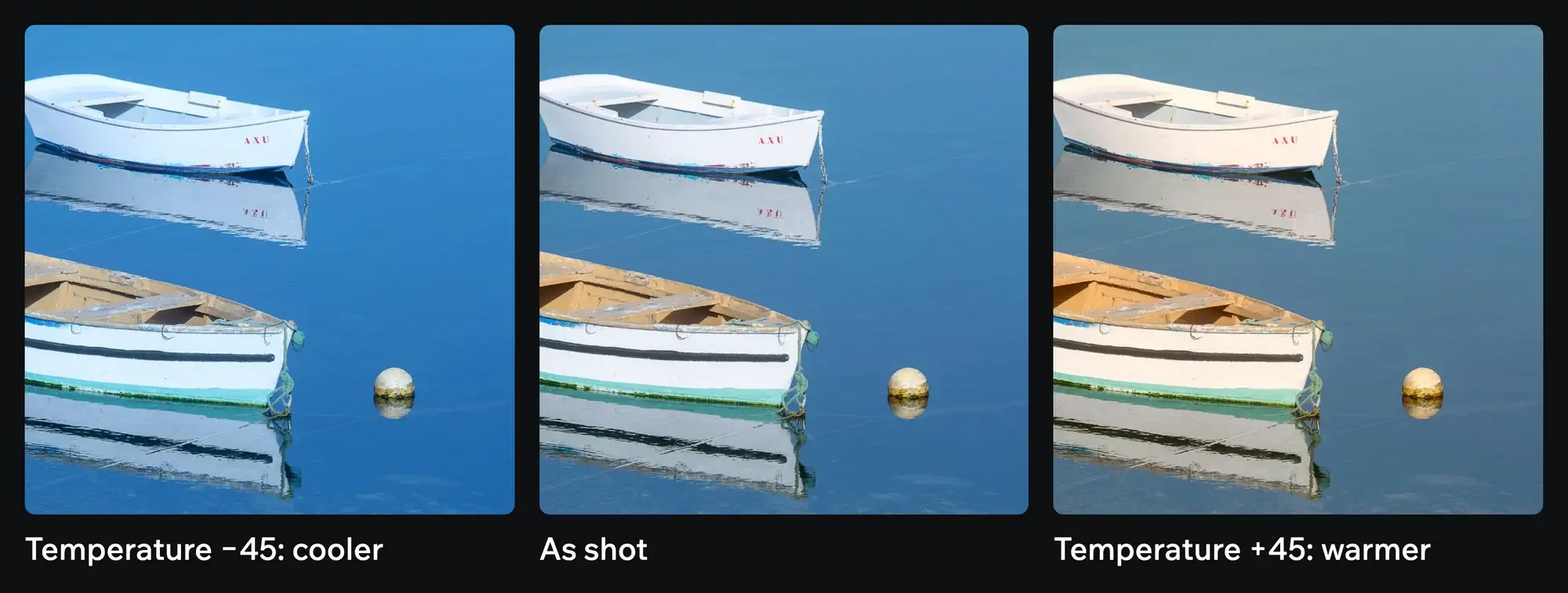
Исправление цвета света, чтобы белые и серые предметы выглядели нейтрально. Лампы в помещении обычно дают оранжевый оттенок, а тень и пасмурное небо - синий. Баланс белого настраивают двумя ползунками: температурой и оттенком.
Температура
Ось от синего к жёлтому (от холодного к тёплому) в балансе белого. Камеры измеряют её в кельвинах, а редакторы обычно показывают ползунок, где сдвиг вправо согревает фото. В Редакторе «Температура и оттенок…» находится в меню Коррекция > Цвет.
Оттенок
Ось от зелёного к пурпурному в балансе белого, второй ползунок рядом с температурой. Он убирает зелёный оттенок от некоторых люминесцентных и LED-ламп. Находится под температурой в том же диалоге.
Цветовой тон
Сам цвет: красный, оранжевый, жёлтый, зелёный, синий, фиолетовый. Сдвиг цветового тона превращает один цвет в другой, например зелёную куртку в синюю. В Редакторе: Коррекция > Цветовой тон/Насыщенность… (Ctrl+U, Cmd+U на Mac), где можно выбрать и один диапазон цвета, например только синие.
Насыщенность
Насколько интенсивен цвет: от серого при нуле до яркого на максимуме. Из-за избытка кожа становится оранжевой, а небо кричащим. Есть там же, в «Цветовой тон/Насыщенность…»; Коррекция > Чёрно-белое > Чёрно-белое… убирает цвет совсем и оставляет ползунки, которые задают, насколько светлым станет каждый цвет.
Сочность
Более мягкая насыщенность: она сильнее усиливает приглушённые цвета, чем уже яркие, поэтому безопаснее для лиц. Насколько сильно она отдаёт предпочтение приглушённым цветам, зависит от приложения. В Редакторе: Коррекция > Сочность или корректирующий слой «Сочность».
Инструменты и приёмы редактирования
Кривые
График, который сопоставляет каждой входной яркости выходную. Если его изогнуть, любой тональный диапазон станет светлее, темнее или контрастнее, при необходимости отдельно по каждому цветовому каналу. В Редакторе: Коррекция > Кривые… (Ctrl+M, Cmd+M на Mac).
Уровни
Более простое управление тоном: чёрная точка, белая точка и серая точка для средних тонов, которые задаются под гистограммой фото. В Редакторе: Коррекция > Уровни… (Ctrl+L, Cmd+L на Mac). В статье Кривые или Уровни оба инструмента сравниваются на одном фото.
Повышение резкости
Усиление контраста вдоль краёв, чтобы детали выглядели чётче. Сильно размытое фото оно не исправит, а при избытке вокруг краёв появляются светлые ореолы. В Редакторе: Фильтр > Резкость, где есть «Резкость», «Резкость +», «Резкость на краях», «Умная резкость…» и «Контурная резкость…», а также кисть «Резкость», которой её наносят вручную. Для размытых фото см. страницу устранение размытия.
Шум
Случайные пятнышки яркости и цвета, чаще всего из-за съёмки при слабом свете на высоком ISO. Шумоподавление сглаживает их ценой мелких деталей. В Редакторе: Фильтр > Шум > Уменьшить шум…, «Ретушь» или «Медиана…»; «Добавить шум…» делает обратное, например для эффекта плёночного зерна.
Кадрирование
Обрезка краёв фото, чтобы улучшить композицию или подогнать под нужную форму. При обрезке пиксели удаляются, поэтому от небольшого фото после сильной обрезки остаётся мало разрешения. В Редакторе: инструмент «Рамка» (C); отключите «Удалить отсечённое», чтобы обрезанные края были скрыты, а не удалены.
Соотношение сторон
Пропорция ширины к высоте, например 3:2, 4:5 или 16:9. Для соцсетей и печати нужны определённые пропорции. Меню «Пропорции» инструмента «Рамка» фиксирует рамку на одной из них, а страница обрезать фото для соцмедиа перечисляет популярные размеры.
Термины файлов и разрешения
Разрешение
Число пикселей в изображении, например 4000 × 3000. Чем больше пикселей, тем крупнее можно напечатать и точнее обрезать. В Редакторе его меняет Изображение > Размер изображения…, а страница изменить размер изображения делает это в браузере за один шаг.
DPI и PPI
Пиксели на дюйм (PPI) показывают, насколько плотно размещены пиксели изображения при печати, а точки на дюйм (DPI) - это точки краски принтера. «300 DPI» говорят про оба. В статье DPI vs PPI объяснено, какое разрешение нужно для печати.
Сжатие с потерями и без потерь
Форматы с потерями вроде JPG отбрасывают детали, которые глаз вряд ли заметит, чтобы файлы получались небольшими; при каждом сохранении можно потерять ещё немного. Форматы без потерь вроде PNG сохраняют каждый пиксель в точности, но файлы больше. Редактор экспортирует PNG, JPG, WebP, GIF, SVG, PDF, TIFF и PSD; выбрать формат поможет статья какой формат изображения выбрать, а PSD vs TIFF сравнивает эти два формата для работы со слоями. JPEG XL умеет и то, и другое; в статье Chrome теперь открывает JPEG XL рассказано, как обстоят дела с ним.
Термины слоёв
Слои
Листы, лежащие друг на друге и составляющие изображение: фото, текст, фигуры и коррекции, каждый из которых можно править отдельно. То, что сверху, закрывает то, что ниже, если только оно не прозрачно. См. слои простыми словами.
Маски
Изображение в оттенках серого, привязанное к слою и определяющее, где он виден: белое показывает, чёрное скрывает, серое показывает частично. Маски скрывают без стирания, так что решение можно изменить. См. как пользоваться слоями-масками.
Корректирующие слои
Слой, в котором хранится коррекция тона или цвета, например «Кривые» или «Цветовой тон/Насыщенность», вместо пикселей. Он влияет на всё под ним и остаётся редактируемым: чтобы изменить настройки, дважды щёлкните его, а чтобы ограничить действие, рисуйте на его маске. В Редакторе: Слой > Новый корректирующий слой.
Режимы наложения
Правила того, как слой смешивается с нижними. «Умножение» затемняет (хорошо для теней), «Экран» осветляет (хорошо для световых эффектов), а «Перекрытие» добавляет контраст. В Редакторе меню «Режим наложения» находится вверху панели «Слои»; в статье как совместить два фото используется один из режимов.
Недеструктивное редактирование
Работа, при которой любое изменение можно отменить или поправить позже, не повредив исходные пиксели: вместо рисования по фото используются корректирующие слои, маски и смарт-объекты. См. деструктивное и недеструктивное редактирование.
Термины ИИ-редактирования
Инпейнтинг
Заполнение отмеченной области внутри фото новым содержимым, которое подходит к окружению; применяется для удаления объектов или замены их другими. См. инпейнтинг и аутпейнтинг и удаление объектов.
Аутпейнтинг
Расширение фото за исходные края: ИИ дорисовывает пейзаж, которого не было в кадре, например чтобы превратить вертикальное фото в горизонтальное. См. расширение изображений и как расширить фон изображения.
Увеличение
Увеличение изображения в пикселях. Обычное изменение размера просто растягивает имеющиеся пиксели, поэтому результат выглядит мягко, а ИИ-увеличение добавляет правдоподобные детали. См. увеличение изображений и как увеличить изображение.
Удаление фона
Отделение объекта от фона, после чего он остаётся на прозрачности или на новом фоне. См. удаление фона и как удалить фон.
Генеративная заливка
Инпейнтинг по текстовому описанию: выделите область, опишите, что там должно быть, и ИИ дорисует это, подбирая свет и перспективу. См. как пользоваться генеративной заливкой, а о том, пометит ли платформа такое фото как ИИ, - Content Credentials и ИИ-метки простыми словами.
Вопросы
Чем отличаются яркость и экспозиция?
Яркость сдвигает все тона вверх или вниз примерно на одну величину, поэтому при сильной правке серыми становятся чёрные или белые участки. Экспозиция имитирует то, что в камеру попало больше или меньше света: тона плавно сдвигаются к белому или к чёрному, ближе к тому, что записал бы более долгий или короткий кадр.
Чем отличаются насыщенность и сочность?
Насыщенность усиливает или ослабляет все цвета по одному правилу. Сочность задумана как более мягкий вариант, который сильнее влияет на приглушённые цвета, поэтому лица и уже сильные цвета меняются меньше. Насколько сильно она это делает, зависит от приложения.
Что значит «недеструктивное» в редактировании фото?
Правка, которую можно изменить или убрать позже, не повредив исходные пиксели, например корректирующий слой, маска слоя или смарт-фильтр. Деструктивная правка, например рисование по фото или применение «Уровней» из меню «Коррекция», меняет сами пиксели.
Чем отличаются света и белые?
Света - это яркие тона фото, например освещённое лицо или облака. Белая точка - единственный уровень, на котором тона становятся чисто белыми. Регулятор светов меняет форму ярких тонов, а сдвиг белой точки определяет, какие из них обрежутся до белого.
Какие термины редактирования стоит выучить новичку в первую очередь?
Экспозиция, контраст, баланс белого и кадрирование закрывают большинство повседневных исправлений. После них изучите гистограмму, чтобы оценивать фото, а потом слои и маски, которые позволяют делать любую из этих правок только для части изображения.
Источники
Названия меню и сочетания клавиш взяты из самого Редактора и проверены в приложении. Подробные статьи, на которые ведут ссылки выше, перечисляют свои источники.