画像拡大ツール
小さな画像をオンラインで2xまたは4xに拡大します。クレジット不要の標準、または顔や毛並み、質感まで細部がくっきりするAIから選べます。
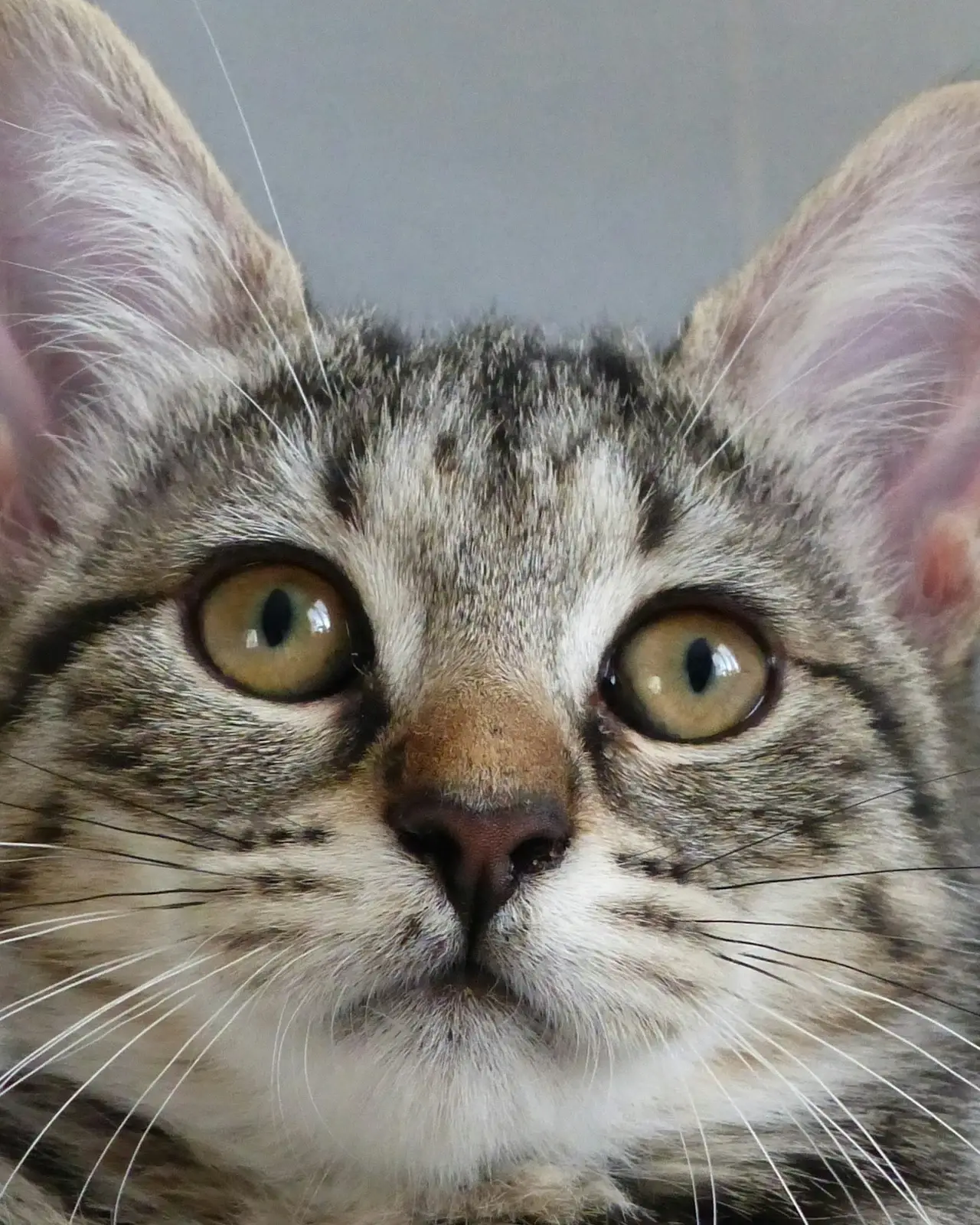
 前後
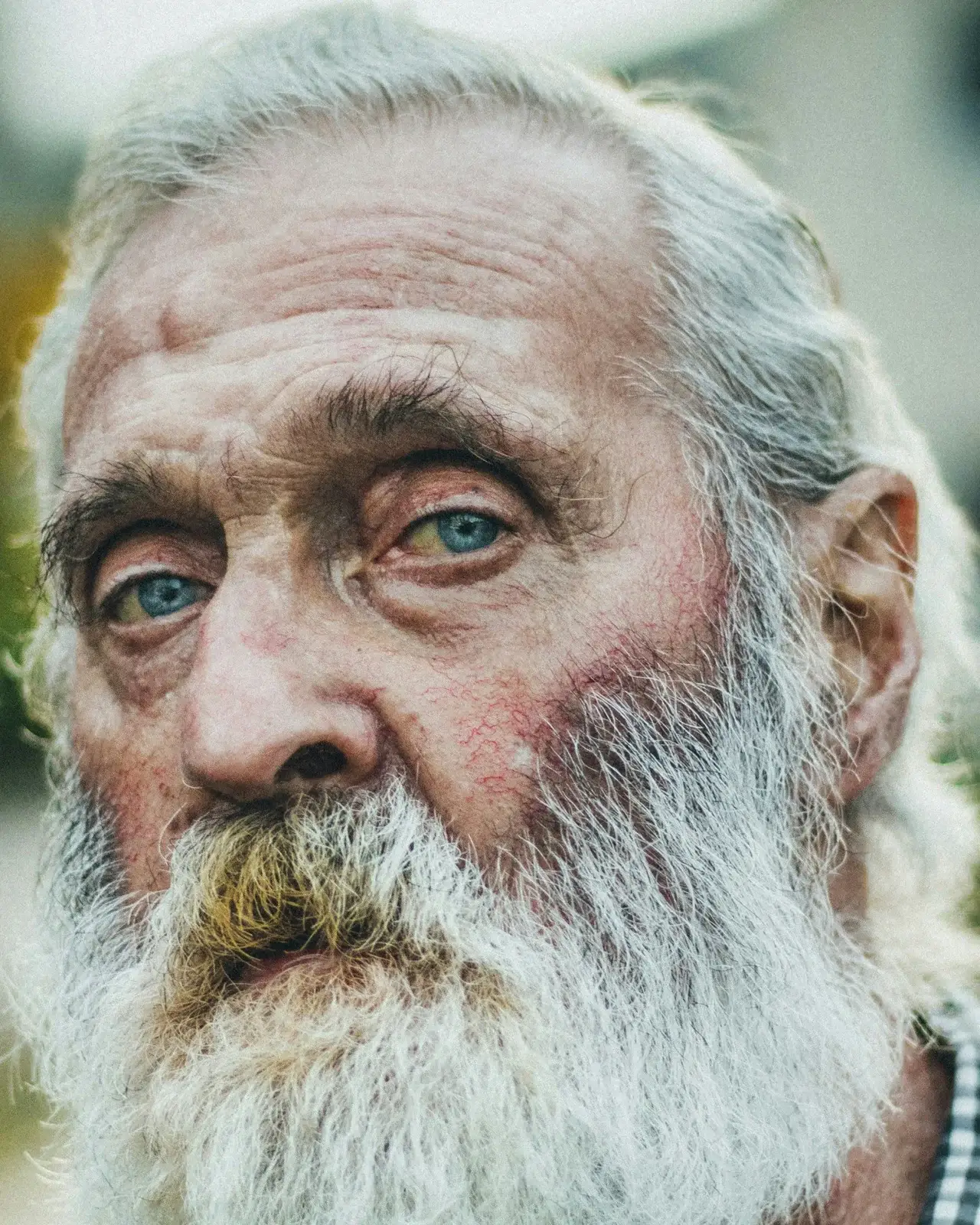
 前後
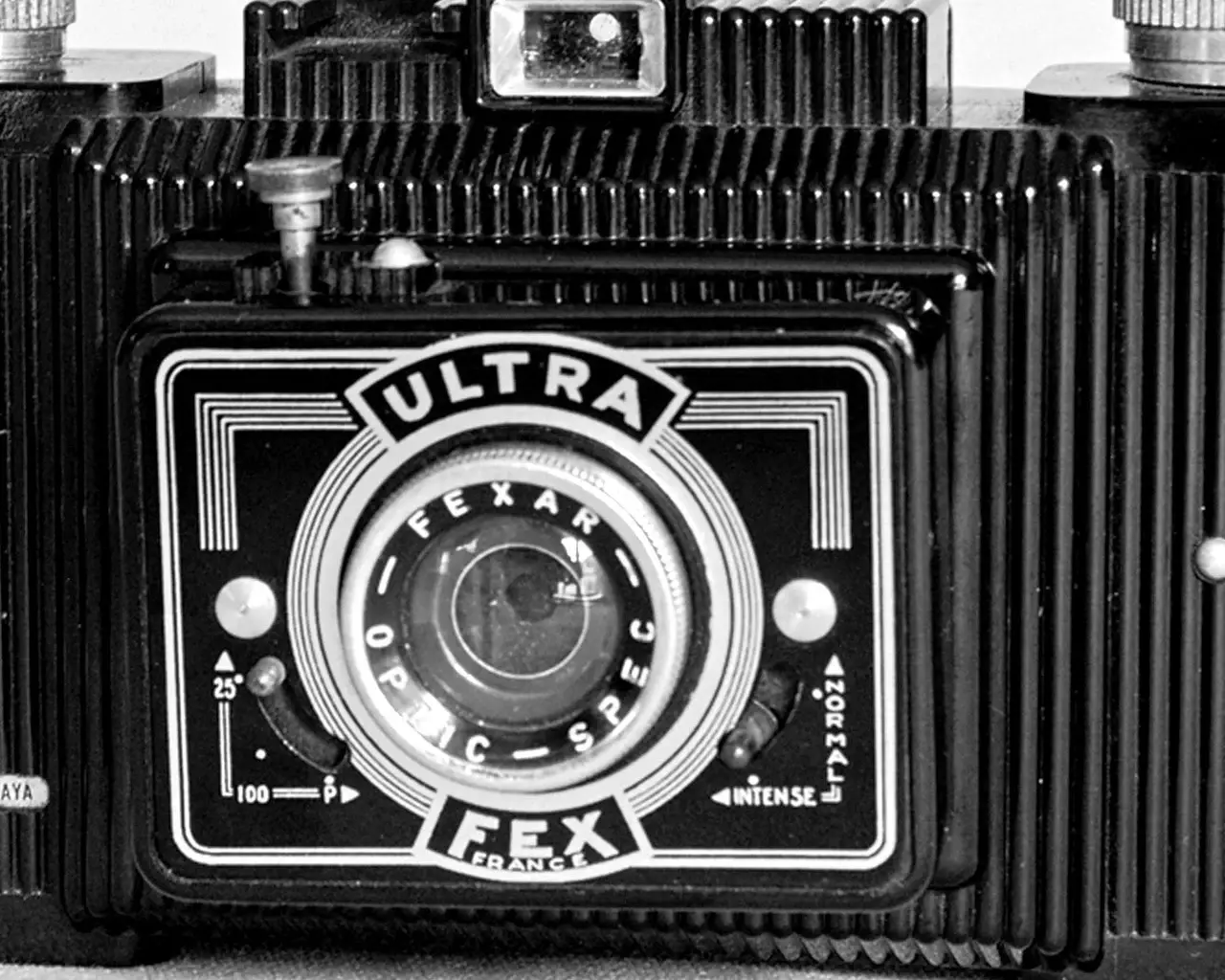
 前後
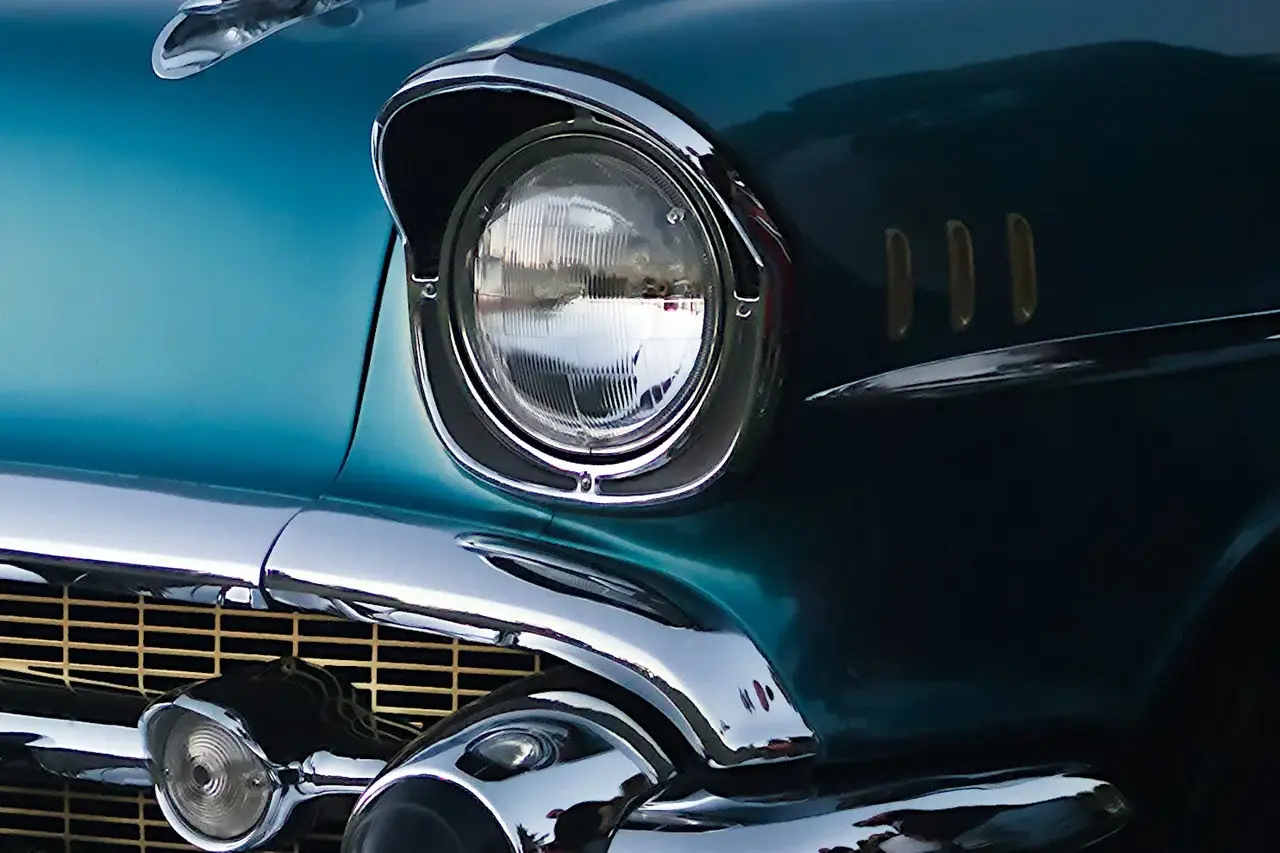
 前後
2xまたは4xに拡大
倍率を選ぶと、開始前に仕上がりのピクセルサイズを確認できます。
AIでより細部まで鮮明に
AIが拡大しながら、顔や毛並み、質感の細部を描き直します。
ダウンロードも、続けて編集も
拡大した画像をPNGで保存するか、スタジオで開けます。
画像拡大の仕上がりイメージ
スライダーをドラッグして、小さな画像と鮮明な画像を比べてみましょう。例はイメージです。仕上がりは写真によって異なります。
前後前後前後前後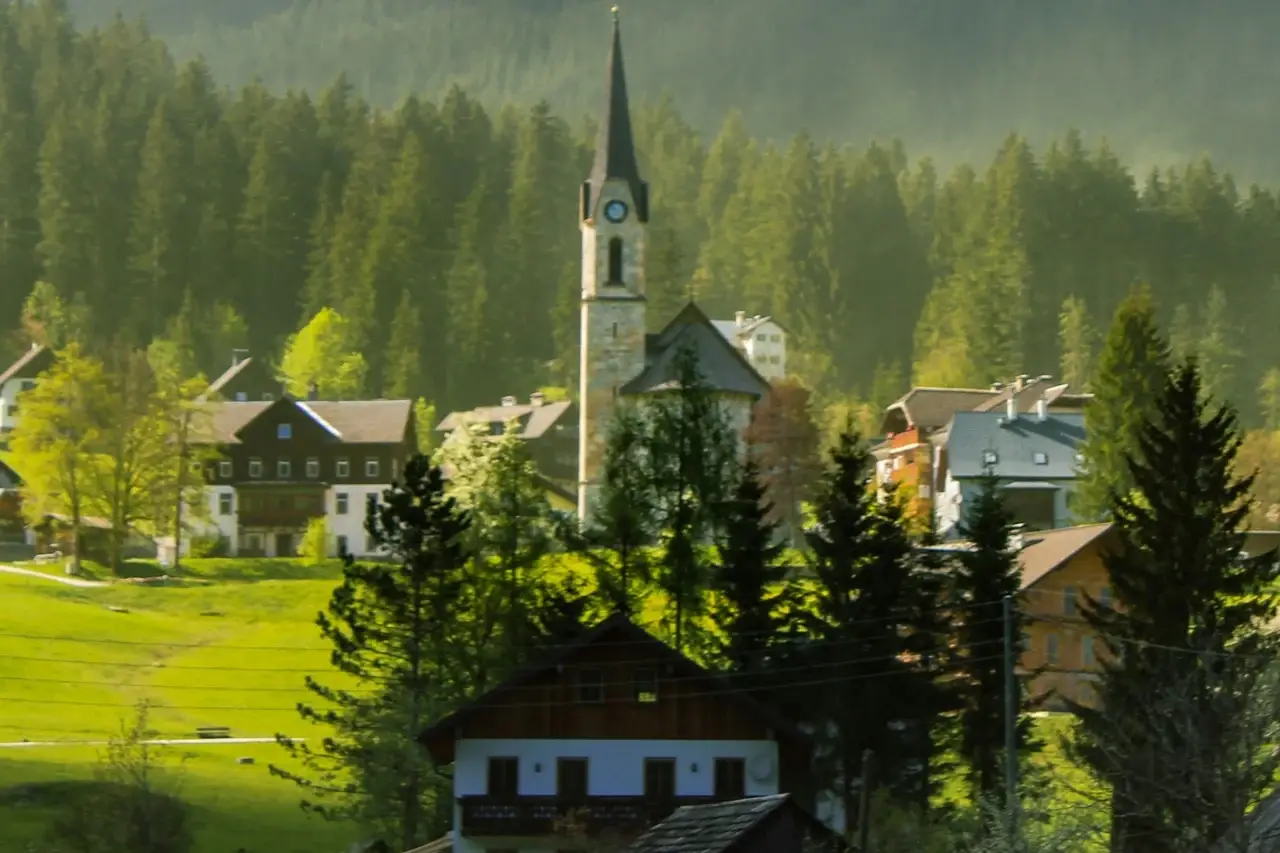
 前後
例はイメージです。
前後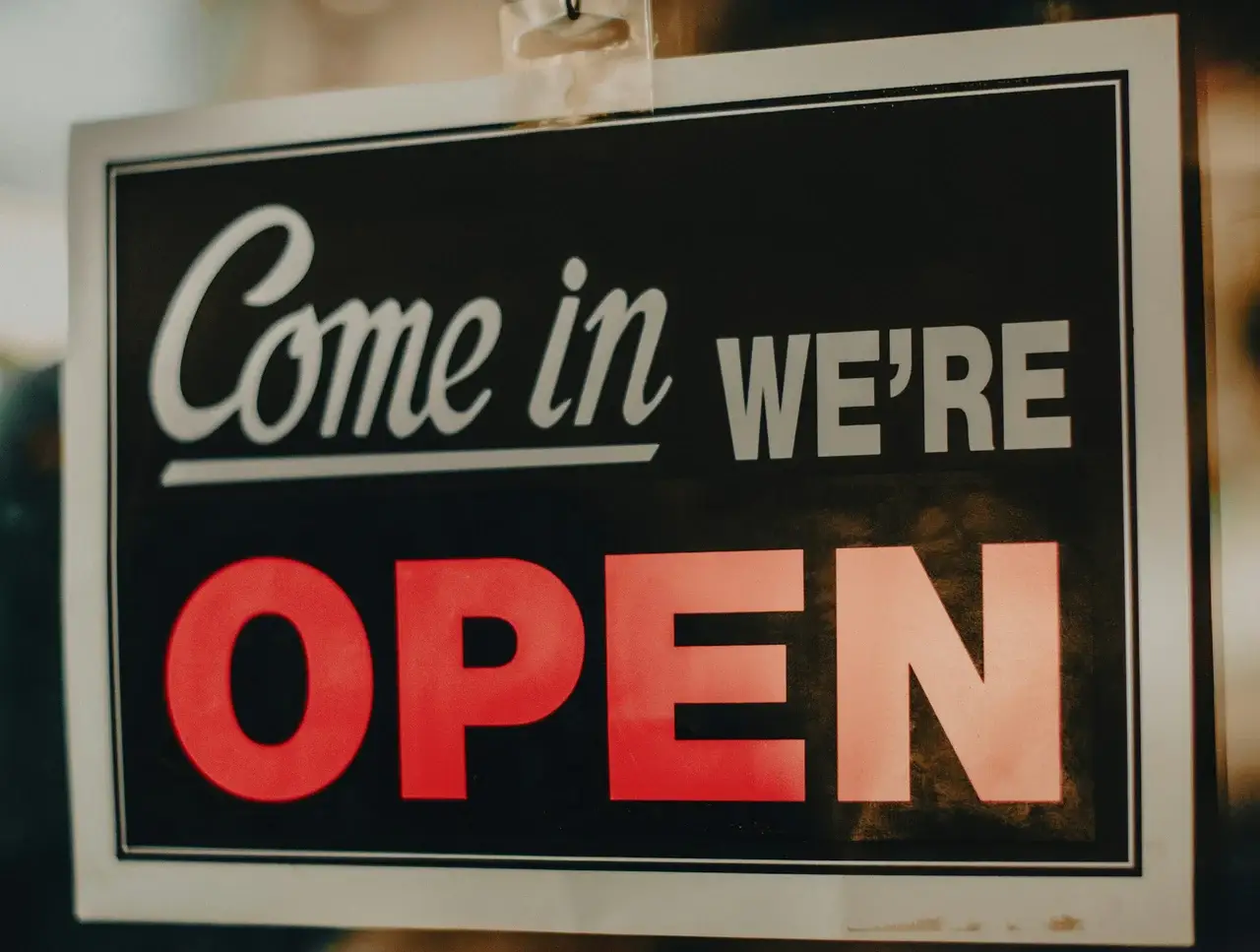
 前後
画像を拡大する方法
画像をドロップするか選択します。PNG、JPG、WebPなどに対応しています。
2xか4xを選び、標準またはAIモデルを選びます。
スライダーをドラッグして比べ、拡大した画像をダウンロードするか、スタジオで編集を続けます。
拡大したあとも編集を続けたい場合は スタジオを開く
画像の拡大に関する質問
クレジットなしで画像を拡大できますか?
はい。標準はクレジットを使いません。画像は大きく少しシャープになりますが、新しい細部は加わりません。拡大せずにぼやけた写真をシャープにするなら、ぼかし解除ツールを使ってください。
AIだと何が違いますか?
AIは拡大しながら細かな部分を新しく描くので、小さな写真やぼやけた写真がより鮮明に見えます。各モデルの横に表示されるクレジットを使い、サインインが必要です。
高速とProのどちらを選ぶべきですか?
高速は速くて費用も低く、ほとんどの写真に向いています。Proは費用が高めで、より細かい部分まで描きますが、拡大後の画像が100万画素以上である必要があるため、ごく小さな画像には使えません。
AIで写真の見た目は変わりますか?
変わることがあります。AIは細かい部分を新しく描くため、顔や文字などの小さな部分が少し違って見える場合があります。スライダーで確認してください。
どこまで大きくできますか?
AIは最大約400万画素のコピーをもとに処理するため、それより大きい写真は先に縮小されます。仕上がりサイズは開始前に表示され、これ以上大きくできない写真は受け付けられません。
どのファイルを開けますか?
PNG、JPG、WebP、GIF、AVIF、BMP、SVGです。ウェブ用の小さな画像や古いスキャン画像なども開けます。拡大した画像はPNGで保存されます。
スマートフォンで使えますか?
はい。ただしスマートフォンとタブレットではサイズの上限が低いため、特に大きな写真は受け付けられません。仕上がりサイズは開始前に表示されます。