写真に文字を入れる
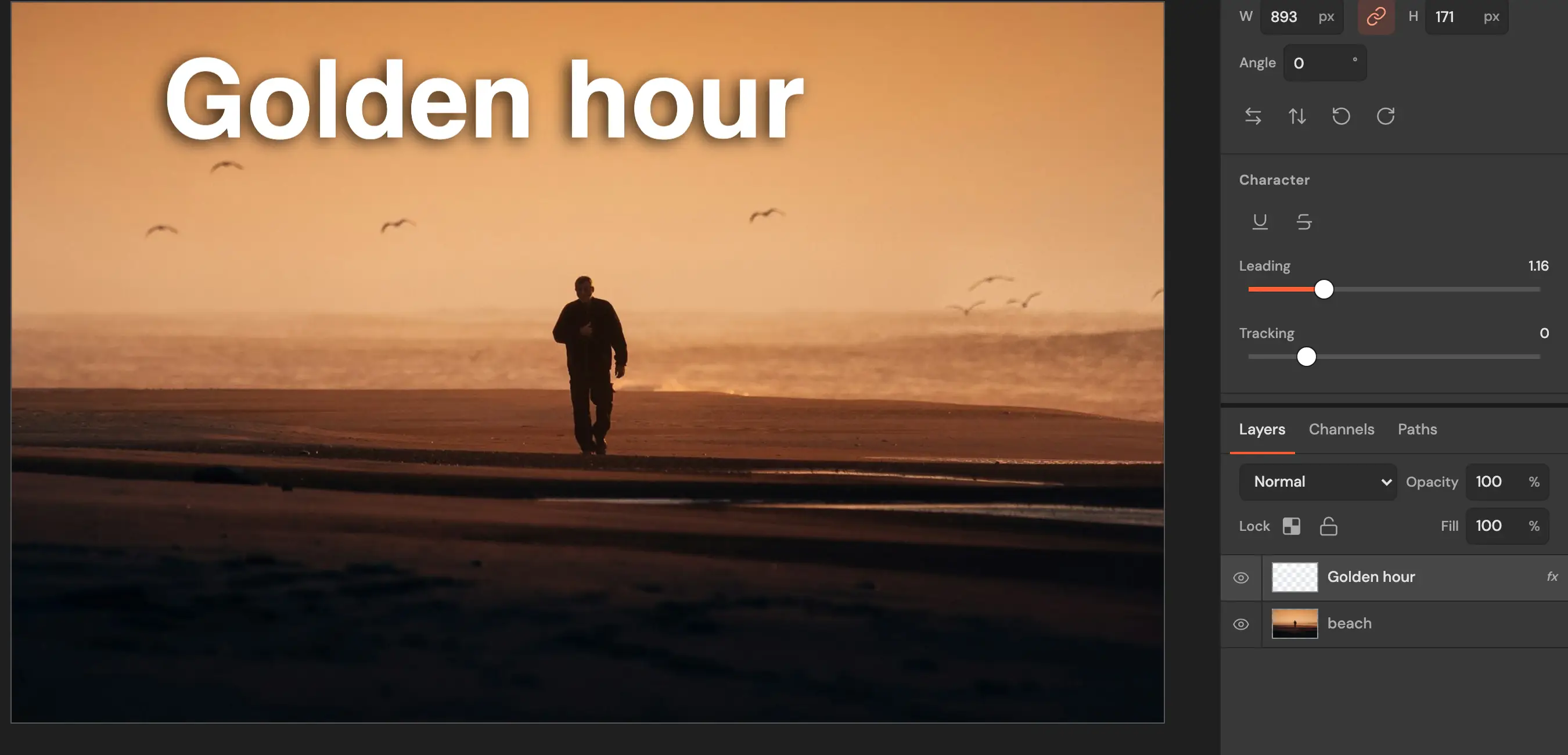
「テキスト」ツールを選び、写真をクリックして入力を始めます。オプションバーでフォント、サイズ、色、配置を設定し、ごちゃごちゃした背景でも読みやすいように「レイヤースタイル」でドロップシャドウや境界線を加えます。テキストは専用のレイヤーにあるので、あとから変更できます。
Pixuvia は AI ツールを備えたオンライン写真・画像編集ツールです。細かい作業や PSD ファイルにはクラシックなエディター、ワンタップの編集にはモダンなスタジオを使えます。パソコン、タブレット、スマートフォンのブラウザーで動きます。
手順
エディターで写真を開きます。
「テキスト」ツール(T)を選び、文字を始めたい位置をクリックします。折り返すテキストにするにはボックスをドラッグします。
文字を入力し、オプションバーでフォント、サイズ、色、配置を設定します。Ctrl+Enter(Mac では ⌘Enter)を押すか、チェックマークをクリックして確定します。
「レイヤー」>「レイヤースタイル」>「ドロップシャドウ」または「境界線」を選んで目立たせ、「書き出し」をクリックします。
あとから変更
「テキスト」ツールでテキストをクリックすると、文字やスタイルを変更できます。PSD で保存すると編集できるテキストのまま残り、PNG や JPG では画像に統合されます。
文字を曲げる
オプションバーの「ワープテキストを作成」(「レイヤー」>「テキスト」>「ワープテキスト」にもあります)で、文字を円弧、波、旗などの形に曲げられます。
フォント
フォントリストには、どのデバイスでも使える Web フォントに加え、Arial、Georgia、Impact、Verdana などの一般的なフォントがあります。一般的なフォントはデバイスにある場合にのみ表示されるため、スマートフォンでは一部が代替フォントで表示されることがあります。
縦書き
「縦書き文字」ツールは「テキスト」と同じボタンにまとめられていて、文字を縦の列に並べます。
よくある質問
ごちゃごちゃした写真で文字を読みやすくするには?
「レイヤー」>「レイヤースタイル」で「ドロップシャドウ」か「境界線」を加えるか、「シェイプ」ツールで文字の後ろに図形を描き、「レイヤー」パネルでその不透明度を下げます。
入れたあとで文字を変更できますか?
はい。「テキスト」ツールでクリックすると、文字、フォント、サイズを変更できます。レイヤーをラスタライズするまで編集できます。
文字はどこまで大きくできますか?
オプションバーの「サイズ」には 1 から 2000 px までを入力できます。
スマホでも文字を入れられますか?
はい。ドックで「テキスト」を選び、写真をタップして、スマートフォンのキーボードで入力します。






