レイヤーマスクの使い方
著者 Pixuvia · · 更新日
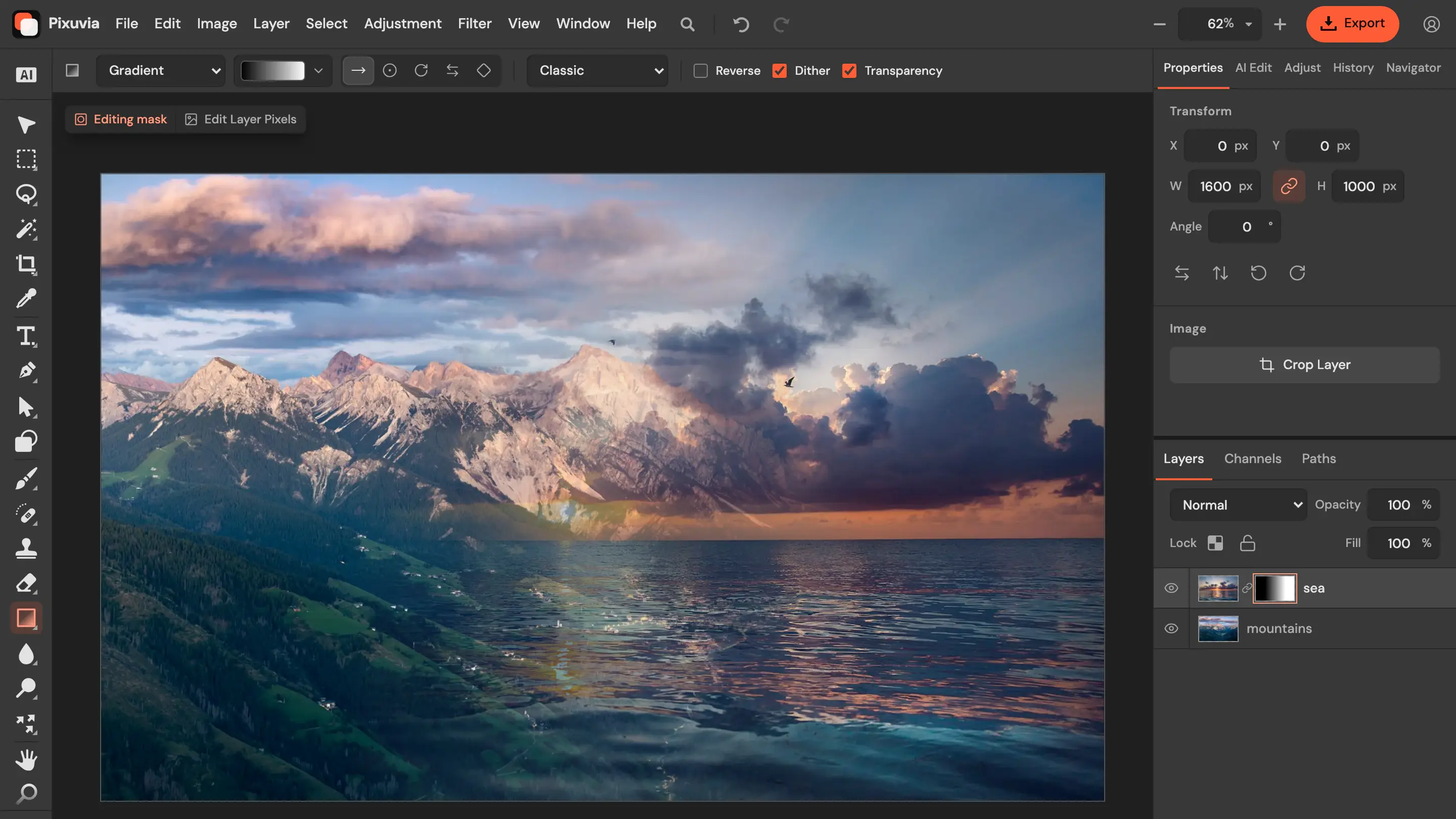
レイヤーマスクは、レイヤーを消さずに一部だけ隠す機能です。マスクは1つのレイヤーに付くグレースケールの画像で、白はレイヤーを表示し、黒は隠し、グレーは半透明にします。マスクを塗ると画面上のレイヤーは変わりますが、元のピクセルはその下にそのまま残ります。
このレイヤーマスクのチュートリアルでは、Photoshopと同じメニュー名を採用したPixuviaのオンライン写真編集を使うので、同じ手順がそのままPhotoshopにも当てはまります。マスクを追加して塗り、グラデーションで2枚の写真をなじませ、どのマスクコマンドを使えばよいかを学びます。レイヤーが初めてなら、先にレイヤーの基本を読んでから戻ってきてください。
このページの内容
レイヤーマスクとは?
レイヤーマスクは、レイヤーのどこが見えるかを示す白黒の地図です。マスクの白い部分はレイヤーを表示し、黒い部分は隠し、その間のグレーは段階に応じて部分的に隠します。50%グレーなら、レイヤーはおよそ半分透けます。マスクが暗い場所では、下のレイヤーが透けて見えます。
消しゴムではなくマスクを使うのはなぜ?
消しゴムはピクセルを削除します。保存して閉じたり、取り消せる回数を超えたりすると、そのピクセルは戻りません。マスクは隠すだけなので、翌日でも白で塗れば、どの部分も元に戻せます。
そのため、切り抜き、合成、部分的な編集にはマスクのほうが安全です。マスクをオフにしてビフォーアフターを比べたり、削除してレイヤー全体を取り戻したりもできます。Photoshopのユーザーは、これを非破壊編集と呼びます。
レイヤーマスクを追加して塗る方法
- エディターで写真を開き、レイヤーパネルでマスクをかけたいレイヤーをクリックします。背景レイヤーにはマスクを付けられないので、先にロックをクリックして通常のレイヤーに変えます。
- レイヤーパネルの下部にある レイヤーマスクを追加 をクリックするか、レイヤー > レイヤーマスク > すべての領域を表示 を選びます。レイヤーのサムネイルの横に、枠で囲まれた白いマスクのサムネイルが現れます。これは、ツールがマスクに描くようになった印です。
- Dキーを押して、描画色を黒、背景色を白の初期設定に戻します。
- Bキーを押してブラシツールに切り替えます。ブラシ先端のボタンをクリックする(またはキャンバスを右クリックする)とサイズを設定でき、硬さを下げるとエッジがやわらかくなります。
- 隠したい部分を黒で塗ります。Xキーで白に切り替えれば、間違って隠した部分を塗って戻せます。
- ブラシの不透明度を下げるとグレーで塗れて、その部分は一部だけ隠れます。
- レイヤーのサムネイルをクリックすると、レイヤー自体のピクセルの編集に戻ります。Ctrl+\(MacはCmd+\)で、マスクとピクセルを切り替えることもできます。
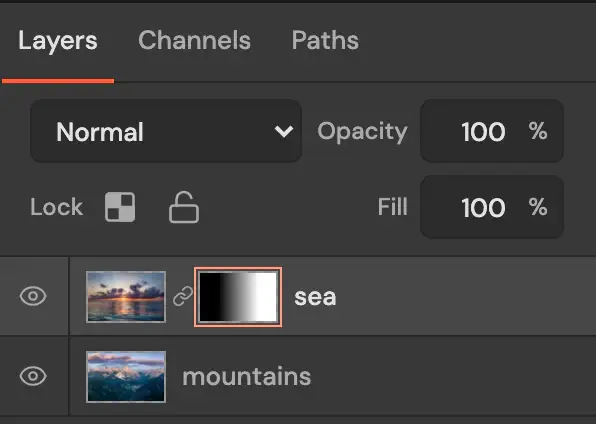
レイヤーマスクを追加をクリックしたときに選択範囲があると、新しいマスクは選択範囲だけを表示し、それ以外を隠します。選択範囲がなければ、マスクは白で始まりレイヤー全体を表示します。これは、レイヤー > レイヤーマスク > すべての領域を表示 と同じです。
レイヤーマスクを塗るコツ
マスクを塗るときに決めるのは、色、エッジ、強さの3つです。黒は隠し、白は表示します。硬さを低くするとやわらかく段階的なエッジになって自然になじみ、硬さ100%ならくっきりしたエッジになります。ブラシの不透明度は、1回のストロークがどれだけ強く隠したり表示したりするかを決めます。
- ブラシのサイズはその場で変える。 [ と ] で変更できます。広い範囲は大きく、エッジは小さくします。
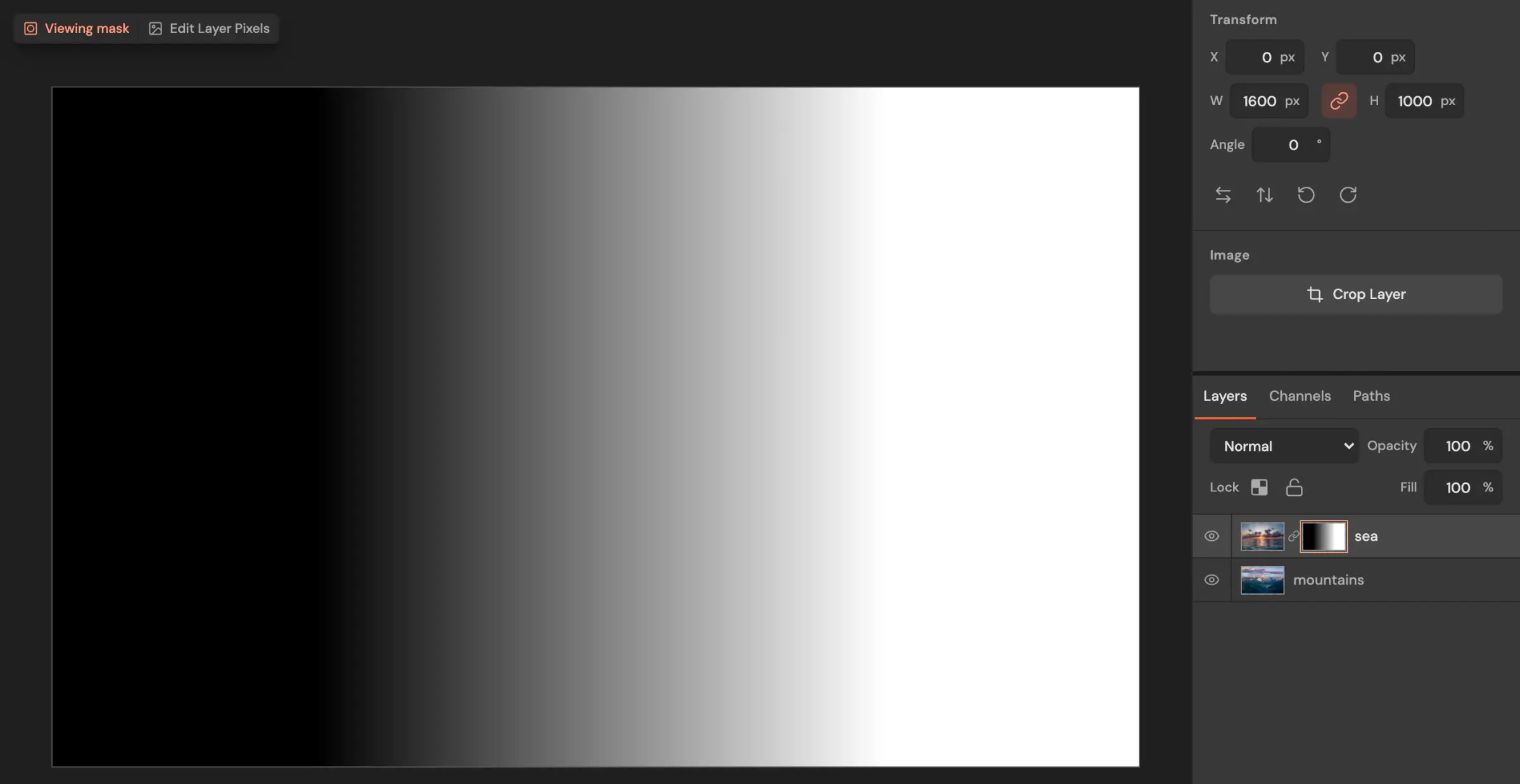
- マスクそのものを確認する。 \ を押すと、マスクがキャンバスの上に表示されます。穴や消し忘れの跡が見つけやすくなります。もう一度 \ を押すと画像に戻ります。
- ビフォーアフターを比べる。 マスクのサムネイルをShiftを押しながらクリックすると、マスクのオンとオフが切り替わります。
- どんな色でも塗れる。 マスクにはグレーしか保存されないので、色付きのブラシで塗ると、その色に相当するグレーで塗られます。先に D を押しておけば、純粋な黒と白だけで塗れます。
例:レイヤーマスクで2枚の写真をなじませる
マスクにグラデーションを使うと、空と風景や、2枚のポートレートのように、1枚の写真をもう1枚へなめらかにつなげられます。作業の流れを最初から最後まで紹介します。
- 1枚目の写真を開きます。次に、ファイル > 画像を配置… を選んで2枚目の写真を選びます。2枚目は、収まるように縮小され、中央に置かれた新しいレイヤーとして上に入ります。
- V キーで移動ツールに切り替え、なじませたい位置で2枚が重なるように、上の写真をドラッグします。
- 上のレイヤーを選んだまま、レイヤーパネルで レイヤーマスクを追加 をクリックします。
- D キーで黒と白にし、G キーで塗りつぶし系のツールを選びます。Shift+G で 塗りつぶし と グラデーション が切り替わるので、グラデーションを選びます。初期設定は、描画色から背景色への線形グラデーションです。
- 重なった部分をドラッグします。ドラッグを始めた場所ではマスクが黒になって上の写真が消え、終わりの場所では白になって上の写真が完全に表示されます。
- 短くドラッグすると境目がはっきりし、長くドラッグするとゆるやかになります。うまくいかなければ、Ctrl+Z(Macは Cmd+Z)で取り消して、もう一度ドラッグします。
- 木や顔など、片方の写真の一部がはみ出して見える場所は、やわらかい黒か白のブラシで仕上げます。
選択範囲からレイヤーマスクを作る方法
切り抜きでは、手で塗らずに選択範囲から始めます。画像で最も目立つものを見つける 選択範囲 > 被写体 を選ぶか、なげなわ、クイック選択、オブジェクト選択のツールを使います。そのあとレイヤーマスクを追加をクリックすると、被写体が残って背景が隠れます。キャンバス上の選択範囲の横に表示されるバーにも、レイヤーマスクを追加があります。
髪の毛や毛皮には、よりやわらかいエッジが必要です。選択範囲 > 選択とマスク…(Ctrl+Alt+R、Macは Cmd+Option+R)を選び、半径、滑らか、ぼかし、エッジをシフトを調整して、出力先を レイヤーマスク にします。ワンステップで切り抜くなら、レイヤー > レイヤーマスク > 背景を削除 が、レイヤーの被写体を表示するマスクを作ります。切り抜きについては、エディターで背景を削除する方法で詳しく解説しています。
レイヤーマスクのコマンドとショートカット
レイヤーマスクのコマンドは、すべて レイヤー > レイヤーマスク にあります。レイヤーパネルでマスクのサムネイルを右クリックしても、同じ一覧が出ます。ショートカットは、WindowsとLinuxでは Ctrl、Macでは Cmd を使います。
| コマンド | ショートカット | 働き |
|---|---|---|
| すべての領域を表示 | レイヤーマスクを追加ボタン | レイヤー全体を表示する白いマスクを追加します。 |
| すべての領域をマスク | なし | レイヤー全体を隠す黒いマスクを追加します。白で塗って、必要な部分を戻していきます。 |
| 選択範囲外をマスク | 選択範囲がある状態でレイヤーマスクを追加ボタン | 選択した範囲を表示し、それ以外を隠します。 |
| 選択範囲をマスク | なし | 選択した範囲を隠し、それ以外を表示します。 |
| マスクを編集 / レイヤーのピクセルを編集 | Ctrl+\ | ツールが描く対象を、マスクとレイヤーで切り替えます。 |
| マスクを表示 | \、またはAltを押しながらサムネイルをクリック | マスクをキャンバスの上に表示して確認できます。 |
| マスクを使用しない / マスクを使用 | Shiftを押しながらサムネイルをクリック | マスクを失わずに、オフとオンを切り替えます。 |
| マスクを反転 | Ctrl+I | 表示と非表示を入れ替えます。マスクが選ばれているときに使えます。 |
| マスクをリンク / マスクのリンクを解除 | なし | リンクしていると、マスクはレイヤーと一緒に動きます。解除すると、レイヤーを動かしてもマスクはその場に残ります。 |
| マスクを適用 | なし | 隠れているピクセルを完全に取り除き、マスクをなくします。テキストとシェイプのレイヤーは、確認のあとに先にピクセルに変換されます。 |
| マスクを削除 | なし | マスクを取り除き、レイヤー全体をふたたび表示します。 |
レイヤーマスク、ベクトルマスク、クリッピングマスクの違い
3つとも、レイヤーの一部を隠す機能ですが、形のもとになるものが違います。レイヤーマスクは塗ったピクセル、ベクトルマスクはパス、クリッピングマスクは下のレイヤーの形を借ります。
| マスクの種類 | 形のもと | 向いている用途 | 追加方法 |
|---|---|---|---|
| レイヤーマスク | 塗ったグレーのピクセル | やわらかいエッジ、髪の毛、合成、段階的なフェード | レイヤーマスクを追加ボタン、またはレイヤー > レイヤーマスク |
| ベクトルマスク | ペンツールで描いたパス | どんなサイズでもシャープなままの、くっきりしたエッジ | レイヤー > ベクトルマスク、またはレイヤーマスクがあるレイヤーでもう一度レイヤーマスクを追加をクリック |
| クリッピングマスク | 下のレイヤーのピクセル | 文字やシェイプの中に写真やテクスチャを入れる | レイヤー > クリッピングマスクを作成(Ctrl+Alt+G) |
1つのレイヤーに、レイヤーマスクとベクトルマスクを同時に付けられます。ベクトルマスクは、シェイプレイヤー(パスがすでにマスクのため)、調整レイヤー、背景には付けられません。
調整レイヤーのレイヤーマスク
すべての調整レイヤーには専用のマスクが付いているので、トーンカーブや色相・彩度のような編集を、写真の一部だけに適用できます。レイヤー > 新規調整レイヤー、またはレイヤーパネルの新規調整レイヤーボタンで追加します。マスクは白で始まり、選択範囲があれば、その範囲を表示します。
調整レイヤーには自前のピクセルがないため、ブラシは常にそのマスクに描きます。調整をかけたくない場所を黒で塗ってください。たとえば、顔だけ明るくして背景はそのままにできます。調整レイヤーには切り取るピクセルがないので、マスクを適用は使えません。
PSDファイルでレイヤーマスクは保たれる?
保たれます。エディターでPSDを開くと、レイヤーマスクはオンかオフかも含めて各レイヤーに読み込まれ、調整レイヤーもマスクを保ちます。ファイル > 書き出し形式 > PSD で保存すると、同じ形で書き戻されるので、Pixuvia、Photoshop、ほかのPSDエディターの間で、マスクを編集可能なまま受け渡せます。
知っておきたい制限が1つあります。グループに付けたマスクは保持されません。グループの中にあるレイヤーのマスクは保持されます。PNGやJPGに書き出すと画像が統合され、マスクは結果に適用されて、あとから編集できません。マスクを変更する可能性があるなら、PSDのコピーを残してください。PSDがほかに何を保つかはオンラインPSDエディターのページで、作業が終わったらPSDをPNGに変換できます。
よくある質問
レイヤーマスクは何をするもの?
レイヤーマスクは、レイヤーのどの部分を見せるかを制御します。マスクの白い部分はレイヤーを表示し、黒い部分は隠し、グレーの部分は半透明にします。レイヤーのピクセルは削除されないので、マスクはいつでも変更できます。
ブラシがマスクではなく写真に描いてしまうのはなぜ?
マスクのサムネイルではなく、レイヤーのサムネイルが選ばれているためです。レイヤーパネルでマスクのサムネイルをクリックするか(枠が付きます)、Ctrl+\(MacはCmd+\)を押してから、もう一度塗ってください。
レイヤーマスクを反転するには?
マスクを選んだ状態で、Ctrl+I(MacはCmd+I)を押すか、レイヤー > レイヤーマスク > マスクを反転 を選びます。それまで表示されていた部分は隠れ、隠れていた部分が表示されます。
Photoshopなしでレイヤーマスクは使える?
使えます。Pixuviaのエディターはブラウザーで動き、すべての領域を表示、すべての領域をマスク、マスクを反転、マスクを適用など、Photoshopと同じ名前のレイヤーマスクを備えています。PSDファイルも、レイヤーマスクごと開いて保存できます。
マスクを削除とマスクを適用の違いは?
マスクを削除は、マスクを取り除いてレイヤー全体をふたたび表示します。マスクを適用は、隠れているピクセルを完全に取り除き、マスクが表示していた部分だけを残すので、レイヤーにマスクは不要になります。