写真編集のレイヤーとは?初心者向けガイド
著者 Pixuvia · · 更新日
写真編集のレイヤーは、積み重ねた別々のシートのことで、1枚に画像の一部が入っています。写真、1行の文字、シェイプ、色の補正などです。スタックは上から見るので、ピクセルがある場所では上のレイヤーが下のレイヤーを覆い、ほかのシートに触れずに、どのシートも移動、変更、削除できます。
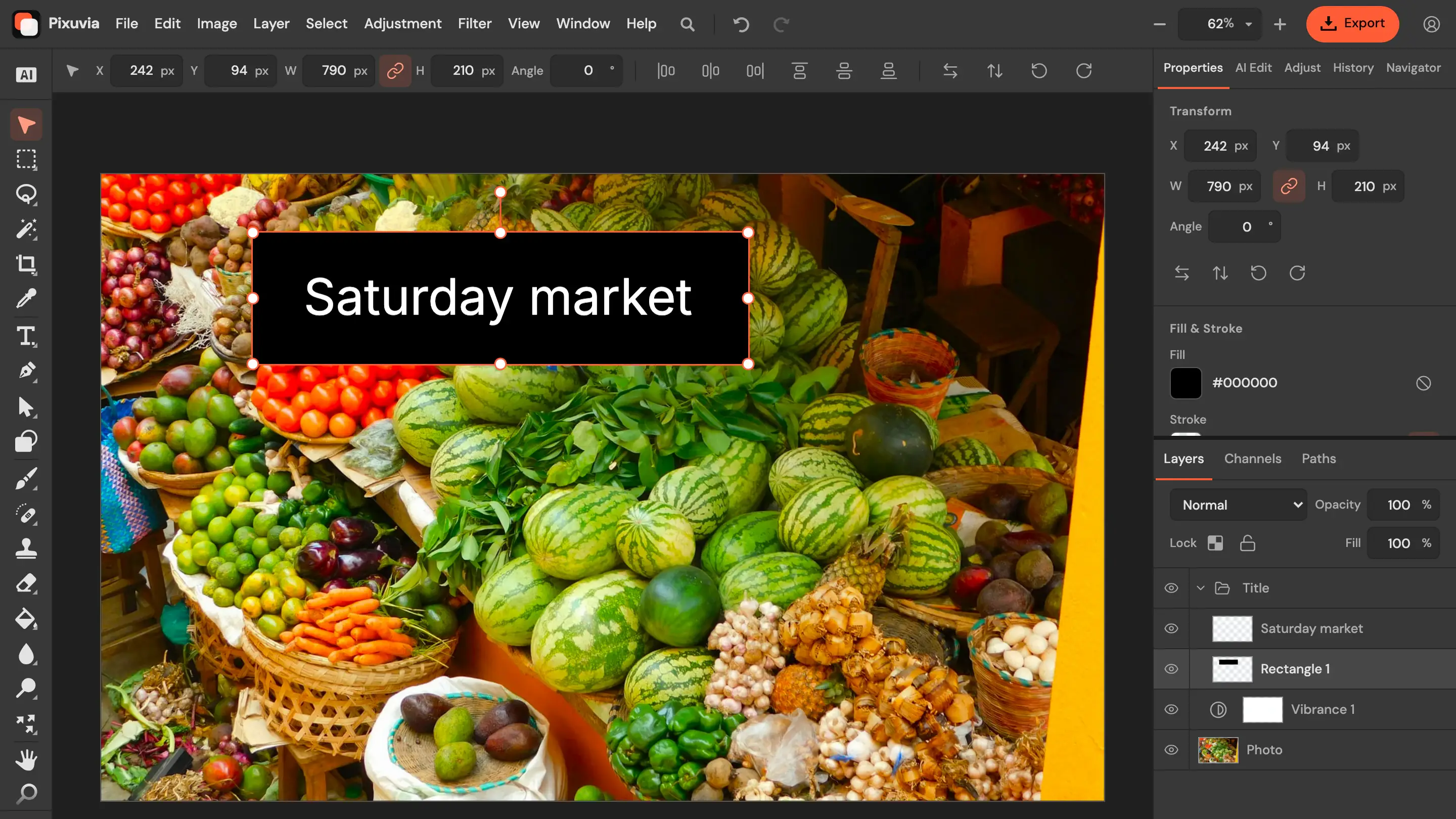
このガイドでは、Pixuviaのオンライン写真編集で作った小さなドキュメントを使ってレイヤーを説明します。色を強めた市場の写真、黒いバナー、タイトルでできたドキュメントです。スタックの読み方、レイヤーパネルの全コントロール、7種類のレイヤーを学び、最後に5つの短い練習問題に取り組みます。エディターはPhotoshopと同じ名前を使うので、ここで学ぶ内容はPhotoshopにもそのまま当てはまります。
レイヤースタックの仕組みは?
ライトボックスの上に置いた透明なプラスチックのシートを思い浮かべてください。どのシートも一部に何かが描かれていて、残りは透けています。真上から見ると1枚の絵に見えますが、シートはそれぞれ単独でスライドしたり、薄くしたり、取り出したりできます。これがレイヤースタックです。エディターではシートがレイヤーパネルの行として表示され、いちばん上の行がいちばん上のシートです。
例のドキュメントを、下から順に見ていきます。
- Photo は市場の写真です。JPGやPNGを開くと、ファイル名のついた通常のレイヤーに入ります。ここでは名前をダブルクリックして変更しました。
- Vibrance 1 は調整レイヤーです。ピクセルは持たず、下にあるすべてをより鮮やかにする設定(自然な彩度 +35)だけを持ちます。
- Rectangle 1 はシェイプレイヤーで、黒いバナーです。
- Saturday market は白いタイトルのテキストレイヤーです。バナーの上にあるので、黒の上に文字が見えます。
- Title はグループで、バナーとテキストを入れたフォルダーです。2つをまとめて動かしたり、隠したり、薄くしたりできます。
見え方は順番で決まります。テキストをバナーの下へドラッグすると、黒い長方形が上から覆うので、タイトルは見えなくなります。何も削除されておらず、テキストが1行下がっただけです。「レイヤーが消えた」という場面の多くは、これが原因です。
レイヤーパネルには何がある?
レイヤーパネルはエディターの右側、プロパティの下にあり、チャンネルタブとパスタブと場所を共有しています。閉じている場合は、ウィンドウ > レイヤー で開きます。以下は、上から順に目に入るコントロールです。
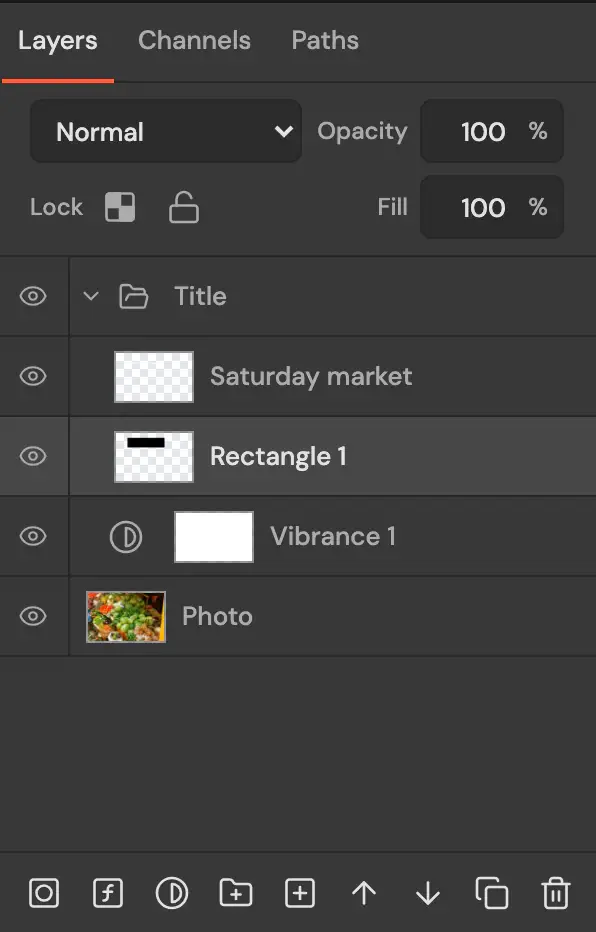
- 描画モードのメニュー(通常と表示されています)。選択したレイヤーが下のレイヤーとどう混ざるかを決めます。乗算は暗く、スクリーンは明るくします。グループには、初期設定の「通過」という特別なモードもあります。
- 不透明度。 レイヤー全体の透け具合で、0%(見えない)から100%(不透明)までです。数字を入力して Enter を押します。
- ロック。 ボタンが2つあります。透明ピクセルをロック(チェッカーボード)は、レイヤーにすでにピクセルがある場所にだけ描けるようにします。レイヤーをロック(南京錠)は、レイヤーの移動や描画を禁止します。
- 塗り。 不透明度に似ていますが、レイヤー自体のピクセルだけを薄くし、ドロップシャドウなどのレイヤースタイルの効果はそのままの強さで残します。
- 目のアイコン は各行の左にあり、そのレイヤーを表示したり隠したりします。隠したレイヤーもファイルには残っていて、描画されないだけです。
- グループの矢印とフォルダー。 矢印でグループを開閉します。開いたグループの中の行は、字下げされて表示されます。
- サムネイル。 レイヤーのピクセルの小さなプレビューで、透明な部分はチェッカーボードになります。調整レイヤーには、代わりに丸いアイコンと白いサムネイルが表示されます。これはすべての調整レイヤーに付くマスクで、レイヤーマスクのチュートリアルで解説しています。
- 名前。 ダブルクリックで名前を変更できます。Rectangle 1ではなくBannerのようなわかりやすい名前は、ファイルのレイヤーが20枚になったときに役立ちます。
- ハイライトされた行 が、選択中のレイヤーです。ツール、フィルター、上のコントロールはこのレイヤーに作用します。ブラシで描いても「何も起きない」ように見えるのは、別のレイヤーに描いたからです。Shiftを押しながらクリックすると連続した行を選択でき、Ctrlを押しながらクリック(MacはCmdを押しながらクリック)すると1行ずつ追加できます。
- 下部のボタン は左から順に、レイヤーマスクを追加、レイヤースタイルを追加、新規調整レイヤー、新規グループ、新規レイヤー、レイヤーを上へ移動、レイヤーを下へ移動、レイヤーを複製、レイヤーを削除です。ポインターを重ねると名前が表示されます。
行を右クリックすると、下のレイヤーと結合からスマートオブジェクトに変換まで、すべてのレイヤーコマンドが入ったメニューが開きます。同じコマンドは、上部のレイヤーメニューにもあります。
レイヤーにはどんな種類がある?
パネルにある行はほとんどが、次の7種類のどれかです。種類によってできることが決まるので、ひと目で見分けられると便利です。
ピクセルレイヤー
色のついたピクセルの格子で、写真、ブラシのストローク、貼り付けたものなどです。ペイントやレタッチのツールはすべてこのレイヤーに作用します。新規レイヤーボタンで空のレイヤーを作れるほか、ファイル > 画像を配置… で別の写真を取り込めます。
テキストレイヤー
テキストツール(T)で入力した文字です。テキストは編集可能なままで、テキストツールでクリックすれば文字、フォント、サイズを変えられます。ペイントツールを使うときは先にラスタライズを求められ、ラスタライズすると完全にピクセルになります。スタイルの設定は、写真に文字を入れるガイドで解説しています。
シェイプレイヤー
シェイプツール(U)で描いた長方形、楕円、多角形、線、カスタムシェイプです。アウトラインとして保存されるので、どんなサイズでもくっきりしていて、塗りと線はあとからオプションバーで変更できます。
調整レイヤー
トーンカーブ、色相・彩度、自然な彩度などの色や階調の変更で、自前のピクセルは持ちません。下にあるすべての見た目を変え、アイコンをダブルクリックすると設定を開き直せます。隠したり削除したりすれば、写真は元とまったく同じ見た目に戻ります。塗りつぶしレイヤー(レイヤー > 新規塗りつぶしレイヤー > グラデーションまたはパターン)も同じ仕組みで、編集できる設定でカンバス全体を塗ります。
グループ
レイヤーを入れるフォルダーです。グループを隠したり、動かしたり、薄くしたりすると、中のすべてに反映され、矢印で折りたたむとパネルが整理できます。エディターではグループにロック、マスク、レイヤースタイルは付けられないので、それらは中のレイヤーに付けてください。
スマートオブジェクト
元の内容(写真、またはレイヤーのまとまり)を保ったまま、バッジのついた1行にまとめる入れ物です。レイヤー > スマートオブジェクト > スマートオブジェクトに変換、またはファイル > 埋め込みを配置… で作ります。サムネイルをダブルクリックすると内容を編集でき、終わったら完了をクリックします。適用したフィルターは、行の下にスマートフィルターとして並び、あとからオフにしたり変更したりできます。
背景
ファイル > 新規… で背景を透明以外に設定したときに作られる特別な最下層のレイヤーで、多くのPSDファイルにも入っています。常に最下層にあり、移動できず、マスクもレイヤースタイルも付けられません。行のロックをクリックすると、レイヤー 0という名前の通常のレイヤーに変わります。
レイヤーの使い方:5つの練習問題
エディターで好きな写真を開き、シェイプ(U を押してドラッグ)とテキスト(T を押してクリックし、入力して Ctrl+Enter)を追加すると、例と同じスタックになります。どの練習問題も1分もかからず、Ctrl+Z で取り消せます。Macでは Cmd を使い、Ctrl と書かれている箇所に読み替えてください。
- 順番を変える。 テキストレイヤーを選び、Ctrl+[ を押すと、1つ下のシェイプの後ろへ送れます。Ctrl+] で前面へ戻せるほか、行を上下にドラッグしても変えられます。
- 隠す。 レイヤーの横の目のアイコンをクリックし、空いた場所をもう一度クリックすると元に戻ります。レイヤーを選んだ状態で、レイヤー > 表示 > レイヤーを非表示 を選んでも同じです。
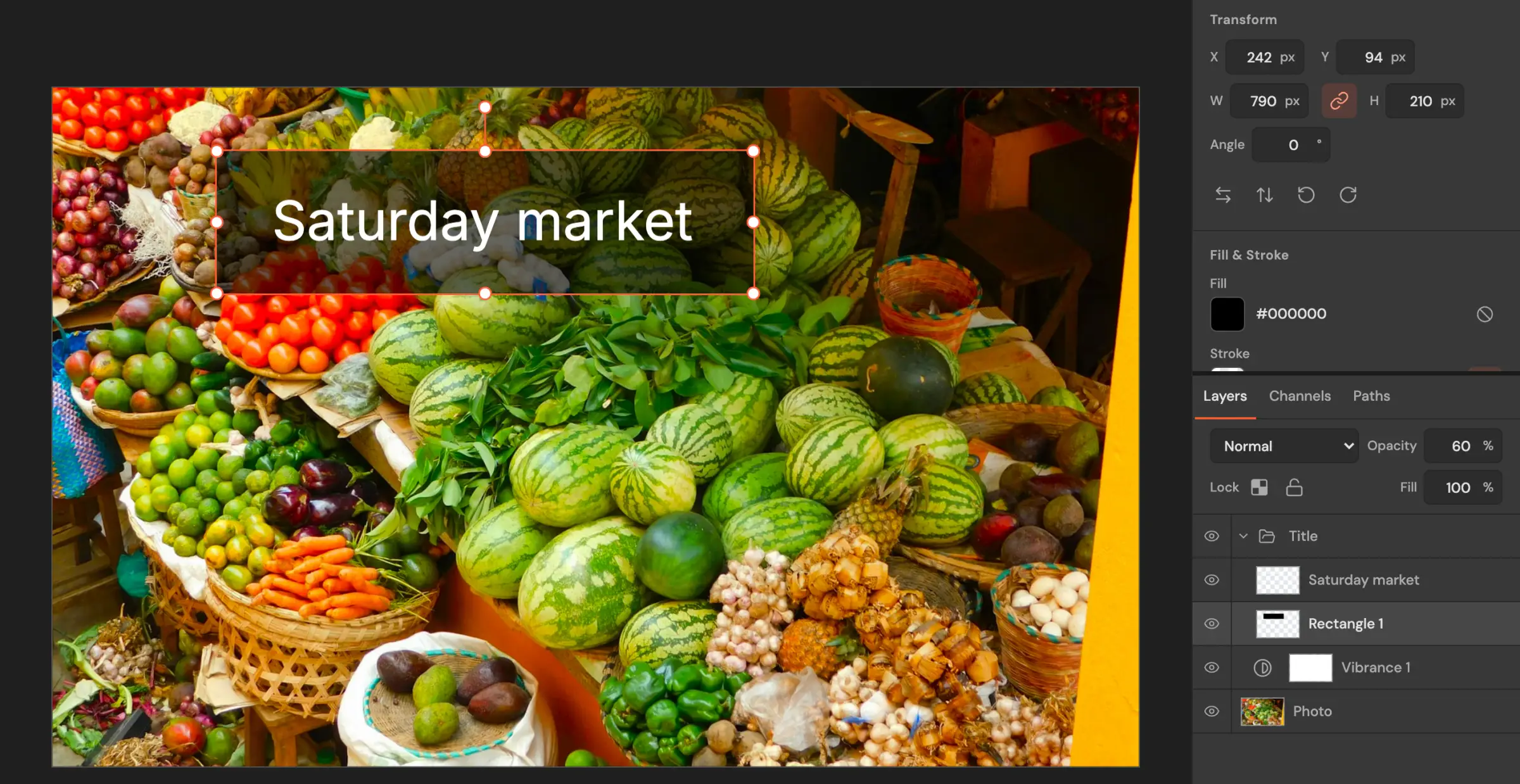
- 不透明度を変える。 シェイプを選び、不透明度に60と入力して Enter を押します。写真が透けて見えるようになります。
- ロックする。 写真を選び、ロックの横の南京錠をクリックしてから、V を押して、バナーに覆われていない写真の部分をドラッグします。何も動きません。行の南京錠をクリックすると、ロックを解除できます。
- グループにする。 テキストの行をクリックし、シェイプの行をShiftを押しながらクリックして、Ctrl+G を押します。新しいグループを動かしたり隠したりすると、両方が一緒に動きます。Ctrl+Shift+G でグループを解除できます。
レイヤーの次に学ぶことは?
マスクです。不透明度はレイヤー全体を均等に薄くしますが、レイヤーマスクは塗った部分だけを薄くしたり隠したりします。切り抜き、写真の合成、部分的な編集はこの方法で行います。レイヤーマスクのチュートリアルは、このガイドが終わるところから始まり、2枚の写真を合成する方法では、両方のスキルを実際に使います。
保存の前に知っておきたいことがあります。PNGとJPGのファイルには、すべてのレイヤーを1枚に統合した画像だけが保存されます。レイヤーを編集可能なまま残すには、ファイル > 書き出し形式 > PSD でPSDを書き出してください。PSDは、Photoshopでもエディターでも、スタックがそのまま保たれた状態で開き直せます。PSDに何が保たれるかは、PhotoshopなしでPSDを開く方法のガイドで解説しています。