インペインティングとアウトペインティングの違い:AIの塗りつぶしと拡張は何をしているのか
著者 Pixuvia ·
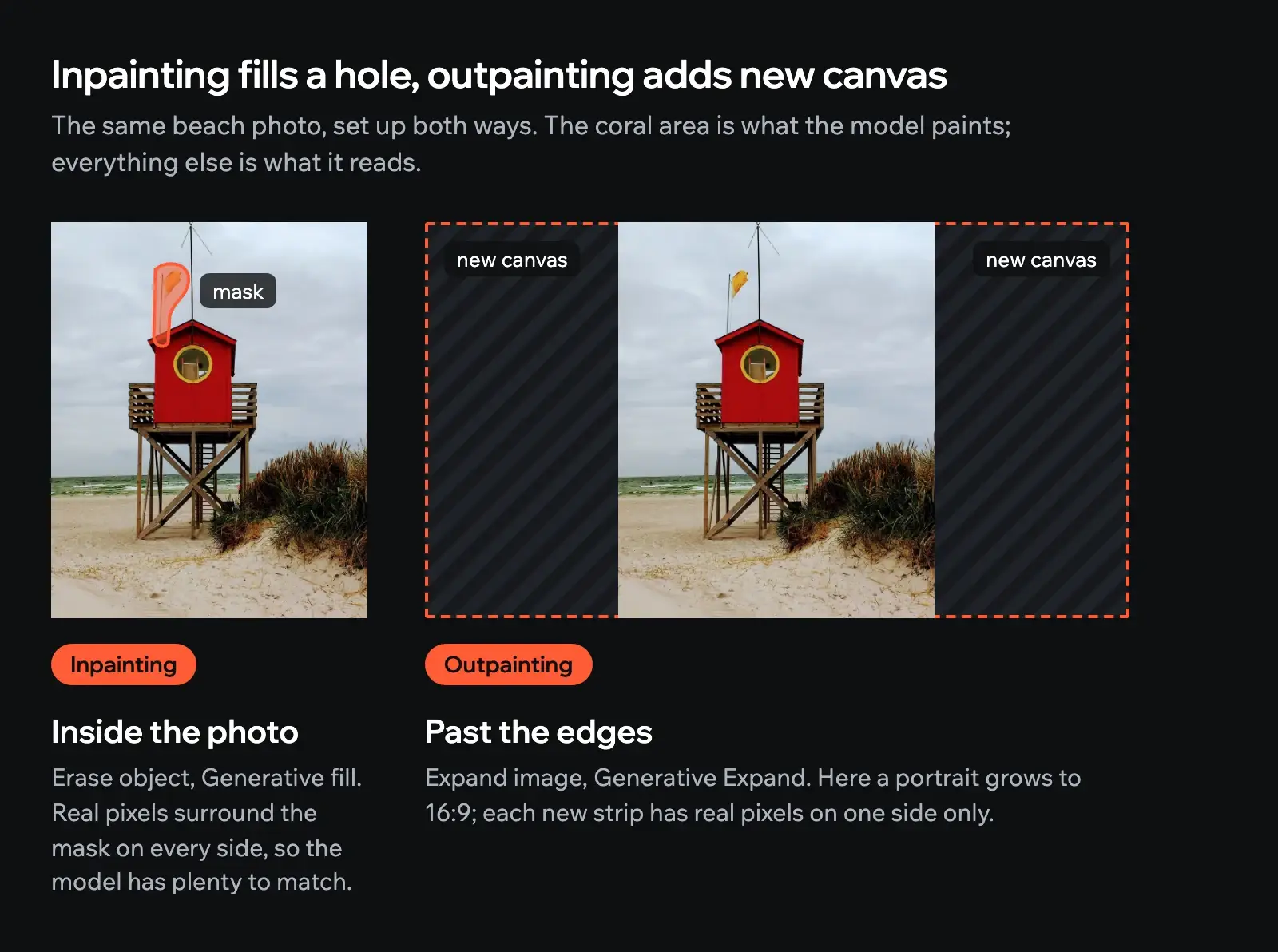
インペインティングとアウトペインティングの違いは、新しいピクセルをどこに描くかです。インペインティングは画像の内側で指定した範囲を埋めます。置き換えたい部分をなぞるか選択すると、AIモデルが周囲に合う新しいピクセルをそこに描きます。アウトペインティングは画像を枠の外へ広げます。カンバスが大きくなり、モデルが新しい帯状の部分を写真の続きとして描き足します。オブジェクトの消去や生成塗りつぶしはインペインティング、生成拡張はアウトペインティングです。
どちらも同じ考え方で動いています。画像と、どのピクセルを描くかを示すマスクの組み合わせです。違いは、モデルが手がかりにできる本物の画像がどれだけあるかで、それぞれの得意・不得意の大半はここから説明できます。以下では、モデルが周囲のピクセルをどう使うか、どこで失敗するか、どう導けばよいか、そしてPixuviaのどのツールがどちらにあたるかを紹介します。
このページの内容
インペインティングとアウトペインティングの比較
| インペインティング | アウトペインティング | |
|---|---|---|
| 描く場所 | 画像の内側で指定した範囲 | 元の枠の外に広げた新しいカンバス |
| モデルが読み取るもの | 穴の四方にある本物のピクセル | 新しい帯の片側にある本物のピクセル |
| よくある呼び名 | オブジェクト消去、消しゴム、生成塗りつぶし、マジック消しゴム | 拡張、延長、アンクロップ、生成拡張 |
| 得意なこと | 人物、電線、ごちゃついた物の除去、1つの物の置き換え | 縦横比の変更、空や砂浜、頭上の余白の追加 |
| 苦手なこと | 大きな穴、文字、手、繰り返し模様 | 継ぎ目、ずれていく遠近感、写真から離れた場所の新しい物 |
| Pixuviaでは | オブジェクトを消去、生成塗りつぶし | 画像を拡張、生成拡張 |
AIインペインティングの仕組み
インペインティングモデルには、必ず2つの入力があります。穴のあいた画像と、その穴を示すマスクです。Diffusersライブラリのガイドでは、マスクの白い部分がモデルに描かせる場所、黒い部分が元の画像を残す場所です。何を描くかは、穴の周りに見えるもので決まります。穴に向かって続く色、質感、光、線です。
AIを使わない従来の塗りつぶしは、画像の別の場所から質感のパッチをコピーします。小さな部分ならこれで今も十分きれいに仕上がり、エディターの「スポット修復ブラシ」「削除ツール」「コンテンツに応じた塗りつぶし」もこの方式で、AIモデルは使いません。学習済みモデルはさらに先へ進みます。何百万枚もの画像を見てきているので、あなたの画像のどこにもないものでも、もっともらしく描けるのです。
モデルが穴の周りをどこまで見渡せるかは重要です。LaMaの論文(Suvorovほか、WACV 2022)は、インペインティングのネットワークが大きな穴でうまくいかないのは十分遠くまで見渡せないからだと指摘し、高速フーリエ畳み込みで画像全体を一度に見られるようにしました。256 × 256ピクセルの画像で学習しながら、2000ピクセル前後でも品質を保ち、著者たちが周期的構造と呼ぶもの、つまりきちんと揃う必要がある繰り返し模様でも崩れませんでした。
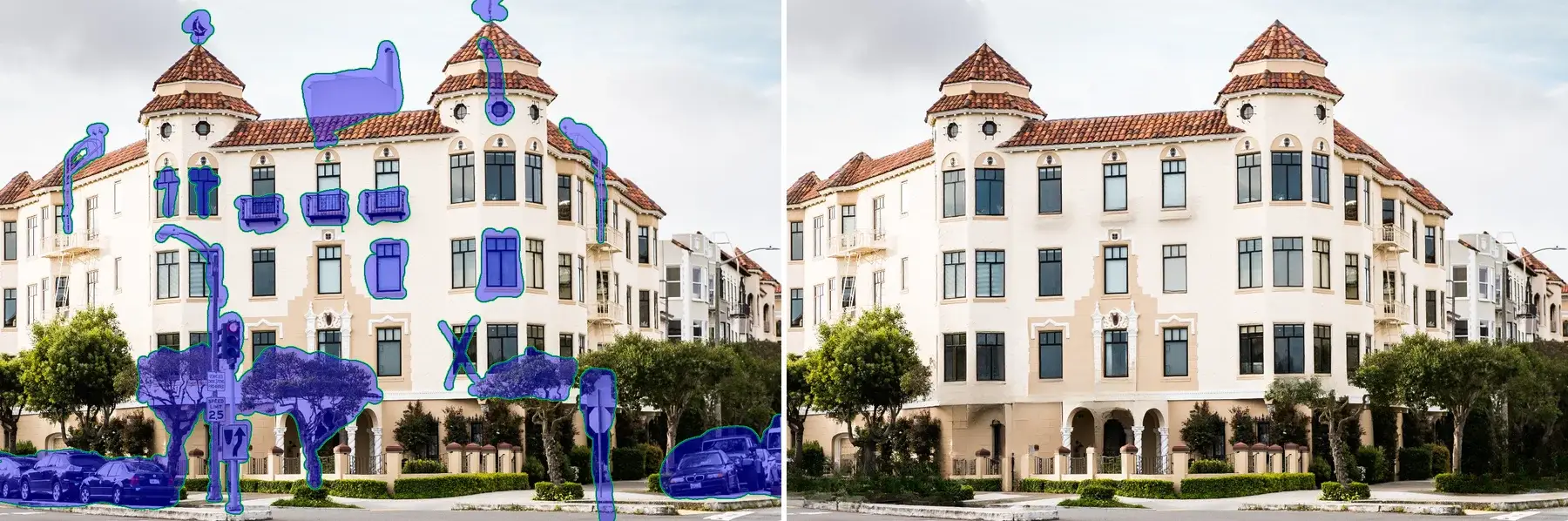
Stable DiffusionやFLUXのような拡散モデルは、生成中にマスク付きの画像を入力の一部として受け取ります。Stable Diffusionのインペインティングモデルカードには、そのための5つの追加入力チャンネルが記されています。4つはエンコードされたマスク付き画像用、1つはマスク用です。プロンプトがある場合は何を描くかを伝え、周囲のピクセルはなじむためにどう見えるべきかを伝えます。
インペインティング用に学習したモデルはより自然になじみますが、Diffusersのガイドによれば、マスクの外のピクセルまで変えてしまいやすくもあります。そのため編集アプリでは、マスクした範囲だけを元の画像に貼り戻すのが一般的です。Pixuviaもそうしています。消去、生成塗りつぶし、拡張では、AIの結果をフルサイズの元画像に柔らかい境界で合成するので、写真の残りの部分は元のピクセルと解像度をそのまま保ちます。
AIアウトペインティングの仕組み
アウトペインティングは、端で行うインペインティングです。仕組みは同じで、写真を大きなカンバスに置き、新しく増えた部分をすべて描く範囲として指定します。Black Forest Labsは自社のFLUX.1 Fillモデルを、テキストの説明と2値のマスクから動くインペインティングとアウトペインティングのモデルだと説明しており、アウトペインティングでは画像を元の境界の外へ広げられるとしています。
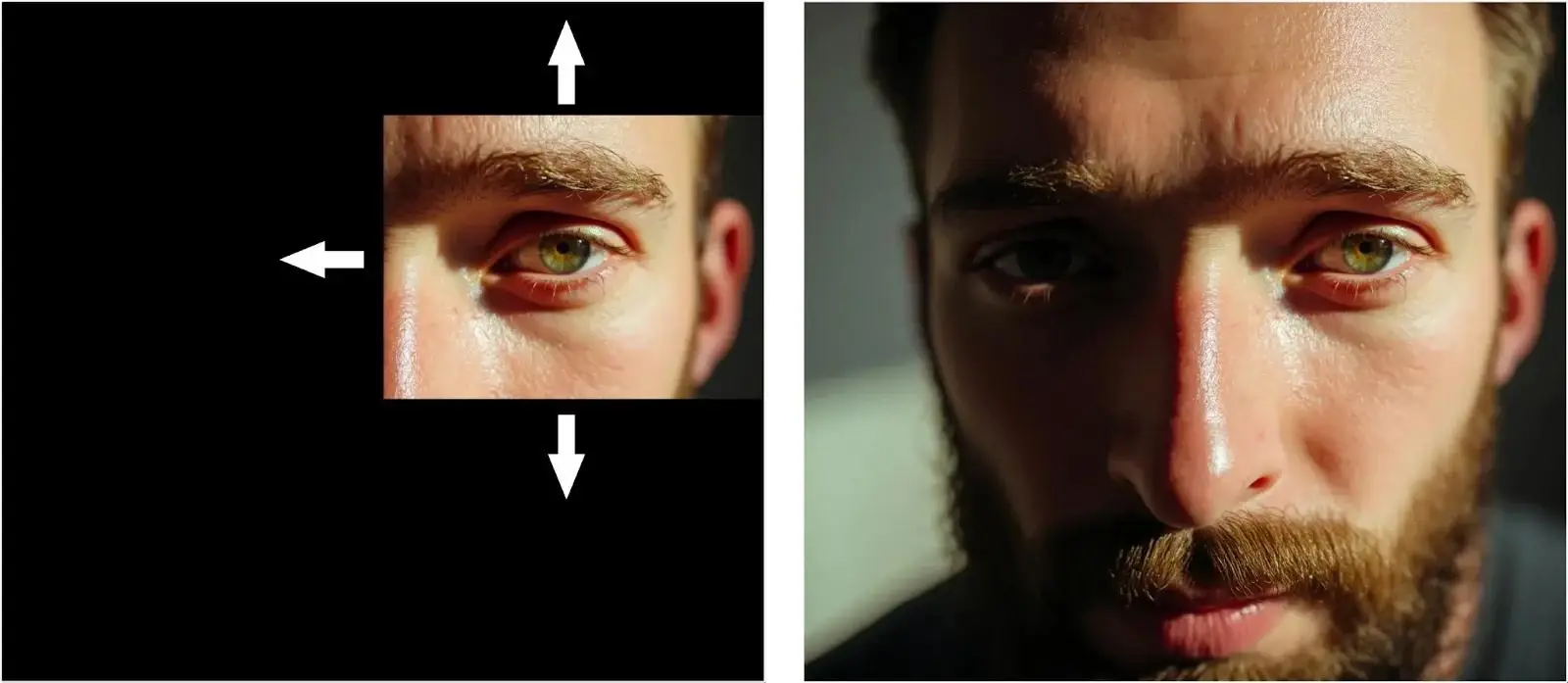
難しいのは手がかりの量です。ビーチの真ん中にあいた穴は、周りがすべてビーチです。縦長の写真の左に足した帯が本物のピクセルに接するのは片方の辺だけで、反対側は何にも接していません。写真に近いところではモデルは見えているものを続けますが、遠くなるほど自分で考え出すしかありません。拡張した部分が継ぎ目の近くではそれらしく見えても、外側の端に向かうほどありきたりに見えやすいのはこのためです。
インペインティングとアウトペインティングが失敗しやすい場面
どちらも、文字、人物、きちんと揃うべき模様、本物のピクセルから遠い場所が苦手です。
- 文字と看板: 文字は文字のような形になってしまいます。Stable Diffusionのインペインティングモデルカードは、制限事項に「読める文字を描画できない(cannot render legible text)」を挙げています。文字を消すのにインペインティングを使うのは構いませんが、新しい文字はテキストツールで入れましょう。
- 手、顔、人物: 同じモデルカードは、顔や人物が正しく生成されない場合があると注意しています。人物の一部を塗りつぶすと、指が増えたり関節がおかしくなったりしがちです。
- 繰り返し模様と直線: タイル、レンガ、フェンス、並んだ窓、水平線は、塗りつぶした部分の向こうまでぴったり揃う必要があります。間隔や角度が少しずれるだけで、すぐに目立ちます。
- 大きな拡張での継ぎ目: 新しく広い範囲を描くと、写真が終わる位置に線が見えたり、粒状感が変わったり、水平線が段になったり傾いたりすることがあります。
- 光の不一致: 塗りつぶした部分が光の向きを無視したり、必要な影が抜けたり、周囲より少し暖かい色や冷たい色になったりすることがあります。
- 細部が甘くなる: モデルが扱えるサイズには限りがあります。Pixuviaは最大4メガピクセルのコピーを送り、結果をフルサイズの写真に合成し直すため、広い範囲を塗りつぶすと周りのくっきりしたピクセルより柔らかく見えることがあります。
- 消し残し: マスクに含めなかった、消した物の影、映り込み、縁が残ることがよくあります。モデルがそこから物のぼんやりした複製を作り直してしまうこともあります。
インペインティングとアウトペインティングをうまく使うコツ
マスクは丁寧に、プロンプトはツールが求めるときだけ、作業は小さな段階に分けて進めましょう。
選択範囲の大きさと形
対象全体を少し余裕を持って覆い、影や映り込みも含めましょう。モデルはマスクの外に残ったものを、合わせるべき場面の一部として扱います。かといって、対象よりずっと広く塗るのも避けましょう。穴が大きいほどモデルが考え出す部分が増え、手がかりになる本物の画像が減ります。エディターの「生成塗りつぶし」と「AIで消去」は、選択範囲に加えて、その長い辺の半分(最低64ピクセル)の余白を四方に付けて送るので、モデルが読み取るのはその余白です。
プロンプト
プロンプトが意味を持つのは、ツールがプロンプトを受け付ける場合だけです。「生成塗りつぶし」では「入れるもの」を入力します。「木のベンチ」や「穏やかな水面」のように、欲しいものを短く具体的に書きましょう。「オブジェクトを消去」はプロンプトを使わず、常に背景で埋めます。「拡張」もプロンプトは不要で、自分で用意します。消したはずの物が何度も戻ってくるときは、プロンプトがないせいではなく、たいていマスクが原因です。少し広めに塗り、影も含めましょう。
小さな段階に分ける
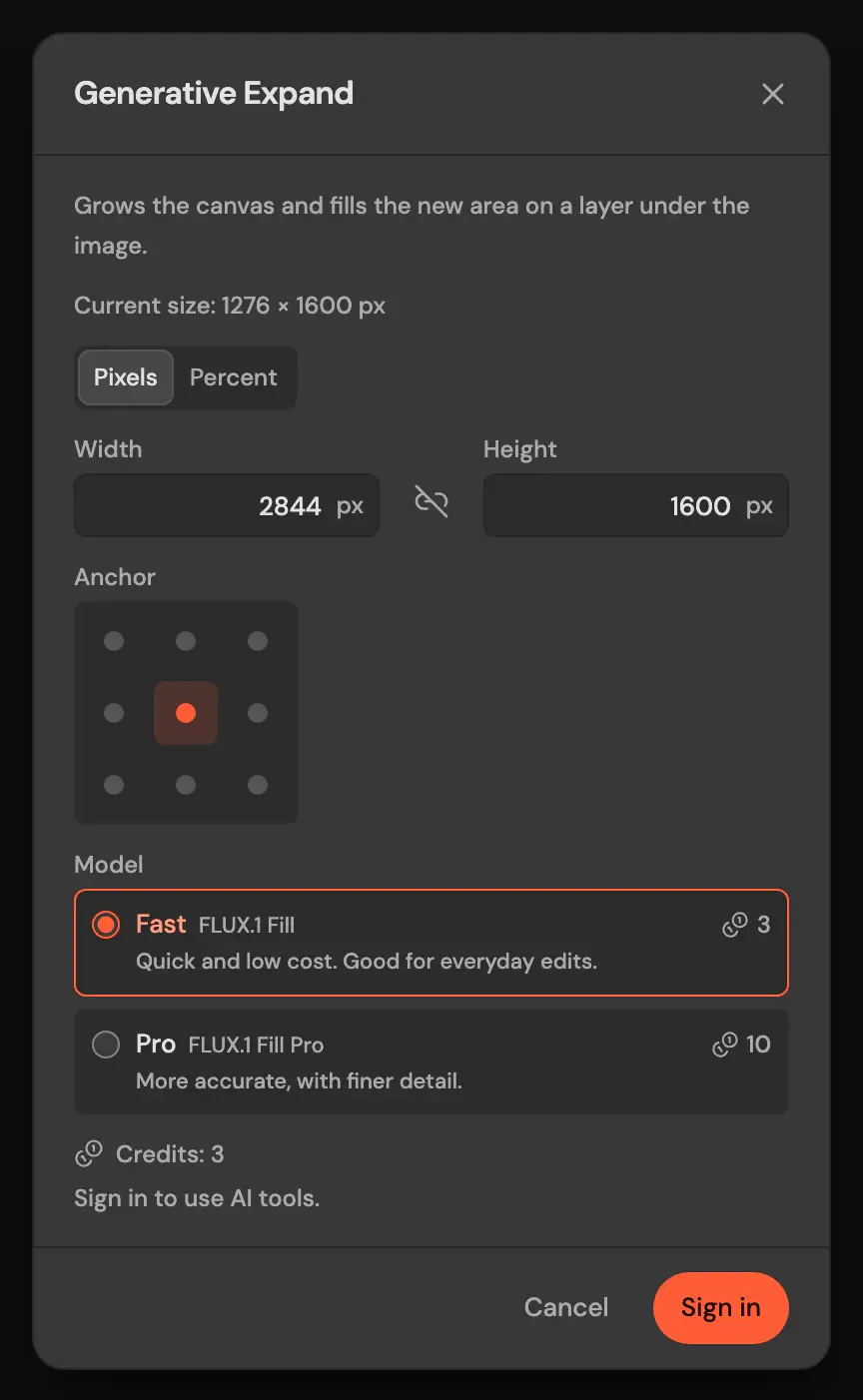
大きく1回塗りつぶすより、小さく何回かに分けるほうがうまくいきます。人物は1人ずつ消し、長い電線は区切って埋めましょう。拡張では、片側ずつ、または少しずつ広げて継ぎ目を確認してから続けます。エディターの「生成拡張」では新しいサイズと基準位置を正確に指定できるので、写真を一方の端に寄せたまま反対側にカンバスを広げられます。結果はそれぞれ別のレイヤーに入るので、失敗した部分をマスクで隠したり、不透明度を下げたり、削除してやり直したりできます。それがなぜ大切かは非破壊編集とはで説明しています。
チャット型の編集ツールも同じ方向に進んでいます。OpenAIによると、Images 2.6では、すでにChatGPTで使える画像へのマークアップ機能がAPIにも加わり、どこを変更するかをチームが正確に指定できるようになります。このリリースについてはChatGPT Images 2.6で取り上げています。また、Windows 11のフォトにAdobe AI機能で伝えているとおり、Adobeのオブジェクト消去と画像拡張もWindows 11のフォトアプリに搭載される予定です。
Pixuviaでインペインティングとアウトペインティングができるツール
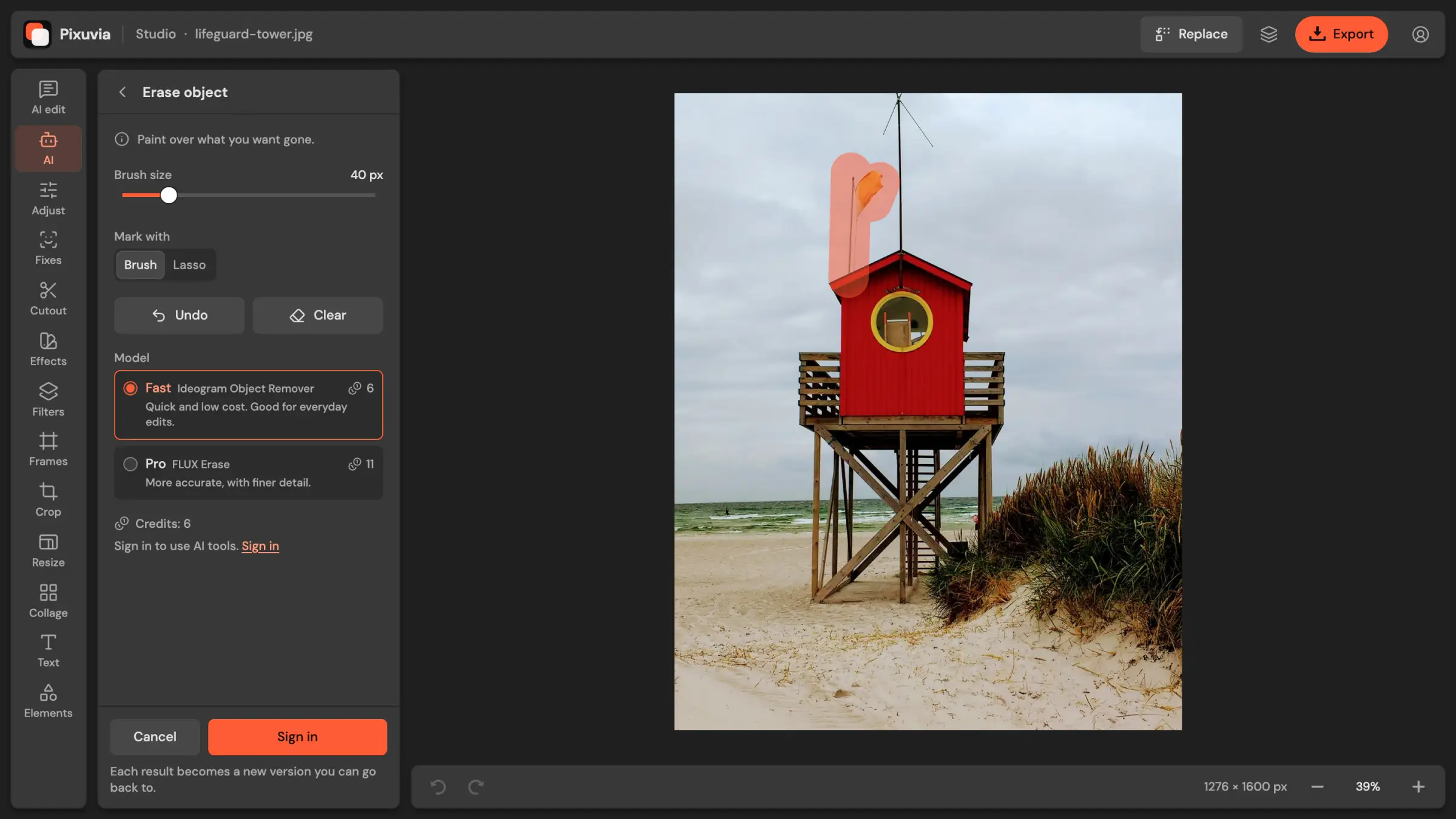
インペインティングはスタジオのオブジェクトを消去(消したいものをブラシかなげなわでなぞるだけ、プロンプトは不要)と生成塗りつぶし(範囲を塗り、入れるものを入力)です。エディターでは同じ2つが「編集」>「AIで消去…」と「編集」>「生成塗りつぶし…」で、選択範囲に対して動き、結果を新しいレイヤーとして追加します。オブジェクト削除ツールのページでは消去だけを単独で使えます。手順を詳しく知りたい場合は、写真からオブジェクトを消す方法と生成塗りつぶしの使い方をご覧ください。
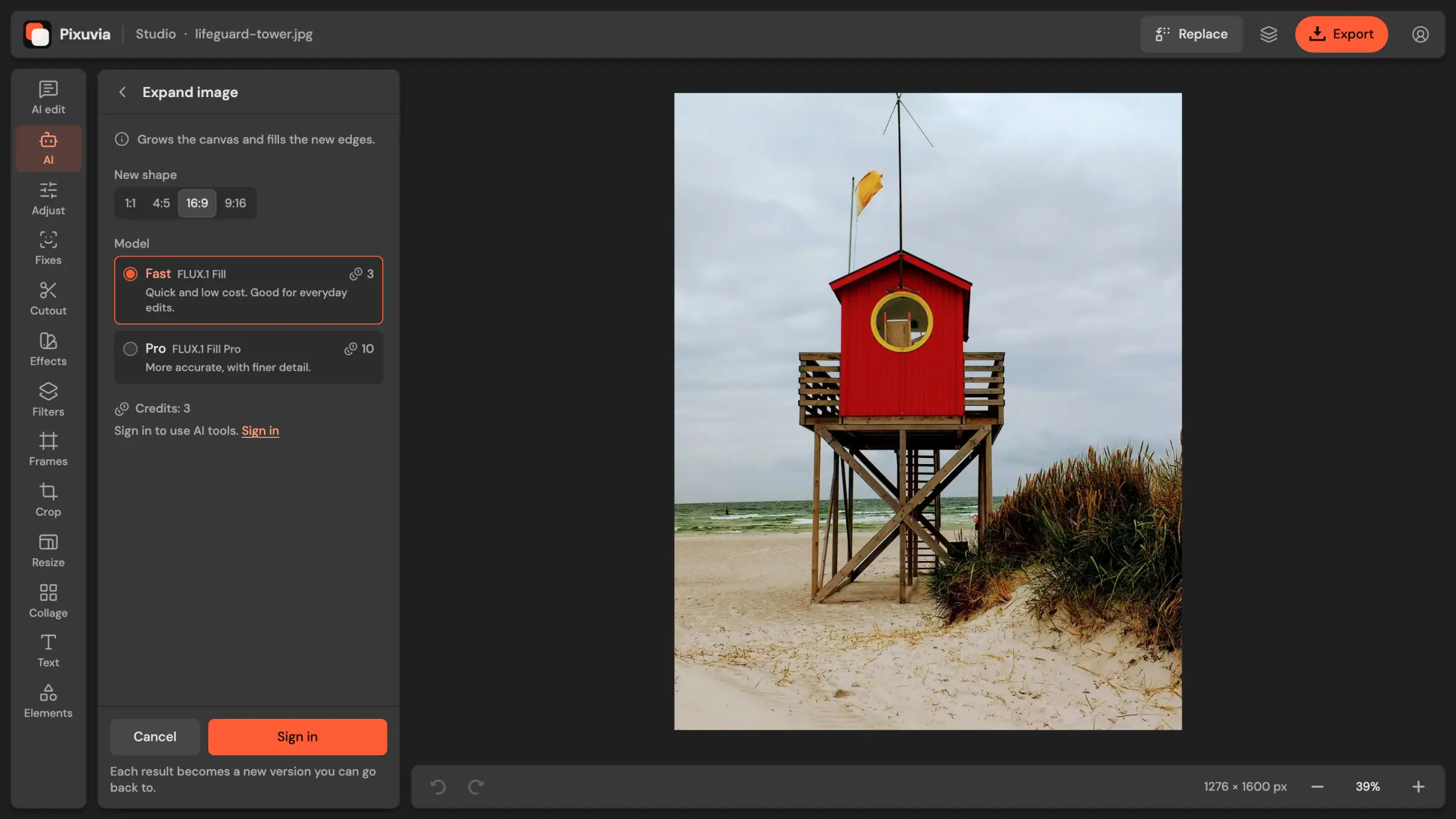
アウトペインティングは、スタジオの画像を拡張で、写真を1:1、4:5、16:9、9:16に広げ、新しい端を埋めます。エディターの「イメージ」>「生成拡張…」はピクセルまたはパーセントで正確なサイズと基準位置を指定でき、新しい部分を画像の下のレイヤーに配置します。画像拡張ツールのページではこれだけを単独で使えます。用途ごとにどの縦横比を選べばよいかは画像の背景を広げる方法で解説しています。
AIの実行にはクレジットを使うので、始める前にマスクや縦横比を丁寧に整え、使う前に結果の文字、手、直線を確認しましょう。マスクやレイヤーなど、この記事で使った用語は写真編集の用語をわかりやすく解説でまとめています。結果を投稿する予定なら、編集した写真にInstagramはAIラベルを付ける?でラベルがどう決まるかを説明しています。
よくある質問
生成塗りつぶしはインペインティングと同じですか?
はい。生成塗りつぶしはプロンプト付きのインペインティングです。画像の内側の範囲を選んで、そこに入れるものを説明すると、モデルが周囲に合わせて描きます。オブジェクトの消去はプロンプトなしのインペインティングで、モデルがもっともらしい背景でその範囲を埋めます。
アウトペインティングは生成拡張と同じですか?
はい。生成拡張、画像の拡張、AI拡張は、どれもアウトペインティングの呼び名です。カンバスが写真の枠の外へ広がり、モデルが新しい部分を写真の続きとして描きます。
AIで塗りつぶすとぼやけた部分が残るのはなぜですか?
たいていは、モデルが写真の縮小コピーで作業したか、塗りつぶした範囲が広いためです。結果はサイズを合わせて合成されるので、周りのくっきりしたピクセルより柔らかく見えることがあります。狭い範囲を1つずつ塗りつぶすか、その部分をシャープにしたり、少し粒状感を加えたりしてみましょう。
インペインティングで文字やロゴを追加できますか?
確実ではありません。多くのインペインティングモデルは正しい文字ではなく、文字のような形を描きます。Stable Diffusionのインペインティングモデルカードも、読める文字は描画できないとはっきり書いています。文字は代わりに、テキストツールで専用のレイヤーに追加しましょう。
写真はどこまで拡張できますか?
技術的にはかなり広げられますが、新しい部分が本物のピクセルから離れるほど、モデルが考え出す部分が増えます。縦長の写真を16:9に広げると、元の写真よりも新しいカンバスのほうが大きくなります。大きく変えたいときは、小さな段階に分けて広げ、そのつど確認しましょう。