2枚の写真を1枚に合成する方法
著者 Pixuvia · · 更新日
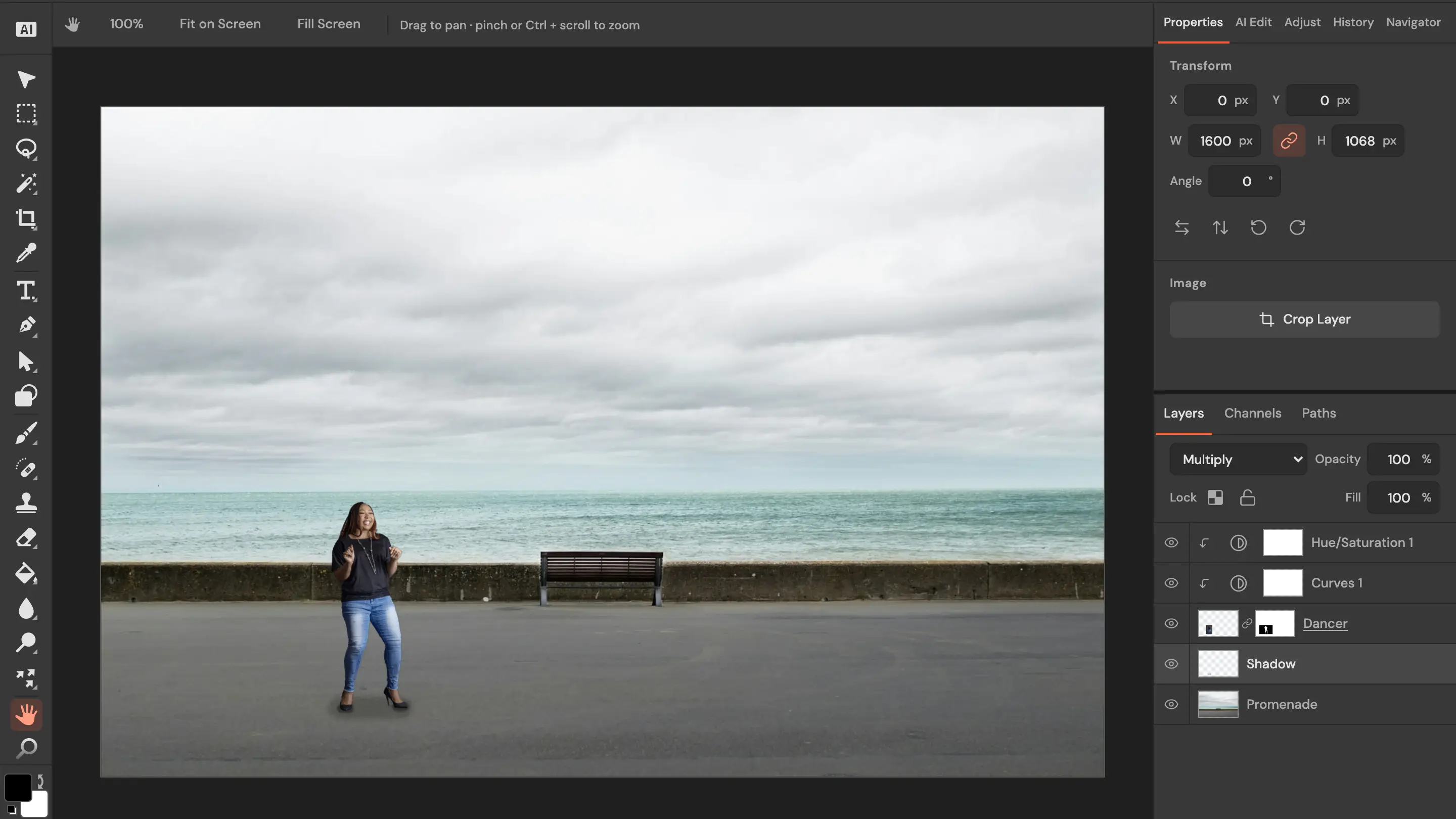
2枚の写真を1枚に合成するには、2枚目の写真を1枚目の上のレイヤーに置き、レイヤーマスクで背景を隠し、サイズと色を合わせて影を加えます。切り抜き自体は数分で終わります。合成を自然に見せるのは、最初から雰囲気の合う2枚を選ぶことです。
このガイドでは、スタジオで撮ったダンサーの写真を海沿いの遊歩道に置く合成を、最初から最後まで作ります。使うのは、Photoshopと同じメニュー名を採用したPixuviaのエディターです。各段階で、何をするかと、それで写真が自然に見える理由を説明します。ここで使う操作はすべてエディターの標準ツールなので、AIクレジットは使いません。
- 似た光で、似た高さから、似たレンズで撮った背景写真と人物写真を選びます。
- エディターで背景写真を開き、ファイル > 画像を配置… を選んで人物写真を選びます。新しいレイヤーとして一番上に入ります。
- 背景を非表示にして選択範囲 > 被写体 を選び、背景を再表示します。続けて、選択範囲 > 選択とマスク… で出力先をレイヤーマスクにして、エッジを整えます。
- 編集 > 自由変形 を選び、足が地面に立ち、頭が地平線に対して適切な高さになるように、人物の大きさと位置を調整します。
- 人物レイヤーの上に、トーンカーブと色相・彩度の調整レイヤーを追加し、それぞれ レイヤー > クリッピングマスクを作成 で人物レイヤーにクリップします。
- 人物の下に新規レイヤーを追加して乗算に設定し、足が地面に触れる位置に、やわらかい黒の接地影を描きます。
- 100%表示でエッジを確認し、調整のオンとオフを見比べてから、JPGまたはPNGで書き出し、PSDのコピーも残します。
このページの内容
自然に合成できるのは、どんな2枚?
何かを開く前に、2枚の写真を次の3点で比べます。どれも、ずれを調整で完全に直すことはできないため、この選択で仕上がりの大半が決まります。
- 光。 光がどの方向から、どれくらい強く当たっているかを確認します。左から強い日差しを受けた人物は、曇り空の平らな光の場面になじみません。
- カメラの高さと角度。 一方の写真では床を見下ろし、もう一方では人物を見上げていると、足元がどうしても合いません。
- レンズ。 広角レンズで近づいて撮ると、望遠寄りのレンズで離れて撮った場合とは、体も背景も違った形に写ります。遠近感が近い2枚なら、苦労せずなじみます。
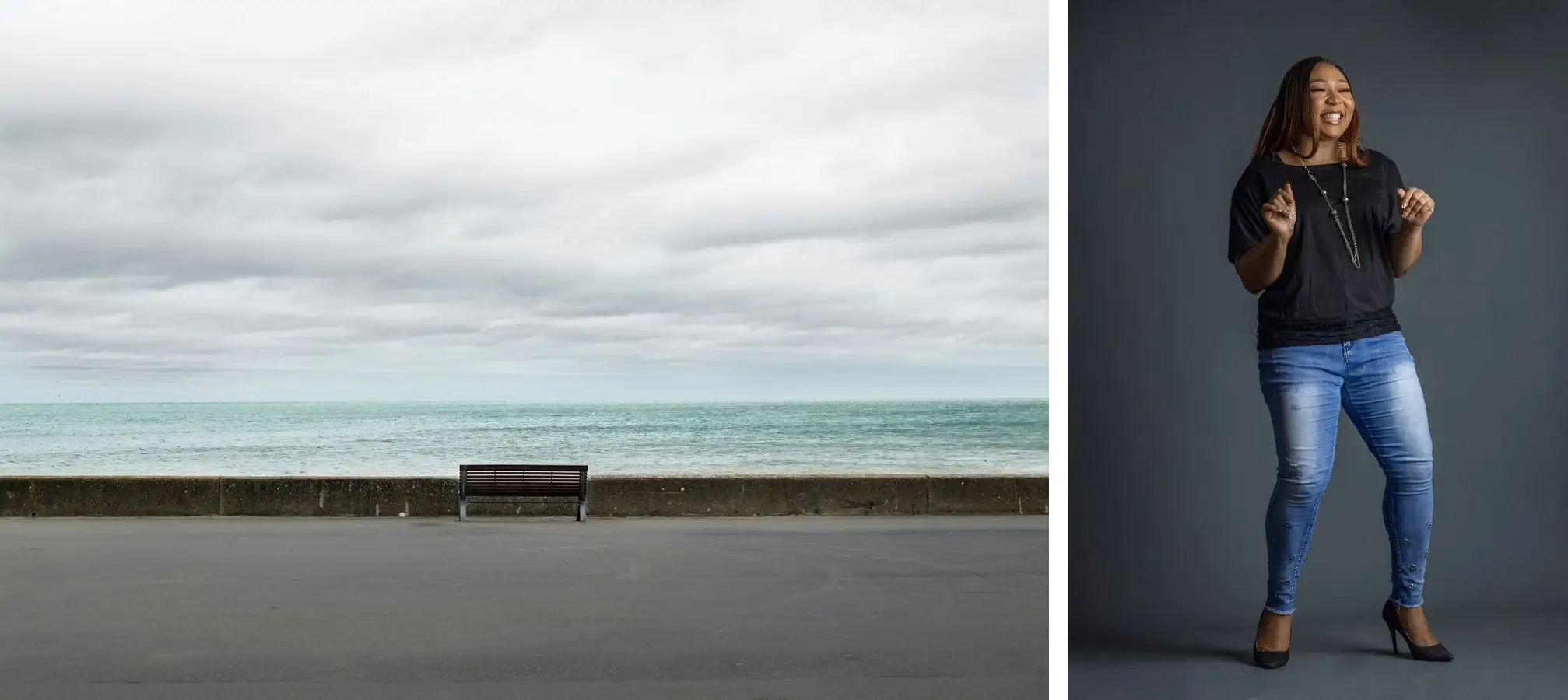
ここでは、遊歩道は曇り空の下で撮られており、すべてが上からやわらかく照らされています。ダンサーは大きくてやわらかいスタジオライトで照らされているので、陰影も穏やかです。足元までフレームに入っていて、カメラの高さも本人の背丈に近いものでした。無地の背景の前にいるスタジオの被写体は、切り抜きも楽です。
2枚目の写真を1枚目に入れるには?
まず背景写真をエディターで開き、ドキュメントのサイズを決めます。次に、ファイル > 画像を配置… を選んで2枚目の写真を選びます。背景の上に新しいレイヤーとして、収まるサイズに縮小され、中央に入ります。レイヤーパネルで各レイヤー名をダブルクリックして名前を付けます。ここでは「遊歩道」と「ダンサー」にしました。
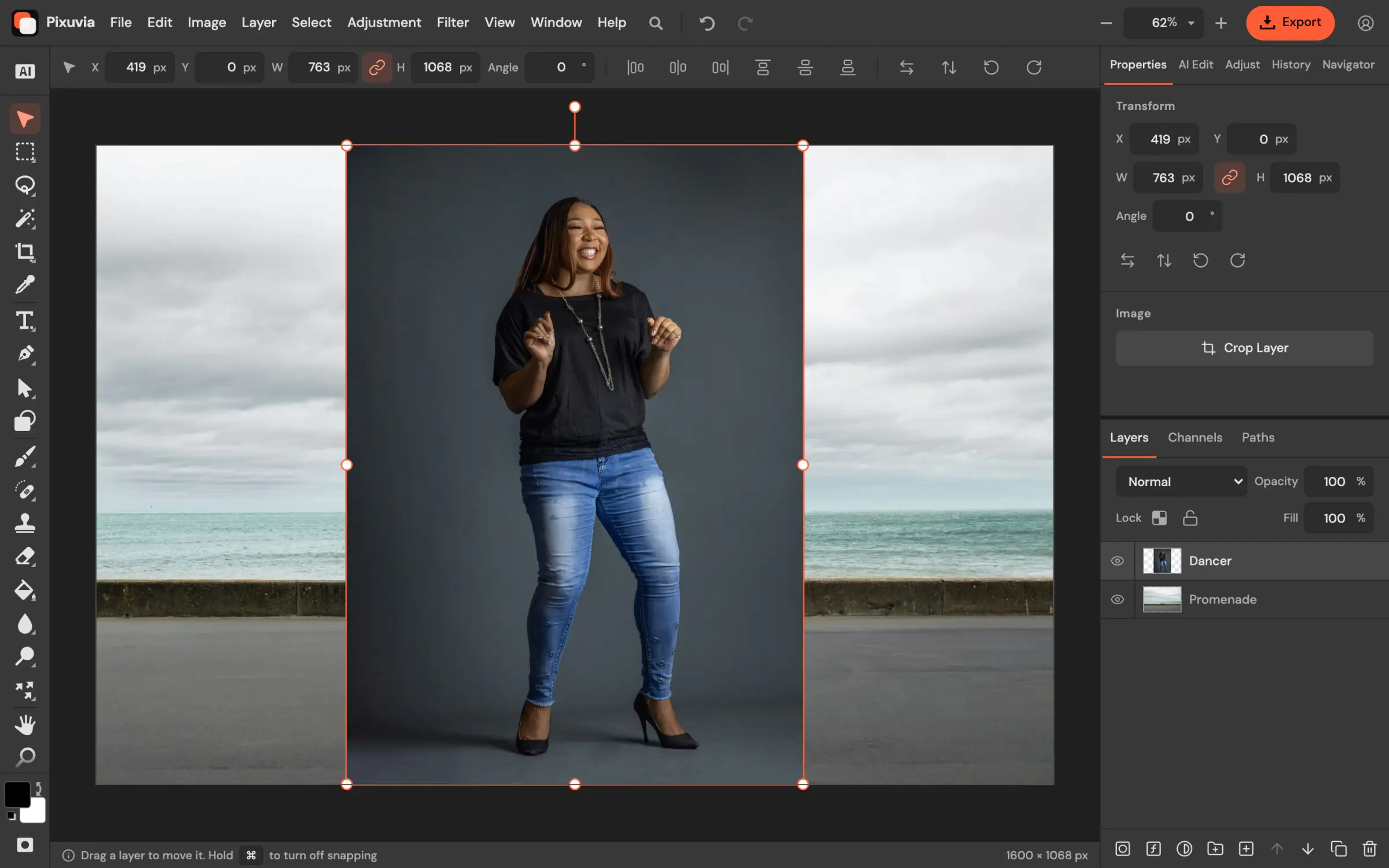
なぜ大切か:レイヤーを分けておけば、2枚の写真が別々に保たれます。遊歩道のピクセルには一切触れずに、ダンサーを何度でも移動、マスク、色補正できます。レイヤーが初めてなら、レイヤーの基本で基礎を確認できます。
2枚目の写真から人物を切り抜くには?
選択範囲 > 被写体 は、表示されている画像、つまり見えているすべてのレイヤーを合わせた状態から主役を探します。左右に遊歩道が見えたままだと、防波堤の一部まで拾ってしまいました。そこで、まず「遊歩道」の横の目のアイコンをクリックして非表示にし、選択範囲 > 被写体 を選んでから、もう一度目のアイコンをクリックします。
次に、選択範囲 > 選択とマスク… を選びます(Ctrl+Alt+R、Macは Cmd+Option+R)。表示をホワイト背景にすると、切り抜きを無地の背景で確認できます。滑らかを8にするとギザギザの段差が丸くなり、エッジをシフトを-10%にするとエッジがわずかに内側に寄るので、腕のまわりにスタジオの灰色の背景が縁取りとして残りません。出力先をレイヤーマスクにして、OKをクリックします。
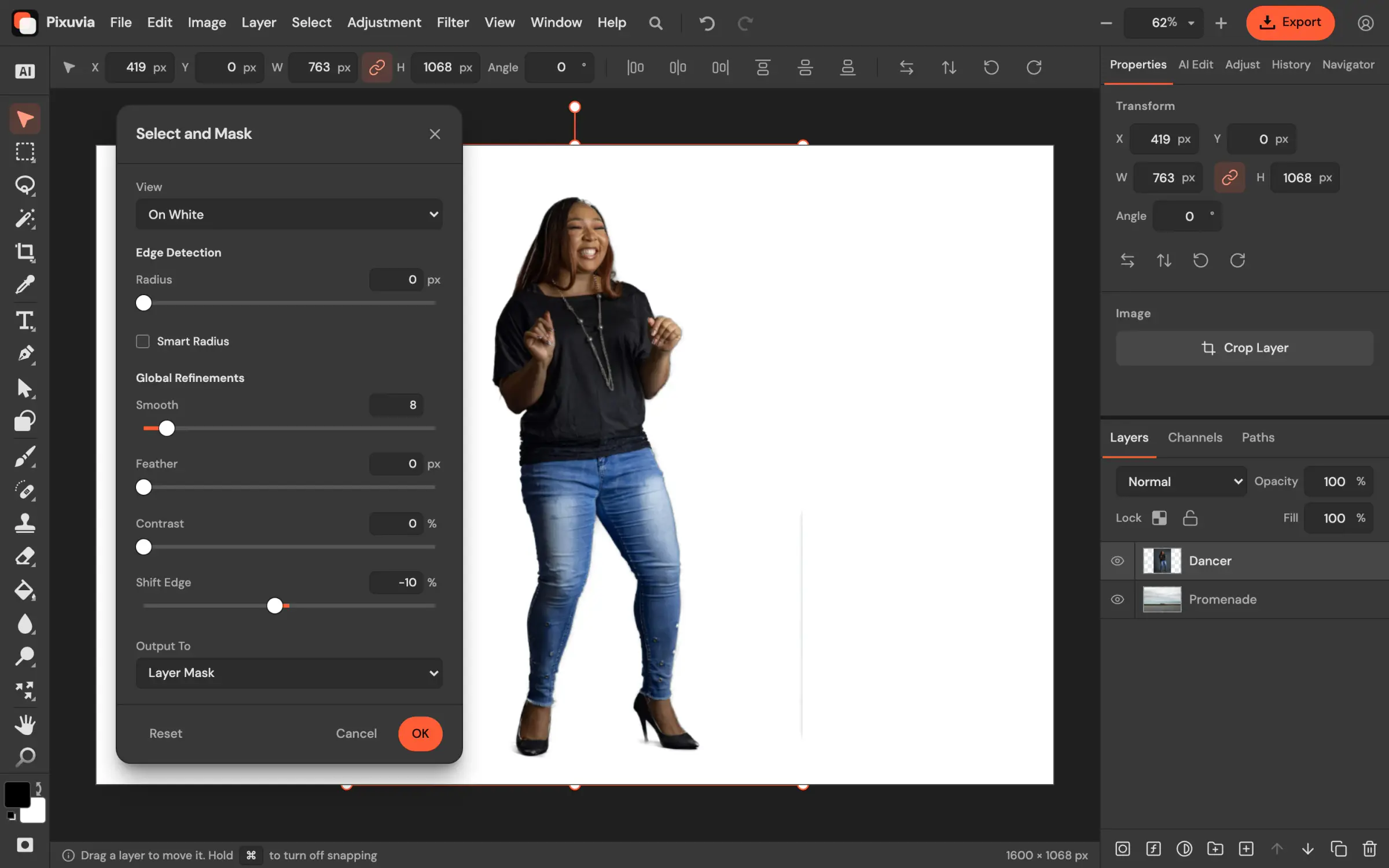
OKを押す前にプレビューを確認しましょう。ここでは、配置した写真の右端に細い線が出ていました。OKのあと、「ダンサー」レイヤーのマスクサムネールをクリックし、Dキーで黒にして、Bキーでブラシに切り替え、その線の上をなぞって消します。マスクでは、黒が隠す色です。
なぜ大切か:マスクはスタジオの背景を削除せずに隠すだけなので、髪の毛の取りこぼしや指の欠けは、どの段階でも白で描き戻せます。また、エッジが少しやわらかいほうが本物のエッジに見え、カミソリで切ったような鋭い輪郭は貼り付けたように見えます。新しい場面を作らずに切り抜きだけが欲しいなら、背景の削除ガイドのほうが早く済みます。
新しい写真の中で、人物はどれくらいの大きさにする?
編集 > 自由変形 を選びます(Ctrl+Alt+T、Macは Cmd+Option+T。ブラウザーでは Ctrl+T が新しいタブに使われているためです)。角のハンドルをドラッグして拡大縮小します。縦横比は固定されたままです。数値で指定するときは、オプションバーのW、X、Yに入力し、WとHをつなぐリンクをオンにして高さを連動させます。ダンサーは幅763から272ピクセルに縮め、Xは280、Yは599にしました。Enterキーで確定します。
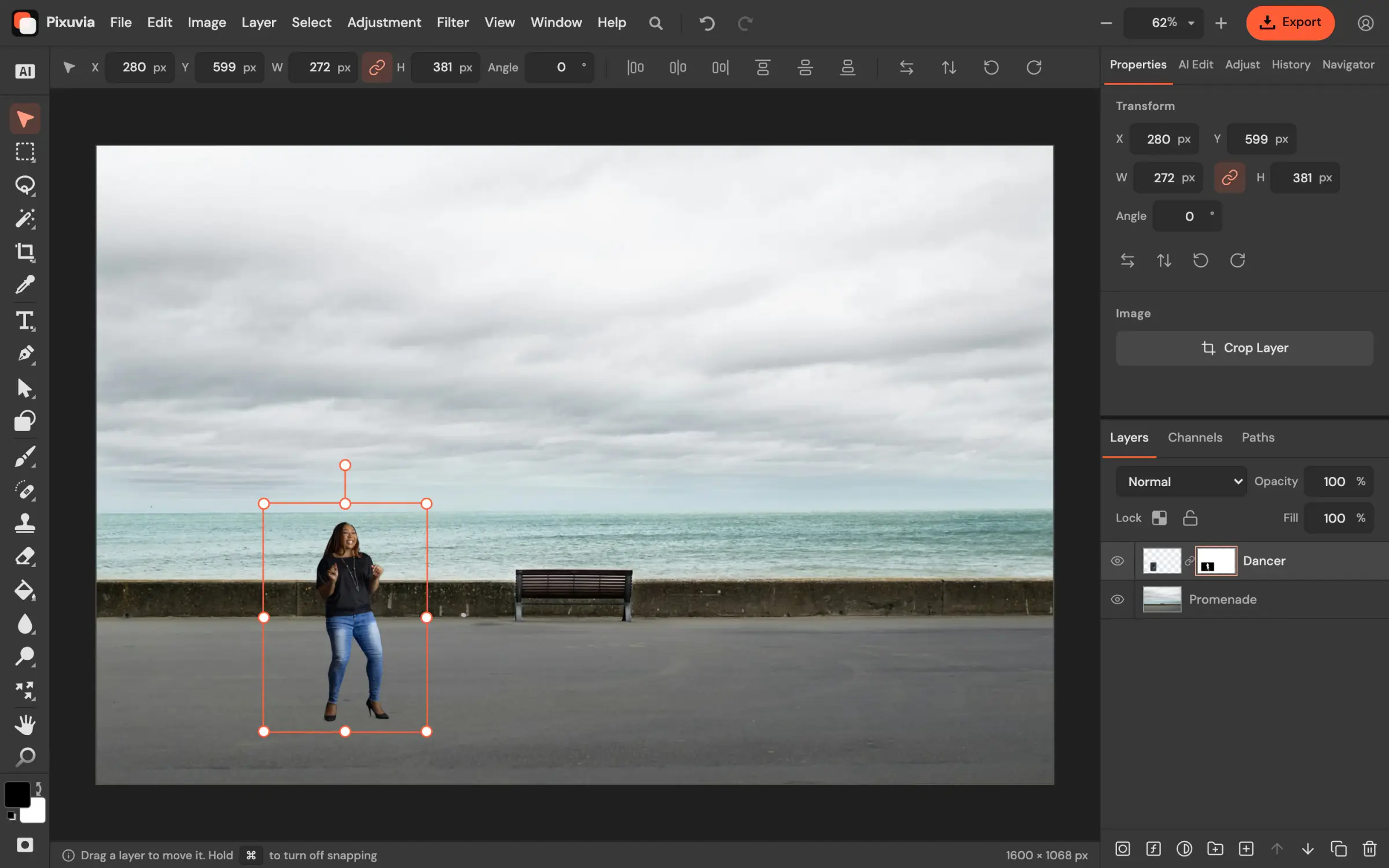
大きさは2つの確認で決まります。1つ目は足元です。彼女が立つ地面の位置に足を置きます。カメラに近いほど、フレームの下になります。2つ目は地平線です。平らな地面では、地平線はカメラの高さにあるため、近くにいても遠くにいても、立っている人の同じ位置を横切ります。大人の目の高さで撮った写真なら、地平線は人物の目を通ります。
ここでは、ベンチがカメラの高さを教えてくれます。背もたれの上端は、地面から地平線までの半分より少し下にあるので、カメラはベンチの背もたれの約2倍、つまりおよそ1.7〜1.8メートルの高さにありました。これは大人の目線よりやや高いため、ダンサーの頭は地平線のすぐ下に来るはずで、実際にそうなっています。
なぜ大切か:見る人は、無意識のうちに地面と地平線を基準に大きさを判断します。足が地面から浮いていたり、平らな地面で地平線より頭が高く突き出していたりすると、エッジがどれほど完璧でも、貼り付けた写真に見えます。
色と光をなじませるには?
「ダンサー」を選んだ状態で、レイヤー > 新規調整レイヤー > トーンカーブ… を選びます。RGBのカーブの中央をクリックして点を追加し、入力128、出力156にします。これで、明るくかすんだ日の光に向けて、彼女の中間調が持ち上がります。ブルーのタブでは、中央の点を出力136にして、海と空に合わせてわずかに冷たい色味にします。OKをクリックし、レイヤー > クリッピングマスクを作成 を選びます(Ctrl+Alt+G、Macは Cmd+Option+G)。
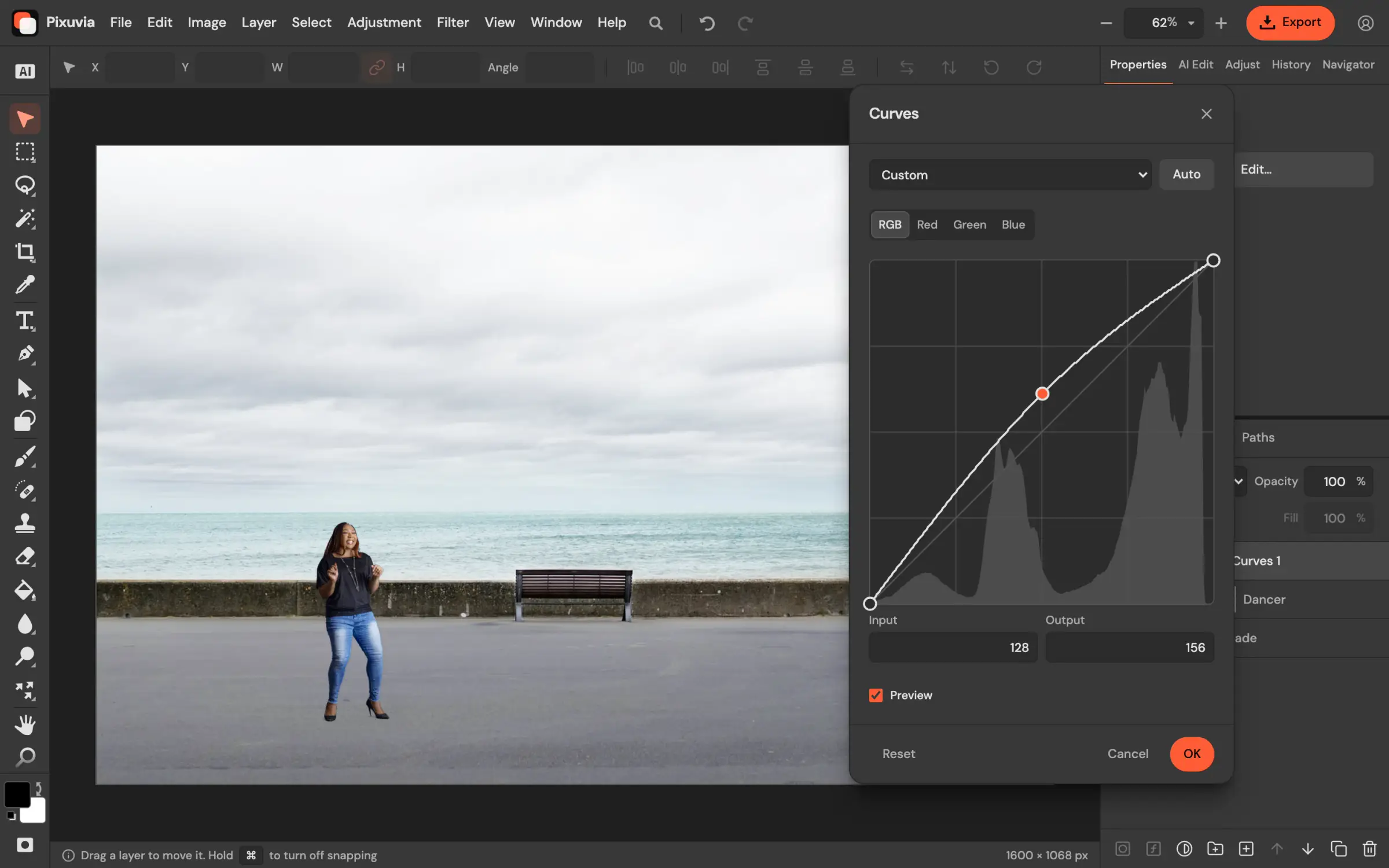
続けて、レイヤー > 新規調整レイヤー > 色相・彩度… を追加し、彩度を-20に下げて、同じようにクリップします。曇りの光は色を抑えますし、彼女のスタジオ用ジーンズは、遊歩道のどんなものよりも青かったからです。レイヤーパネルでは、各調整レイヤーの横に小さな矢印が付き、クリップされていることがわかります。
なぜ大切か:2枚の写真で露出とホワイトバランスが揃うことはまれで、周囲より明るい、暗い、暖かい被写体には、目がすぐに気づきます。クリップしておけば、補正はダンサーだけに効き、背景はそのまま残ります。調整レイヤーは後から編集もできます。レイヤーパネルでアイコンをダブルクリックすれば、設定を変更できます。
人物を地面に立たせるには?
「遊歩道」レイヤーをクリックし、レイヤーパネルの下部にある新規レイヤーをクリックします。新しいレイヤーは、背景とダンサーの間に入ります。名前を「影」に変え、描画モードを乗算にします。Dキーで黒、Bキーでブラシにし、Shift+[ を4回押してブラシを完全にやわらかくしてから、[ と ] でサイズを調整します。
まず不透明度20%(2キーを押す)で、足元の地面に沿って大きく1回なぞります。次に、不透明度40%(4キーを押す)で、光がいちばん遮られる靴の真下に、小さく濃い点を置きます。
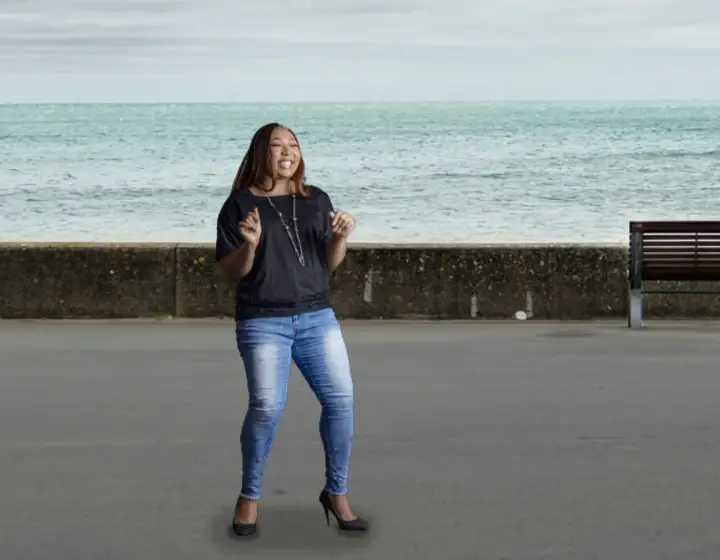
なぜ大切か:影がないと、被写体は宙に浮いて見えます。場面に合わせましょう。上からのやわらかい光なら、影はごく薄く短くなります。低い位置の太陽なら長い影になり、向きは写真にすでにある影と同じです。乗算は暗くするだけなので、影の下にも地面の質感が透けて見えます。
書き出す前に何を確認する?
- 100%表示でのエッジ。 Ctrl+1(Macは Cmd+1)を押し、輪郭に沿って移動します。背景が残っていればマスクを黒で、髪や指が欠けていれば白で描きます。
- 調整レイヤー。 トーンカーブ 1 と色相・彩度 1 の目のアイコンをオフ、オンと切り替えます。調整なしでもダンサーが自然に見えるなら、補正が強すぎます。
- シャープさと粒状感。 写真を縮小すると、周囲の背景よりくっきりします。被写体が周囲より鮮明に見えるときは、少しぼかして合わせます。
- 離れて見る。 画像が小さくなるまで縮小表示にします。光やスケールのずれは、近くで見るより、サムネイルサイズのほうが目立ちます。
仕上がりに納得したら、書き出しをクリックしてJPGかPNGで保存します。レイヤー付きのコピーも、ファイル > 書き出し形式 > PSD で保存しておきましょう。マスク、調整レイヤー、クリッピングが編集可能な状態で残り、ファイルはPhotoshopでも開けます。
1枚の写真をもう1枚にぼかしてつなぎたいとき、たとえば空を風景になじませるときは、レイヤーマスクのチュートリアルのように、マスクにグラデーションを使います。合わせるべき場面がなく、被写体を無地の色や新しい背景に置くだけなら、背景を変更でワンステップで済みます。