DPI vs PPI の違い:印刷にはどれくらいの解像度が必要?
著者 Pixuvia · · 更新日
DPIとPPIの違いはこうです。PPI(pixels per inch)は、デジタル写真のピクセルがプリントの1インチにいくつ入るかを表し、DPI(dots per inch)は、プリンターが1インチあたりに打つインクのドットの数を表します。プリントラボが「300 DPI」を求めるとき、それは注文するサイズで1インチあたり300ピクセルという意味です。写真をどこまで大きくシャープにプリントできるかは、写真のピクセル数で決まります。1000ピクセルなら、300 PPIで3.33インチです。
ファイル設定のDPIの数値を変えても、細部は増えません。以下では、それぞれの用語の意味、よくある写真サイズの印刷サイズ早見表、ポスターならPPIが低くても済む理由、小さすぎる写真への対処法、そしてPixuviaで解像度を確認できる場所を紹介します。
このページの内容
PPIとDPIの意味は?
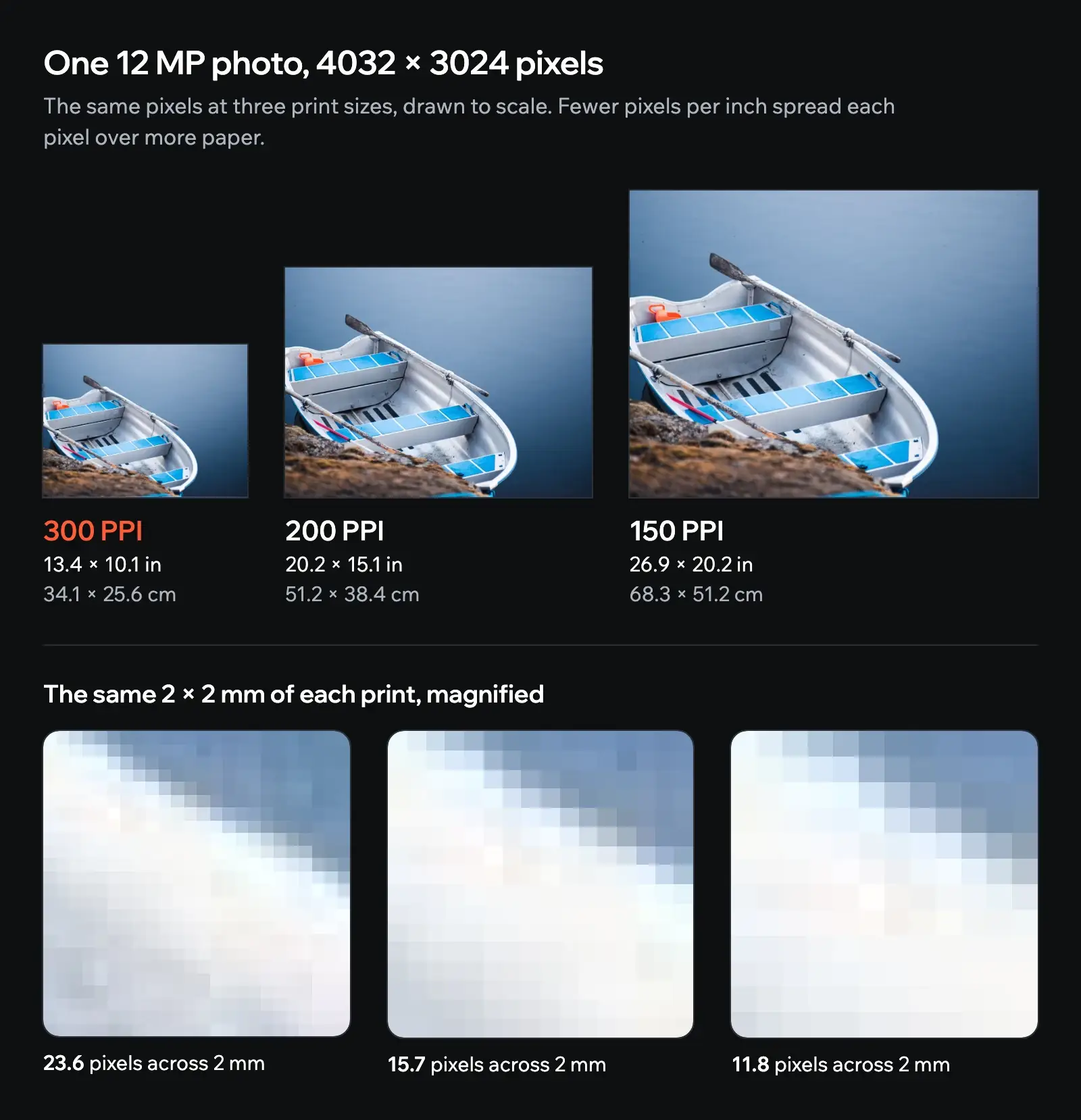
デジタル写真は、それぞれが1色だけを持つピクセルの格子です。格子のサイズは4032 × 3024のように決まっています。PPIは、そのピクセルを紙の上にどれだけ密に並べるかを表します。同じ4032ピクセルを13.4インチの幅にプリントすれば300 PPI、26.9インチまで広げれば150 PPIになります。ピクセルは同じで密度は半分、紙の上では1つ1つのピクセルの幅が2倍になります。
DPIはプリンター側の数値です。インクジェットプリンターやラボのプリンターは、数色のインクの小さなドットであらゆる色を作り、写真の1ピクセルごとにたくさんのドットを打ちます。数千DPIをうたうプリンターが示しているのは、インクをどれだけ細かく置けるかであって、写真にどれだけの細部があるかではありません。Adobeのガイドも同じ説明をしており、DPIはプリンターが1インチあたりに吹き付けるインクの滴の数で、PPIは画像の解像度を表すとしています。
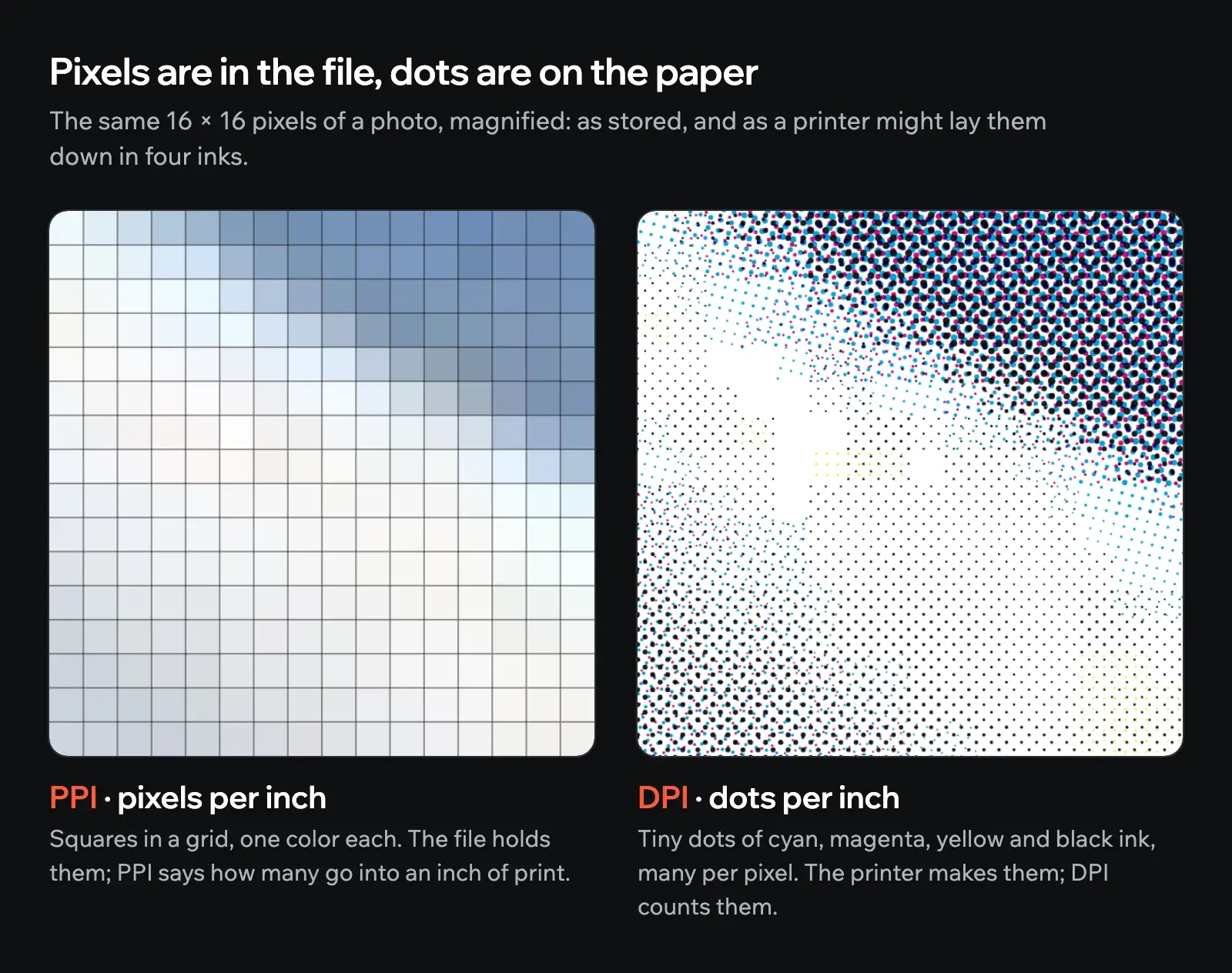
日常的には2つの言葉が混同されていますが、何を指しているかがわかっていれば問題ありません。プリントラボや写真アプリが「DPI」や「解像度」と言うとき、求めている数値は仕上がったプリントの1インチあたりのピクセル数であることがよくあります。
「300 DPI」はプリントにとって何を意味する?
「300 DPI」は、印刷サイズで1インチあたり300ピクセルを求めるものです。手に取って見る写真プリントの、昔からの目安です。Adobeは300 DPIを、写真家やデザイナーが高品質なプリントに使う基準と呼び、Vistaprintは300 PPIを印刷用ファイルの標準解像度で、アップロードする画像に求める最低値だとしています。ピクセルに換算するのは簡単で、インチで表した印刷サイズに300を掛けるだけです。
- 6 × 4インチのプリント: 1800 × 1200ピクセル。
- 10 × 8インチのプリント: 3000 × 2400ピクセル。
- A4(8.27 × 11.69インチ): 約2480 × 3508ピクセル。
逆も同じ考え方で、ピクセル数をPPIで割ればインチが出ます。幅1000ピクセルの写真は、300 PPIなら1000 ÷ 300 = 3.33インチ、150 PPIなら6.67インチの幅でプリントされます。センチメートルにするには、インチに2.54を掛けます。
DPIを変えると細部は増える?
増えません。多くのファイルはピクセルとは別に72や300といった解像度の値を持っていますが、これは印刷サイズの目安にすぎません。リサンプリングせずに72を300に変えても、ファイルのピクセルはまったく同じままで、縦横それぞれ約4分の1の印刷サイズを示すようになるだけです。プリンターに渡るピクセルは同じなので、プリントの細部はどちらでも変わりません。
リサンプリングは別物です。ピクセルの多い、または少ない新しい格子を作ります。ピクセルが減れば細部は失われます。普通の拡大で増えたピクセルは元のピクセルを混ぜ合わせたものなので、プリントは大きくなってもシャープにはなりません。だからこそ、小さすぎる写真に「300 DPIにする」は的外れな対処です。問題は常に、目的のサイズに足りるピクセルがあるかどうかです。
写真はどのくらいの大きさでプリントできる?印刷サイズ早見表
各セルは写真の幅と高さのピクセル数をPPIで割ったもので、それぞれの密度での最大の印刷サイズを読み取れます。6000 × 4000の24 MPのカメラ写真は、300 PPIで20 × 13.3インチのプリントになり、同じ写真を150 PPIにすると40 × 26.7インチをカバーします。
| 写真(ピクセル) | 300 PPI | 200 PPI | 150 PPI |
|---|---|---|---|
| 12 MPの写真 4032 × 3024 | 13.4 × 10.1 インチ 34.1 × 25.6 cm | 20.2 × 15.1 インチ 51.2 × 38.4 cm | 26.9 × 20.2 インチ 68.3 × 51.2 cm |
| 24 MPの写真 6000 × 4000 | 20.0 × 13.3 インチ 50.8 × 33.9 cm | 30.0 × 20.0 インチ 76.2 × 50.8 cm | 40.0 × 26.7 インチ 101.6 × 67.7 cm |
| 48 MPの写真 8064 × 6048 | 26.9 × 20.2 インチ 68.3 × 51.2 cm | 40.3 × 30.2 インチ 102.4 × 76.8 cm | 53.8 × 40.3 インチ 136.6 × 102.4 cm |
| SNSの投稿 1080 × 1080 | 3.6 × 3.6 インチ 9.1 × 9.1 cm | 5.4 × 5.4 インチ 13.7 × 13.7 cm | 7.2 × 7.2 インチ 18.3 × 18.3 cm |
最後の行は、SNSの画像を紙にすると期待はずれになる理由です。1080 × 1080の投稿画像がシャープにプリントできるのは、約3.6インチ(9.1 cm)四方までです。プリント前に写真を切り抜くと、ピクセルが減るので表の値も小さくなります。画面向けのサイズはピクセルだけで考えます。そのサイズについてはSNS向けに画像サイズを変更する方法で取り上げています。
ポスターはなぜPPIが低くてもいい?
ポスターは離れた場所から見るものですし、目が細部を見分けられるかどうかはインチではなく角度で決まります。手に持ったプリントでははっきり見えるピクセルも、部屋の向こうからでは見込む角度が小さくなり、見えなくなります。距離が2倍になれば各ピクセルは半分の大きさに見えるので、2倍離れて見るプリントは、1インチあたりのピクセル数がおよそ半分でも同じくらいシャープに見えます。
プリントサービスもこれを前提にアドバイスしています。Vistaprintは、ポスターの300 DPIはルールではなく標準だとし、3〜6フィート(約1〜2 m)から見る一般的な屋内展示なら約240、6〜10フィート(約2〜3 m)以上なら150〜200、屋外ポスターなら100〜150を勧めています。Adobeも同様に、ポスターにはサイズと見る距離に応じて少なくとも100 DPIが必要だとしています。ホールに掛ける横断幕なら、はがきでは粗く見えるPPIでも十分なことがあります。
実際に人が立つ、いちばん近い距離を基準にしましょう。廊下のポスターは一歩の距離から見られますが、看板はそうではありません。
写真が小さすぎてプリントできないときは?
- 小さくプリントする。 上の表が、それぞれのPPIでの正直なサイズです。腕を伸ばした距離なら、200 PPIでも十分きれいに見えることがよくあります。
- 離れて見るプリントなら低めのPPIで妥協する。 数フィート離れて見る壁掛けのプリントに300は要りません。
- アップスケールする。 AIによるアップスケールは写真を2倍または4倍に拡大し、新しいピクセルをぼけではなくもっともらしい細部で埋めます。画像拡大ツールなら1つのページで完結します。普通の拡大で十分な場合とAIの細部が役立つ場合は、画像を拡大する方法で説明しています。
- 元の写真を探す。 チャットアプリやSNSを経由した写真は、縮小されたコピーであることがよくあります。カメラロールの元の写真のほうが、たいていピクセル数が多いはずです。
Pixuviaで解像度を確認・設定する場所
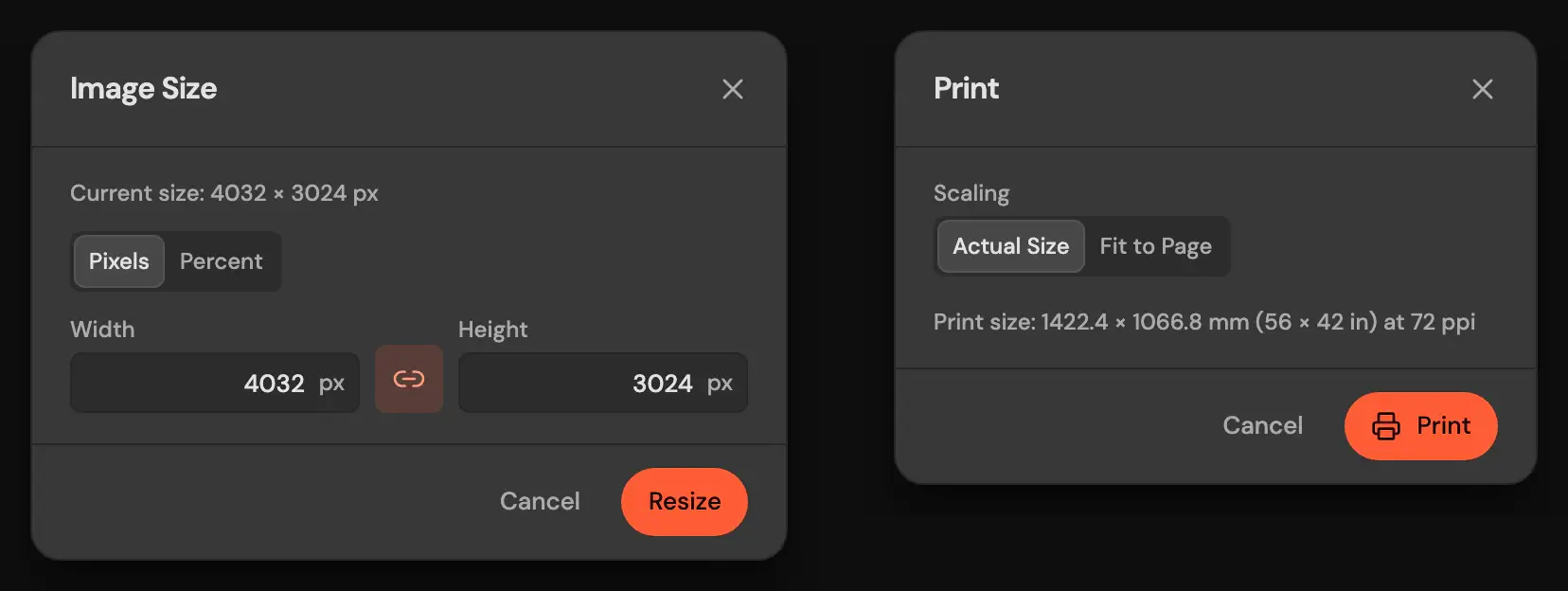
エディターでは、「イメージ」>「画像解像度…」でピクセルサイズを変更します。「幅」と「高さ」を「ピクセル」または「パーセント」で指定でき、リンクを解除しない限り縦横比が保たれ、現在のサイズが上部に表示されます。ドキュメント全体とすべてのレイヤーがリサンプリングされます。解像度の欄はありません。解像度の値だけを変えても画像は何も変わらないからです。エディターを開かずに1枚または複数の写真のピクセルサイズを変えるには、画像のサイズを変更を使いましょう。
解像度そのものは、作り始めるときに設定します。「ファイル」>「新規…」で開く「新規カンバス」ダイアログでは、ピクセル、インチ、センチメートル、ミリメートルでサイズを、「pixel/inch」または「pixel/cm」で解像度を指定でき、印刷用プリセットは1インチあたり300ピクセルから始まります。エディターはその値をドキュメントと一緒に保持し、PSDファイルから読み込み、PSD、TIFF、PDFの書き出しに書き込みます(印刷向けの両者の比較はPSD vs TIFF の違いを参照)。「ファイル」>「プリント…」では、その値から決まる印刷サイズが表示されます。JPGやPNGから開いた写真には解像度が設定されていないので、下のキャプチャのように「プリント」では1インチあたり72ピクセルとして扱われ、とても大きなサイズが表示されます。そこで「ページに合わせる」を選ぶか、プリントラボにはインチかセンチメートルでサイズを伝えましょう。ラボはピクセルをもとに作業します。
よくある質問
72 DPIと300 DPIはどちらがいいですか?
どちらの数値も画像そのものは変えません。3000 × 2000ピクセルの写真は、ファイルに72と書かれていても300と書かれていても、持っている細部は同じです。大切なのは、プリントするサイズで紙の1インチにいくつのピクセルが乗るかです。近くで見るなら、印刷サイズで1インチあたり約300ピクセルを目安にしましょう。
写真を300 DPIにするにはどうすればいいですか?
写真に、1インチあたり300ピクセルで目的の印刷サイズに足りるピクセルがすでにあるなら、プリントラボに希望のサイズを伝えるだけで十分です。DPIの欄を変えても何も加わりません。ピクセルが足りない場合は、小さくプリントするか、離れて見るプリントとして低めのPPIで妥協するか、先にアップスケーラーで写真を拡大しましょう。
1200万画素の写真はどのくらいの大きさでプリントできますか?
4032 × 3024ピクセルの12 MPの写真なら、300 PPIで約13.4 × 10.1インチ(34.1 × 25.6 cm)、200 PPIで20.2 × 15.1インチ、150 PPIで26.9 × 20.2インチでプリントできます。
DPIを変えると画質は落ちますか?
リサンプリングせずにDPIやPPIの値だけを変えるなら、ピクセルは1つも変わりません。ファイルが示す印刷サイズが変わるだけです。ピクセル数を増やしたり減らしたりするリサンプリングでは、画像が変わります。ピクセルが減れば細部は失われ、普通の拡大で増えたピクセルは本当の細部を加えません。
画面用の写真にDPIは必要ですか?
必要ありません。画面、Webサイト、SNSアプリは画像をピクセルサイズで表示し、ファイルのDPIの値は無視します。画面向けなら、ピクセルだけで考えましょう。たとえば一般的なSNSの投稿なら幅1080ピクセルです。