写真の背景を広げる方法:1:1、4:5、16:9、9:16に合わせる
著者 Pixuvia · · 更新日
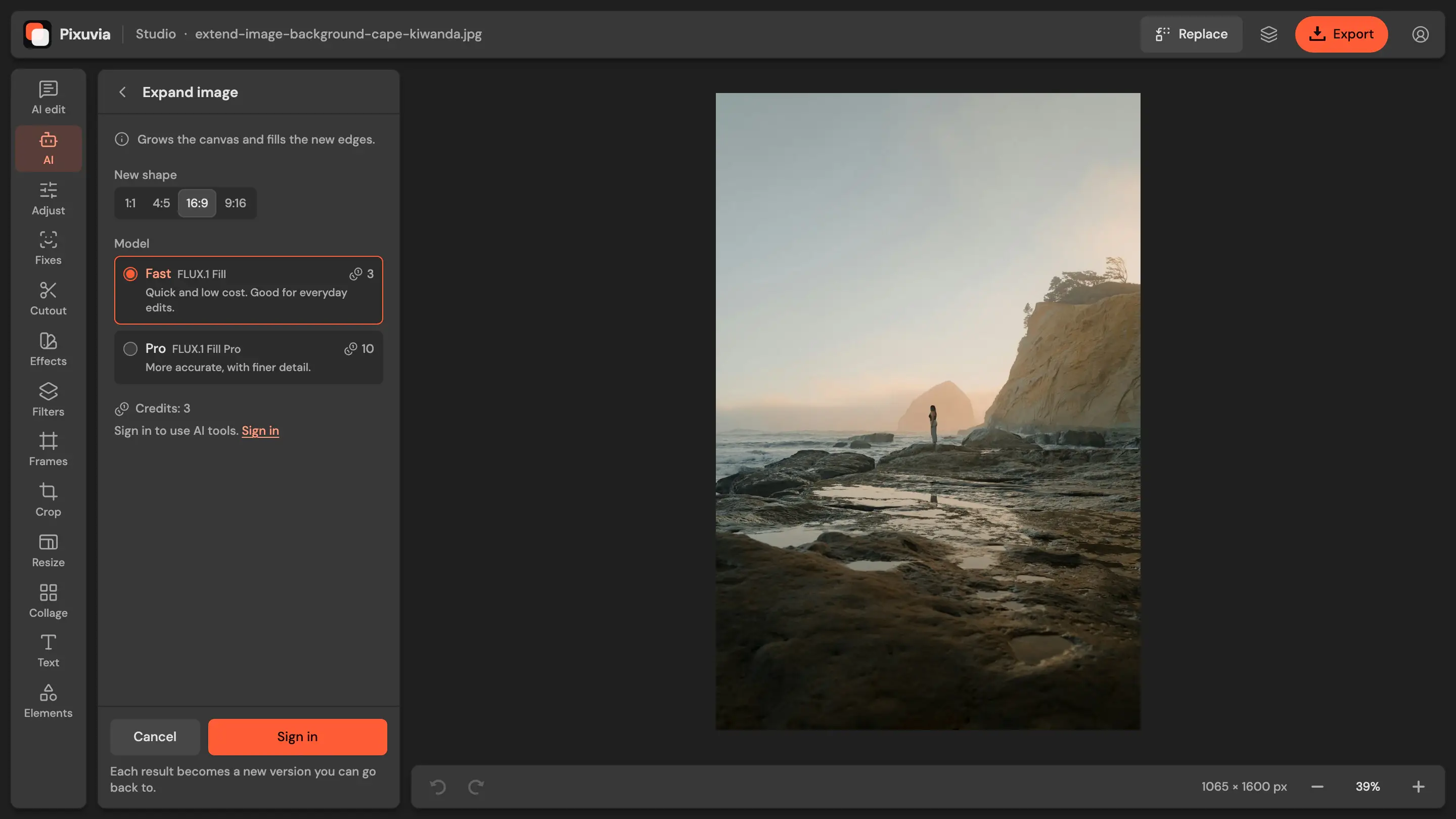
写真の背景を広げるには、必要な縦横比の大きなキャンバスに写真を置き、空いた端をAIモデルに場面になじむように描き足してもらいます。Pixuviaのスタジオでは「画像を拡張」の1つのツールで完結します。1:1、4:5、16:9、9:16から選んで実行すると、元の写真は真ん中にそのまま残ります。ログインしたアカウントが必要で、AIクレジットを使います。
適した縦横比は写真の使い道で変わるので、このガイドは使い道の話から始めます。下で自分の用途を探し、どれだけ新しく描かれるのかと注意点を確認してから、手順に進んでください。写真1枚をすばやくダウンロードしたいなら、画像拡張ページでも、ビフォーアフターのスライダー付きで同じことができます。
このページの内容
新しく描かれる部分はどのくらい?
広げるとは、写真を切り取る代わりに絵を足して縦横比を変えることです。モデルがどれだけ描き足すかで仕上がりの大半が決まり、それは2つの縦横比から求められます。狭いほうの比を広いほうの比で割ると、元の写真がフレームに占める割合になります。3:2の横長写真(1.5)を1:1に広げると、1 ÷ 1.5 でフレームの3分の2が元の写真になり、3分の1が新しい部分です。
| 元の写真 | 1:1 | 4:5 | 16:9 | 9:16 |
|---|---|---|---|---|
| 3:2の横長(ほとんどのカメラ) | 新規33% | 新規47% | 新規16% | 新規63% |
| 4:3の横長(多くのスマートフォン) | 新規25% | 新規40% | 新規25% | 新規58% |
| 3:4の縦長(多くのスマートフォン) | 新規25% | 新規6% | 新規58% | 新規25% |
| 2:3の縦長 | 新規33% | 新規17% | 新規63% | 新規16% |
3分の1未満なら、新しい帯は細く、ほとんどの写真で自然になじみます。半分を超えると、モデルは撮影した部分より多く描くことになります。広い空、海、砂、無地の壁ならうまくいきますが、人混みや建物、直線の多いものは難しくなります。
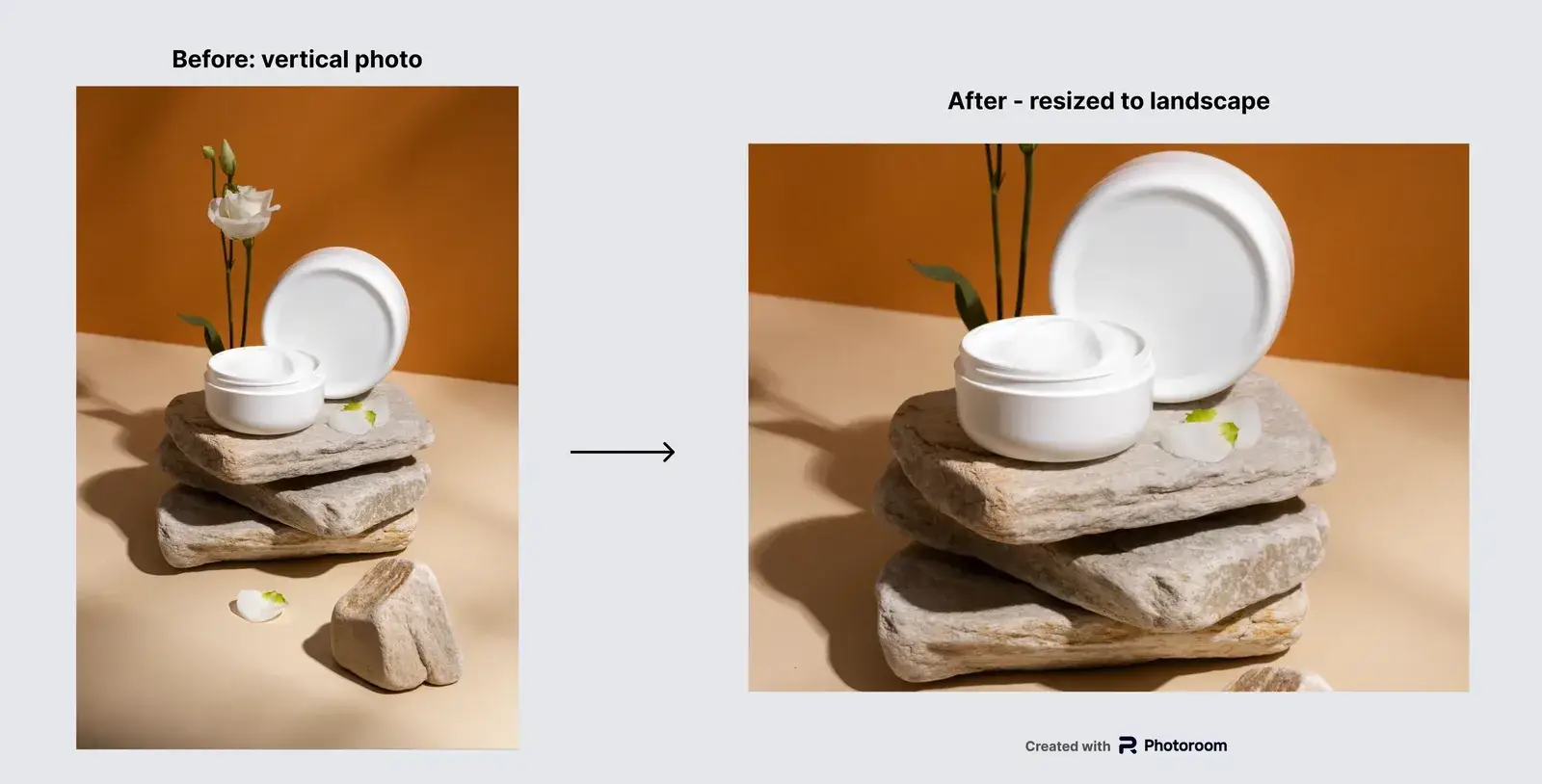
ワイドなバナーやYouTubeのサムネイル用に広げる(16:9)
16:9を選びます。Webサイトのヘッダー、スライド、動画のサムネイル、デスクトップの壁紙に向いています。カメラの3:2の横長なら、新しく描かれるのは16%だけで、左右に細い帯が付く程度です。難しいのは縦長の写真で、2:3や3:4の写真では58〜63%が増え、元の写真より新しい風景のほうが多くなります。
このガイドの海岸の写真がその例です。2:3、1065 × 1600ピクセルなので、16:9にすると幅が2844ピクセルになり、約63%が新しい部分です。左右が霧、海、岩なのでうまくいきます。人や建物が横の端で切れている場合は、モデルが残りを描き足すことになります。おかしなものが加わったら、写真から不要な物を消す方法のとおり「オブジェクトを消去」で消してください。見出しを載せるなら、新しい左右は無地のままにします。
Instagramのフィード投稿用に広げる(4:5または1:1)
画面を広く使う縦長の投稿なら4:5、正方形なら1:1を選びます。どちらもBufferのInstagramサイズガイドに載っているフィードの比率です。スマートフォンの3:4の縦長が4:5になるまでに必要なのは6%だけで、上下にわずかな帯が付く程度です。横長はその逆で、3:2の写真は4:5で47%、1:1で33%増え、すべて上下に足されます。
つまり、空と地面が新しく描かれます。下の端に注意してください。端に接している足元、テーブルの脚、映り込みはそのまま続きが描かれ、おかしな形が最初に目立つのはそこです。広げた地面がにじんで見える場合は、細かい描写を狙う Pro でもう一度実行するか、足す量の少ない1:1にしてください。切り取ってフィードの比率に合わせたいなら、SNS用にトリミングを使います。
ストーリーズとリールズ用に広げる(9:16)
9:16を選びます。ストーリーズ、リールズ、スマートフォンの壁紙で使われる縦長のフルスクリーンの比率です。縦長の写真はすでに近く、2:3の写真は16%、3:4の写真は25%増えるだけです。横長は上下に大きく広げる必要があり、4:3からは58%、3:2からは63%が新しい部分になるので、ほとんどが描き足された画面の真ん中に、写真が帯のように残ります。
横長の写真では、上下の端が広い空、水面、草、床になっているか確認してください。モデルが続きを描くのはそこだからです。手前に細かいものがあり、下の端で切れている横長の写真は、ここまで広げるとうまくいくことはまれです。先に少し狭くトリミングして、端がシンプルな部分に来るようにしてから広げましょう。
印刷用などの正確なサイズに広げる
スタジオの4つの比率は、常に写真を中央に置きます。印刷物、ポスター、ピクセル単位のサイズが決まったバナーには、写真をエディターで開き、イメージ > 生成拡張… を選びます。幅と高さをピクセルで指定でき、基準位置も選べるので、片側だけに余白を足せます。たとえば、被写体の上にタイトルを置く余白が作れます。新しい部分は写真の下の独立したレイヤーとして届くので、一部にマスクをかけたり、上から描き込んだりできます。スタジオと同じモデルとクレジットを使います。
細部には注意が必要です。モデルが処理するのは最大4メガピクセルのコピーで、その結果を元のフルサイズの写真に合成します。そのため、大きな写真では、新しい部分を拡大すると元の部分よりやわらかく見えることがあります。先に広げてから、ピクセル数が足りなければ高解像度化してください。無地の色で十分な背景なら、イメージ > カンバスサイズ… で余白を足し、その部分を選択して 編集 > コンテンツに応じた塗りつぶし を選ぶと、写真から埋められ、クレジットはかかりません。
スタジオで写真の背景を広げる手順
縦横比が決まったら、実行は1分ほどです。
- スタジオを開いて「画像を開く」をクリックするか、写真をページにドロップします。PNG、JPG、WebP、GIF、AVIF、BMP、SVGのファイルを開けます。
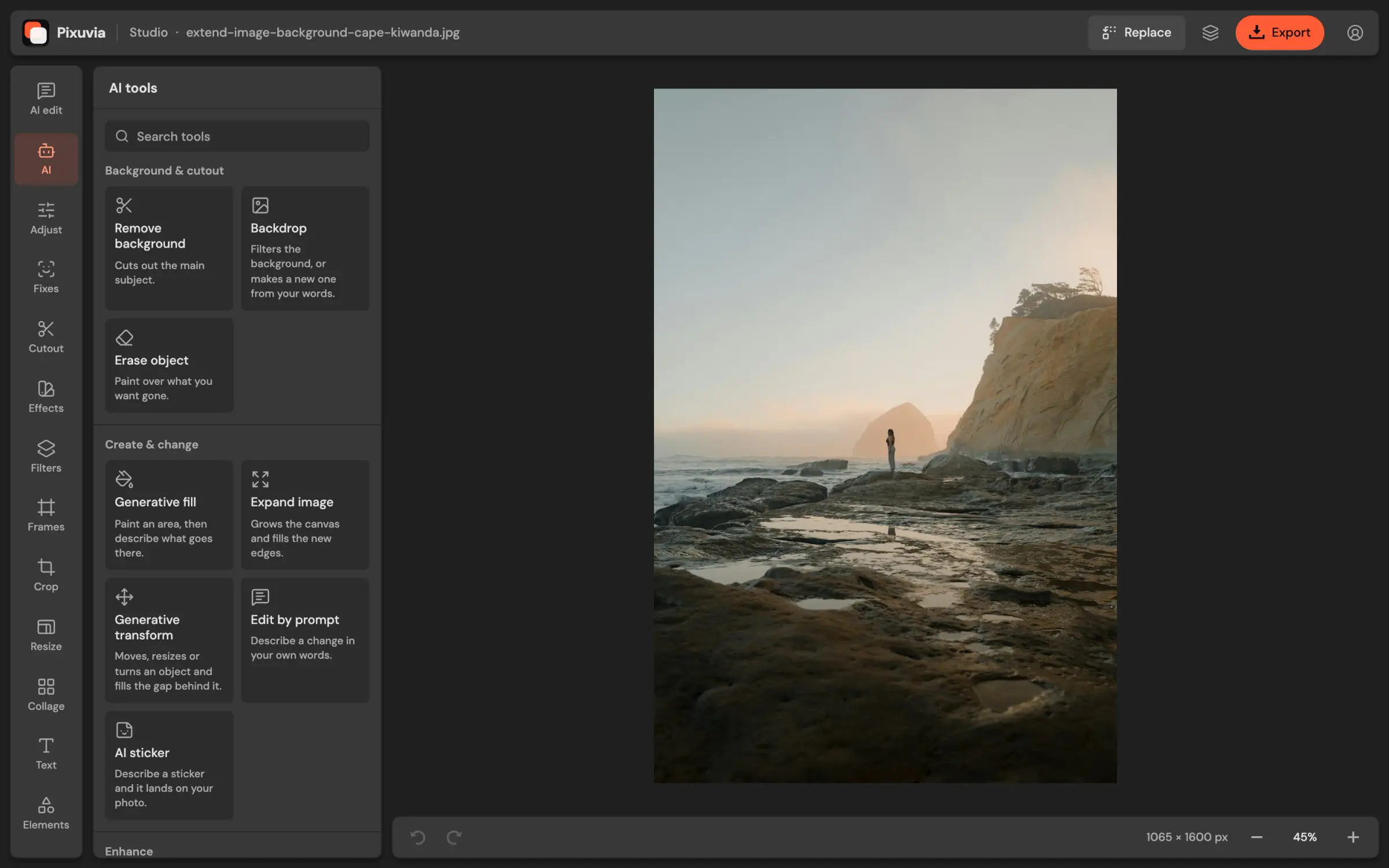
- 左のレールで「AI」をクリックして「AIツール」を開き、「作成と変更」の下にある「画像を拡張」のカードをクリックします。
- 「新しい縦横比」で、写真の使い道に合う比率を1:1、4:5、16:9、9:16から選びます。写真は真ん中に残り、必要な側に新しい余白が足されます。
- 「モデル」で「高速」か「Pro」を選びます。それぞれのクレジットは、行の右側に表示されます。
- まだなら、ログインしてから、パネルの下にある「画像を拡張」をクリックします。実行には最大で1分ほどかかります。
- 結果を確認します。写真の下の帯に新しいバージョンとして追加されます。1番目を長押しすると元の写真と見比べられます。別の縦横比やモデルを選んで、もう一度実行することもできます。
- 「書き出し」(Ctrl+S、Macでは Cmd+S)をクリックし、PNG、JPEG、WebPのいずれかを選んで保存します。
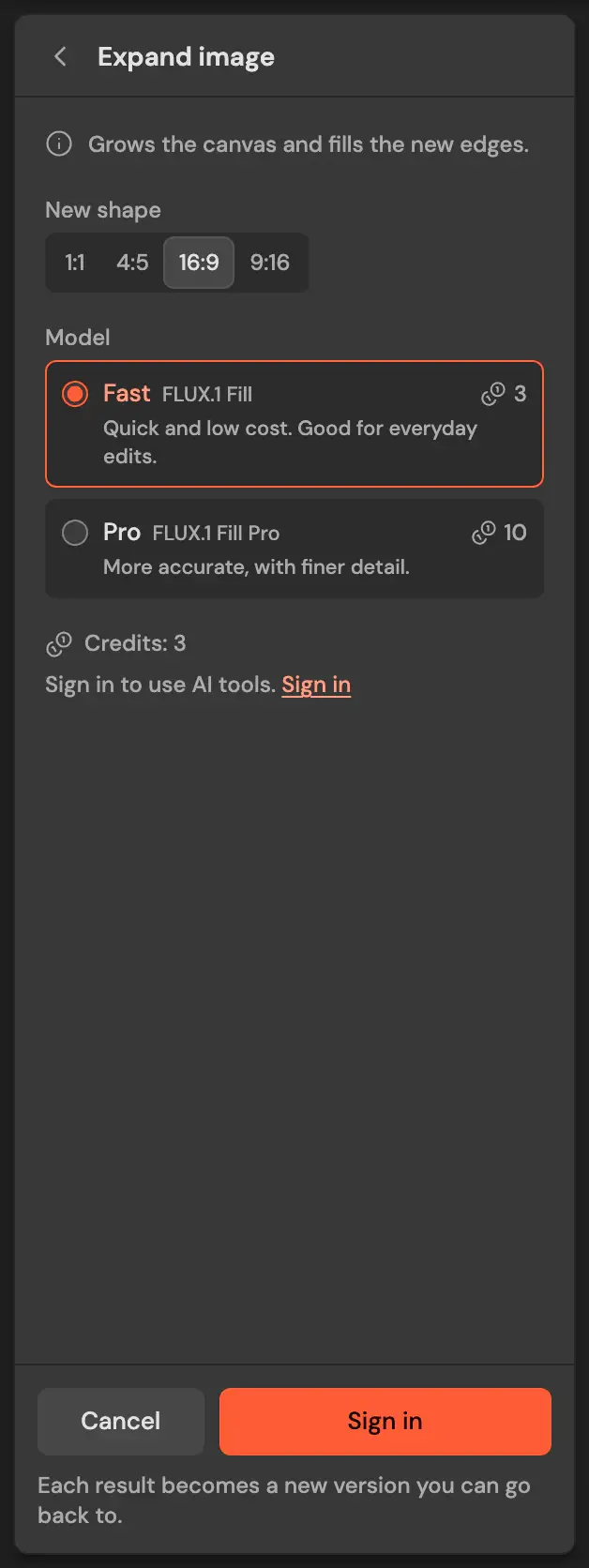
プロンプトの入力欄はありません。スタジオは、モデルに場面の続きを描くよう指示します。新しい部分に特定のものを足したいときは、先に「画像を拡張」を実行し、その範囲を「生成塗りつぶし」で塗って内容を説明します。うまくいくプロンプトは、AIで写真を編集する方法で紹介しています。ボタンが使えない場合は、写真がすでにその比率であるか、広げた画像がツールの扱えるサイズを超えます。先に「サイズ変更」で小さくしてください。実行が失敗した場合、使ったクレジットは戻ります。
どんな写真がきれいに広がる?
- シンプルな端:空、水面、草、砂、雪、無地の壁はきれいに続きます。端で切れた顔、手、文字、看板は、いちばん続きにくいものです。
- 被写体のまわりの余裕:被写体がフレームに接していると、モデルがその残りを描き足すことになります。
- 均一な光:やわらかい光、曇り、逆光の場面は合わせやすく、端に向かって長い影を落とす強い日差しは合わせにくくなります。
- 水平な地平線:傾いた地平線は傾いたまま続きます。広げる前に、「トリミングと回転」の「傾き補正」スライダーで直してください。
実行のたびに別のバージョンになるので、別の縦横比やモデルを試しても何も失いません。帯のどのバージョンをクリックしても、そこに戻れます。