生成塗りつぶしをオンラインで使う方法
著者 Pixuvia · · 更新日
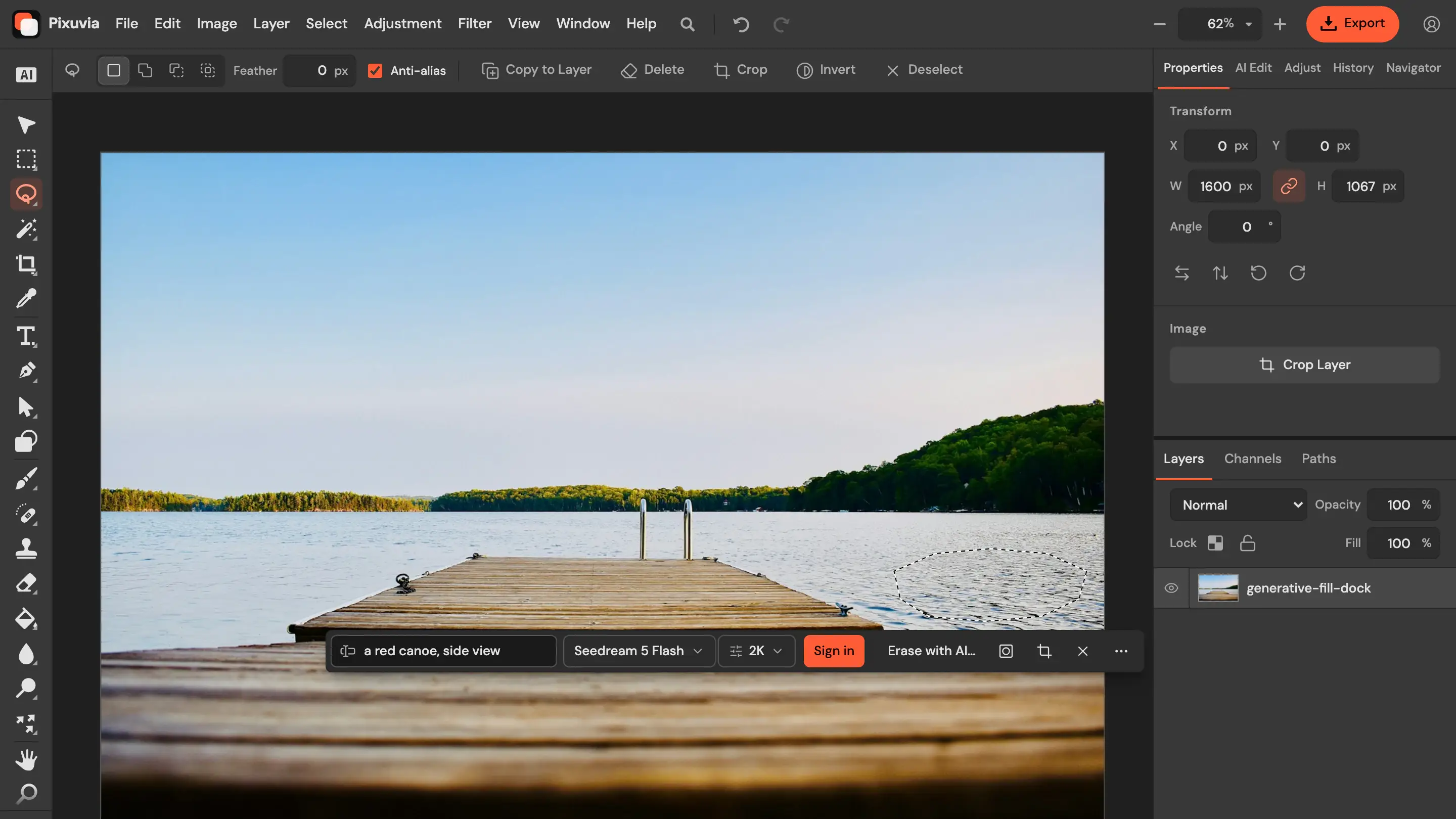
生成塗りつぶしは、短い文章の説明をもとに、写真の選択した部分を描き直す機能です。物を加えたり、置き換えたり、表面の質感を変えたりしても、画像のほかの部分はそのまま残ります。範囲を選び、そこに入れたいものを入力すると、AIモデルが周囲の光、遠近感、質感に合わせて描きます。
Photoshopがなくても使えます。このガイドでは、Photoshopと同じメニュー名を採用し、ブラウザーで動くレイヤー対応のPixuviaのエディターで、生成塗りつぶしを使います。以下の説明は、ほとんどが選択範囲についてです。結果を左右するのは、プロンプトよりも選択範囲だからです。
このページの内容
レイヤー対応のエディターで、生成塗りつぶしは何をする?
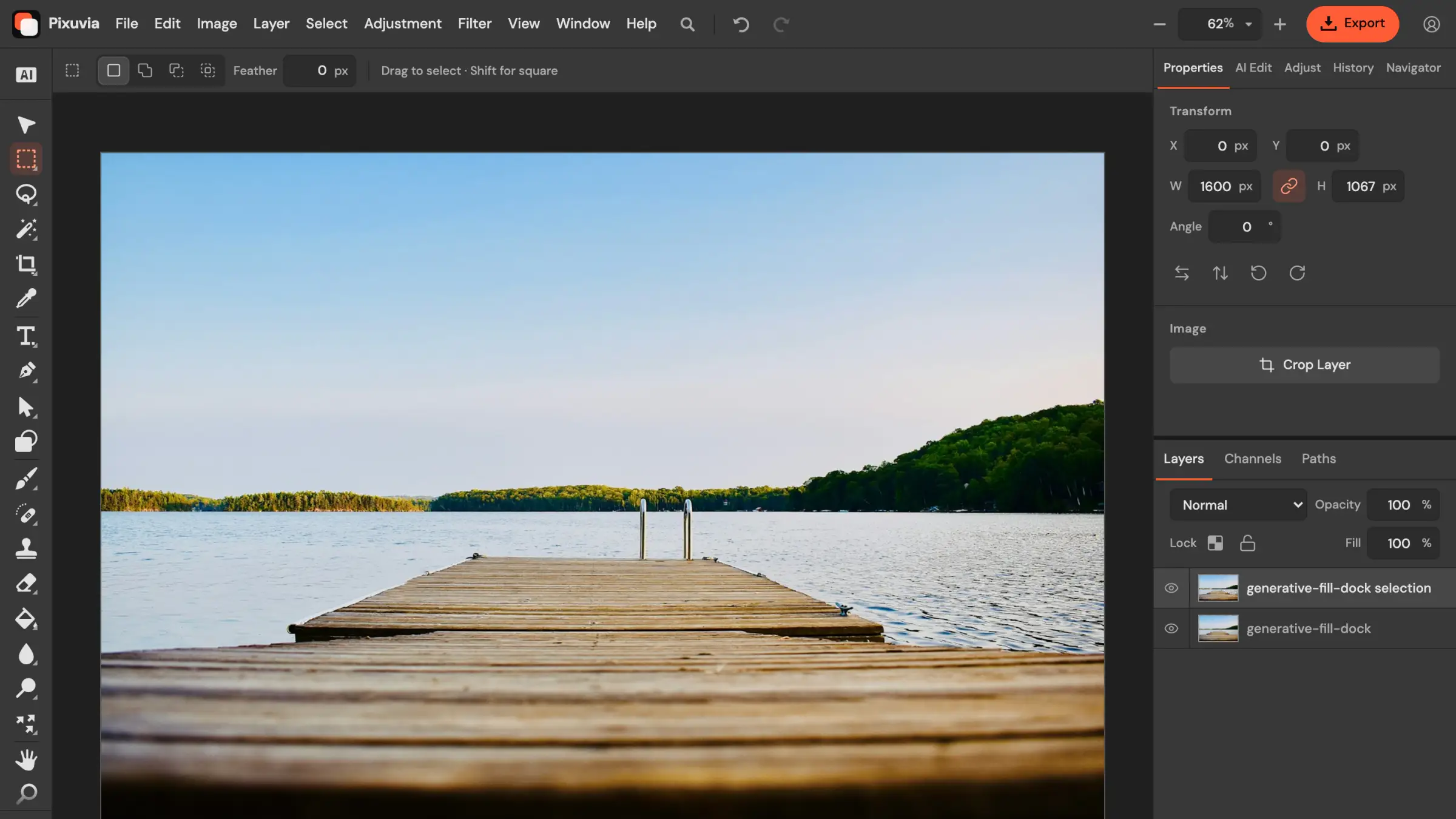
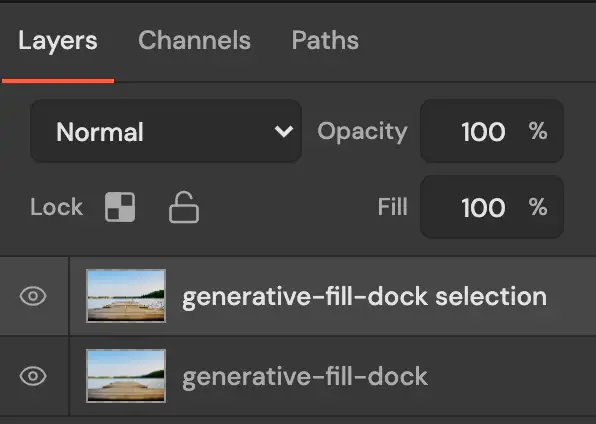
生成塗りつぶしは、選択範囲の周囲に見えている画像をモデルに渡し、選択範囲の内側だけを描くよう依頼します。結果は選択範囲の形に切り取られ、作業していたレイヤーのすぐ上に、「生成塗りつぶし」という新しいレイヤーとして置かれます。写真自体のピクセルが上書きされることはありません。
この新しいレイヤーがあるので、安心して試せます。非表示にすれば元の写真が現れ、削除すれば何も起きなかった状態に戻ります。2回分の結果を2つのレイヤーに残して、切り替えて見比べることもできます。実行全体が1回の履歴ステップになるため、Ctrl+Z(Macは Cmd+Z)で取り消せます。
選択範囲で結果が変わるのはなぜ?
モデルが描けるのは選択範囲の内側だけで、与えられた形をそのまま埋めます。水面の上を横に長く低く囲めば、水に浮かぶボートを思わせます。縦に細長く囲めば、人や杭を思わせます。正方形のボックスではモデルへの手がかりがなく、結果も四角っぽくなりがちです。
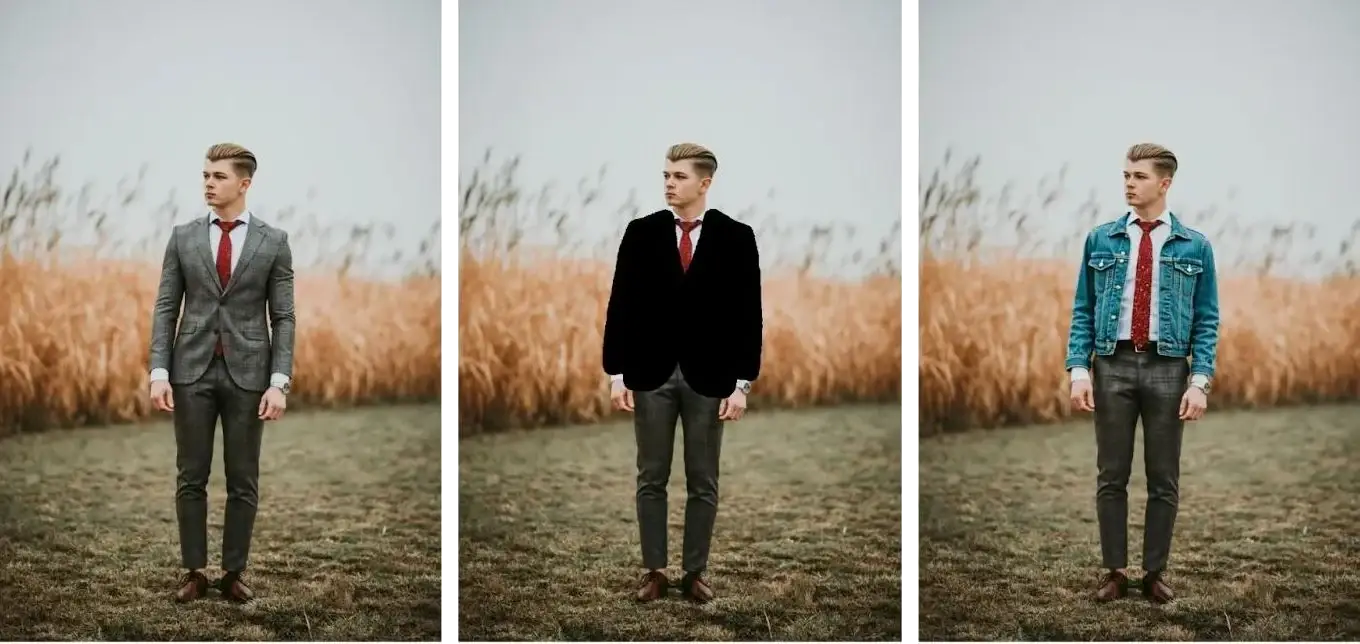
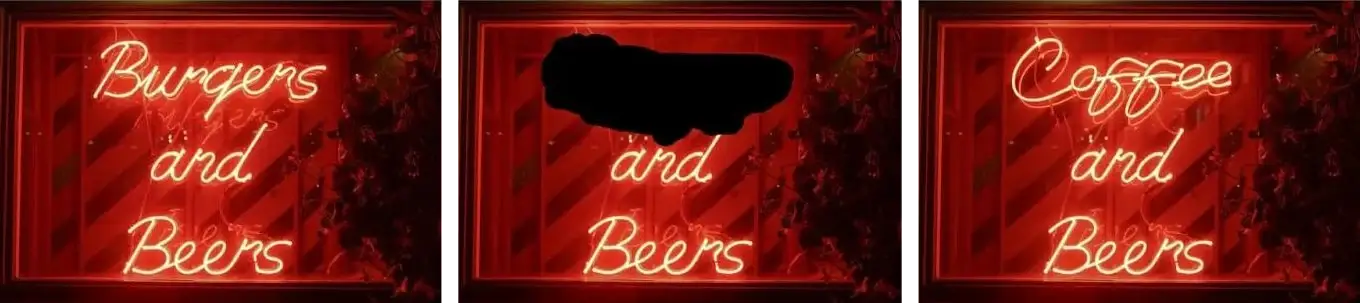
選択範囲の外にあるものは、そのまま変わらず、モデルは動かせない事実として、それになじませようとします。選択範囲に含めたものは、置き換わります。そのため、ジャケット全体を選べばジャケットが丸ごと変わり、前身ごろだけを選べば、袖と襟を残したまま、それに合わせて描かせることになります。
選択範囲はどれくらいの大きさにする?
入れたいものより少し大きく囲み、影や映り込みが落ちる方向には、さらに広く取ります。湖に浮かぶカヌーなら、下に映り込みの余白が必要です。テーブルの上の花瓶なら、光と反対側に影の余白が要ります。選択範囲が輪郭にぴったり沿っていると、モデルは影を置く場所がなく、物が貼り付けたように見えます。
ゆるすぎるのも問題です。選択範囲の内側のピクセルはすべて描き直されるため、岸辺の半分を含めると、新しい岸辺まで描かせることになります。変えたい部分と、その余白だけを囲み、それ以上は広げないでください。
エディターがこの処理を送る仕組みから、いくつかの決まりがあります。
- モデルが見るのは、周囲の一定範囲です。 エディターは選択範囲に加えて、その周囲の画像も、選択範囲の長い辺の半分の幅で四方に送ります(最低64ピクセル)。そのため、小さな選択範囲では手がかりが少なくなります。小さな塗りつぶしが浮いて見えるときは、少し大きめの範囲を選んでください。
- とても大きな選択範囲は、細部が失われます。 送られる範囲は、選択範囲と周囲を合わせて、長辺が最大2048ピクセルで描かれます。それより大きいと、小さく描いてから拡大して合わせるため、周囲の写真よりぼやけて見えることがあります。大きな塗りつぶしを1回行うより、小さな塗りつぶしを2回に分けるほうが、細部が保たれます。
- ぼかしでエッジが決まります。 結果は、選択範囲そのもののエッジで切り取られます。選択ツールのオプションバーで、ぼかしを数ピクセルにすると、継ぎ目がやわらかくなじみます。0 pxなら、エッジは選択範囲にそのまま沿います。
- 非表示のレイヤーは含まれません。 生成塗りつぶしは、現在のレイヤーだけでなく、表示されているすべてのレイヤーを読み取ります。結果に写り込ませたくないレイヤーは、非表示にしてください。
生成塗りつぶしの使い方を手順で解説
- エディターで写真を開きます。スタート画面にドロップするか、ファイル > 開く… を選びます。
- Lキーでなげなわに切り替え、新しく入れたいものの形になるように、対象より少し大きめに囲みます。四角いだけの範囲なら、Mキーで長方形選択を使います。
- 編集 > 生成塗りつぶし… を選ぶか、選択範囲の下のバーで ⋯ をクリックして 生成塗りつぶし… を選びます。
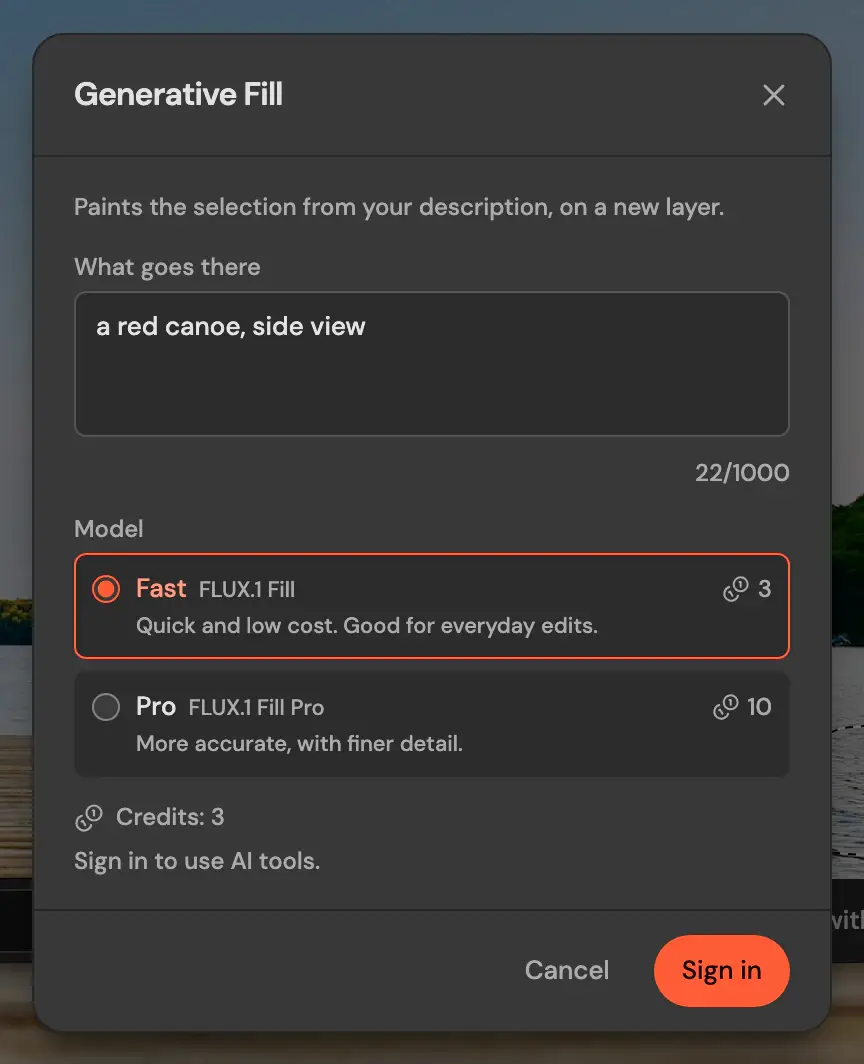
- 「入れるもの」に、選択範囲に表れてほしいものを説明します。「カヌーを追加」ではなく、「赤いカヌー、横から見た図」のように書きます。OKボタンは、3文字以上入力すると押せます。
- 「モデル」では、手早く試すなら 高速(FLUX.1 Fill)、細部まで仕上げるなら Pro(FLUX.1 Fill Pro)を選びます。各行に、使うクレジットが表示されます。
- OKをクリックします。ログインしていないときは、ボタンがログインに変わります。モデルの処理中は選択範囲が点滅し、最長で1分ほどかかります。
- 元のレイヤーの上に、「生成塗りつぶし」という新しいレイヤーができます。そのまま使うか、マスクをかけるか、不透明度を下げるか、削除して別の選択範囲でやり直します。
何を入力する? 空欄のままでもいい?
選択範囲にすでにそこにあるかのように、入れたいものを説明します。物そのもの、色と素材、置かれ方を書きます。「ここにカヌーを追加」より「赤いカヌー、横から見た図」のほうがうまくいくのは、モデルが描くのは説明であって、指示には使い道がないからです。選択範囲の外にあるものは書かなくて構いません。光や場面の情報は、周囲の画像からすでにモデルに伝わっています。
入力欄は空にできません。生成塗りつぶしは、3文字以上が必要です。新しいものを入れるためのツールなので、意図的にそうしています。何かを消すときのように、選択範囲を周囲の続きで埋めたいなら、次のどちらかを使います。
- AIで消去…(編集メニュー、または選択範囲の下のバーにあるラベル付きのボタン)は、プロンプトなしで、選択範囲に含まれるものを消します。結果は同じく新しいレイヤーになります。
- コンテンツに応じた塗りつぶし(編集メニュー)は、AIモデルを使わず、クレジットも使わずに、周囲のピクセルから選択範囲を埋めます。詳しくは下で説明します。
消去について詳しくは写真から不要なものを消す方法で、オブジェクト消去のページなら1ステップで済みます。
選択範囲の下のバーにあるプロンプト欄は何?
選択範囲を作るとすぐ、その下にバーが現れ、「入れるもの」の入力欄、モデルのチップ、画質のチップ、生成ボタンが並びます。この欄は プロンプトで編集 のもので、生成塗りつぶしとは別のツールです。画像生成のモデル(Seedream 5 Flashなど)を使い、選択範囲の周囲ではなく現在のレイヤー全体を見ます。季節やスタイルを合わせるなど、画像全体に左右される変更が得意です。
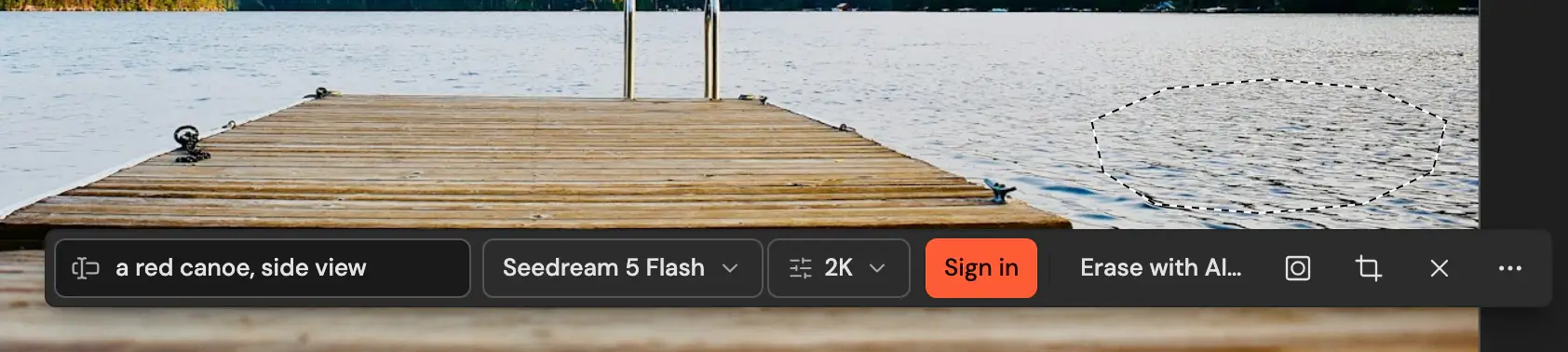
その結果も新しいレイヤーに入り、名前は「AI Edit:」にプロンプトの最初の数語が続きます。ただし、そのレイヤーは編集したレイヤー全体を覆い、選択範囲から作ったレイヤーマスクが付きます。マスクを白で塗れば編集がより多く表れ、黒で塗れば元に戻せます。一方、生成塗りつぶしのレイヤーに入っているのは、選択範囲の内側のピクセルだけです。プロンプトで編集とそのモデルについてはAIで写真を編集する方法で、AI写真編集のページからは、写真をそのままスタジオに送れます。
結果のレイヤーはどう扱う?
結果の確認は、画面に合わせた表示ではなく、100%表示で行います。継ぎ目やぼやけた部分は、等倍で見ると目立つからです。そのうえで、生成塗りつぶしのレイヤーを、ほかのレイヤーと同じように扱います。
- 見比べる。 レイヤーパネルで、レイヤーの横の目のアイコンをクリックして、表示と非表示を切り替えます。
- 継ぎ目をなじませる。 レイヤーパネル下部の レイヤーマスクを追加 をクリックし、エッジが硬く見える部分を、やわらかいブラシで黒く塗ります。方法はレイヤーマスクのチュートリアルにあります。
- 強さを抑える。 新しい物が写真に比べて明るすぎたり鮮やかすぎたりするときは、レイヤーパネルで、そのレイヤーの不透明度を下げます。
- やり直す。 レイヤーを非表示にするか削除して、選択範囲を調整し、もう一度実行します。実行のたびに新しい処理となりクレジットを使います。前のレイヤーは、削除するまで残ります。
- 編集可能なまま残す。 PSDで書き出すと、レイヤーが別々のまま残り、あとで使えます。PNGとJPGでは、画像に統合されます。
ひとつ知っておいてください。処理の実行中にドキュメントのサイズを変えたり、実行元のレイヤーを削除したりすると、エディターは結果を破棄してそのことを知らせます。合わなくなった場所に結果を置くことはありません。
コンテンツに応じた塗りつぶしのほうが向いているのは、どんなとき?
コンテンツに応じた塗りつぶしは標準の方式で、選択範囲の周囲から質感をコピーして埋め、クレジットは使いません。空を横切るケーブル、壁のしみ、木の板の上の鎖のように、周囲と同じものが続く場所には、こちらが向いています。顔、文字、写真のどこにもない物のように、何かを新しく作り出す必要があるものは苦手です。それは生成塗りつぶしの仕事です。
ひとつ違う点があります。コンテンツに応じた塗りつぶしは、現在のレイヤーに直接描き込み、そのレイヤーだけを参照します。元を残したいときは、先にレイヤーをコピーします。選択範囲 > すべてを選択(Ctrl+A)を選び、Ctrl+J(Macは Cmd)を押して新しいレイヤーにコピーしたら、選択を解除し、範囲を選んで、編集 > コンテンツに応じた塗りつぶし を選びます。
散らかった写真には、次の順序が向いています。まずコンテンツに応じた塗りつぶしで不要なものを消し、そのあと足りないものを生成塗りつぶしで加えます。写真の内側に新しいものを入れるのではなく、まわりの余白を広げたいときは、イメージ > 生成拡張… でキャンバスを広げます。詳しくは写真の背景を広げる方法で説明しています。
よくある質問
生成塗りつぶしがグレーで選べないのはなぜ?
中に何かが含まれるピクセルの選択範囲が必要で、AIの処理は同時に1つしか動かせません。いずれかの選択ツールで選択範囲を作り、実行中の処理が終わるのを待てば、メニュー項目が使えるようになります。
処理が失敗したら、クレジットは減る?
減りません。モデルがリクエストを拒否した場合や、処理が失敗した場合は、そのクレジットは戻ります。結果が気に入らなかっただけの場合は、1回の実行として数えられるので、アイデアはまず 高速 で試してください。
PSDファイルでも生成塗りつぶしは使える?
使えます。PixuviaのエディターでPSDを開き、範囲を選んで生成塗りつぶしを実行します。表示されているすべてのレイヤーを読み取り、結果は新しいレイヤーとして追加され、ファイル > 書き出し形式 > PSD で、そのレイヤーもほかのレイヤーと一緒に保存されます。