PSD vs TIFF の違い:レイヤーのある作品はどちらで保存すべきか
著者 Pixuvia · · 更新日
PSDとTIFFの違いは、レイヤーにあります。あとで編集し直す作業中のファイルはPSDで、完成した画像を渡すときはTIFFで保存しましょう。PSDは、すべてのレイヤー、マスク、調整、テキストレイヤーをPhotoshopで編集できる状態のまま残します。TIFFは平らで劣化のないファイルで、ほぼすべての画像、レイアウト、印刷用のアプリで開けます。編集を続けながら納品もするファイルなら、両方を保存します。PSDを自分のマスターとして、TIFFを受け取る人のために。
ここでは、レイヤー、圧縮とサイズの上限、印刷、互換性の点から2つの形式を比べます。1枚のレイヤー付き画像を両方の形式で保存して測ったファイルサイズも紹介します。
このページの内容
PSDとTIFFの比較
| 項目 | PSD | TIFF |
|---|---|---|
| 形式の性格 | Photoshop独自のドキュメント形式 | アプリ間で画像をやり取りするための汎用ビットマップ形式 |
| レイヤー | あり:レイヤー、グループ、マスク、調整、テキスト、効果 | 平らな画像。Photoshopは他のアプリが無視する専用ブロックにレイヤーを追加できる |
| 圧縮 | 可逆(仕様では無圧縮、RLE、ZIP) | なし、LZW、ZIP(可逆)、JPEG(非可逆)から選択 |
| サイズの上限 | 2 GB、1辺30,000 px。それを超えるとPSB | 4 GB。PhotoshopのBigTIFFオプションでそれ以上も可能 |
| ビット深度 | チャンネルあたり8、16、32ビット | チャンネルあたり8、16、32ビット |
| CMYK | 対応 | 対応 |
| 透明部分 | レイヤーごと | 追加チャンネルとして保存。読めないアプリもある |
| 開けるアプリ | Photoshop、他のAdobeアプリ、PSDを読み込めるエディター | ほぼすべての画像、レイアウト、印刷用ソフト |
| 向いている用途 | 編集できるマスターファイル | 完成した劣化のない画像を他の人に渡す |
レイヤーが残るのはPSDとTIFFのどちらか
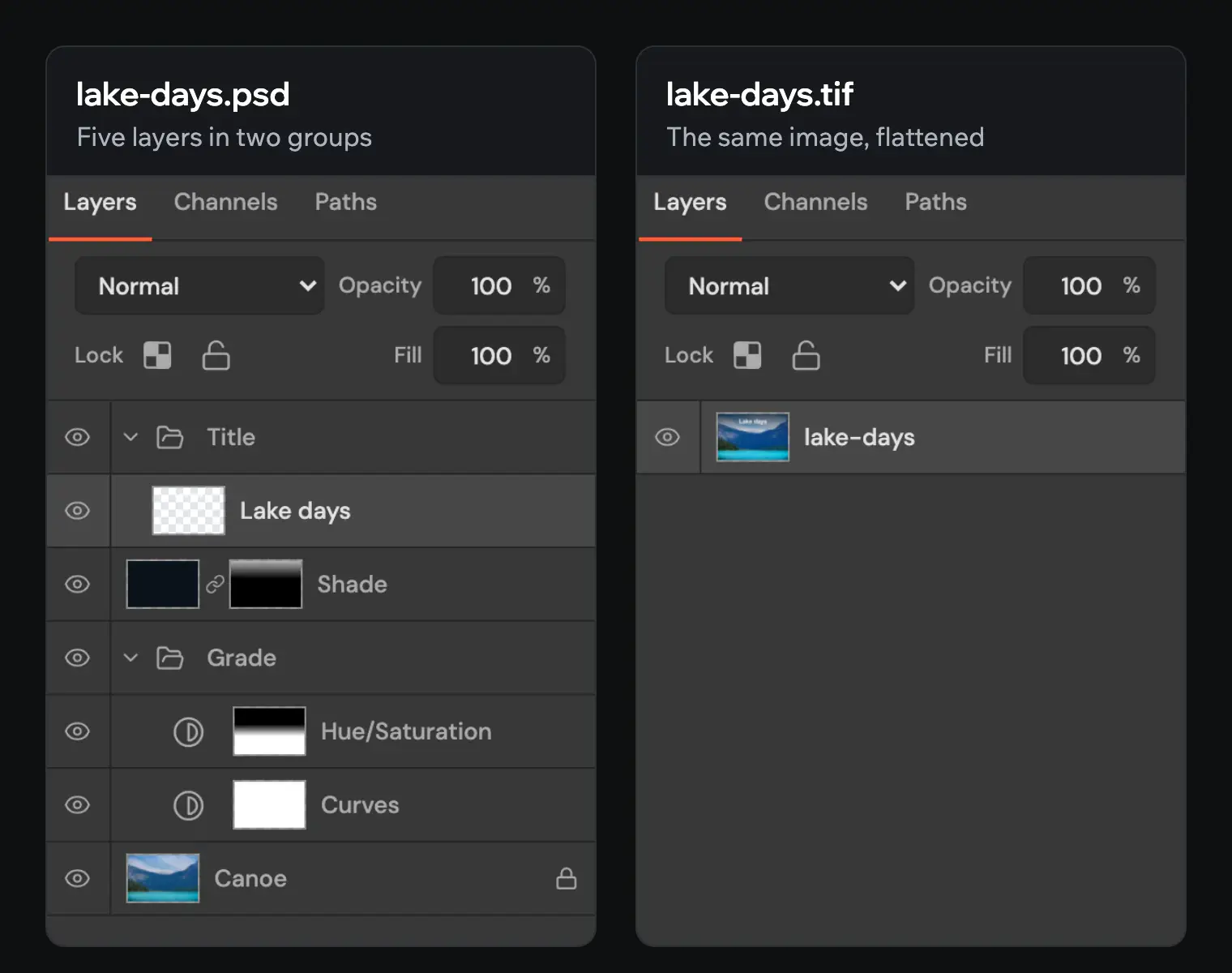
PSDはすべてのレイヤーを残します。Photoshopの外では、TIFFは平らな1枚の画像です。PSDはPhotoshopの作業ファイルです。Adobeは、PSBを除けばPhotoshopのすべての機能を保持できる唯一の形式だと説明しています。レイヤー、マスク、調整レイヤー、テキスト、スマートオブジェクト、効果です。開き直してもすべて編集できる状態のままで、非破壊編集はこれを前提にしています。
TIFFが保存するのは画像で、通常は平らな1枚です。PhotoshopはTIFFにレイヤーを保存することもできます。Photoshopのファイル形式仕様には、そのための専用TIFFタグが定められていて、通常の統合画像の隣に「Adobe Photoshop Document Data」を保持します。Photoshopはそのレイヤーを読み戻せます。しかし他のほとんどのアプリは統合画像しか読まないため、レイヤー付きのTIFFもPhotoshopを離れた時点で平らなファイルに見え、別のアプリで保存し直すとレイヤーは完全に失われます。
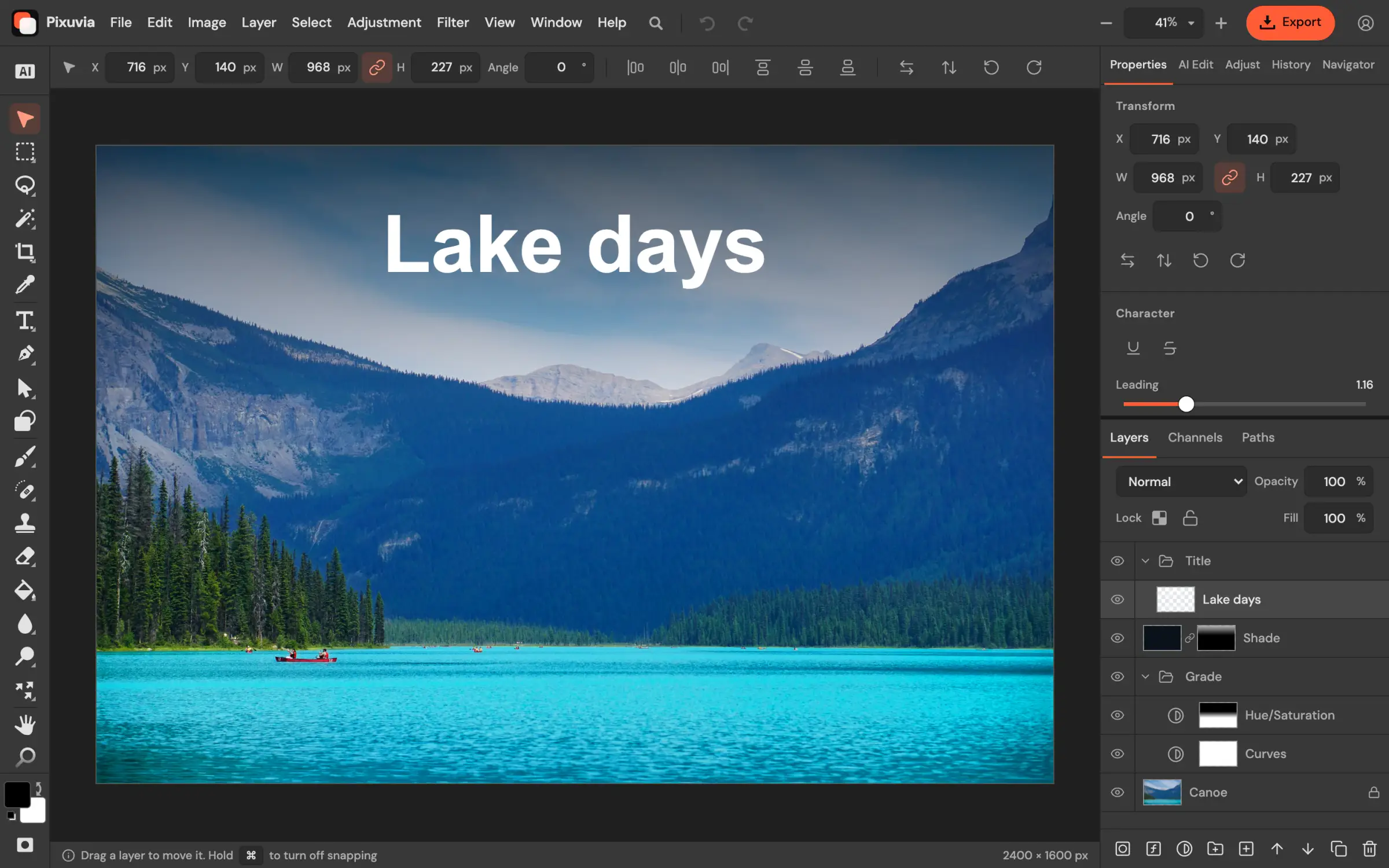
Pixuviaのエディターも同じ動きをします。TIFFの最初の画像を開きますが、Photoshopのレイヤー付きTIFFではそれが統合画像です。違いを示すため、テスト用のPSDをエディターから平らに書き出し、それをTIFFとして保存して、両方を開いてみました。
PSDとTIFFはどちらが小さいか:実際に測った結果
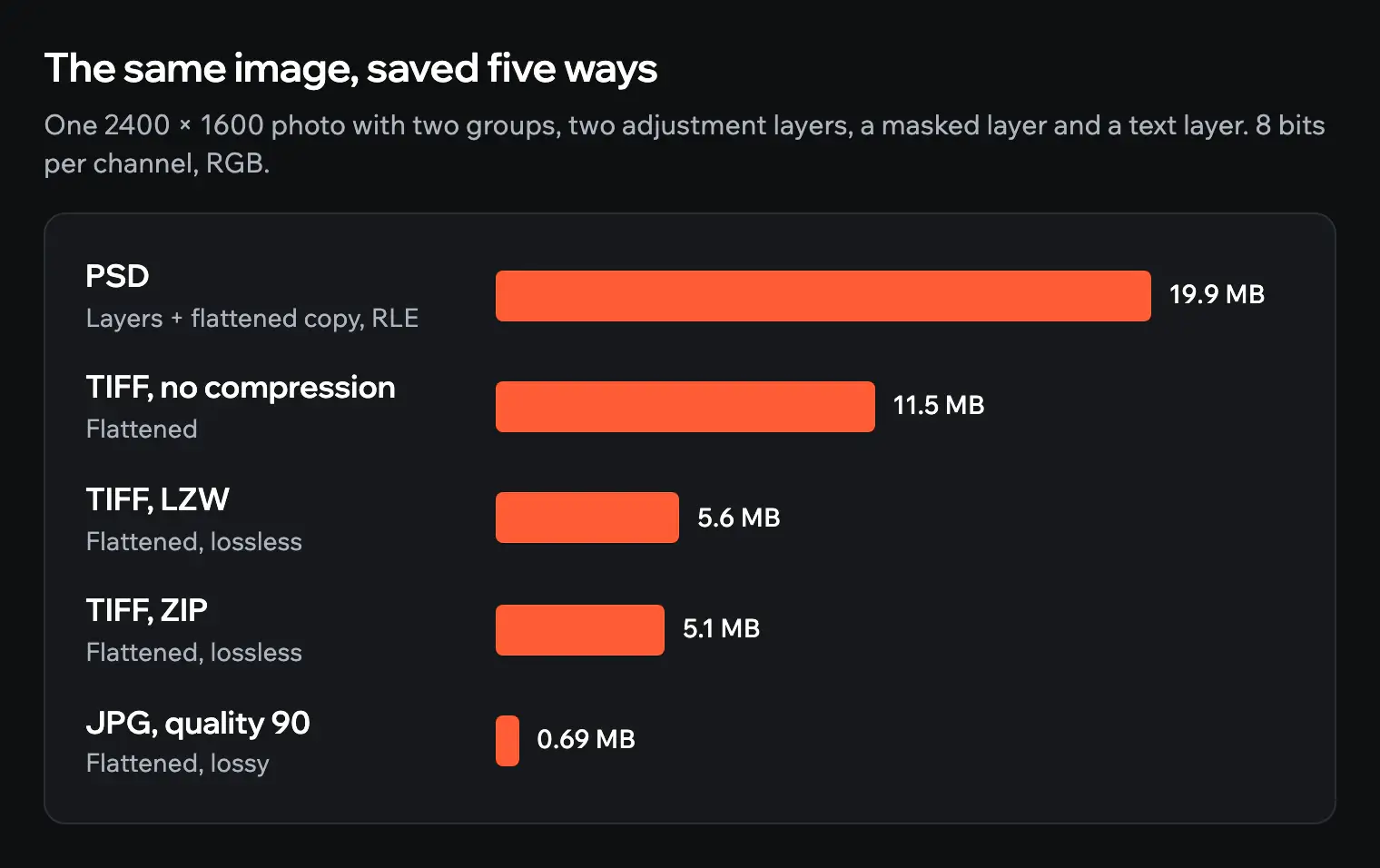
平らなTIFFのほうがずっと小さくなります。今回のテストでは、ZIPのTIFFはレイヤー付きPSDの約4分の1のサイズでした。TIFFでは圧縮方法を選べます。AdobeはLZWとZIPを、すべての画像データを保ったままファイルサイズを減らす可逆圧縮、JPEGを非可逆圧縮と説明しています。PSDも可逆圧縮を使いますが、すべてのレイヤーに加えて画像全体の統合コピー(Adobeの言う「コンポジット」で、他のアプリや古いバージョンでも開けるように保存されます)も持つため、たいていは最も大きなファイルになります。
どれくらい違うかを見るため、ag-psdで2,400 × 1,600ピクセルのPSDを作りました(カヌーの写真、グループに入れたトーンカーブと色相・彩度の調整、グラデーションマスク付きの暗いレイヤー、テキストレイヤー)。統合コピー付きで、PSD仕様が定める方式の1つであるRLE圧縮を使っています。次に、統合した画像をsharp(libtiff 4.7)でTIFFとして、さらにJPGとして保存しました。Photoshop自身が保存したファイルならサイズは少し違うはずですが、傾向は変わりません。
| 保存形式 | サイズ | 中身 |
|---|---|---|
| PSD | 19.9 MB | すべてのレイヤーとマスク、そして統合コピー |
| TIFF、圧縮なし | 11.5 MB | 平らな画像、1ピクセルあたり3バイト |
| TIFF、LZW | 5.6 MB | 同じピクセル、可逆 |
| TIFF、ZIP | 5.1 MB | 同じピクセル、可逆 |
| JPG、画質90 | 0.69 MB | 平らな画像、非可逆 |
ここから2つのことがわかります。LZWまたはZIPの平らなTIFFは、ピクセルがまったく同じなのに、ここではレイヤー付きPSDの約4分の1です。AdobeのLightroomのドキュメントがTIFFを「Photoshop形式より圧縮率が高く業界での互換性も高い」形式と呼んでいるのはこのためです。そして、レイヤー付きのTIFFはPSDを小さくする手段にはなりません。同じレイヤーデータに平らな画像を加えて持つので、サイズは同じくらいになります。
PSDとTIFFのサイズの上限は
PSDは2 GB、従来のTIFFは4 GBが上限です。それを超える場合、PhotoshopにはPSBとBigTIFFがあります。AdobeはPSDの上限を2 GBとしていて、PSD仕様は幅と高さを30,000ピクセルまでに制限しています。それを超えると、PhotoshopはLarge Document Format(ラージドキュメント形式)のPSBで保存します。PSBは幅または高さ300,000ピクセルまで対応し、Photoshopのすべての機能を保持します。ただし注意点があります。Adobeによれば、他のほとんどのアプリや古いバージョンは2 GBを超えるファイルを開けないため、PSBは最新のPhotoshopで使うのが最適です。
従来のTIFFが4 GBで止まるのは、32ビットのオフセットを使っているからです。これはLibTIFFプロジェクトのBigTIFFのページに説明があります。Adobeは現在、4 GBを超えるTIFFファイルを保存するためのBigTIFFオプションをPhotoshopに用意しています。納品でこれに頼る前に、受け取る側のアプリがBigTIFFファイルを開けるか確認してください。形式としては別のバリエーションだからです。
ほとんどの写真やレイアウトでは、どれも気にする必要はありません。2,400万画素の写真の8ビットRGBレイヤー1枚は圧縮前で約72 MBなので、レイヤーがいくつかあっても2 GBには遠く及びません。上限が問題になるのは、大判プリント、パノラマ、レイヤーの多い16ビットのファイルです。
印刷に向いているのはPSDとTIFFのどちらか
たいていはTIFFかPDFです。Adobeによれば、どちらの形式もCMYKを保存でき、チャンネルあたり8、16、32ビットにも対応しています。印刷についてのAdobeの助言は明快です。CMYKが必要な作業では「PSD、TIFF、PDFなど」それに対応した形式を選び、他のアプリケーションを使う人と共有するなら「TIFF、JPEG、PDFなどの標準形式」を検討するように、というものです。TIFFとPDFが印刷の納品形式として一般的なのはこのためです。平らで劣化がなく、製版ソフトで読めます。一方PSDは、受け取る側のアプリがPhotoshopのレイヤーを正しく読めるかどうかに左右されます。
印刷所はそれぞれ、受け付けるファイル、カラー設定、解像度の一覧を公開しているので、書き出す前に確認しましょう。解像度の数値についてはDPI vs PPI の違いで説明しています。印刷所がPSDを受け付ける場合でも、統合したPSDにしておけば、別のアプリで表示が変わりかねないフォント、効果、描画モードによるトラブルを防げます。
PSDとTIFFを開けるアプリは
TIFFはほぼすべてのアプリで開けますが、Photoshop以外でのPSDの対応はまちまちです。AdobeはTIFFを「ほぼすべてのペイント、画像編集、レイアウトアプリでサポートされている柔軟なビットマップ形式」と説明していて、スキャナーもよくこの形式で保存します。Illustrator、InDesign、Premiere、After Effectsなど他のAdobeアプリも読み込めます。Lightroomでレイヤー付きのPSDを読み込むには、Photoshopで「PSD および PSB ファイルの互換性を優先」の設定をオンにしておく必要があります。他社のエディターはPSDのレイヤーを読み込みますが、再現度はさまざまです。ビューアーやオフィスアプリは統合コピーしか表示しないことが多く、統合コピーなしで保存されたファイルでは何も表示されません。
PixuviaのオンラインPSDエディターがそれぞれをどう扱うか、コードで確認した内容です。
- PSD: レイヤー、グループ、マスク、調整レイヤー、テキストを含めて開き、レイヤー付きのPSD(8ビットRGB)として保存できます。PhotoshopなしでPSDを開く方法もご覧ください。
- PSB: 開けません。まず作成したアプリでドキュメントをPSDとして保存してください。
- TIFF: ファイルの最初の画像を開くため、Photoshopのレイヤー付きTIFFは統合された状態で開きます。16ビット、CMYK、LabのTIFFは8ビットRGBに変換して開きます。
- TIFFの保存: 圧縮なし、LZW、ZIPから選べる平らなファイルで、透明部分はアルファチャンネルとして残ります。
- 上限: ファイルは60 MBまで。1辺が8,192ピクセルを超える画像は開くときに縮小されます(スマートフォンとタブレットでは4,096)。
エディターを開かずに手早く平らなコピーを作るなら、PSD を PNG に変換、PSD を JPG に変換、TIFF を JPG に変換が使えます。
PSD、TIFF、両方:どれで保存するか
- あとで編集し直す作品: PSD。ここで挙げた中で、すべてを編集できる状態で残せる唯一の形式です。
- クライアント、代理店、別のアプリに渡す完成画像: LZWまたはZIPで圧縮した、統合済みのTIFF。
- 印刷: 印刷所の指定どおりに。多くは、指定のカラーモードのPDFかTIFFです。
- LightroomとPhotoshopの間でのファイルのやり取り: TIFF。Adobeがこの往復に推奨している形式です。
- 2 GBまたは30,000ピクセルを超えるドキュメント: マスターはPSB。開けるのは最近のAdobeアプリだけと考えておきましょう。
- プロジェクトの保管: 両方。PSDは編集内容を、TIFFはまだ存在しないソフトでも開けるはずの劣化のない画像を残します。
- Web、メール、スマートフォン: どちらでもありません。JPG、PNG、WebPで書き出しましょう。選び方はどの画像形式を使うべきかで説明しています。
よくある質問
TIFFファイルにレイヤーは持てますか?
はい、Photoshopで保存した場合は持てます。PhotoshopはTIFFの中の専用ブロックに、通常の統合画像と並べてレイヤーを保存します。Photoshopではレイヤーが開き直せますが、他のほとんどのアプリは統合画像しか読まないため、そうしたアプリにとってレイヤー付きのTIFFは平らな画像です。
TIFFはPSDより画質が良いのですか?
いいえ。圧縮なし、LZW、ZIPを使えばどちらも可逆なので、ピクセルはまったく同じです。違うのはそれ以外に何を残すかです。PSDはPhotoshop用に編集できるレイヤーと効果を残し、TIFFはほぼすべてのアプリで開ける平らな画像を残します。
TIFFの圧縮はLZWとZIPのどちらを使うべきですか?
どちらも可逆なので、ピクセルはどちらでも同じです。今回のテストではZIPのほうがわずかに小さいファイルになりました(5.6 MBに対して5.1 MB)。ファイルを受け取るアプリや印刷所がどちらかを指定しているなら、それに従いましょう。
PSBファイルとは何ですか?
PSBはPhotoshopのLarge Document Format(ラージドキュメント形式)です。PSDと同じものですが、2 GBを超える、または幅か高さが30,000ピクセルを超えるドキュメント向けで、1辺300,000ピクセルまで対応します。Adobeは、他のほとんどのアプリでは2 GBを超えるファイルを開けないと注意しています。
PhotoshopなしでPSDやTIFFを開けますか?
はい。Pixuviaのエディターは、ブラウザー上でPSDファイルをレイヤー付きで、TIFFファイルを平らな画像として開き、PSD、TIFF、PNG、JPGとして保存し直せます。PSBファイルは開けません。