写真をオンラインでゆがみ加工
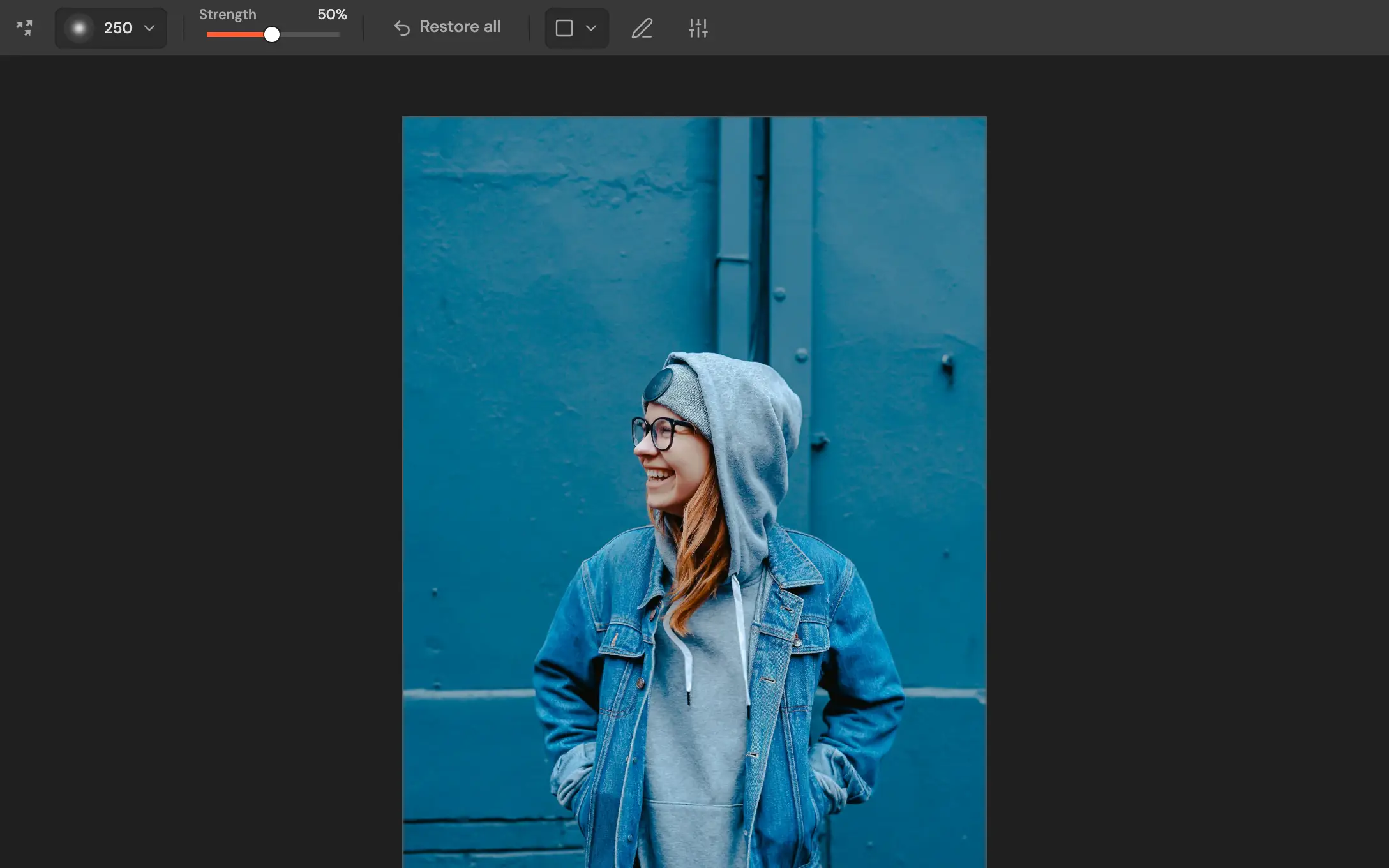
ゆがみツールは、ブラシでピクセルを動かして写真の形を変えます。「前方ワープ」はストロークに沿ってピクセルを引っ張り、「膨張」は範囲をふくらませ、「縮小」は縮め、「渦」はねじります。「復元」はブラシでなぞった部分を元に戻します。
Pixuvia は AI ツールを備えたオンライン写真・画像編集ツールです。細かい作業や PSD ファイルにはクラシックなエディター、ワンタップの編集にはモダンなスタジオを使えます。パソコン、タブレット、スマートフォンのブラウザーで動きます。
手順
エディターで写真を開きます。
ツールバーで「前方ワープ」を選びます。このボタンには「膨張」「縮小」「渦」「復元」もまとめられています。
オプションバーでブラシのサイズと「強さ」を設定します。大きくソフトなブラシで強さを低くすると、自然な仕上がりになります。
短いストロークでなぞります。ほかの効果には「膨張」「縮小」「渦」に切り替え、変形の一部を戻すには「復元」か「すべてを復元」を使います。
5 つのツール
「前方ワープ」はストロークに沿ってピクセルを動かします。「膨張」はブラシの下を拡大し、「縮小」は小さくし、「渦」は時計回りまたは反時計回りに回転させ、「復元」は元の状態を描き戻します。
控えめに
大きなストロークを 1 回より、小さなストロークを何回か重ねるほうが自然に見えます。変形前後を比べたい場合は、先にレイヤーを複製しておきましょう。
選択範囲の中だけ
先に選択範囲を作ると、ゆがみツールはその中のピクセルだけを動かし、写真のほかの部分はそのまま残ります。
テキストとシェイプ
ゆがみはピクセルに作用します。テキスト、シェイプ、スマートオブジェクトのレイヤーでは、先にラスタライズするか確認されます。
よくある質問
ゆがみの一部だけを元に戻せますか?
はい。その部分を「復元」ツールでなぞるか、「すべてを復元」をクリックして変形をやり直します。各ストロークは「ヒストリー」パネルから取り消すこともできます。
ゆがみはスマホでも使えますか?
はい。ドックからゆがみツールを選び、1 本指でドラッグします。2 本指でピンチすると、変形している部分を拡大できます。
PSD のレイヤーにゆがみを適用できますか?
はい。PSD を開き、「レイヤー」パネルでピクセルレイヤーを選択して、ゆがみツールを使います。PSD で保存すれば、ほかのレイヤーも残ります。
「すべてを復元」でどこまで戻りますか?
ゆがみを始めたときのレイヤーの状態まで戻ります。レイヤーをほかの方法で編集するか、5 つのゆがみツール以外のツールを選ぶと、その結果が新しい開始点になります。それより前に戻るには「ヒストリー」パネルを使います。
何回まで取り消せますか?
「ヒストリー」パネルには直近の 50 ステップが残り、ゆがみのストローク 1 回が 1 ステップです。






