レイヤーマスクで写真の背景を削除
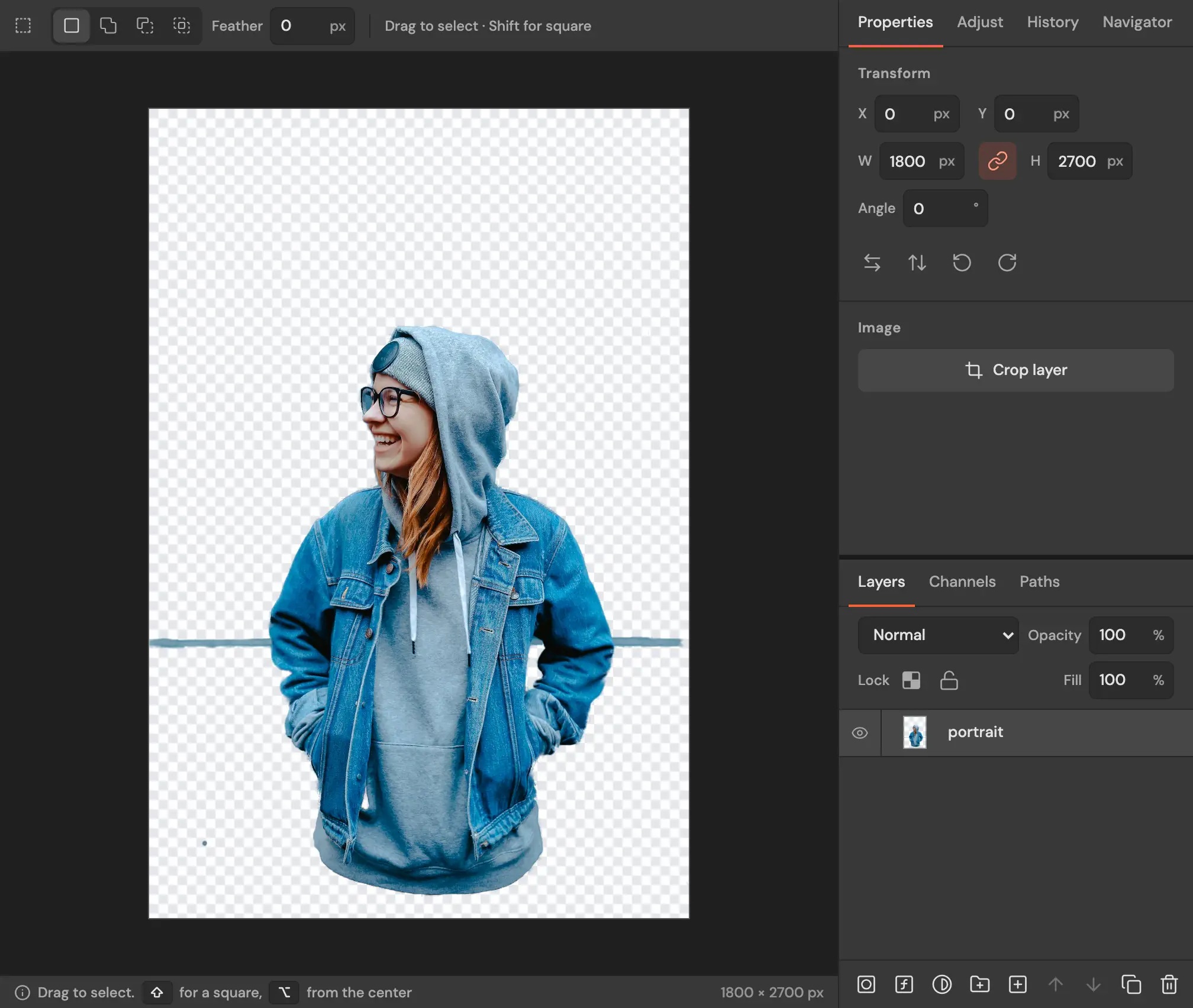
1 ステップで透過 PNG を作るなら背景除去ツールを使います。このガイドでは、あとから修正できるマスクを使ってエディターで背景を消します。写真を開き、「レイヤー」>「レイヤーマスク」>「背景を削除」を選びます。エディターがメインの被写体を見つけ、その周りをすべて隠すレイヤーマスクを追加するので、写真そのものは元のまま残ります。マスクにペイントして輪郭を整えたら、背景が透明な PNG か WebP で書き出します。
Pixuvia は AI ツールを備えたオンライン写真・画像編集ツールです。細かい作業や PSD ファイルにはクラシックなエディター、ワンタップの編集にはモダンなスタジオを使えます。パソコン、タブレット、スマートフォンのブラウザーで動きます。
手順
エディターを開き、写真をドロップするか、ファイルから選択します。
「レイヤー」>「レイヤーマスク」>「背景を削除」を選びます。被写体が残り、背景が透明になります。
輪郭を直すには、「ブラシ」でマスクにペイントします。黒で塗ると隠れる部分が増え、白で塗ると写真が戻ります。
「書き出し」をクリックし、透明を保つために PNG か WebP を選びます。
写真は元のまま
「背景を削除」はピクセルを削除せず、レイヤーマスクで隠します。「レイヤーマスク」メニューの「マスクを使用しない」で写真全体を再表示してすぐに比較でき、「マスクを削除」で切り抜きを取り消せます。
被写体がはっきりした写真に最適
被写体は色やコントラストの違いから見つけるため、シンプルな背景の前にいる人や物ほど輪郭がきれいに切り抜けます。ごちゃごちゃした場面では、多少の手直しが必要になることがあります。
ほかの切り抜き方法
より細かく調整したい場合は、「オブジェクト選択」で被写体を四角く囲むか、そのオプションバーの「被写体を選択」をクリックし、「選択とマスク」で輪郭を調整して「レイヤーマスク」に出力します。髪の毛のまわりの色は「背景消しゴム」で手作業で消せます。
新しい背景
「ファイル」>「画像を配置…」で別の写真を配置するか、レイヤーを追加して「編集」>「塗りつぶし…」で塗り、「レイヤー」パネルで切り抜いた写真の下に移動します。
よくある質問
背景が透明な状態で写真を保存するには?
PNG か WebP で書き出します。JPG は透明に対応していないため、削除した背景は白になります。
背景の一部を元に戻せますか?
はい。「レイヤー」パネルでマスクのサムネイルをクリックし、その部分を白でペイントします。黒でペイントすると再び隠れます。
違う部分が残ってしまったのはなぜですか?
周りに溶け込んでいる被写体は見分けにくくなります。マスクにペイントして直すか、代わりに「オブジェクト選択」で被写体を四角く囲んでください。
どのレイヤーの背景を削除できますか?
一度に 1 つのレイヤーです。グループ、ロックされたレイヤー、調整レイヤー、すでにマスクがあるレイヤーには使えません。「背景」レイヤーは先に通常のレイヤーに変わるので、削除した部分を透明にできます。
スマホでも使えますか?
はい。「メニュー」をタップし、「レイヤー」>「レイヤーマスク」>「背景を削除」を選びます。仕上げは指でマスクにペイントします。






