破壊編集と非破壊編集の違いとは?
著者 Pixuvia · · 更新日
非破壊編集とは、元のピクセルには手を加えず、調整レイヤー、レイヤーマスク、元のレイヤーのコピーといった形で変更を別に保っておく編集方法です。そのため、いつでも変更したり、非表示にしたり、取り除いたりできます。一方、破壊編集はレイヤーのピクセルそのものを書き換えます。ペイント、消去、レイヤーへの直接のフィルター適用、画像の統合、JPGでの再保存などがそうです。
特別なモードをオンにする必要はありません。編集のたびに、あとから直せるやり方を選ぶだけです。以下では、どんな編集が破壊的なのか、編集をやり直せる状態に保つツール、Pixuviaのエディターで同じ編集を両方のやり方で行った例、そして破壊編集のほうが理にかなう場面を紹介します。
破壊編集とはどんな編集?
結果をピクセルに書き込み、元の値が残らない編集は破壊的です。しばらくは取り消しで戻せますが、ヒストリーが消えたりファイルを上書き保存したりすると、元の状態は失われます。代表的な例は次のとおりです。
- 写真のレイヤーに直接ペイントやレタッチをする: ブラシのストローク、コピースタンプや修復ブラシ、覆い焼きや焼き込みなど。
- ピクセルを消去・削除する: 「消しゴム」はピクセルを取り除き、そこに何があったかは記録に残りません。
- レイヤーにフィルターや色調補正を適用する: 通常のレイヤーに「ぼかし」「シャープ」や「調整」>「トーンカーブ…」をかけると、そのピクセルの色がその場で書き換わります。
- 結合と統合: 「下のレイヤーと結合」と「画像を統合」は、すべてのレイヤー、マスク、調整を1組のピクセルに焼き込みます。
- 縮小: ピクセルが減ると細部も減り、拡大し直しても戻りません。
- JPGで再保存する: 保存のたびに画像が再圧縮され、その過程でレイヤーも統合されます。
どれも間違った操作ではありません。ただ後戻りできないので、意図して行い、迷ったときはコピーに対して行いましょう。
非破壊編集に使えるツールは?
調整レイヤー、レイヤーマスク、元のレイヤーのコピー、スマートオブジェクトなら、編集をあとから直せます。ヒストリーが役立つのはドキュメントを閉じるまでです。
調整レイヤー
調整レイヤーは、書き換えたピクセルではなく、色調補正(トーンカーブ、レベル補正、色相・彩度など)の設定を保持します。画像が描画されるときにその下にあるものの色を変えるので、あとから開いて設定を変えたり、不透明度を下げたり、非表示にしたり、削除したりしても、下の写真には手が加わりません。エディターの「レイヤー」>「新規調整レイヤー」には、「明るさ・コントラスト」や「トーンカーブ」から「グラデーションマップ」や「特定色域の選択」まで、18種類があります。
レイヤーマスク
マスクは、レイヤーのどこを見せるかを決めます。白は表示、黒は非表示、グレーは半透明です。レイヤーの一部を消去せずにマスクで隠せば、いつでも塗り戻せます。調整レイヤーにはそれぞれ専用のマスクが付いていて、空にだけ効かせて地面には効かせない、といった編集はこれで行います。マスクの追加と塗り方はレイヤーマスクの使い方で説明しています。
元のレイヤーを残しておく
いちばん簡単な安全策は、Ctrl+J(MacではCmd+J)でレイヤーを複製し、コピーのほうを編集することです。写真の上に新しい空のレイヤーを作ってそこにレタッチするのも有効で、ストロークが独立したレイヤーに残ります。コピーを非表示にすれば比較でき、削除すれば最初からやり直せます。レイヤーの重なりそのものについてはレイヤーとはで解説しています。
スマートオブジェクトとスマートフィルター
スマートオブジェクトはレイヤーを包み込み、その元のピクセルを内部に保存します。スマートオブジェクトに適用したフィルターはスマートフィルターになってレイヤーの下に並び、あとからオフにしたり編集したりできます。スマートオブジェクトを縮小してから拡大し直しても、縮んだピクセルではなく保存された中身から描画し直されます。エディターでは「レイヤー」>「スマートオブジェクト」>「スマートオブジェクトに変換」、または「ファイル」>「埋め込みを配置…」を使います。
ほかの編集アプリも同じ考え方を採っています。Photopeaのガイドは、スマートオブジェクトの元画像が別に保存されることから、スマートフィルターを非破壊編集と呼んでいます。GIMP 3.0ではフィルターが標準で非破壊になりました。リリースノートによると、フィルターは確定後も有効なまま残り、あとから切り替え、削除、下のレイヤーとの結合ができます。
ヒストリー
取り消しや「ヒストリー」パネルで前の状態に戻れますが、戻れるのは順番どおりに、しかも一定の間だけです。前のステップに戻ってから何かを変更すると、それ以降のステップはすべて破棄されます。エディターのヒストリーは直近の50ステップを保持し、ドキュメントを閉じると消えます。ヒストリーは選択肢を残しておく手段ではなく、安全網と考えましょう。
同じ編集を2つのやり方で行うとどう違う?
ここではエディターでごく普通の編集を1つ行います。トーンカーブで中間調を明るくし、中間点を128から175に上げて、日陰になった桟橋とボートを持ち上げます。
破壊編集:「調整」>「トーンカーブ…」は写真のレイヤーのピクセルそのものを書き換えます。レイヤーパネルにはレイヤーが1枚あるだけで、編集の記録はヒストリーの「トーンカーブ」というステップだけです。レイヤー全体が変わったので、空や山まで明るくなっています。その部分だけを元に戻すには、ヒストリーをさかのぼり、それ以降の作業をすべて失うしかありません。
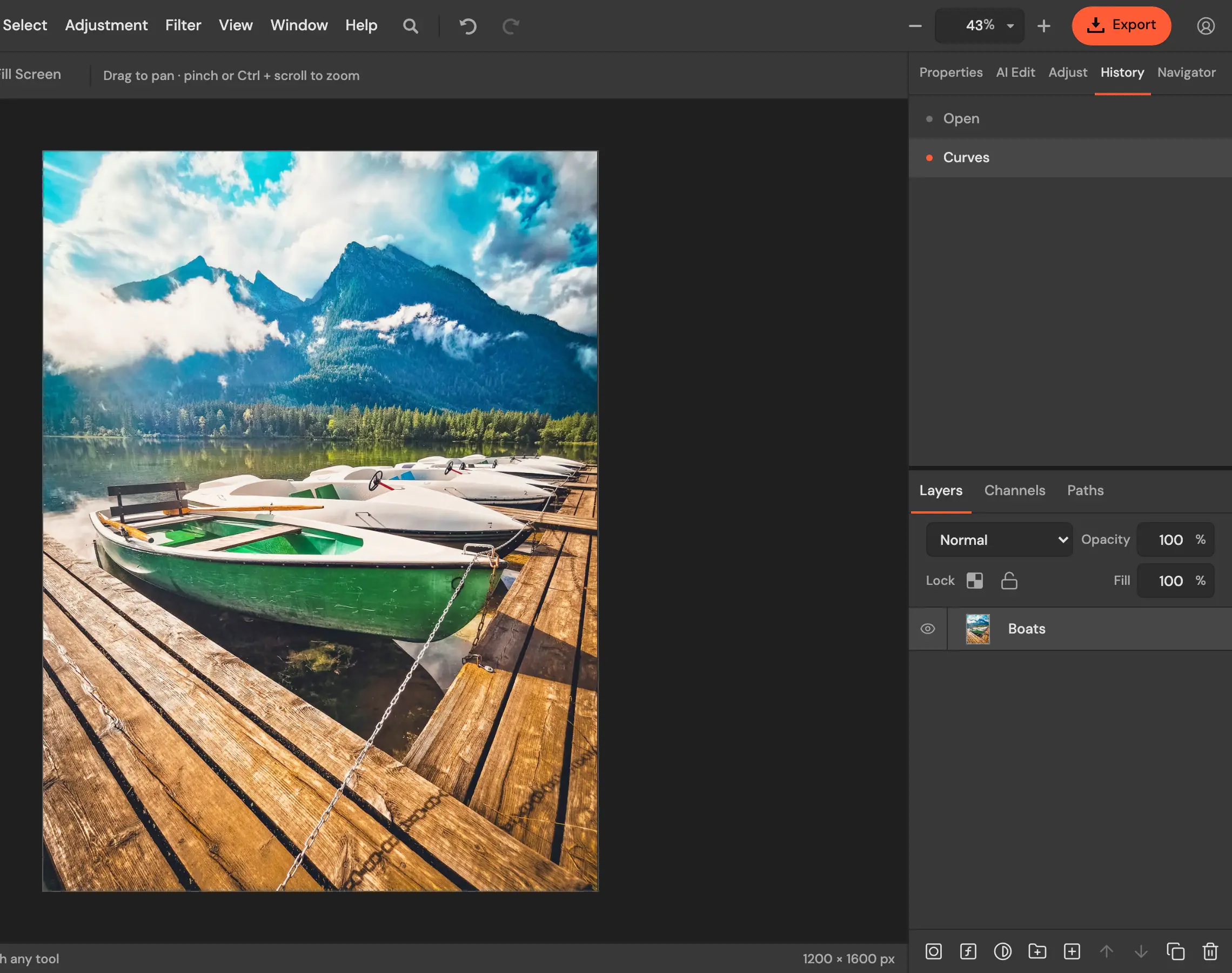
非破壊編集:同じカーブで「レイヤー」>「新規調整レイヤー」>「トーンカーブ…」を使うと、写真の上に「トーンカーブ 1」という名前のレイヤーが追加されます。マスクは最初は白なので、画像全体に効きます。そこで「グラデーション」ツールで湖の線の上の黒からボートの舳先の上の白へとマスクを1回ドラッグすれば、空は元のままです。レイヤーパネルには、手つかずの写真と、その上の調整レイヤーとマスクが並びます。
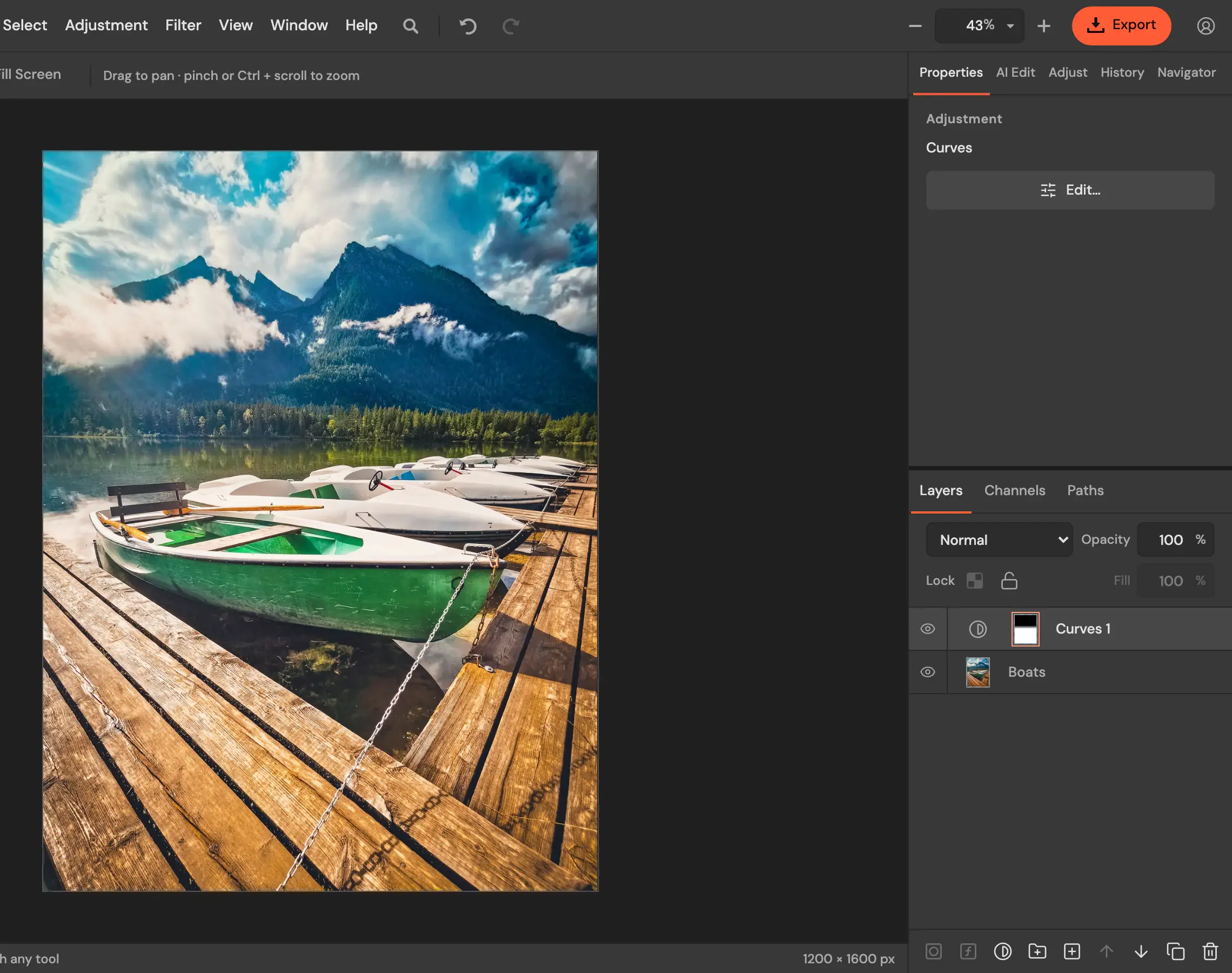
あとから変更:シリーズのほかの写真と並べると、桟橋が明るすぎるように見えてきたとします。調整レイヤーを選択して「レイヤー」>「調整を編集…」を選びます(アイコンをダブルクリックするか、「プロパティ」の「編集…」でも開けます)。トーンカーブのダイアログが前回のカーブのまま開くので、中間点を175から160に動かして明るさを抑えます。その間に失われたものはなく、マスクもそのまま残っています。
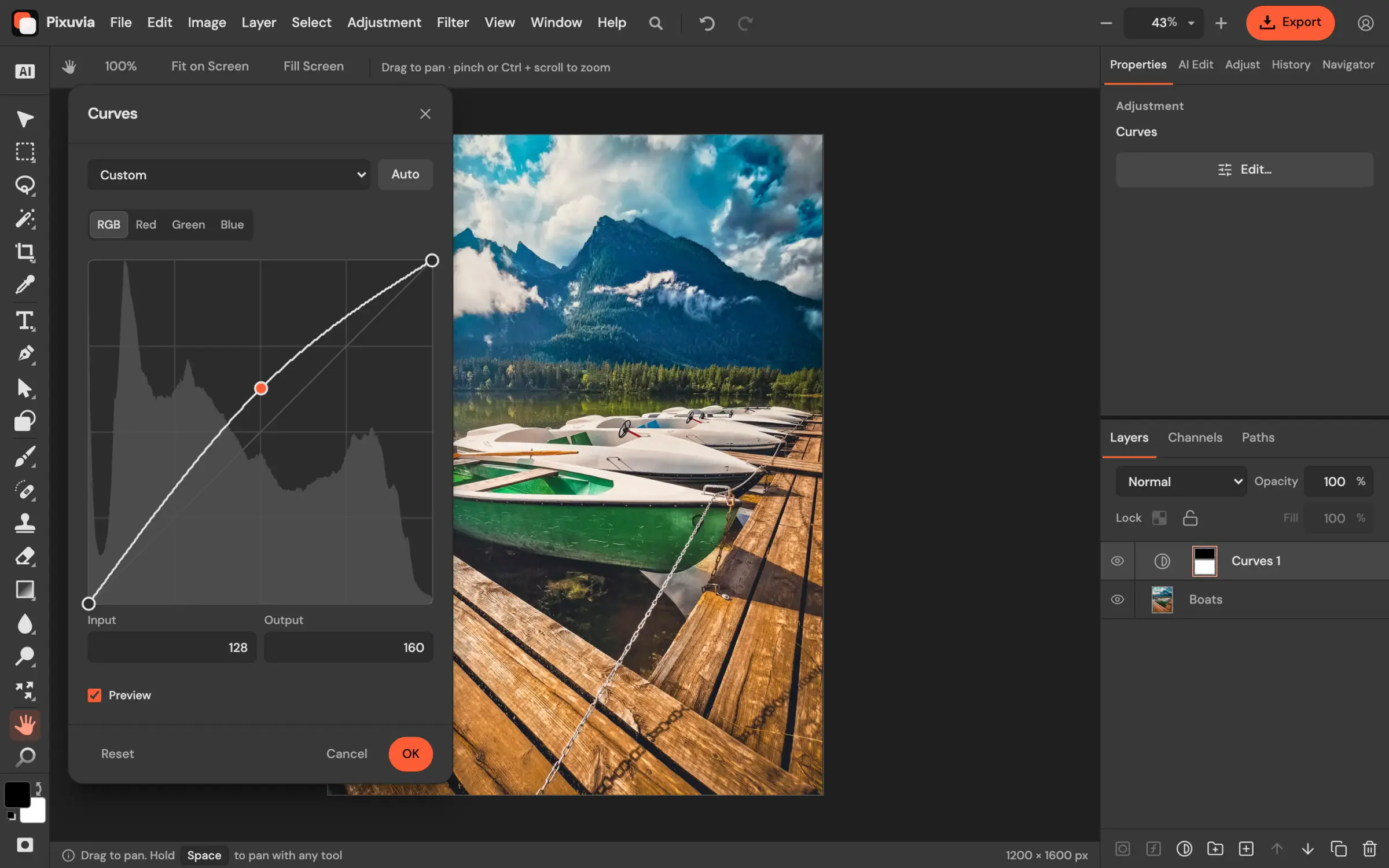
カーブそのものの働きや、レベル補正のほうが手軽な場面については、トーンカーブとレベル補正の違いで取り上げています。
非破壊編集の状態を保存するには?
レイヤー付きのPSDで保存しましょう。レイヤーを編集できる状態で残せるのは、レイヤーを保持できるファイルだけで、エディターではそれがPSDです。エディターのPSD書き出しは、レイヤーとグループ、レイヤーマスク、マスク付きの調整レイヤー、スマートフィルター付きのスマートオブジェクトを保持し、テキストとシェイプも形式が許す範囲で編集可能なレイヤーとして残します。例外が1つあり、「カラールックアップ」の調整はPSD書き出しに含まれません。そのPSDをエディターで開き直せば編集可能なレイヤー構成が戻り、PSDのレイヤーを読めるほかの編集アプリでも開けます。その方法はPhotoshopなしでPSDを開く方法で、多くのアプリがTIFFを1枚の統合画像として読む理由はPSD vs TIFF の違いで説明しています。
JPG、PNG、WebPは1枚の統合画像しか保持できないため、これらに書き出すとすべてが焼き込まれます(どれを選ぶかはどの画像形式を使うべきかが参考になります)。おすすめの手順は、PSDを作業用ファイルとして残し、共有用にJPGかPNGのコピーを書き出すことです。JPGしか保存しないと、ドキュメントを閉じた瞬間にすべての調整が破壊編集になってしまいます。
破壊編集で問題ないのはどんなとき?
編集が最終的なものか、元の画像が別の場所に安全に残っているときです。
- ちょっとした一度きりの修正: 一度投稿するだけの写真の切り抜き、傾きの補正、明るさの微調整など。元のファイルを残しておけば、いつでもやり直せます。
- 最終出力: 特定の用途に合わせた統合、サイズ変更、シャープ処理は、最後に書き出し用のコピーで行うものです。
- パフォーマンス: 調整をたくさん適用したとても大きなドキュメントは、描画が遅くなることがあります。仕上がった部分を結合すれば軽快に保てます。できればレイヤー付きのコピーを保存してから行いましょう。
- 確信のあるレタッチ: ほこりの除去を取り消したくなることはまずありません。それでも、複製したレイヤーや空のレイヤーで行えば何も失いません。
- レイヤーを読めない人やアプリにファイルを送るとき: 必要なのは統合されたJPGかPNGです。
目安はこうです。見直すかもしれない判断(色、色調、どこに何を見せるか)は調整レイヤーとマスクに残し、決着がついた判断(ほこりの除去、最終サイズ)は焼き込んでかまいません。スタジオも同じ考え方を軽くした形で取り入れています。適用した結果はそれぞれ新しいバージョンになってあとから戻れ、テキスト、シェイプ、画像は写真の上で編集可能なレイヤーのまま残ります。
用語になじみがない場合は、写真編集の用語をわかりやすく解説でレイヤー、マスク、色調補正などをまとめて説明しています。
よくある質問
非破壊編集は動作が遅くなりますか?
少し遅くなることはあります。調整レイヤーは画像が描画されるたびに計算し直されるので、調整レイヤーが多いドキュメントは、同じ編集を焼き込んだものより描画が遅くなることがあります。調整レイヤーが数枚の普通の写真なら、違いに気づくことはまずありません。
取り消しがあれば、どの編集も非破壊になりますか?
一定の間だけです。取り消しと「ヒストリー」パネルは順番どおりに戻るので、早い段階のステップに戻るとそれ以降もすべて破棄され、ドキュメントを閉じるとヒストリーも消えます。エディターのヒストリーは直近の50ステップを保持します。レイヤー付きのファイルなら、選択肢をずっと残しておけます。
JPGで保存しても調整レイヤーは残りますか?
残りません。JPG、PNG、WebPは1枚の統合画像しか保持できないので、書き出すときに調整レイヤーとマスクはピクセルに焼き込まれます。あとで編集を変えるかもしれないなら、PSDも保存しておきましょう。
レイヤーマスクと「消しゴム」の違いは何ですか?
「消しゴム」はレイヤーからピクセルを削除します。レイヤーマスクはピクセルを隠すだけなので、マスクを白で塗り直せば元どおりに戻ります。そのため、レイヤーの一部を取り除く非破壊の方法はマスクです。
切り抜きは破壊編集ですか?
どちらにもなります。「切り抜き部分を削除」をオンにして切り抜くと、切り抜き範囲の外のピクセルがすべてのレイヤーから削除されます。オフにすると、エディターはレイヤーの隠れた部分を残すので、あとで表示範囲に動かしたり、カンバスを広げたりできます。