AI写真編集
変えたい内容を言葉で伝えると、AIが写真を編集します。光、季節、色、雰囲気を変えたあと、スタジオで編集を続けられます。
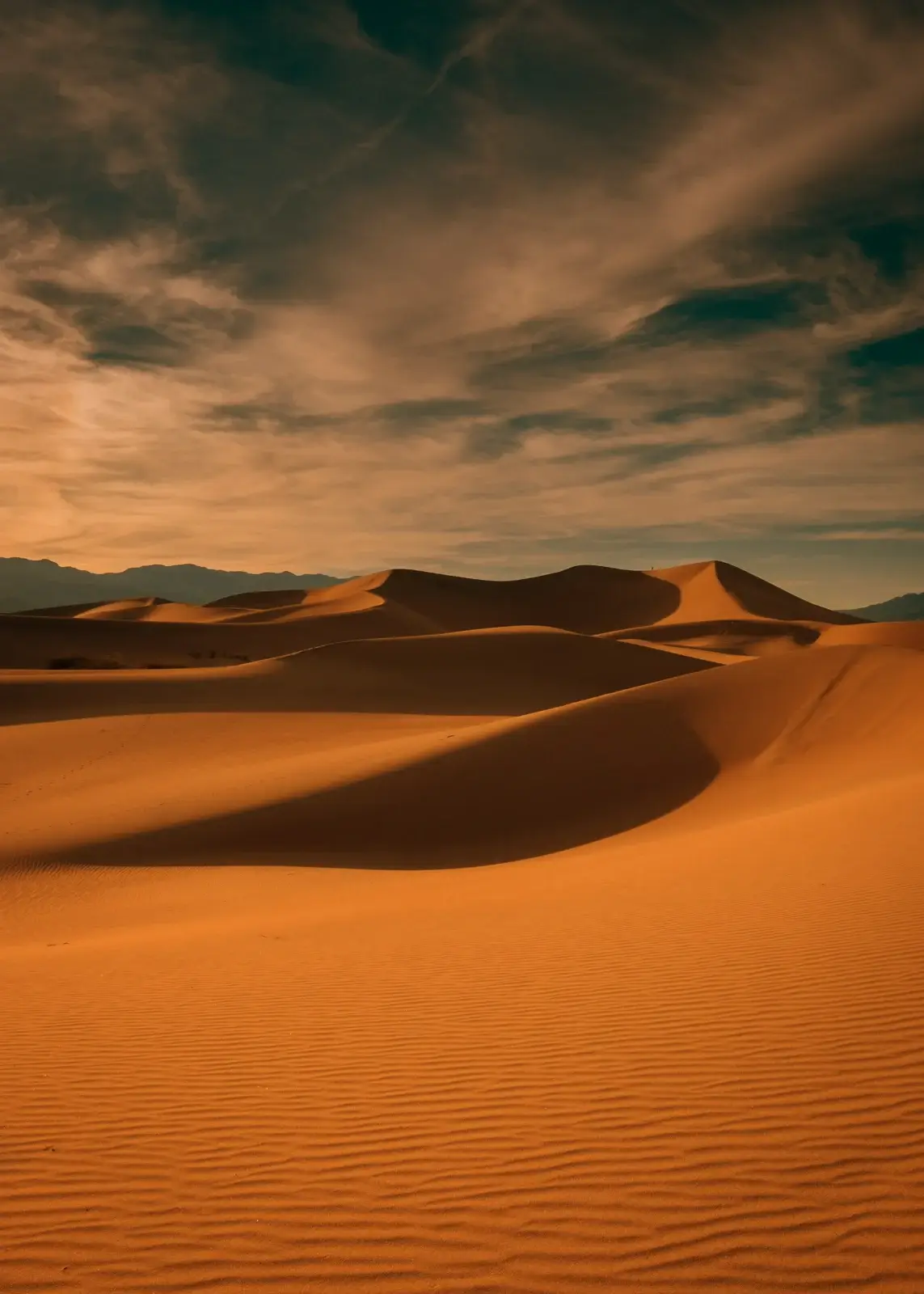
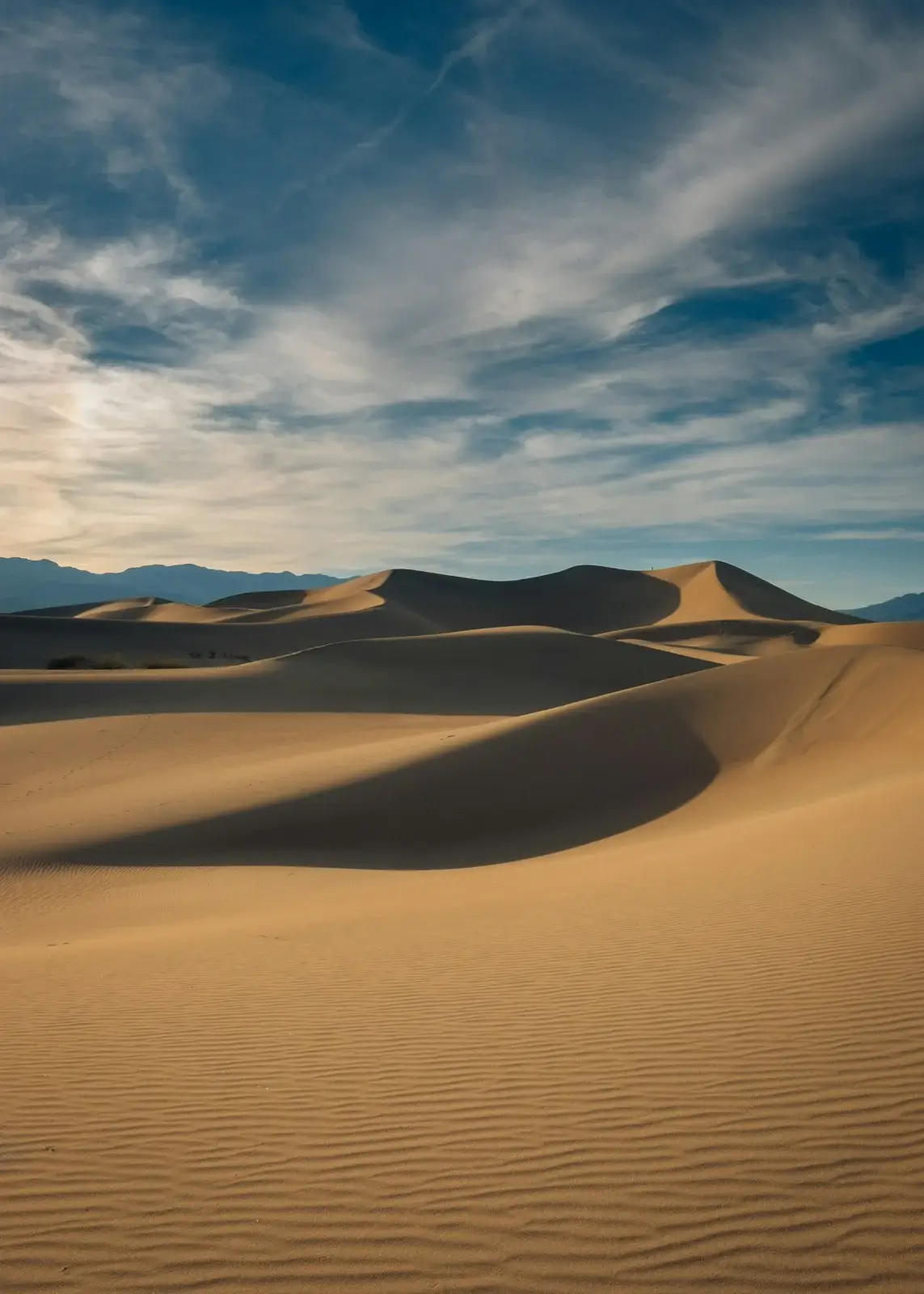 前後
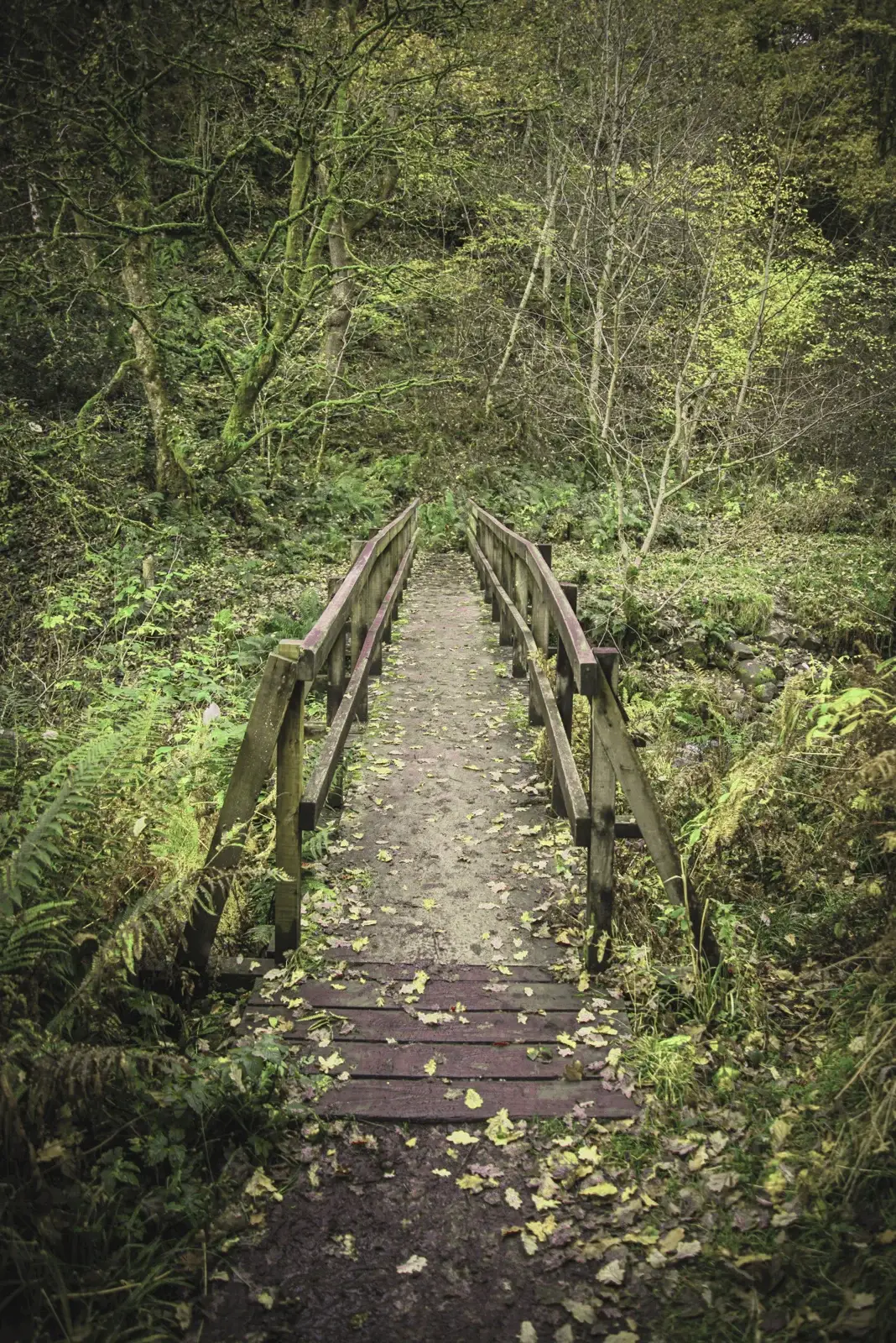
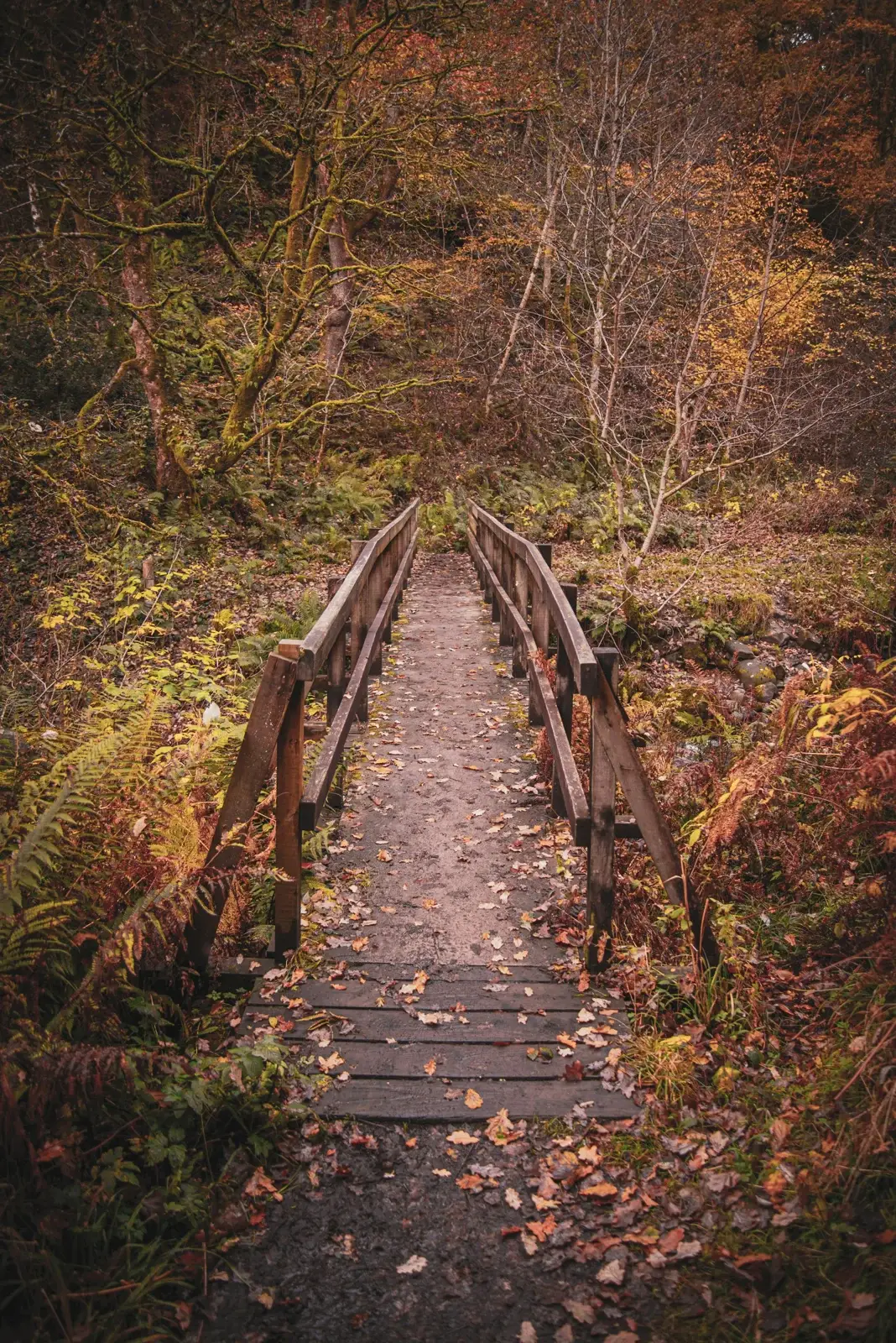 前後
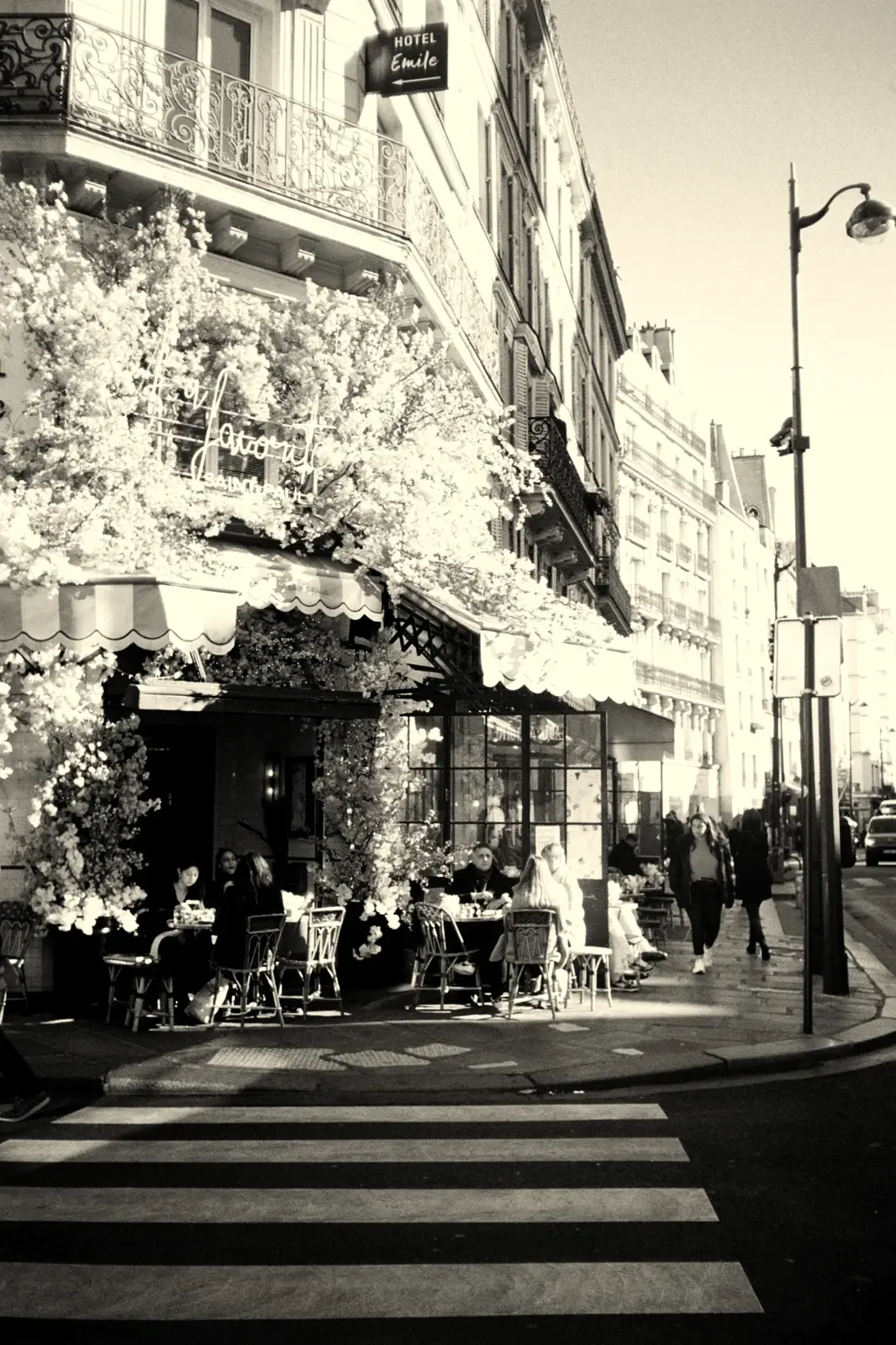
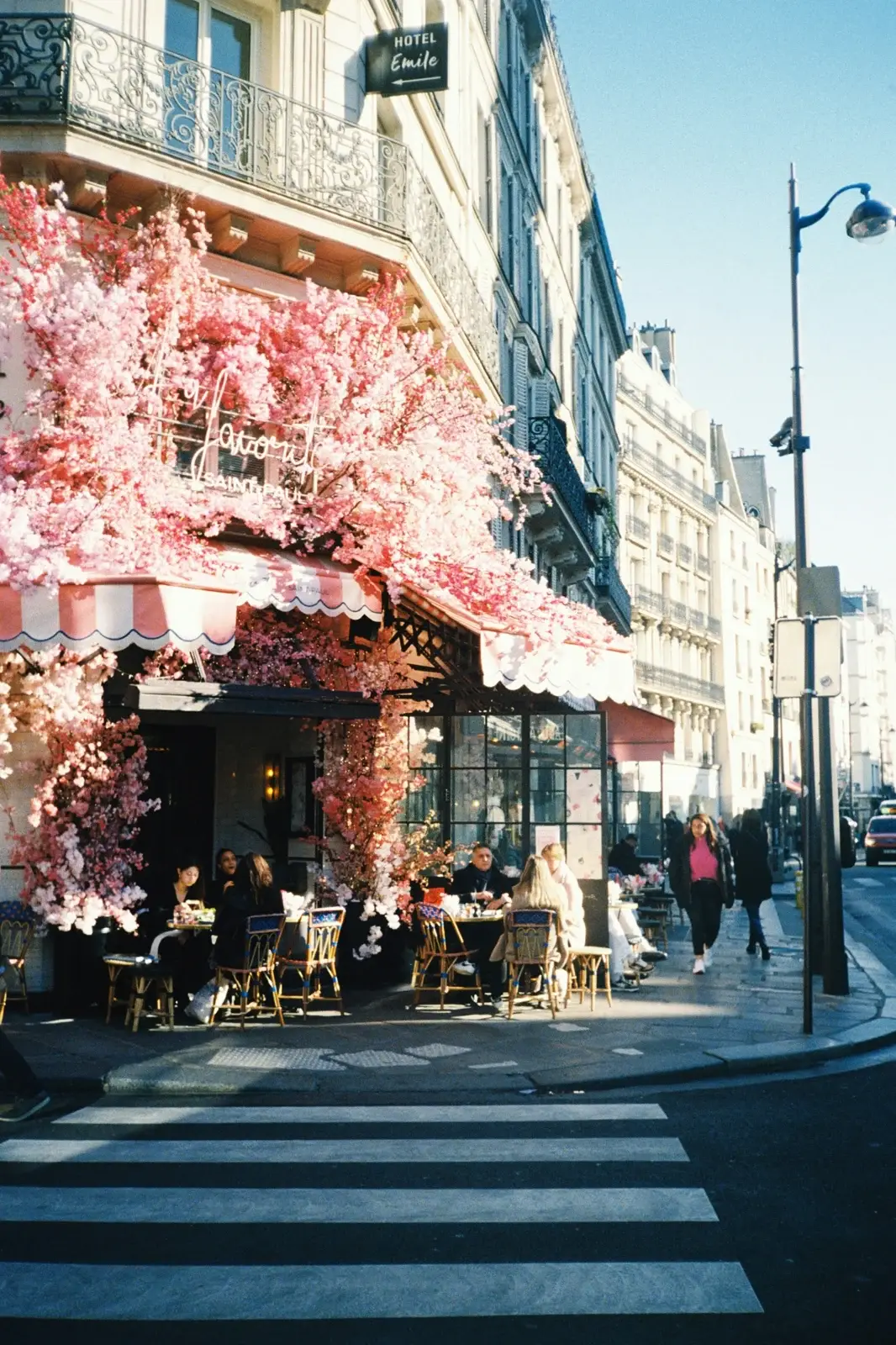 前後
自分の言葉で伝える
「空をもっと暖かく」のように、変えたい内容を入力するだけです。覚える設定はありません。
選べるモデル
普段の編集には高速、難しい編集にはProやUltraを選べます。
スタジオのすべてを活用
写真はスタジオで開き、フィルター、文字、切り抜き、ほかのAIツールも使えます。
こんな指示ができます
スライダーをドラッグして、元の写真と変更後を比べられます。例はイメージです。仕上がりは写真と指示によって異なります。
前後前後前後例はイメージです。
前後AIで写真を編集する方法
画像をドロップするか選択します。スタジオで開きます。
変えたい内容を説明し、モデルを選びます。
結果を比べて、書き出すか、編集を続けます。
何もないところから始めたい場合は AI画像生成
AI写真編集に関する質問
どんなことを頼めますか?
光、色、季節、スタイルなど、写真全体の変更が向いています。何かを消したい場合は、オブジェクト削除ツールのほうが正確です。
クレジットを使いますか?
はい。編集のたびに、各モデルの横に表示されるクレジットを使い、サインインが必要です。スタジオのフィルター、文字、切り抜きはクレジット不要です。
どのモデルを選べばよいですか?
高速は普段の編集に向いていて費用が最も低くなります。ProとUltraは費用が高めで、難しい編集に向いています。
写真はそのまま保たれますか?
完全には保たれません。AIは写真全体を描き直すため、細部や文字が変わることがあります。最初のバージョンはスタジオに残るので、戻れます。
どのファイルを開けますか?
PNG、JPG、WebP、GIF、AVIF、BMP、SVG、iPhoneのHEIC写真です。
スマートフォンで使えますか?
はい。写真はスマートフォンのスタジオで開き、そこで変更内容を入力してモデルを選びます。