ヒストグラムの見方とは?写真編集で読み取るコツ
著者 Pixuvia · · 更新日
ヒストグラムは、明るさを表す棒グラフです。ヒストグラムを読むには、黒(0)から白(255)まで左から右へ見ていきます。各位置の高さが、その明るさのピクセルがいくつあるかを示します。左に山があれば暗いピクセルが多く、右に山があれば明るいピクセルが多いということです。どちらかの端にぴったり張りついた山は、ディテールが純粋な黒や純粋な白に失われていることを意味します。
唯一の正しい形というものはありません。ヒストグラムは写真の階調がどこにあるかを教えてくれるので、それが場面に合っているかを判断し、何を直すかを決められます。以下のヒストグラムはすべて、それぞれの写真の実際のピクセルから数えたものです。最後のセクションでは、Pixuviaのエディターでヒストグラムを見られる場所を紹介します。
このページの内容
ヒストグラムは何を表している?
通常の8ビットの写真では、すべてのピクセルが0から255までのレッド、グリーン、ブルーの値を1つずつ持っています。ヒストグラムは、それらの値を256本の列に振り分けて積み上げたものです。ピクセルがフレームのどこにあるかは表さないので、暗い空と暗いコートは同じ列に入ります。
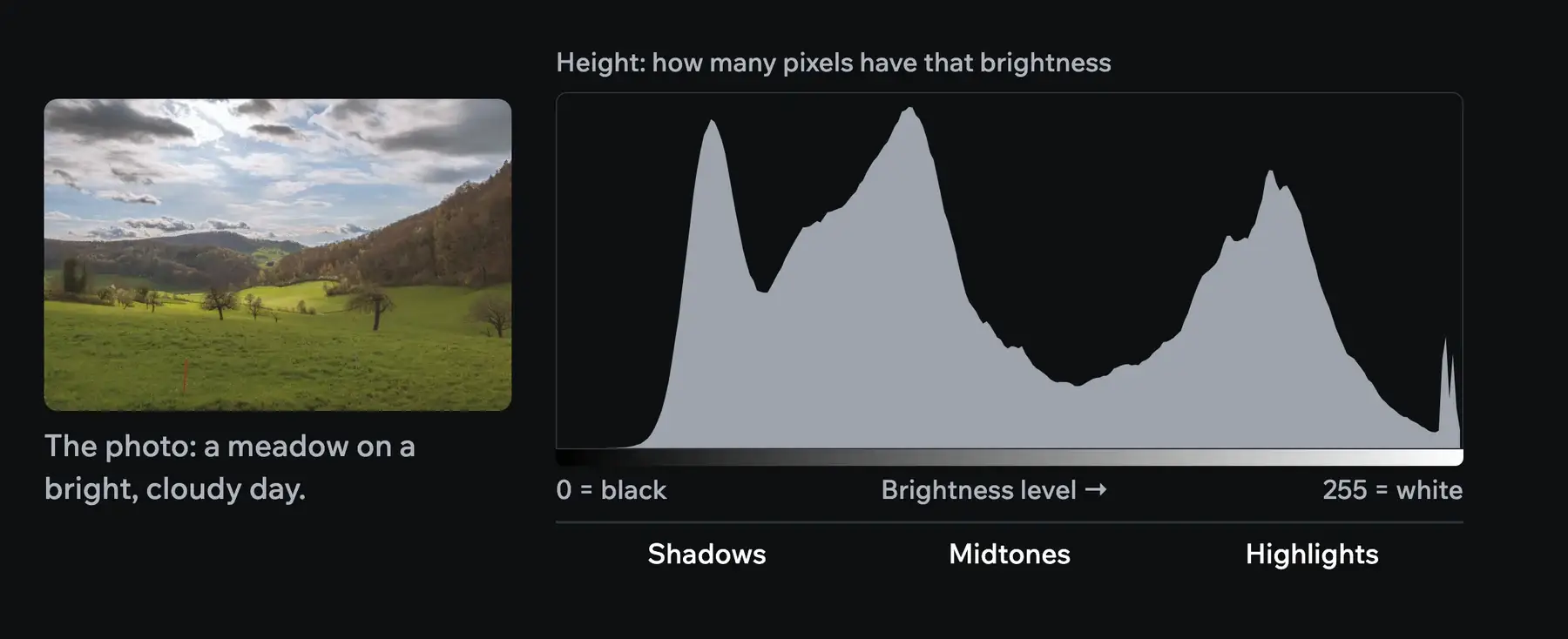
写真家は階調の範囲を大まかに3つの領域に分けます。シャドウは左の3分の1、中間調は真ん中、ハイライトは右の3分の1です。牧草地の写真には山が3つあります。木の茂る暗い斜面と草の影、中間にある日の当たった草、そして右にある雲です。数値では、ピクセルの6%が目盛りの4分の1より暗く、20%が4分の3より明るくなっています。
暗い写真、明るい写真、平坦な写真はどう見える?
暗い写真は左に山ができ、明るい写真は右端に張りつき、平坦な写真は両端に隙間のある狭い山になります。下の例では、牧草地の写真を撮影したまま、1.7段暗くしたもの、1.5段明るくしたものに加え、もともとコントラストが低い霧の湖を並べています。
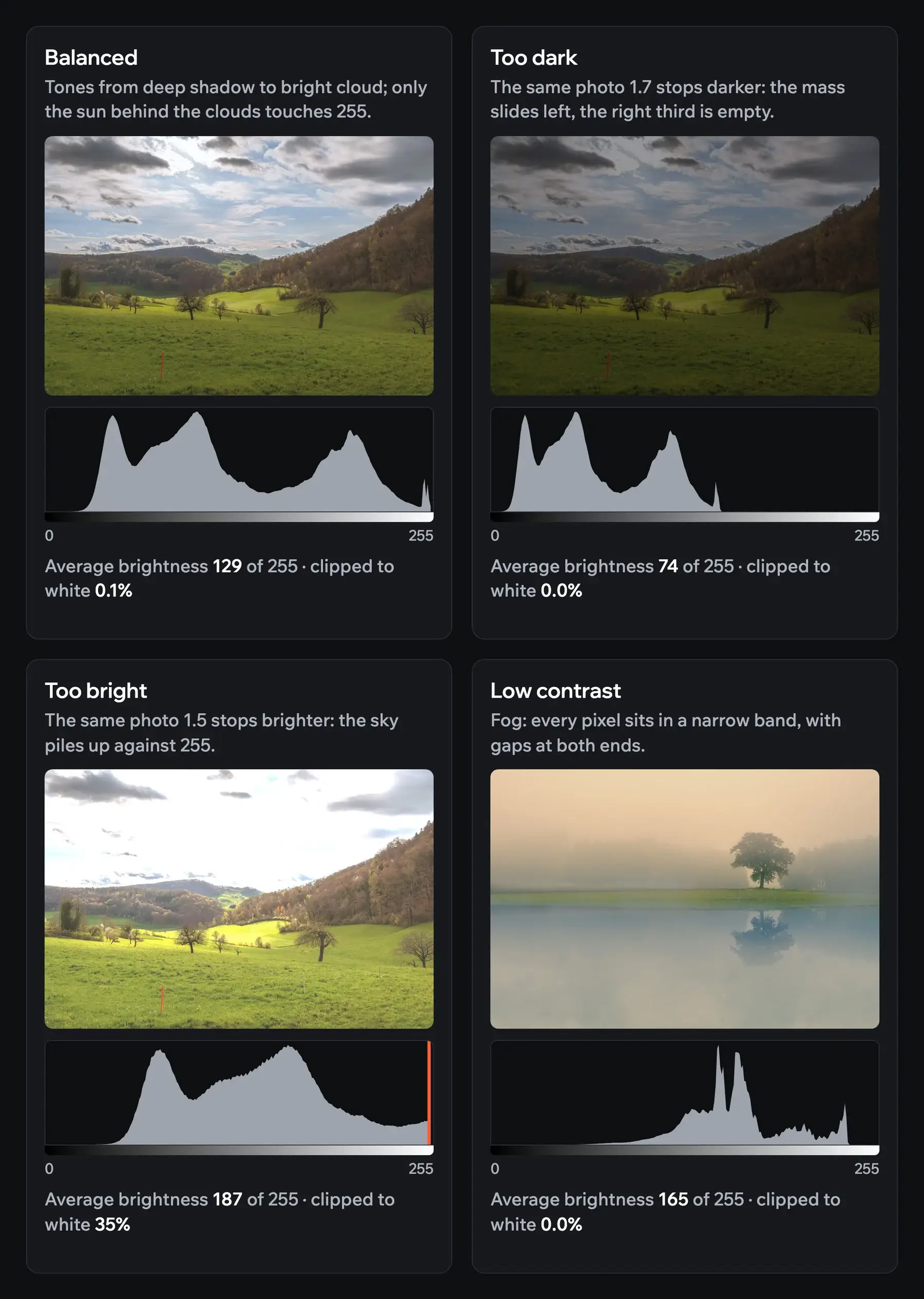
- バランスのよい写真: シャドウから白に近いところまで階調があり、平均の明るさは255のうち129です。白に届いているピクセルは0.1%だけで、雲の間から太陽が差している部分です。
- 暗すぎる写真(露出アンダー): 全体が左にずれ、平均は74に下がり、グラフの右3分の1が空になります。あとで明るくすると、ノイズも一緒に明るくなります。
- 明るすぎる写真(露出オーバー): 全体が右にずれて、255に張りつくまで積み上がります。ここでは、ピクセルの35%が少なくとも1つのチャンネルで白に達しています。
- 低コントラストの写真: 両端に隙間のある狭い山が1つできます。霧の写真では、値の中央99%が79から235の間に収まっていて、本当の黒がまったくありません。
暗い写真と低コントラストの写真は、直しやすいものです。暗い写真は明るくするだけで済みますし、低コントラストの写真は情報がすべてそろっていて、ただ詰まっているだけなので、レベル補正やトーンカーブで引き伸ばせます(やり方はトーンカーブとレベル補正の違いで紹介しています)。明るい写真は、クリッピングがあるため、直すのが難しくなります。
ヒストグラムのクリッピングとは?
クリッピングとは、階調の両端でディテールが失われることです。ピクセルは255より明るくも、0より暗くもなれません。光がそれ以上に押し上げようとしても、端で止まってしまい、少しずつ違う白になるはずだったピクセルがすべて同じ白になります。これがクリッピングです。ヒストグラムでは、いちばん端にできる突起や壁として現れます。
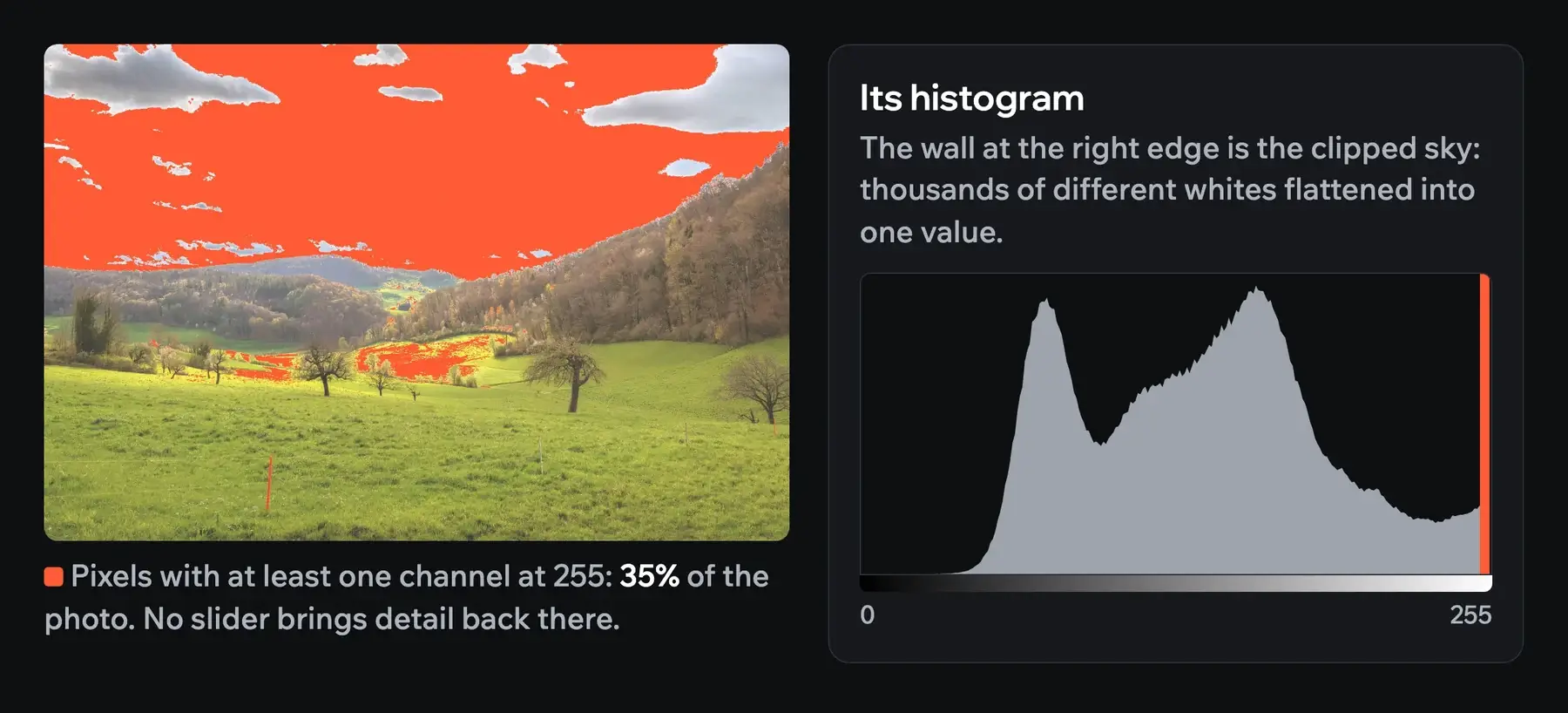
クリッピングした部分は、暗くしても元には戻らず、ただ平坦な灰色になります。撮影時にハイライトを守るのはそのためで、JPEGよりも広い階調を保持するRAWファイルなら、JPEGでは失われた空を救えることがあります。左側でも同じで、0にクリッピングしたシャドウは、質感のないべったりした黒になります。
ある程度のクリッピングは普通のことです。太陽、街灯、水面のきらめきは純粋な白になりえますし、夜景のいちばん深い影は純粋な黒になりえます。気にすべきなのは、本来ディテールがあるはずの場所が広くクリッピングしている場合です。空、白いドレス、顔などがそうです。
RGB、輝度、チャンネルのヒストグラムの違いは?
輝度ヒストグラムはピクセルごとに重みづけした1つの明るさを表し、RGBヒストグラムは3つの色の値すべてを数え、チャンネルのヒストグラムはレッド、グリーン、ブルーを単独で表します。エディターとカメラでは使うものが違うため、結果が一致しないこともあります。
- 輝度: 各ピクセルを1つの明るさに変換します。目の感じ方に合わせて重みづけされていて、グリーンがいちばん大きく、次にレッド、ブルーの順です。HDビデオの規格ITU-R BT.709で一般的な重みは、レッドが0.2126、グリーンが0.7152、ブルーが0.0722です。
- RGB: すべてのピクセルのレッド、グリーン、ブルーの値を1つのグラフにまとめて数えます。エディターのレベル補正とトーンカーブのRGBタブに表示されるのがこれです。
- レッド、グリーン、ブルー: それぞれ1つのチャンネルだけを表示します。3つを自分の色で重ねて表示するエディターもあります。
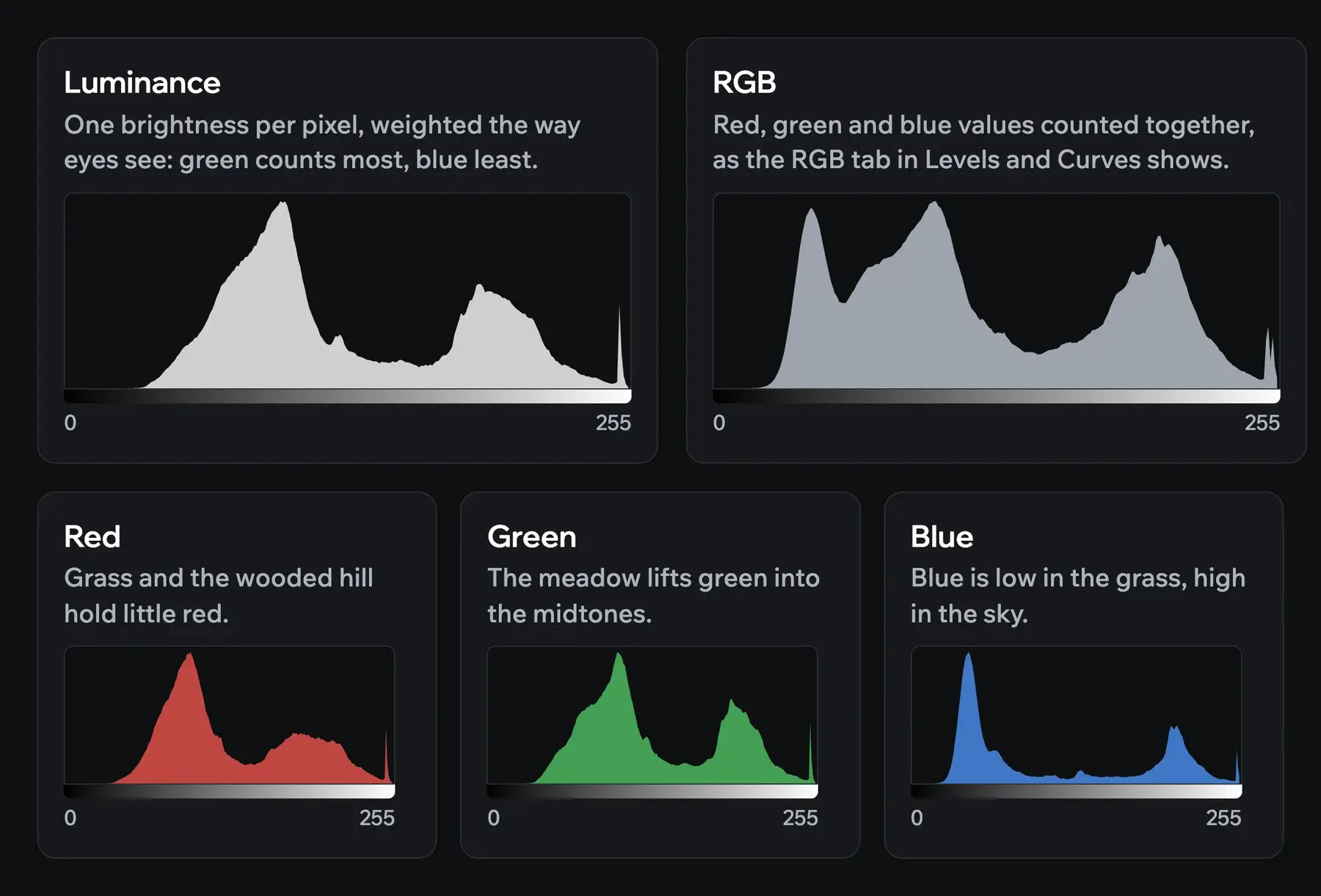
チャンネルごとに見るのが大切なのは、色が単独でクリッピングすることがあるからです。真っ赤な花や青いネオンサインは、輝度ヒストグラムは問題なさそうに見えても、1つのチャンネルを255に押し上げることがあり、その結果、質感のない平坦な色のかたまりになります。あるチャンネルのヒストグラムが端に届き、ほかは届いていなければ、そうなっています。
チャンネルのヒストグラムは、色かぶりも明らかにします。ニュートラルな灰色や白の部分では、レッド、グリーン、ブルーはほぼ等しくなるはずです。1つのチャンネルの山がほかより一貫して右にあるなら、写真はその色に寄っていて、チャンネルごとのレベル補正やトーンカーブで補正できます。
「悪い」ヒストグラムが正しいこともある?
はい、よくあります。上で紹介した目安は、平均的な場面を前提にしています。よい写真の多くは平均的ではなく、ヒストグラムを無理に中央へ寄せると台無しになります。
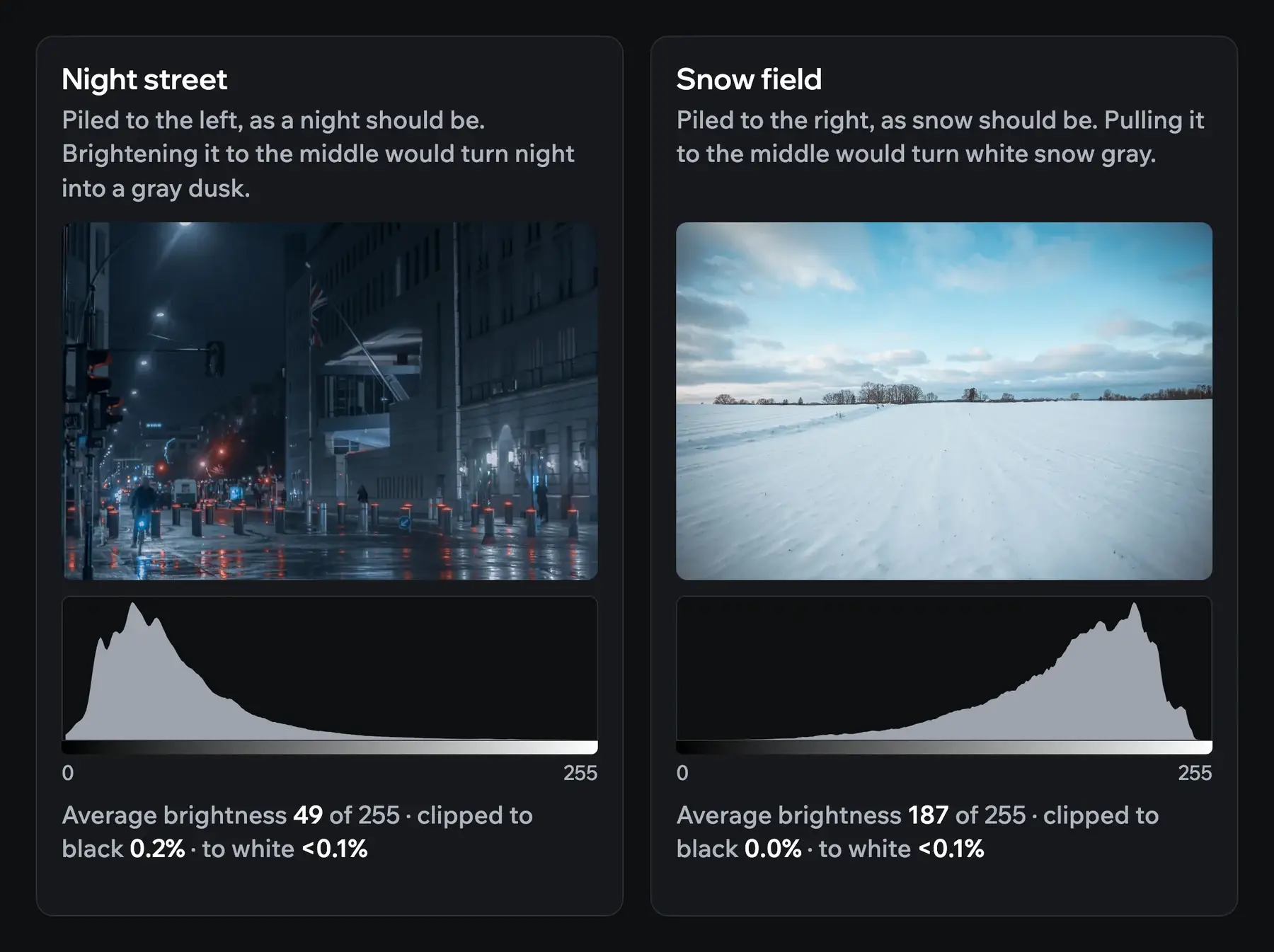
- 夜景: 左に寄ります。上の通りでは、ピクセルの77%が目盛りのいちばん暗い4分の1にあり、黒にクリッピングしているのは0.2%だけです。平均的なヒストグラムになるまで明るくすると、夜が濁った灰色の夕暮れになってしまいます。
- 雪、砂浜、白い背景: 右に寄ります。雪の写真は半分以上がいちばん明るい4分の1にありますが、クリッピングしているのは0.1%未満です。中央へ寄せると白い雪が灰色になり、カメラの自動露出が雪でよくする失敗と同じになります。
- シルエットとハイキーのポートレート: 意図的に片方の端に寄ります。
- 霧ともや: 空気そのものが低コントラストなので、低コントラストになります。少し引き伸ばすのはよいのですが、深い黒のある霧の写真は、もう霧には見えません。
ですから、ヒストグラムは写真とあわせて読みましょう。ヒストグラムは評価ではなく測定値です。何があるかを教えてくれるだけで、それが場面に必要なものかどうかは、あなたが決めます。
エディターのヒストグラムはどこにある?
エディターでは、階調を調整するダイアログの中にヒストグラムが表示されます。「調整」>「レベル補正…」(Ctrl+L、MacではCmd+L)または「調整」>「トーンカーブ…」(Ctrl+M、MacではCmd+M)を選ぶと、どちらも現在のレイヤーのヒストグラムが表示され、RGB、レッド、グリーン、ブルーの各タブで、全体のグラフと単独のチャンネルを切り替えられます。2026年11月時点では、独立した「ヒストグラム」パネルはありません。
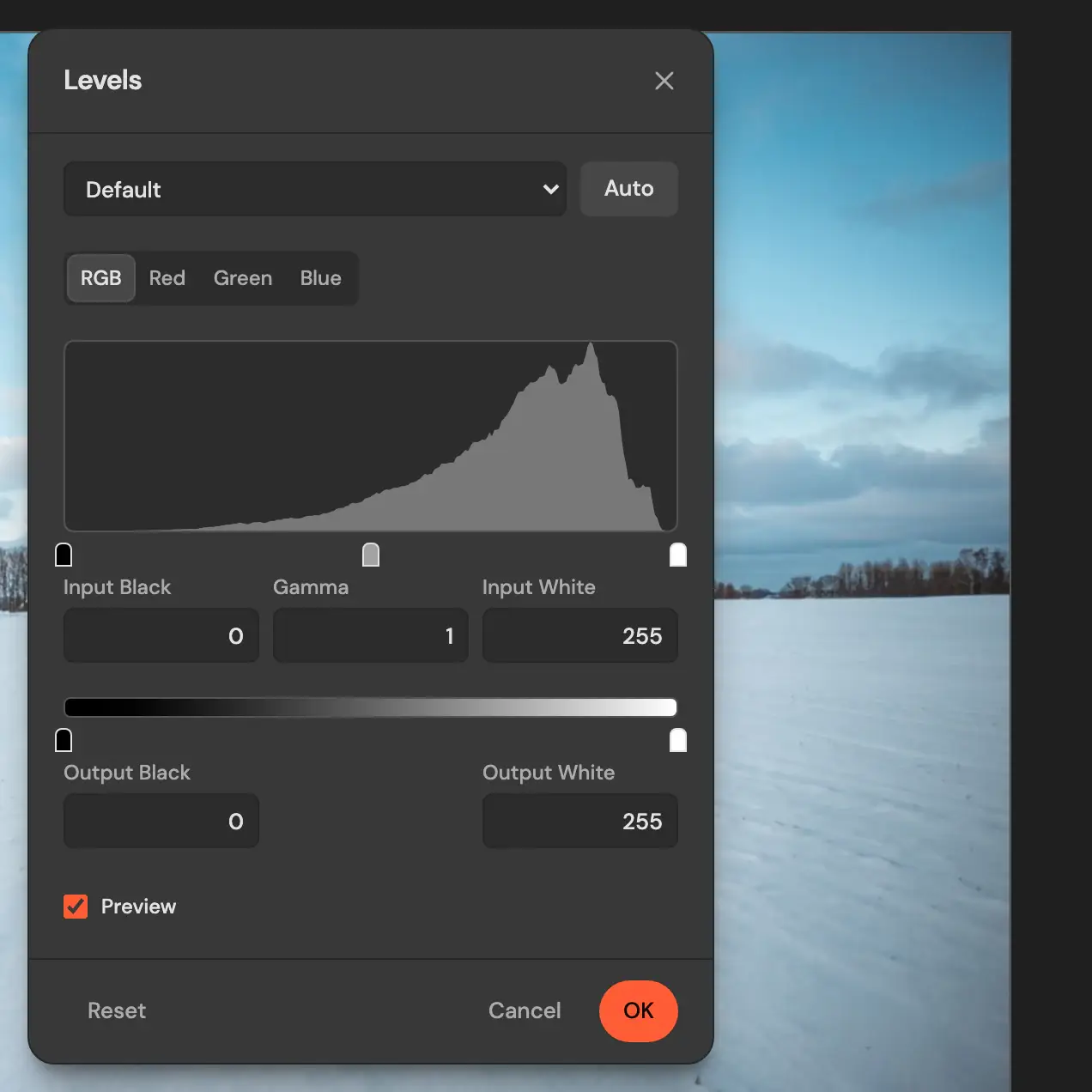
レベル補正は、見たものにそのまま手を加えるのにぴったりです。ハンドルがヒストグラムのすぐ下にあるので、黒と白のハンドルを山の始まりと終わりまでドラッグし、グレーのハンドルで中間を明るくしたり暗くしたりします。部分的な補正にはトーンカーブを使い、変更を編集可能なまま残すには調整レイヤーとして追加します(理由は非破壊編集とはで解説しています)。ここで使った露出やホワイトバランスなどの用語は、写真編集の用語をわかりやすく解説にあります。
よくある質問
良いヒストグラムとはどんな形?
唯一の良い形というものはありません。良いヒストグラムは場面に合っています。夜景なら左に寄り、雪景色なら右に寄るのが自然です。避けたいのは、ディテールがあるはずの場所でどちらかの端に大きな山が張りついていることと、本当の黒と白がある場面で両端に隙間があることです。
ヒストグラムが右端に接しているのはどういう意味?
純粋な白のピクセルがあり、ハイライトがクリッピングしているということです。そこに細い線があるくらいなら、たいてい光源か反射で、問題ありません。高い壁になっているなら、広い範囲、たいていは空のディテールがすべて失われていて、そのファイルからは復元できません。
ヒストグラムは露出と同じ?
いいえ。ヒストグラムは最終的な画像のピクセルの明るさを表すもので、露出だけでなく、場面や編集にも左右されます。正しく露出した暗い場面でも、ヒストグラムは左に寄ります。
カメラのヒストグラムとエディターのヒストグラムが違うのはなぜ?
カメラが表示するのは、通常、撮影から作ったJPEGプレビューに独自の色設定を適用したもののヒストグラムです。しかも、カメラによっては輝度を表示するのに対し、エディターはRGBを表示することが多くあります。同じ写真でも、とくに両端付近で、少し違って見えることがあります。
Pixuviaのエディターのヒストグラムはどこ?
「調整」にあるレベル補正とトーンカーブのダイアログです。どちらも現在のレイヤーのヒストグラムをRGB、レッド、グリーン、ブルーで表示し、レベル補正ではそのすぐ下に黒、グレー、白のハンドルがあります。独立した「ヒストグラム」パネルはありません。
出典
- GIMP documentation: Histogram dialog
- GIMP documentation: Levels
- ITU-R Recommendation BT.709: parameter values for HDTV
測定方法:各写真を1500 × 1000にリサイズし、sharpでピクセルを数えました。クリッピングとは、少なくとも1つのチャンネルが255(白)または0(黒)のピクセルのことで、平均の明るさはBT.709の輝度の平均です。暗い版と明るい版の牧草地は、線形光で露出をスケーリングして作りました。